

Az alkalmazás szinkronizálása a GitHubbal
Csatlakoztassa az alkalmazást a GitHubhoz, hogy helyi fejlesztői környezetében vagy a Base44-ben írhasson kódot, és a kettő szinkronban maradjon.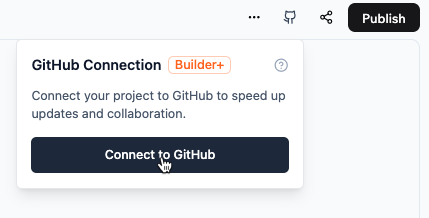
Csatlakozás a GitHubhoz kétirányú szinkronizáláshoz
- Az alkalmazásszerkesztőből
- Az Overview oldalról
Az alkalmazás szinkronizálása a GitHubbal:
- Kattintson az alkalmazásszerkesztőben az Irányítópult elemre.
- Kattintson a jobb felső GitHub ikonra, majd a Csatlakozás a GitHubhoz lehetőségre.
- Kattintson a GitHub csatlakoztatása gombra.
- Kattintson az Authorize Base44 Builder gombra.
- Válassza ki, hová telepíti a Base44 Builder alkalmazást:
- Válassza ki a GitHub-szervezetet vagy -fiókot.
- Válassza ki, mely tárolókhoz engedélyez hozzáférést.
- Kattintson a Telepítés gombra.
- Hozzon létre egy tárolót az alkalmazáshoz:
- Válassza ki a GitHub-szervezetet vagy -fiókot.
- Adja meg az új tároló nevét.
- Kattintson a Tárház létrehozása gombra.
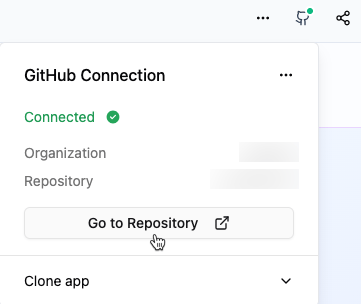
A csatlakoztatott GitHub-tároló megtekintése
Hogyan ír a csapat a GitHubra
A GitHub-kapcsolatok a munkaterülethez tartoznak, nem egy személy fiókjához. A munkaterület adminisztrátorai a Workspace settings > GitHub részben kezelik őket, és a szinkronizálás akkor is működik, ha a szervezetet csatlakoztató tag kilép a munkaterületről. A munkaterület adminisztrátora választja ki, hogyan írnak a tagok a GitHubra. A beállítás a munkaterület minden, GitHubbal szinkronizált alkalmazására vonatkozik:- Megosztott kapcsolat: Mindenki a munkaterület kapcsolatán keresztül ír, saját GitHub-fiók csatlakoztatása nélkül. A commitok szerzőjeként a Base44 jelenik meg. Ez az alapértelmezett.
- Felhasználónkénti kapcsolat: Minden tag a saját GitHub-fiókját csatlakoztatja, és azt a hozzáférést kapja, amelyet a GitHub már megad neki. A tárolóhoz írási hozzáféréssel nem rendelkező tagok nem szerkeszthetik és nem tehetik közzé az alkalmazást. A commitok a tag saját neve alatt jelennek meg.
Hogyan működnek a szervezetek a munkaterületen:
- Tároló létrehozásakor csak a munkaterület által engedélyezett GitHub-szervezeteket látja.
- Alapértelmezés szerint csak a munkaterület tulajdonosai és adminisztrátorai adhatnak hozzá új szervezetet. Az adminisztrátorok ezt a szerkesztőknek is engedélyezhetik.
- A GitHub munkaterülethez kerülése előtt létrehozott kapcsolatok automatikusan átkerültek, így nem kell újra csatlakoznia.
A helyi fejlesztői környezet beállítása
A GitHubhoz való csatlakozás után állítsa be a helyi tárolót, hogy kedvenc fejlesztői környezetében szerkeszthesse a kódot. A helyi tároló beállítása:- Klónozza a tárolót a projekt Git URL-jével.
- Lépjen a projektkönyvtárba.
- Telepítse a függőségeket:
npm install. - Telepítse a Base44 CLI-t:
npm install -g base44@latest. - Hitelesítsen:
base44 login. - Kapcsolja össze a klónt az alkalmazásával:
base44 link. Abase44/.app.jsonchivatkozásfájlt a gitignore kizárja, ezért minden új klónnál szükség van erre a lépésre.
/api kérései a helyi backendhez kerülnek. A helyben futó funkciókról a Helyi fejlesztés oldalon olvashat.
Ha csak a frontenden szeretne dolgozni az alkalmazás élő, üzemeltetett backendjével, futtassa inkább a base44 dev --remote parancsot.
Az exportált fájlstruktúra részleteit a Projektstruktúra oldalon találja.
Helyi módosítások szinkronizálása a Base44-be
A helyi módosítások Base44-be szinkronizálásához olvassza be a módosításokat a fő git-ágba. Ennek az ágnakmain nevűnek kell lennie. Más alapértelmezett ágnevek, például a master, jelenleg nem támogatottak. A Base44 lekéri a beolvasztott módosításokat, így azok megjelennek az alkalmazásban, amikor megnyitja az alkalmazásszerkesztőt, vagy abban dolgozik.
A szinkronizálás után kattintson a Base44-alkalmazás jobb felső sarkában a Közzététel gombra, hogy a módosítások élesbe kerüljenek a felhasználók számára.
Backend funkciók telepítése
Amain ágba való beolvasztás szinkronizálja a kódot a Base44-be, de nem telepít minden backend-erőforrást. Ez a táblázat ismerteti az egyes erőforrások viselkedését és a projekt szinkronizálása utáni telepítési lépéseket:
Távoli módosítások szinkronizálása helyben
Amikor módosít valamit a Base44 alkalmazásszerkesztőben, vagy visszaállít egy korábbi verziót a Version History segítségével, a Base44 új commitot küld amain ágba. A helyi klón nem kapja meg automatikusan ezeket a commitokat, így lemaradhat a tárolóhoz képest.
Mielőtt újra feltöltene, húzza le a main ágat a helyi klónba. A Git elutasítja a feltöltést olyan helyi projektből, amelyből hiányoznak a Base44 által hozzáadott commitok.
Ütközések feloldása
Ütközés akkor fordul elő, amikor a tároló egy commitja és a Base44 egy módosítása ugyanazon fájl ugyanazon sorait szerkeszti. A Base44 nem tudja automatikusan kezelni az ütközéseket. Ehelyett az alkalmazásszerkesztő csevegése felsorolja az ütköző fájlokat, és felkéri, hogy kattintson az Ütközések feloldása MI-vel gombra, amely krediteket használ.Leválasztás a GitHubról
Leválaszthat egy adott alkalmazást a GitHub-tárolójáról, vagy egy GitHub-szervezetet a teljes munkaterületről. Ha egy alkalmazást másik munkaterületre helyez át, az is leválasztja a GitHub-szinkronizálását, és a Base44 ezt előre jelzi.Ha nem látja a Leválasztás lehetőséget a GitHub panelen, az még nincs engedélyezve a fiókjában. A szinkronizálás nem szüneteltethető, így csak csatlakoztatott és leválasztott állapot létezik.
A tároló leválasztása
Válassza le az alkalmazást a GitHub-tárolójáról, ha már nem szeretne szinkronizálni. Csak az alkalmazás tulajdonosa vagy a tárolót csatlakoztató tag választhatja le. A tároló leválasztása:- Nyissa meg a Code lapot.
- Kattintson a GitHub elemre.
- Kattintson a További műveletek ikonra .
- Kattintson a Leválasztás lehetőségre.
A tároló újracsatlakoztatása
A szinkronizálás folytatásához csatlakoztassa újra az alkalmazást ahhoz a tárolóhoz, amelyről leválasztotta. Csak az alkalmazás tulajdonosa csatlakoztathatja újra. A tároló újracsatlakoztatása:- Kattintson a jobb felső GitHub ikonra, majd a Csatlakozás a GitHubhoz lehetőségre.
- A Tárház újracsatlakoztatása párbeszédablakban kattintson az Újracsatlakozás gombra.
Szervezet leválasztása a munkaterületről
Válasszon le egy GitHub-szervezetet, ha már nem szeretné, hogy a munkaterület alkalmazásai szinkronizáljanak vele. Minden, a szervezeten keresztül szinkronizáló alkalmazás szinkronizálása leáll, a Base44 GitHub App pedig telepítve marad a GitHubon. A munkaterület tulajdonosai, adminisztrátorai és szerkesztői választhatnak le szervezetet. Szervezet leválasztása:- Nyissa meg a Workspace settings részt.
- Kattintson a GitHub elemre.
- A Csatlakoztatott szervezetek alatt kattintson a szervezet melletti További műveletek ikonra .
- Kattintson a Szervezet leválasztása lehetőségre.
- A megerősítéshez kattintson a Leválasztás gombra.
Ezt az oldalt MI segítségével fordítottuk. A legpontosabb és legfrissebb információkért tekintse meg az angol nyelvű változatot.