

A Code lap azoknak a fejlesztőknek szól, akik több irányítást szeretnének. Egyszerűbb
módosításokhoz használja a Base44 vizuális szerkesztőjét és MI-eszközeit.
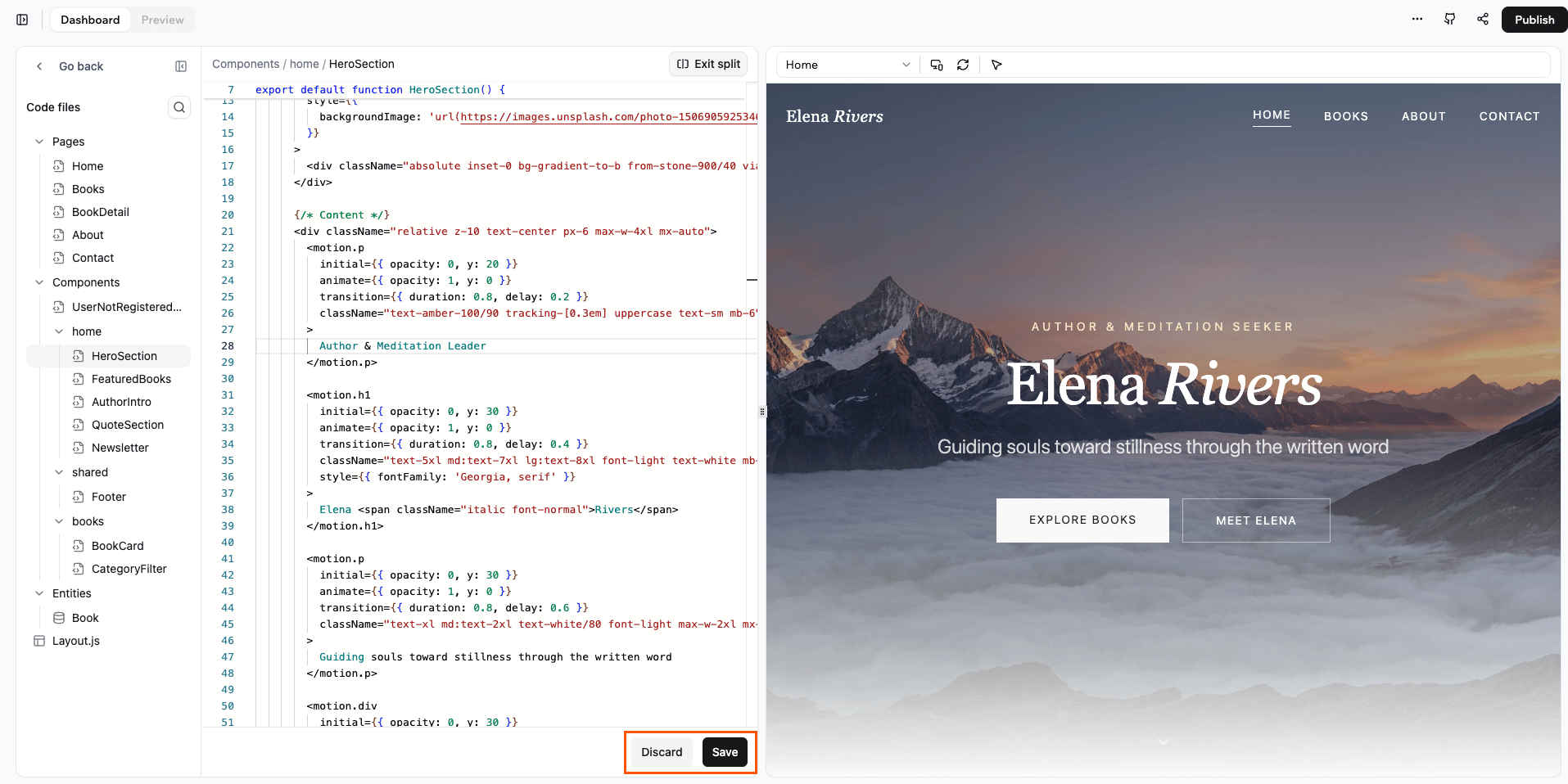
A Code lap felülete az alkalmazás forráskódjával
A Code lap megnyitása
A Code lap megnyitása:- Nyissa meg az alkalmazás irányítópultját.
- Kattintson a Kód lapra.
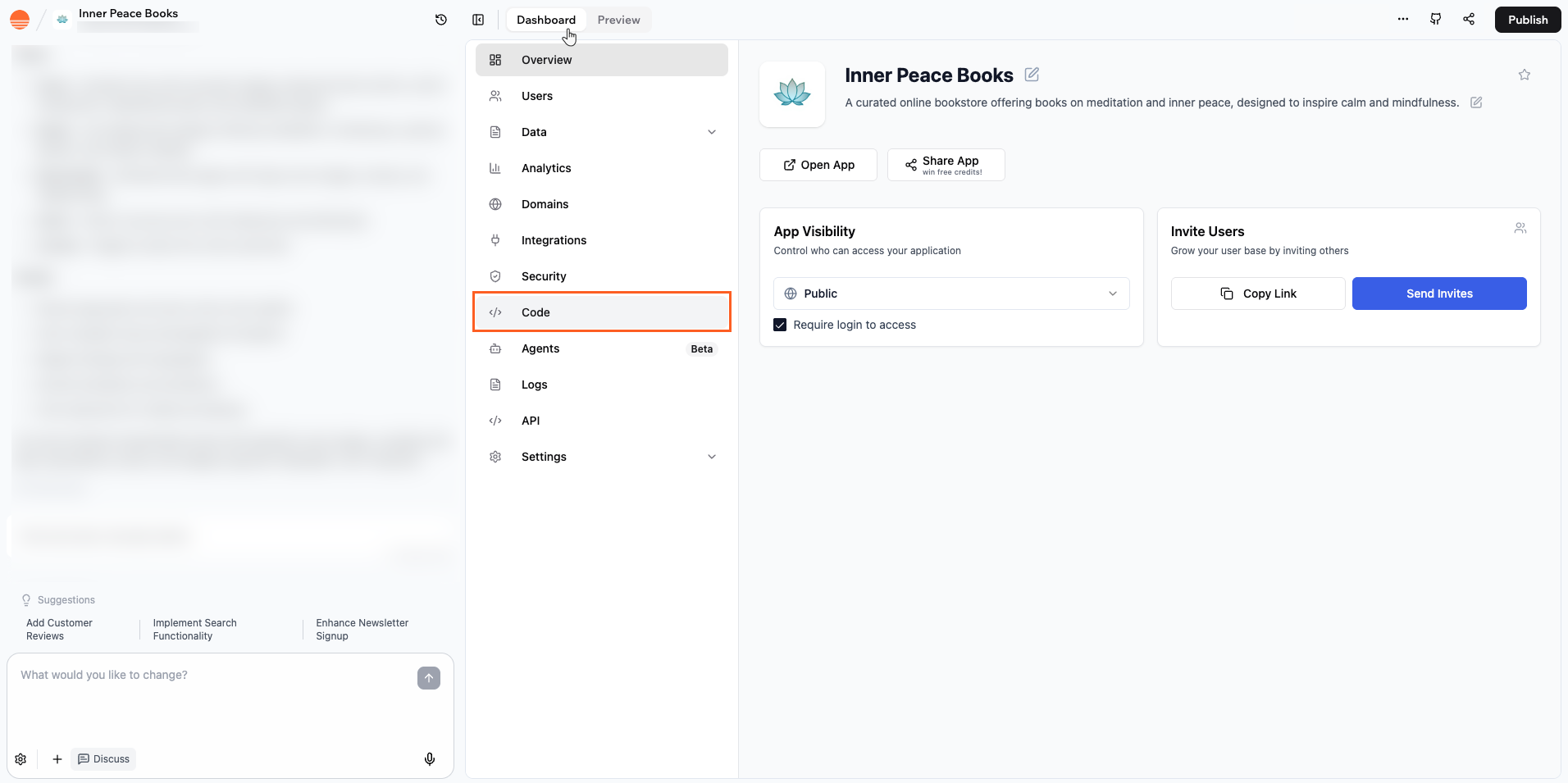
A Code lap megnyitása az alkalmazás irányítópultjáról
Navigálás a kódbázisban
Az Az oldalon használt fájlok funkcióval megnézheti, mely fájlok működtetik az előnézetben látott oldalt. Pontosan látja, mely kódfájlok futnak, így tudja, hová kell mennie, ha szerkeszteni szeretné az oldalt vagy hibát keres. A lista minden bejegyzése a fájl nevét és mappájának útvonalát mutatja, a projektben elfoglalt hely, például pages vagy components szerint csoportosítva. Az oldalon használt fájlok megtekintése:- Nyissa meg az alkalmazásszerkesztőt.
- Kattintson a jobb felső További műveletek ikonra.
- Kattintson az Az oldalon használt fájlok elemre.
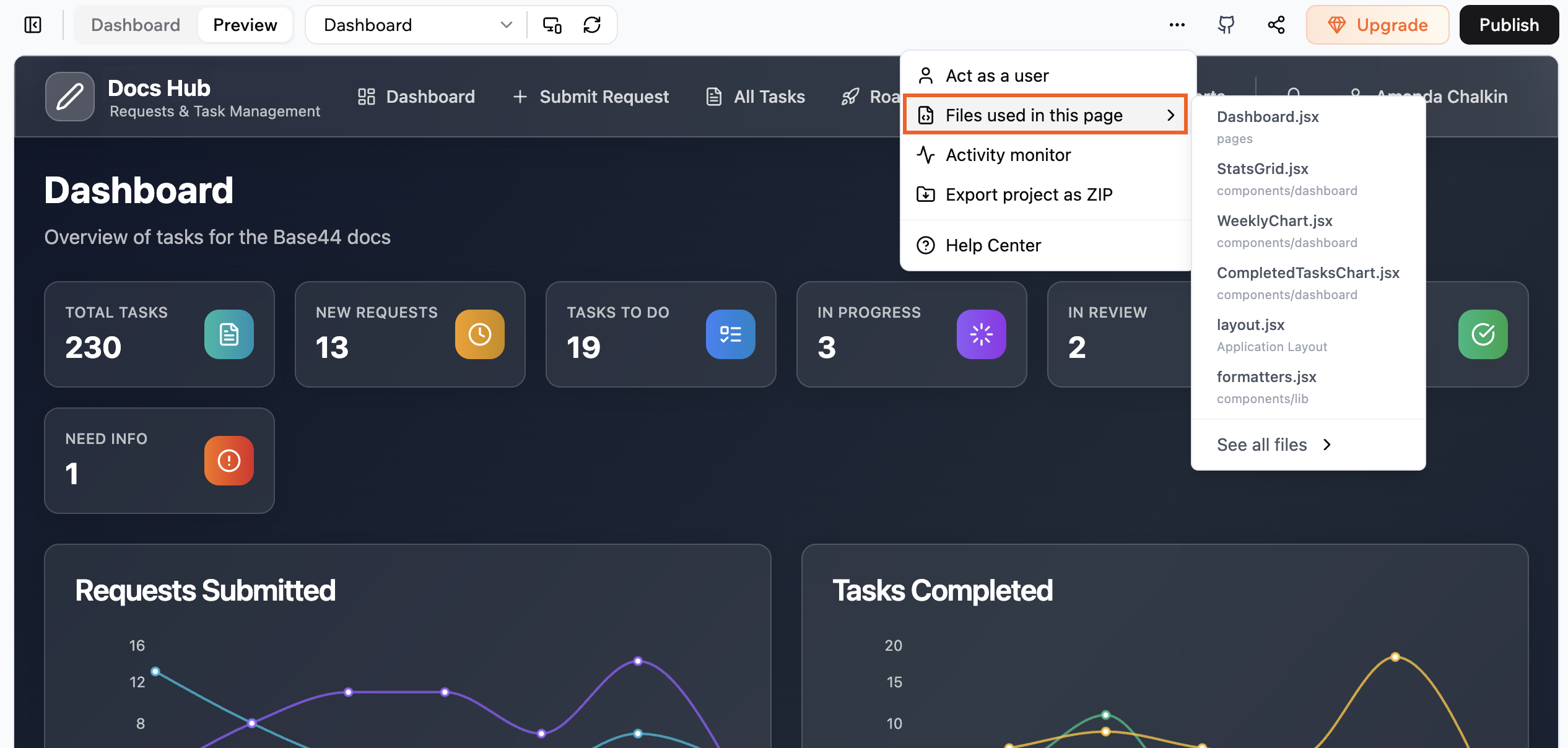
Az alkalmazás egy oldalán használt fájlok megtekintése
Szerkesztés élő előnézettel
A Code lap osztott képernyős nézetet kínál, amely az egyik oldalon a kódot, a másikon az alkalmazás élő előnézetét mutatja. Így nézetváltás nélkül, azonnal láthatja a változásokat.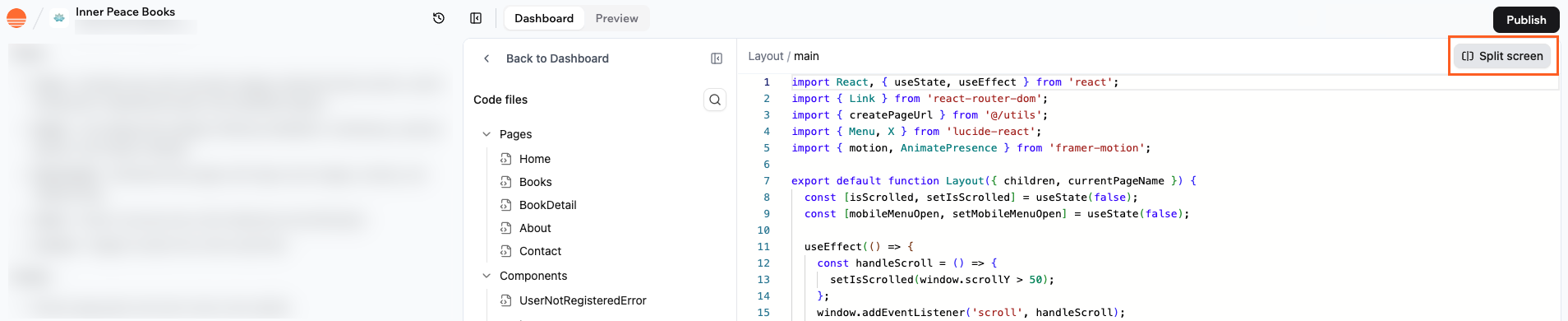
Osztott képernyős nézet a kóddal és az élő előnézettel
- Nyisson meg egy fájlt a Code lapon.
- Kattintson a jobb felső sarokban az osztott képernyő kapcsolójára.
- Bal oldalon szerkessze a kódot, jobb oldalon pedig nézze a változásokat.
- Kattintson a képernyő alján a Mentés gombra a módosítások alkalmazásához és az előnézet frissítéséhez a legújabb kóddal.
- Kattintson a képernyő alján az Elvetés gombra, ha el szeretné vetni az összes nem mentett módosítást, és vissza szeretne térni a fájl utoljára mentett változatához.
Az MI kódmódosításainak áttekintése
Amikor az MI szerkeszti az alkalmazást, a Kódmódosítások ablakban közzététel előtt pontosan megnézheti, mit módosított. Az ablak mappák szerint csoportosítva mutatja az MI által érintett összes fájlt, mindegyikhez különbségnézettel. A Code changes ablak megnyitása:- Nyissa meg az MI-csevegést az alkalmazásszerkesztőben.
- Vigye az egeret egy olyan üzenet fölé, amelyben az MI fájlt szerkesztett vagy hozott létre.
- Kattintson a módosítás melletti három pont ikonra, és válassza a Változások megtekintése lehetőséget.
- Zöld az újonnan hozzáadott fájlokhoz.
- Sárga a módosított fájlokhoz, amelyek egymás melletti különbségnézetben nyílnak meg.
- Piros a törölt fájlokhoz.
GYIK
Az alkalmazás kódjának minden részét szerkeszthetem?
Az alkalmazás kódjának minden részét szerkeszthetem?
Igen. A Code files panelen megjelenő bármely kódfájlt megnyithatja és
szerkesztheti, beleértve az oldalakat, a komponenseket, az elrendezéseket és az entitás-segédfájlokat.
Ha az alkalmazás egy részét a rendszer generálta, az is szokásos, módosítható
kódként jelenik meg.
Az osztott képernyőt kell használnom a kód szerkesztéséhez?
Az osztott képernyőt kell használnom a kód szerkesztéséhez?
Nem. Ha több helyre van szüksége, teljes szélességű kódszerkesztőben is dolgozhat.
Az osztott képernyő akkor hasznos, ha a kód mellett az előnézetet is látni szeretné.
Bármikor kikapcsolhatja, és később újra megnyithatja.
Mi történik, ha a Discard gombra kattintok?
Mi történik, ha a Discard gombra kattintok?
A Discard eltávolítja az aktív fájl összes nem mentett módosítását, és visszaállítja
az utoljára mentett változatot. Ez akkor hasznos, ha kipróbált valamit, ami nem működik,
és gyorsan vissza szeretne lépni. A Discard gombra kattintás után az adott munkamenet
nem mentett kódja nem állítható vissza.
Tapasztalt fejlesztőnek kell lennem a kód szerkesztéséhez?
Tapasztalt fejlesztőnek kell lennem a kód szerkesztéséhez?
Nem kell szakértőnek lennie, de a React és a JSX alapszintű ismerete
segít. Kezdhet kisebb módosításokkal, például szövegek frissítésével, komponensek
cseréjével vagy egyszerű stílusok módosításával. Ahogy magabiztosabb lesz,
áttérhet a haladóbb logikára.
Ezt az oldalt MI segítségével fordítottuk. A legpontosabb és legfrissebb információkért tekintse meg az angol nyelvű változatot.