

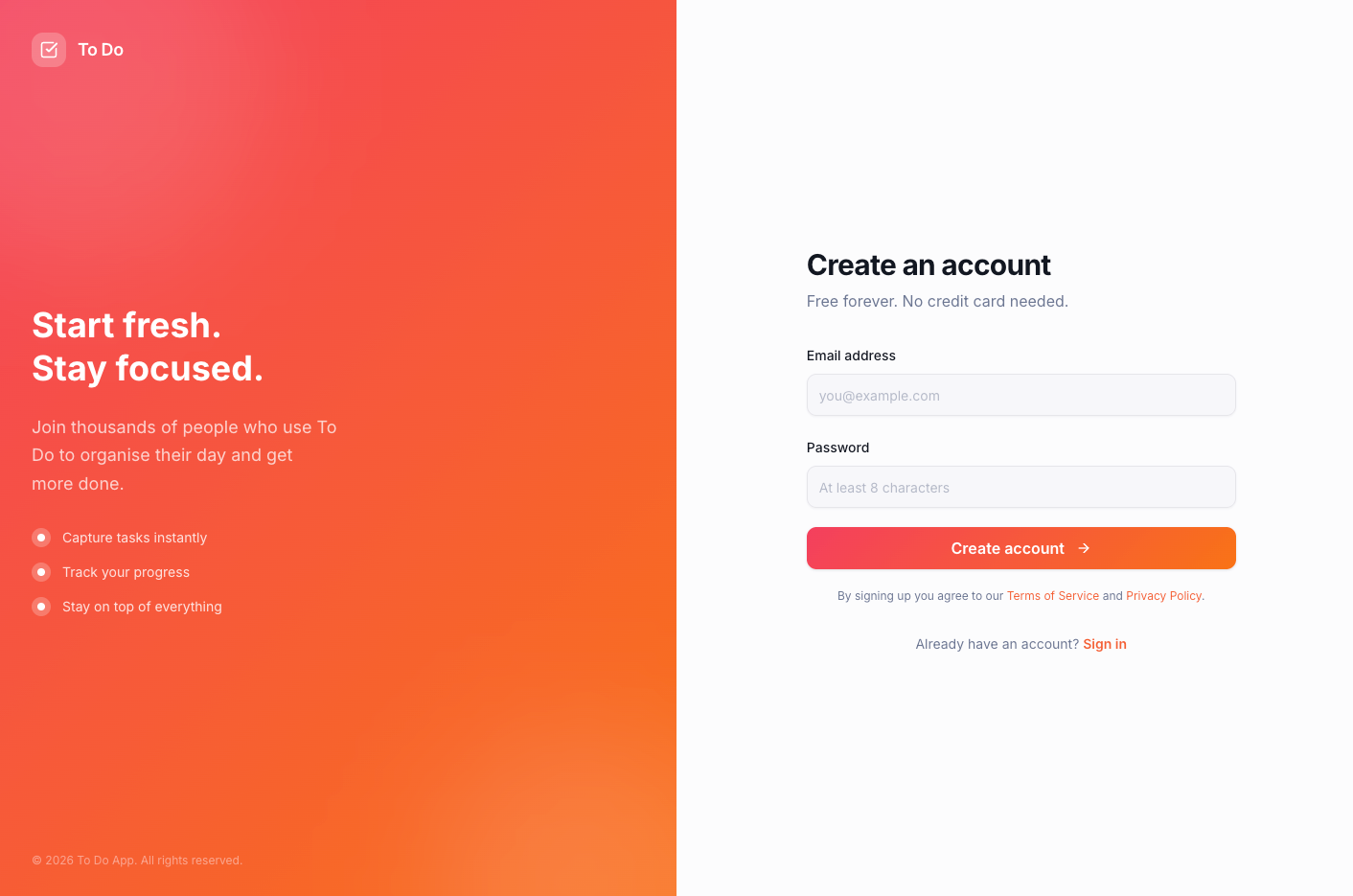
Példa egy Base44-alkalmazásban épített egyéni bejelentkezési oldalra
A bejelentkezési oldalakról
Ha az alkalmazás bejelentkezést igényel, a Base44 beállítja Ön helyett a bejelentkezési és regisztrációs oldalakat. Ezek az alkalmazáson belül találhatók, így testreszabhatja a dizájnjukat, bármilyen nyelvre lefordíthatja őket, és saját arculati elemeket adhat hozzájuk. Az alkalmazás a következő, testreszabásra kész oldalakkal érkezik:- Bejelentkezési oldal: Itt jelentkeznek be az alkalmazás látogatói.
- Regisztrációs oldal: Itt hoznak létre fiókot az új látogatók.
- Elfelejtett jelszó oldal: Itt kérhetnek a látogatók jelszó-visszaállító e-mailt.
- Jelszó-visszaállítási oldal: Itt állítanak be új jelszót a látogatók a visszaállítás kérése után.
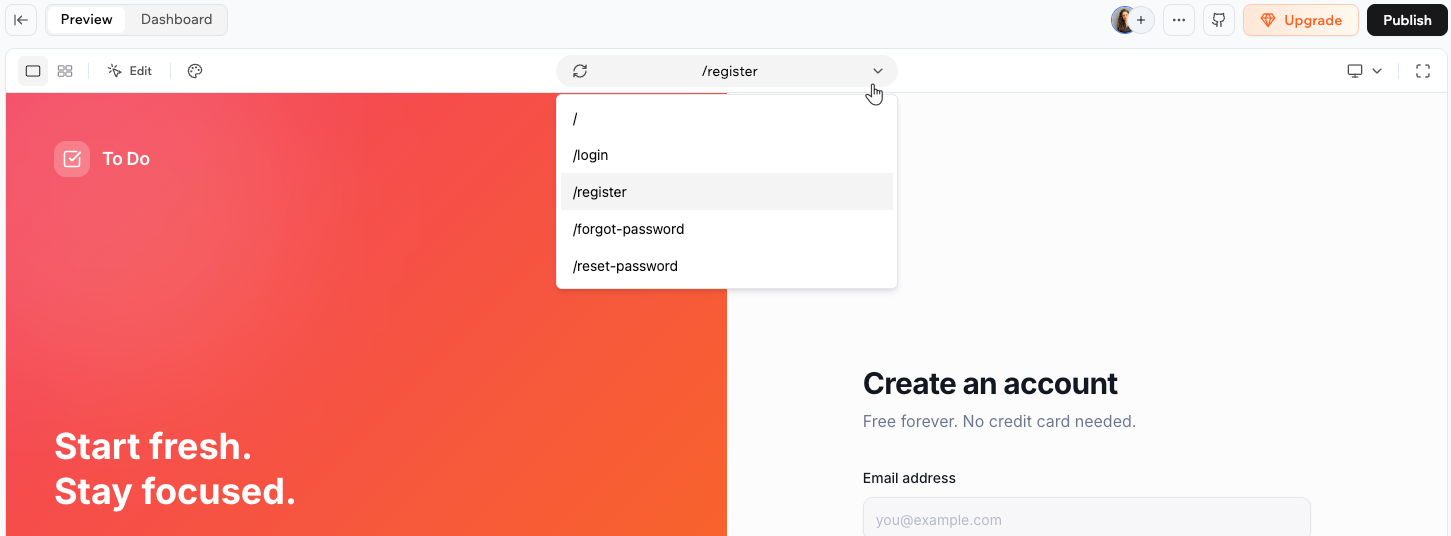
A szerkesztő oldalválasztó legördülő menüje a 4 hitelesítési oldallal
A bejelentkezési oldalak szerkesztése
Bármelyik oldal dizájnját, színeit és tartalmát közvetlenül a szerkesztőből módosíthatja. Bejelentkezési oldal szerkesztése:- Nyissa meg az alkalmazásszerkesztőt.
- (Nem kötelező) Kattintson a szerkesztő tetején az oldalválasztó legördülő menüre, és válassza ki a szerkeszteni kívánt oldalt (például Bejelentkezés).
- Írja be a kérését a csevegésbe. Például:
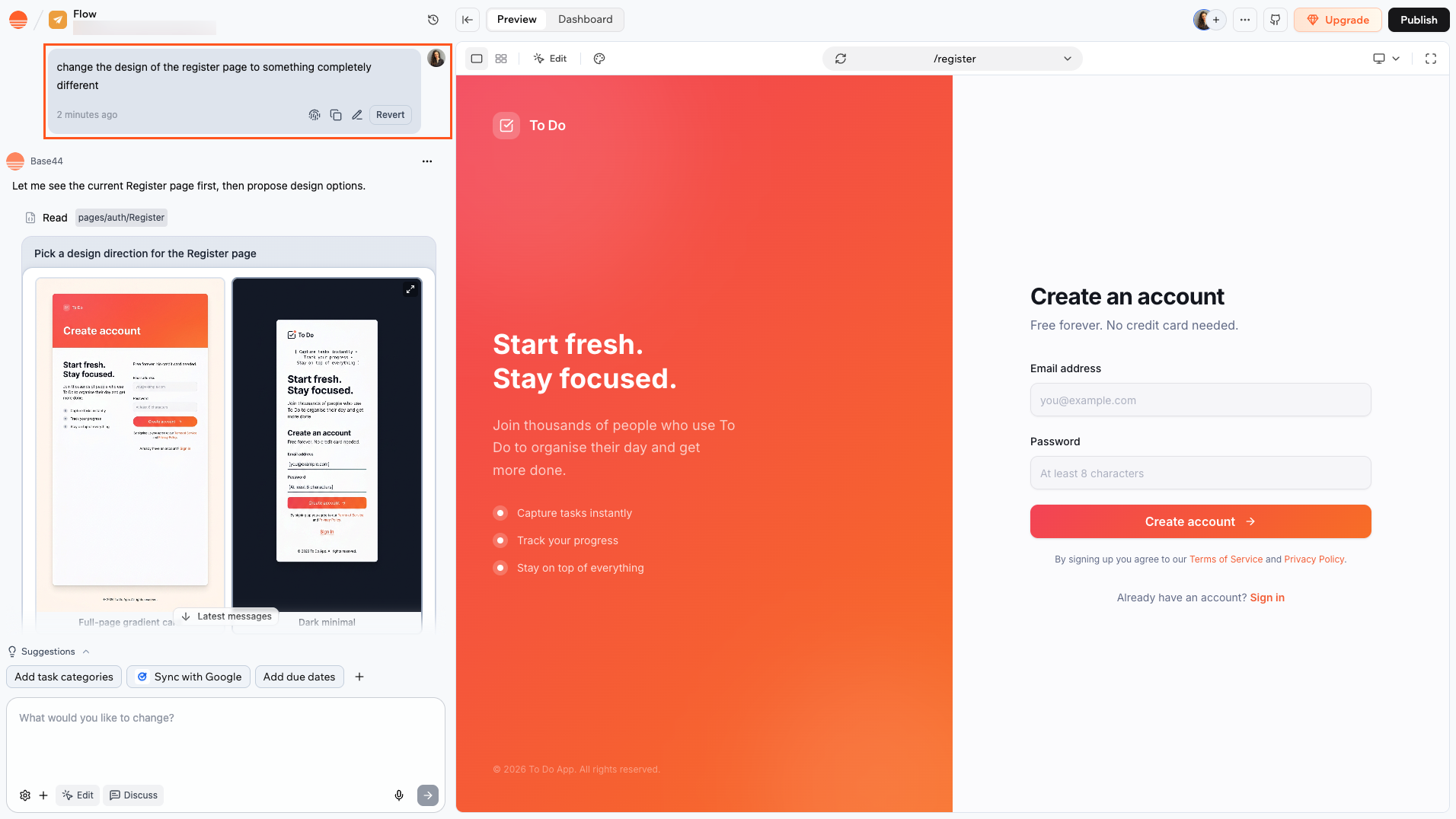
Egyéni bejelentkezési oldal szerkesztése a csevegésben
A bejelentkezési módok kiválasztása
Több regisztrációs módot is kínálhat, például e-mailt, Google-t vagy más szolgáltatókat, hogy a bejelentkezés egyszerű, biztonságos és ismerős maradjon. Egynél több lehetőséget is engedélyezhet.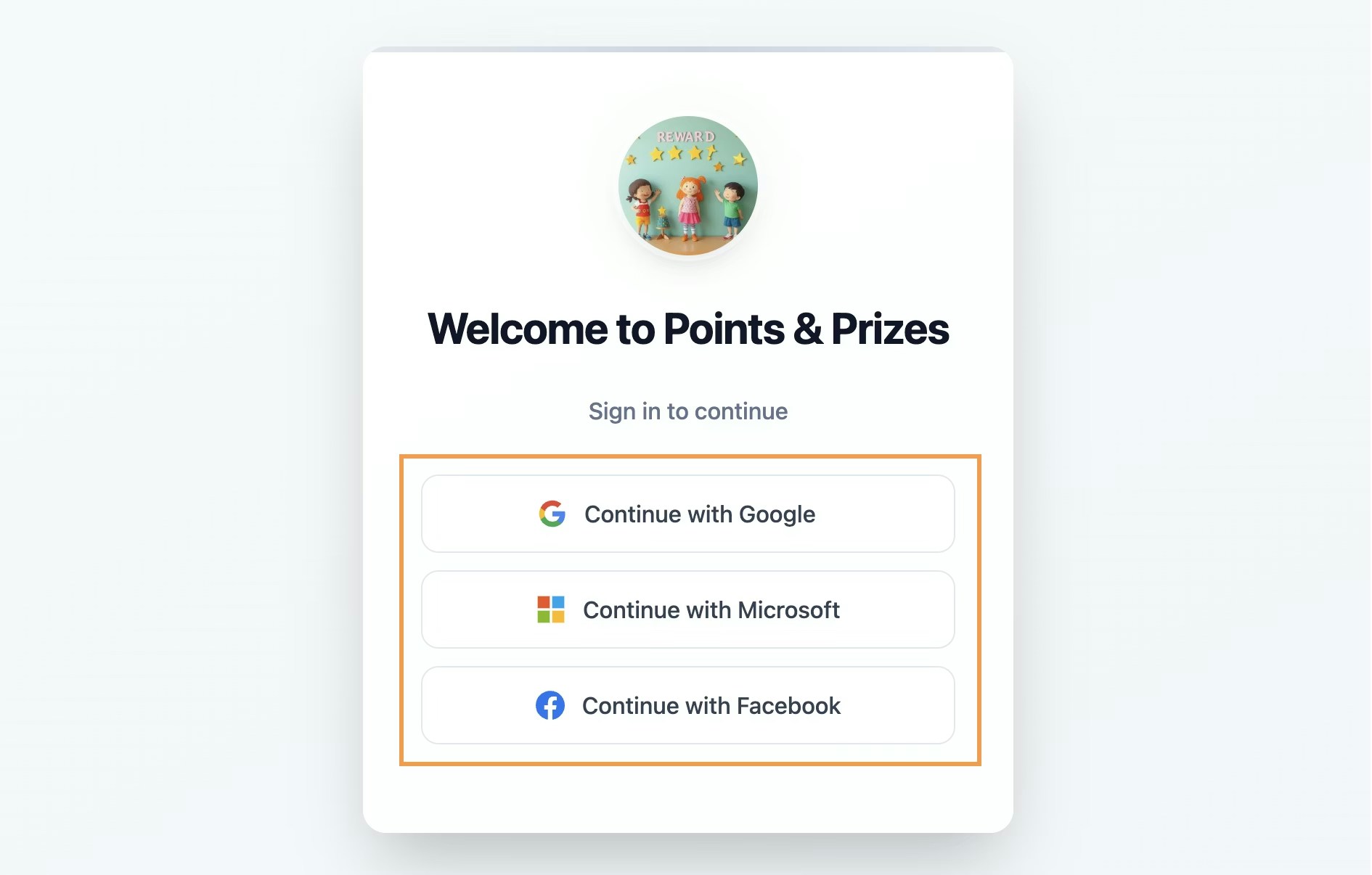
Bejelentkezési módok hozzáadása a bejelentkezési oldalhoz
- Kattintson az alkalmazásszerkesztőben az Irányítópult elemre.
- Kattintson a Beállítások elemre.
- Kattintson a Hitelesítés elemre.
- Kapcsolja be a hozzáadni kívánt szolgáltató kapcsolóját.
- Kattintson a szolgáltató kártyáján a Küldés a csevegésbe gombra. Az MI hozzáadja a szolgáltató bejelentkezési gombját a bejelentkezési és regisztrációs oldalakhoz.
Az e-mailes regisztrációk ellenőrzése
Amikor valaki e-mail-címmel és jelszóval regisztrál, a Base44 egy 6 jegyű kódot küld neki annak megerősítésére, hogy az e-mail-cím az övé. Így a hamis és elgépelt fiókok kívül maradnak az alkalmazáson.- A regisztrációs űrlap elküldése után az alkalmazás kéri, hogy adják meg a Base44 által küldött kódot.
- A kód 10 percig érvényes. Ha megadják, bejelentkeznek az alkalmazásba.
- A helyes kód megadására 5 próbálkozásuk van. Ezután, vagy ha a kód lejár, új kódra van szükségük. A hibás vagy lejárt kód mindig ugyanazt a hibát jeleníti meg, és az alkalmazás nem jelzi, hány próbálkozás maradt.
- Amíg nem erősítik meg a címüket, nem jelentkezhetnek be a jelszavukkal. Az alkalmazás előbb az e-mail-cím megerősítését kéri.
Segítség azoknak a felhasználóknak, akik nem kapnak kódot
Segítség azoknak a felhasználóknak, akik nem kapnak kódot
- Nézze meg a spam vagy levélszemét mappát.
- Várjon néhány percet, mert egyes e-mail-szolgáltatók lassan kézbesítik az üzeneteket.
- Vegye fel a
no-reply@base44-apps.comcímet, vagy ha egyéni e-mail-domaint állított be, a saját küldési címét a biztonságos feladók listájára. - Ellenőrizze, hogy nem gépelte-e el a megadott e-mail-címet.
- Kérjen új kódot az ellenőrzési képernyőn.
Regisztráció meghívóból
Amikor meghív valakit az alkalmazásba, e-mailt kap egy, az alkalmazásra mutató hivatkozással. A meghívó nem hoz létre neki jelszót. Az első regisztrációkor saját maga választ jelszót. A belépéshez megnyitja a meghívó e-mailben lévő hivatkozást, és a meghívott e-mail-címmel regisztrál az alkalmazásban. Jelszót választ, majd megadja a Base44 által e-mailben küldött 6 jegyű kódot a cím megerősítéséhez. Ha az alkalmazás Google-, Microsoft-, Facebook- vagy Apple-bejelentkezést kínál, a meghívott e-mail-címmel az adott szolgáltatón keresztül is bejelentkezhet, jelszó nélkül. Amíg nem regisztrálnak, a meghívottaknak nincs fiókjuk, így az elfelejtett jelszó oldal nem tud nekik visszaállító e-mailt küldeni. Privát alkalmazásnál, ha valaki más e-mail-címmel regisztrál, Ön hozzáférési kérelmet kap, ahelyett hogy beengedné.A jelszó-visszaállítási oldalról
Az elfelejtett jelszó és a jelszó-visszaállítási oldal párban működik. Amikor valaki jelszó-visszaállítást kér, a Base44 e-mailt küld neki egy hivatkozással, amely az alkalmazás domainjén a/reset-password útvonalra mutat. Ez az útvonal rögzített, és nem módosítható.
Az MI az egyéni bejelentkezési oldalak létrehozásakor automatikusan elkészíti a /forgot-password és a /reset-password oldalt is. Egyik oldalt se nevezze át és ne helyezze át. Ha bármelyik hiányzik, a jelszó-visszaállítási folyamat nem működik.
A visszaállító hivatkozások egyszer használhatók. Amint valaki visszaállítja a jelszavát, az e-mailben lévő hivatkozás érvényét veszti. Ha újra megpróbálja használni, érvénytelen vagy lejárt hivatkozásra figyelmeztető hibát lát. Ilyenkor új visszaállító e-mailt kell kérnie a /forgot-password oldalon.
A jelszó visszaállítása az adott személyt minden böngészőben és eszközön kijelentkezteti az alkalmazásból. Ezután az új jelszavával jelentkezik be újra.
A Google-lel vagy más szolgáltatóval regisztrált felhasználóknak nincs jelszavuk az alkalmazáshoz. Az elfelejtett jelszó oldalon állíthatnak be egyet, ugyanúgy, mint a jelszó visszaállításakor, majd bármelyik módon bejelentkezhetnek. Ez csak akkor működik, ha az alkalmazásban be van kapcsolva az e-mail-címes és jelszavas bejelentkezés.
- Dizájn: Az e-mail automatikusan az alkalmazás logóját és színeit kapja. Módosításához nyissa meg az irányítópulton az E-mailek részt. További információ a beépített e-mailek testreszabásáról.
- Egyéni domain: Ha az alkalmazásnak van egyéni domainje, az e-mail automatikusan azt a domaint használja a visszaállító hivatkozásban. Nincs szükség további beállításra.
Egyéni bejelentkezés meglévő alkalmazásokhoz
- Kattintson az alkalmazásszerkesztőben az Irányítópult elemre.
- Kattintson az Áttekintés elemre.
- Kattintson az Alkalmazás láthatósága legördülő menüre.
- Válassza a Nyilvános (bejelentkezés nélkül) lehetőséget.
- Tekintse át a felugró ablakban látható részleteket, és kattintson az Egyéni hitelesítés bekapcsolása gombra.
- A Base44 automatikusan megír egy összekötő promptot az MI-csevegésben, amely az oldalakat az alkalmazás útvonalaihoz kapcsolja, és elküldi az MI-csevegésnek.
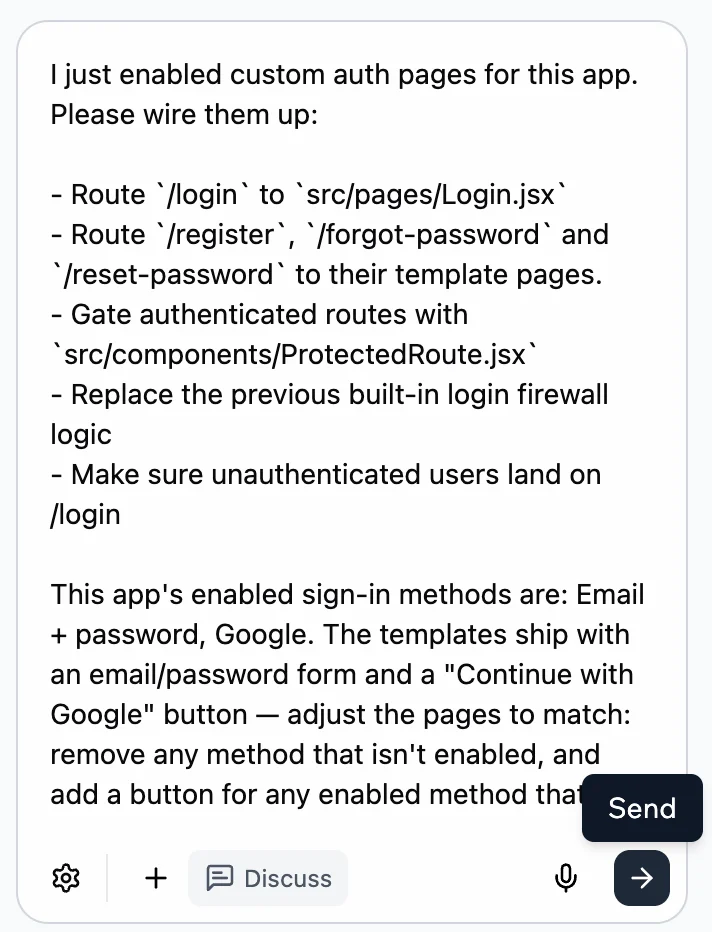
Az előre kitöltött összekötő prompt
- Tegye közzé az alkalmazást, hogy az egyéni bejelentkezési oldalak élesbe kerüljenek.
- Az alkalmazás irányítópultján az Alkalmazás láthatósága legördülő menüben váltson vissza a Nyilvános (bejelentkezés szükséges) lehetőségre, amely Elavult jelölést visel.
- Kattintson a csevegésben az összekötő üzeneten a Visszaállítás gombra, majd a Megerősítés gombra.
Adatgyűjtés regisztrációkor
Tegye személyre szabottá az alkalmazás élményét azzal, hogy regisztrációkor fontos adatokat gyűjt a felhasználóktól. Megkérheti a csevegést, hogy hozzon létre egyéni regisztrációs űrlapot, amely az e-mail-címen és a jelszón túl további adatokat is gyűjt (például teljes név, cég vagy beosztás). Így zökkenőmentesen vezetheti be a felhasználókat, és már az elejétől az igényeikhez igazíthatja az alkalmazás élményét. Válassza ki, hol tárolja az adatokat:- Users adatkészlet: Biztonságos tárolás, amelyet csak az alkalmazás adminisztrátorai láthatnak. Érzékeny vagy csak adminisztrátoroknak szóló adatokhoz ideális.
- Kapcsolt adatkészlet: A felhasználói válaszok tárolása egy külön, nyilvánosan elérhető adatkészletben. Az alkalmazásban megjelenített vagy megosztott adatokhoz (például cégnevekhez) ajánlott.
A Google-bejelentkezés testreszabása
A Base44 2 módot kínál a Google-bejelentkezés beállítására, így Ön szabályozhatja, milyen bejelentkezési élményt kapnak a felhasználók, és hogyan jelenik meg a márkája:- Alapértelmezett Google-bejelentkezés: Gyors beállítás a Base44 hitelesítő adataival. A bejelentkezési ablakban a „Sign in with Google” felirat és a base44.com arculat látható. A módszer használatához kapcsolja be a Google authentication kapcsolót, és válassza a Use the default Base44 OAuth lehetőséget.
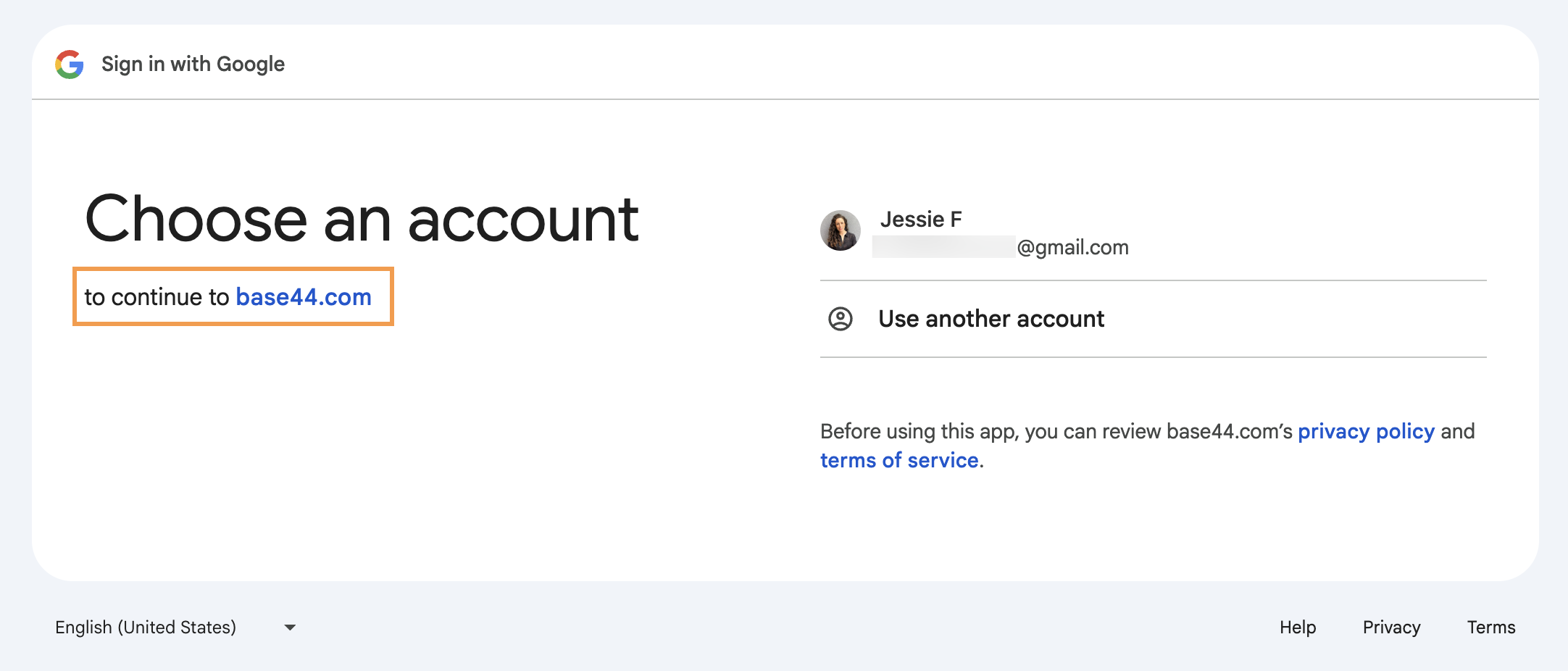
Az alapértelmezett Google-bejelentkezési képernyő
- Egyéni Google OAuth: Csatlakoztassa saját Google Cloud-ügyfélazonosítóját és titkos kulcsát az Authentication panelen. A Google-lel bejelentkezők a „base44.com” helyett az alkalmazás domainjét látják. Ez ideális azoknak a vállalkozásoknak, amelyek teljesen saját arculatú élményt igényelnek, vagy vállalati követelményeknek kell megfelelniük.
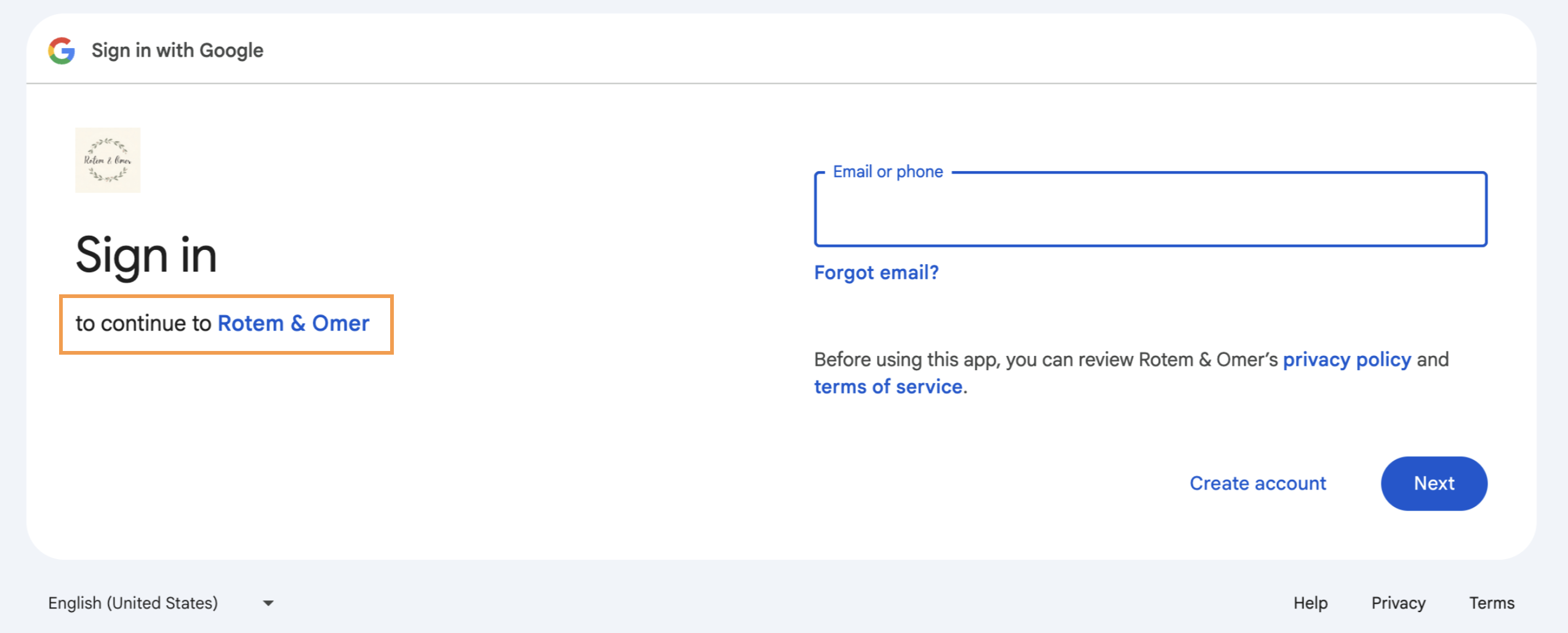
Egyéni Google OAuth bejelentkezési képernyő
- Csatlakoztasson egyéni domaint az alkalmazáshoz.
- Nyissa meg a Google Cloud-konzolt, és hozzon létre új projektet az alkalmazáshoz.
- Igazolja a domainjét itt.
- Állítsa be az OAuth-alkalmazást a következő adatok megadásával:
- Áttekintés: Adja meg az alkalmazás adatait.
- Arculattervezés: Állítsa be az alkalmazás arculatát (további információ az arculatról):
- Adja hozzá a logóját. Ennek hasonlítania kell az alkalmazás logójára.
- Hozzon létre kezdőlapot az alkalmazásban ezen irányelvek szerint.
- Hozzon létre a kezdőlapról hivatkozott adatvédelmi szabályzatot ezen irányelvek szerint.
- Adjon hozzá támogatási oldalt az alkalmazáshoz.
- Adja hozzá a domainjét engedélyezett domainként.
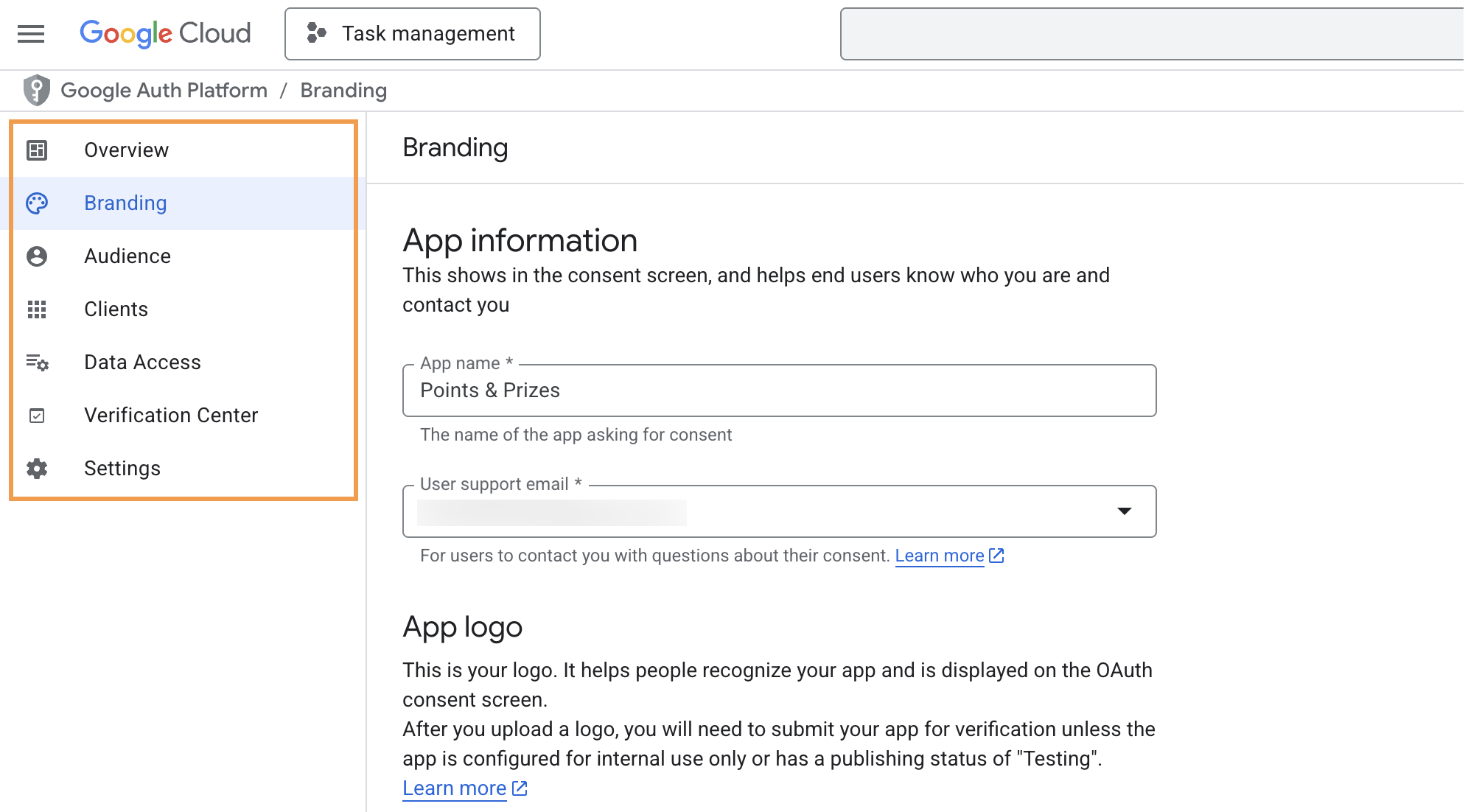
Az OAuth-alkalmazás beállítása a Google Cloud-konzolban
- Célközönség: Válassza ki, hogy az alkalmazás belső vagy külső használatra készül-e.
- Clients: Szerezze be az ügyfélazonosítót (Client ID) és a titkos kulcsot (Secret):
- Kattintson a Create client gombra.
- Adja meg a következő adatokat:
- Authorized JavaScript origins: Adja meg az alkalmazás domainjét.
- Authorized redirect URIs: Adja meg ezt:
https://app.base44.com/api/apps/auth/callback
- Kattintson a Create gombra.
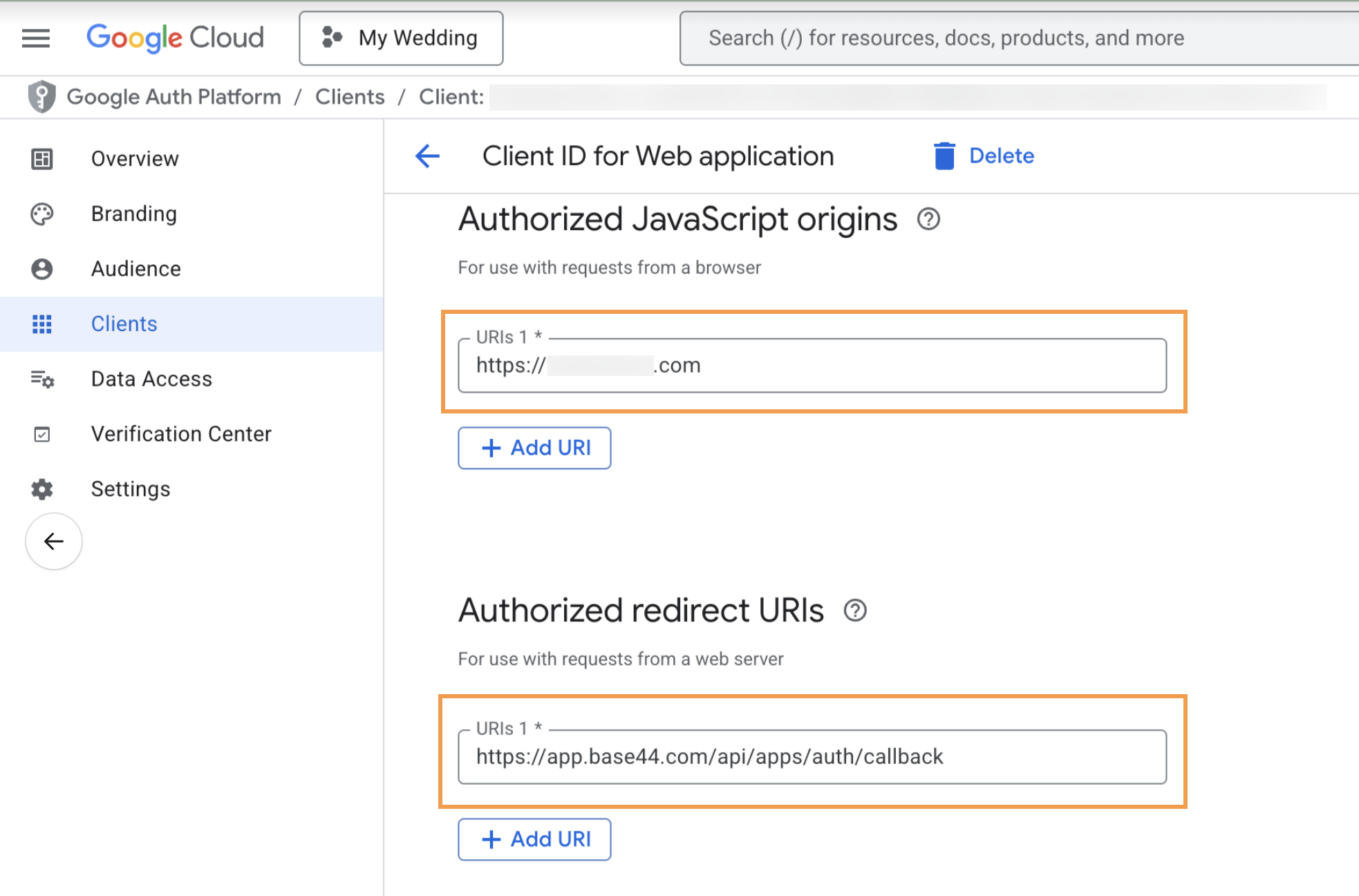
Az ügyféladatok megadása a Google Cloud-konzolban
- Data Access: Válassza ki a következő hatóköröket:
openidhttps://www.googleapis.com/auth/userinfo.email
- Térjen vissza a Base44-be, és fejezze be az egyéni bejelentkezés beállítását:
- Kattintson az alkalmazásszerkesztőben az Irányítópult elemre.
- Kattintson a Beállítások elemre.
- Kattintson a Hitelesítés elemre.
- Kapcsolja be a Google authentication kapcsolót.
- Válassza a Use a custom OAuth from Google console lehetőséget.
- Adja meg a Google OAuth-alkalmazás megfelelő adatait, és kattintson a Frissítés gombra.
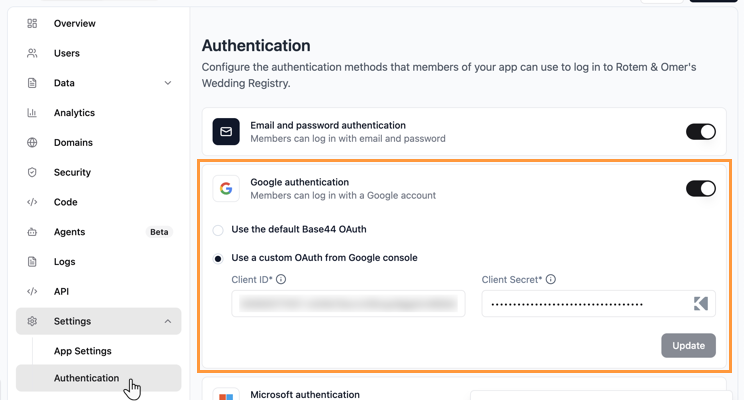
A Google OAuth beállításának befejezése a Base44-ben
Az Apple-bejelentkezés beállítása
Az Apple-bejelentkezéssel az alkalmazás felhasználói Apple-fiókjukkal jelentkezhetnek be, ahelyett hogy jelszót hoznának létre az alkalmazáshoz. A Base44 saját Apple-hitelesítő adataival működik, így a kínálásához nincs szükség Apple Developer-fiókra, kulcsokra vagy beállításra az Apple fejlesztői konzoljában. Az alkalmazás App Store-ba való feltöltésekor megadott Apple-adatok, például a Team ID, a Key ID és a.p8 kulcsfájl, csak az iOS-alkalmazás buildeléséhez és feltöltéséhez szükségesek. Az Apple-bejelentkezés nem használja őket.
Az Apple-bejelentkezés használata
Az Apple-bejelentkezés alapértelmezés szerint ki van kapcsolva. Kapcsolja be, hogy a bejelentkezési és regisztrációs oldalakon megjelenjen az Apple-bejelentkezés lehetősége. Amikor valaki Apple-lel jelentkezik be, az Apple megkérdezi, hogy megosztja-e vagy elrejti az e-mail-címét. Ha elrejti, az alkalmazás a valódi e-mail-cím helyett egy privát Apple-továbbítócímet kap, és a Base44 ezt a címet használja e-mail-címként az alkalmazásban. Az Apple-bejelentkezés be- vagy kikapcsolása:- Kattintson az alkalmazásszerkesztőben az Irányítópult elemre.
- Kattintson a Beállítások elemre.
- Kattintson a Hitelesítés elemre.
- Kapcsolja be vagy ki az Apple authentication beállítást.
- Ha az alkalmazásnak egyéni bejelentkezési oldalai vannak, és bekapcsolta az Apple-t, kattintson az Apple authentication kártyán a Küldés a csevegésbe gombra. Az MI hozzáad egy Apple-bejelentkezési gombot a bejelentkezési és regisztrációs oldalakhoz.
- Tegye közzé az alkalmazást.
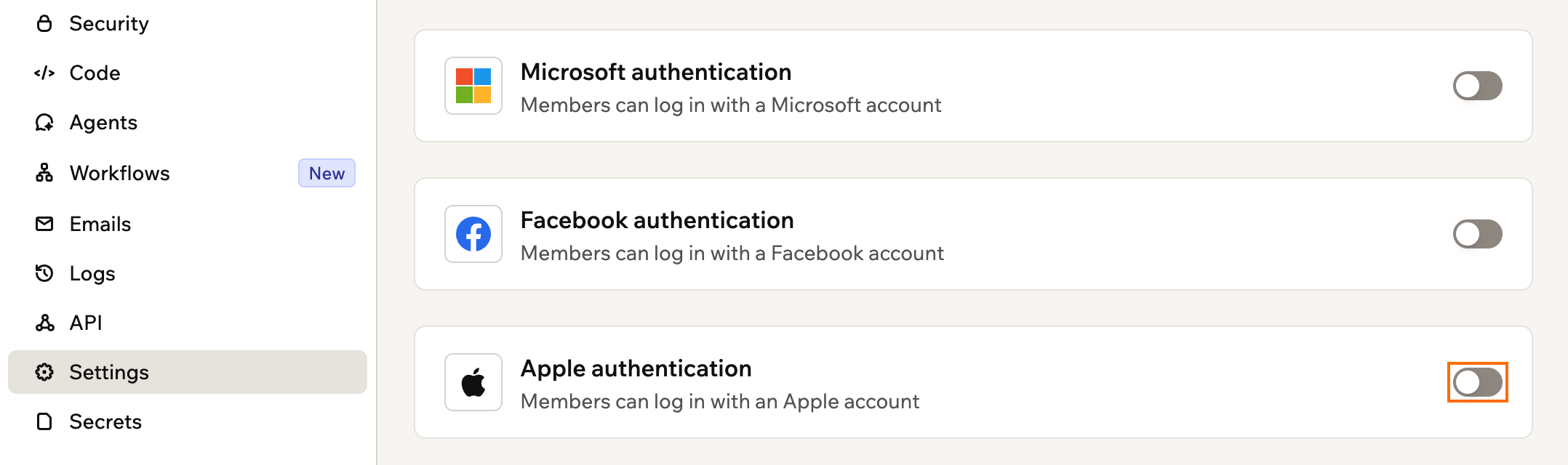
Az Apple-hitelesítés be- vagy kikapcsolása
iOS-alkalmazások beküldése
Az Apple App Store szabályai általában megkövetelik, hogy a külső bejelentkezést (például Google, Microsoft vagy Facebook) kínáló alkalmazások a magánszférát védő bejelentkezési lehetőséget, például a Sign in with Apple-t is kínálják. Ha az alkalmazás ezen szolgáltatók bármelyikét kínálja, a felülvizsgálatra küldés előtt kapcsolja be az Apple-bejelentkezést, és tegye közzé az alkalmazást. Az Apple-bejelentkezés a Base44 által generált áruházi fájlokból buildelt iOS-alkalmazásban működik. További információ az alkalmazás alkalmazásáruházakba való feltöltéséről.MFA megkövetelése
A többtényezős hitelesítés (MFA) egy második lépést ad az alkalmazásba való bejelentkezéshez. A jelszó vagy a közösségi bejelentkezés után az alkalmazás felhasználói egy hitelesítő alkalmazásból vagy szöveges üzenetből kapott egyszeri kódot adnak meg, így egy ellopott jelszó nem elég a fiókjuk eléréséhez. Az alkalmazás Hitelesítés beállításaiban kapcsolhatja be. Ez a beállítás az alkalmazás felhasználóinak szól. Saját Base44-fiókja védelméhez lásd: kétlépcsős hitelesítés.Az MFA be- vagy kikapcsolása
Az MFA alapértelmezés szerint ki van kapcsolva. Bekapcsolása után mindenkinek használnia kell, aki e-mail-címmel és jelszóval, Google-, Microsoft-, Facebook- vagy Apple-fiókkal jelentkezik be az alkalmazásba, az alkalmazás adminisztrátorait is beleértve. Egyes felhasználóknál nem teheti opcionálissá. Az SSO-val bejelentkezők kihagyják ezt a lépést, mert az MFA-jukat az identitásszolgáltató kezeli. Az MFA mindenkinél a következő bejelentkezéskor lép életbe. Aki már be van jelentkezve, a munkamenete végéig bejelentkezve marad. Ha kikapcsolja az MFA-t, az alkalmazás azonnal abbahagyja a kód kérését. A felhasználók hitelesítő alkalmazásai és telefonszámai megmaradnak, így ha újra bekapcsolja az MFA-t, ugyanazokkal a módszerekkel jelentkeznek be.- Kattintson az alkalmazásszerkesztőben az Irányítópult elemre.
- Kattintson a Beállítások elemre.
- Kattintson a Hitelesítés elemre.
- A Többtényezős hitelesítés (MFA) alatt kapcsolja be vagy ki az MFA megkövetelése beállítást.
- Bekapcsoláskor kattintson a megerősítő ablakban az MFA megkövetelése gombra.
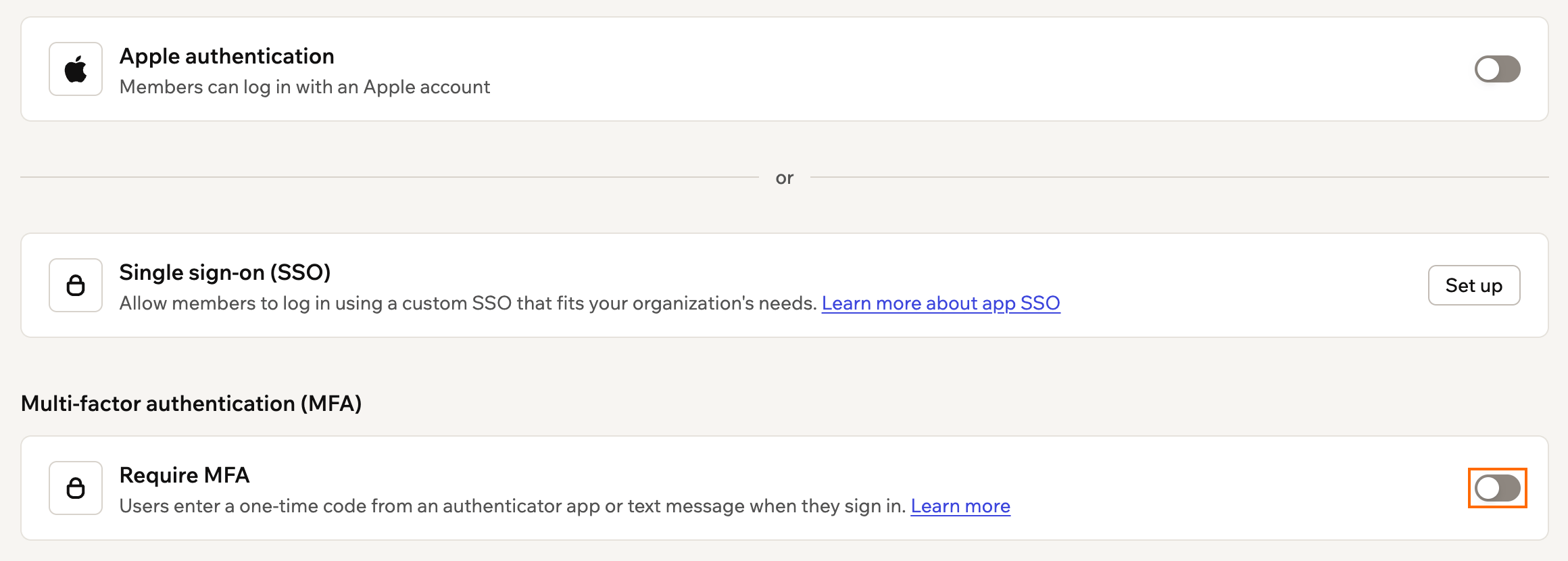
A Require MFA be- vagy kikapcsolása
Bejelentkezés MFA-val
Amikor valaki az MFA bekapcsolása után először jelentkezik be, az alkalmazás kéri, hogy állítsa be. Választhat egy hitelesítő alkalmazást, például a Google Authenticatort vagy a Duót, és beolvashat egy QR-kódot, vagy megadhat egy telefonszámot, hogy szöveges üzenetben kapja a kódokat. Ezt követően minden bejelentkezéskor megadja a hitelesítő alkalmazásból vagy a szöveges üzenetből kapott kódot. Az Eszköz megjegyzése 30 napig lehetőséget kiválasztva az adott eszközön kihagyhatja a kódot.Egy felhasználó MFA-jának visszaállítása
Az alkalmazás felhasználói nem kapnak helyreállítási kódokat, ezért ha valaki elveszíti a telefonját, vagy nem kap kódot, állítsa vissza az MFA-ját, hogy újra beállíthassa. A visszaállítás eltávolítja a hitelesítő alkalmazását és a telefonszámát, és minden eszközön kijelentkezteti. A Base44 e-mailben értesíti, és a következő bejelentkezéskor újra beállítja az MFA-t. A saját MFA-ját nem állíthatja vissza. Kérjen meg egy másik, szerkesztési joggal rendelkező közreműködőt, hogy állítsa vissza Ön helyett. A lehetőség azoknál sem jelenik meg, akik még nem fogadták el a meghívásukat. Egy alkalmazásfelhasználó MFA-jának visszaállítása:- Kattintson az alkalmazásszerkesztőben az Irányítópult elemre.
- Kattintson az Alkalmazás felhasználói elemre.
- Kattintson a felhasználó melletti További műveletek ikonra .
- Válassza az MFA visszaállítása lehetőséget.
- A megerősítéshez kattintson az MFA visszaállítása gombra.
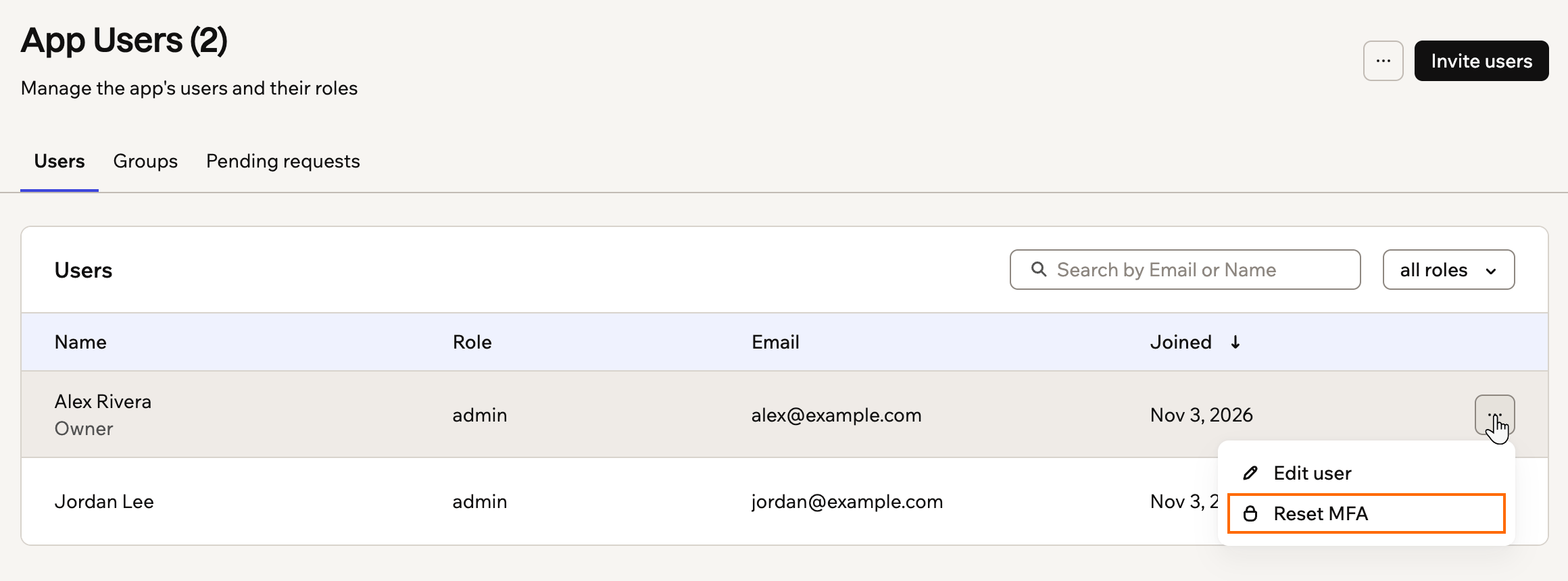
Egy alkalmazásfelhasználó MFA-jának visszaállítása
Bejelentkezés mobilon
Az iOS- és Android-alkalmazások ugyanazokat a bejelentkezési módokat kínálják, mint a webalkalmazás, így a Google- és Apple-bejelentkezést ugyanott kapcsolhatja be vagy ki. A részleteket lásd: a bejelentkezési módok kiválasztása. Amikor valaki az alkalmazásban a Google- vagy Apple-bejelentkezésre koppint, a telefonján megnyílik egy bejelentkezési ablak, majd bejelentkezve visszakerül az alkalmazásba.A mobilos bejelentkezés beállítása
iOS-en a Google- és Apple-bejelentkezés azonnal működik, amint a Base44 által generált alkalmazásfájlokból buildeli az alkalmazást. Nincs mit beállítani. Androidon a Google-bejelentkezéshez egy további lépés szükséges: adja hozzá a Google Play aláírási ujjlenyomatait a Base44-hez. Ezután a Google-bejelentkezés működik a Google Playről telepített verzióban, a tesztsávokat is beleértve. Ismerje meg, hogyan adhatja hozzá a Google Play SHA-t.A mobilos bejelentkezés javítása
Ha a bejelentkezés a weben működik, de a mobilalkalmazásban nem, kezdje az alábbi leggyakoribb okokkal.A Google-bejelentkezés körbeforgásának javítása Androidon
A Google-bejelentkezés körbeforgásának javítása Androidon
.zip fájlt.Az alkalmazás régebbi verziójának frissítése
Az alkalmazás régebbi verziójának frissítése
A Base44 beépített bejelentkezése
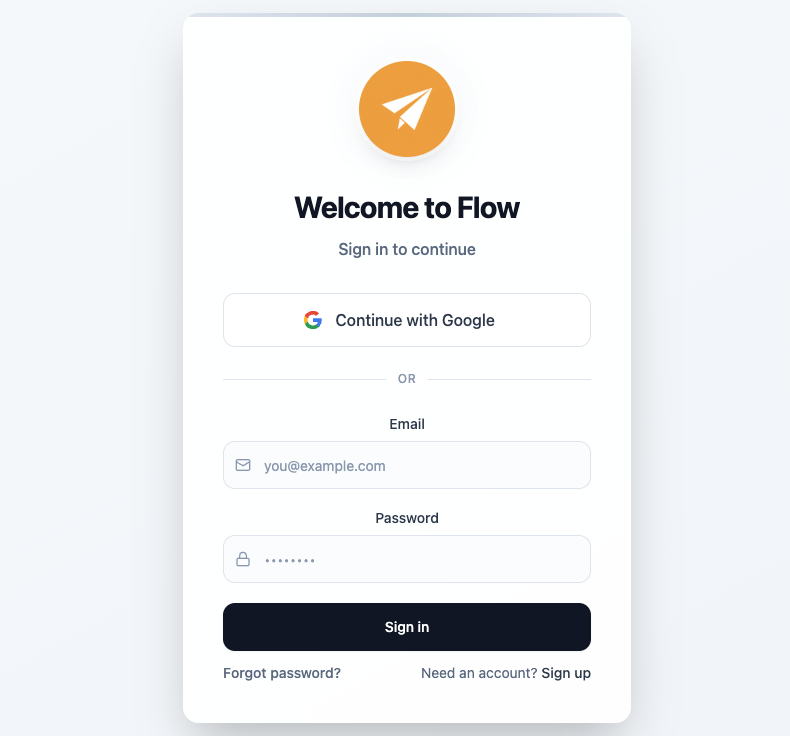
A Base44 beépített bejelentkezési képernyője
A bejelentkezési módok kiválasztása
Több regisztrációs módot is kínálhat, például e-mailt, Google-t vagy más szolgáltatókat, hogy a bejelentkezés egyszerű, biztonságos és ismerős maradjon. Egynél több lehetőséget is engedélyezhet. A bejelentkezési módok kiválasztása:- Kattintson az alkalmazásszerkesztőben az Irányítópult elemre.
- Kattintson a Beállítások elemre.
- Kattintson a Hitelesítés elemre.
- Kapcsolja be a megfelelő hitelesítési lehetőségek melletti kapcsolót:
- Email and password: A felhasználók e-mail-címükkel és biztonságos jelszóval hozhatnak létre fiókot.
- Google: A felhasználók Google-fiókjuk adataival jelentkezhetnek be.
- Microsoft: A felhasználók Microsoft-fiókjuk adataival jelentkezhetnek be.
- Facebook: A felhasználók Facebook-fiókjuk adataival jelentkezhetnek be.
- Apple: A felhasználók Apple-fiókjukkal jelentkezhetnek be.
- Egyszeri bejelentkezés (SSO): Csatlakoztasson egy OIDC-t támogató külső identitásszolgáltatót, például az Oktát vagy a cége identitásszolgáltatóját, hogy a felhasználók az attól kapott hitelesítő adatokkal jelentkezhessenek be.
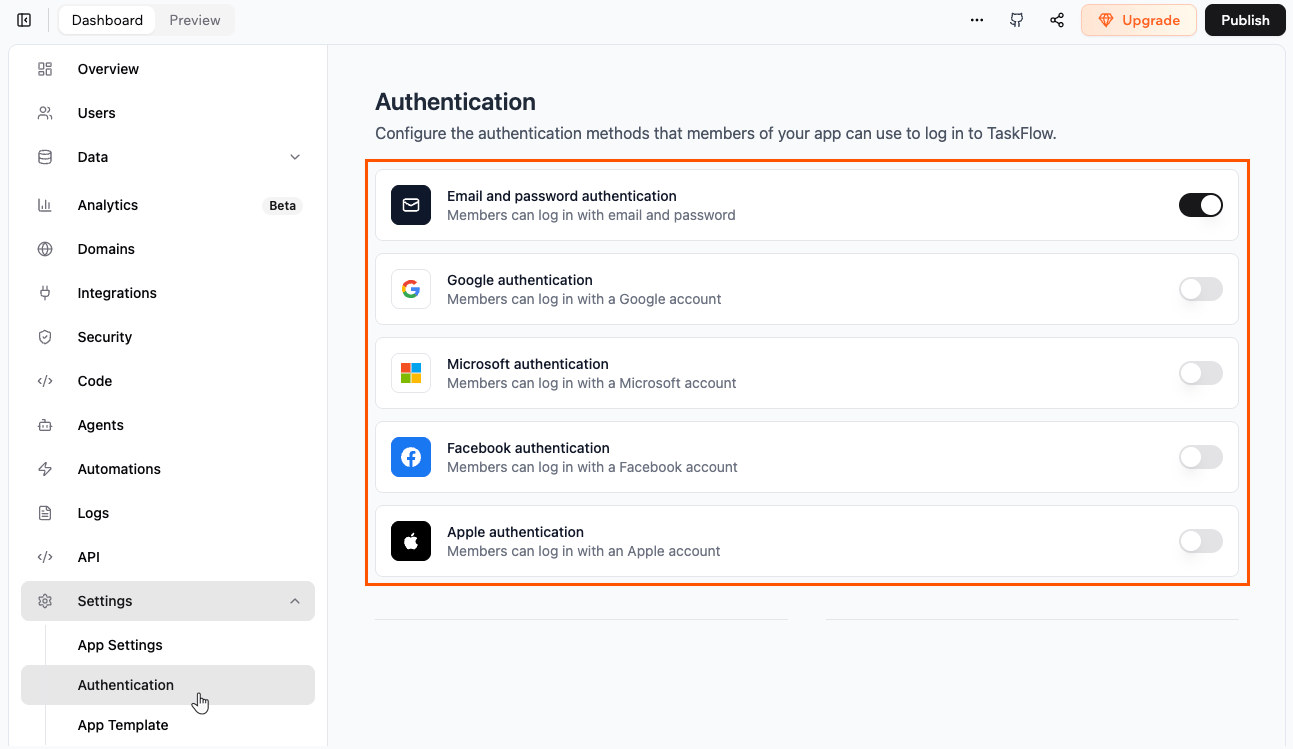
A hitelesítési módok
GYIK
Kattintson az alábbi kérdésekre, hogy többet megtudjon a hitelesítésről.Miért nem kapott a felhasználóm jelszó-visszaállító e-mailt?
Miért nem kapott a felhasználóm jelszó-visszaállító e-mailt?
/reset-password útvonalon található-e. Az e-mailben lévő hivatkozás rögzítetten erre az útvonalra mutat.Miért kapnak hibát a felhasználók, amikor Facebookkal próbálnak bejelentkezni?
Miért kapnak hibát a felhasználók, amikor Facebookkal próbálnak bejelentkezni?
- Nyissa meg a Facebookot, és lépjen a Settings and privacy részhez.
- Lépjen az Accounts Center részhez.
- Lépjen a Verification, majd az Identity confirmation részhez.
- Végezze el a személyazonosság-megerősítés lépéseit.
Hogyan jeleníthetek meg nyilvános nyitóoldalt, miközben a többi oldalhoz bejelentkezés kell?
Hogyan jeleníthetek meg nyilvános nyitóoldalt, miközben a többi oldalhoz bejelentkezés kell?
Hogyan kezeli a rendszer a jelszavakat, és mi történik, ha valaki elfelejti a sajátját?
Hogyan kezeli a rendszer a jelszavakat, és mi történik, ha valaki elfelejti a sajátját?
/forgot-password oldalra viszi, a visszaállító e-mail pedig a /reset-password oldalra mutat.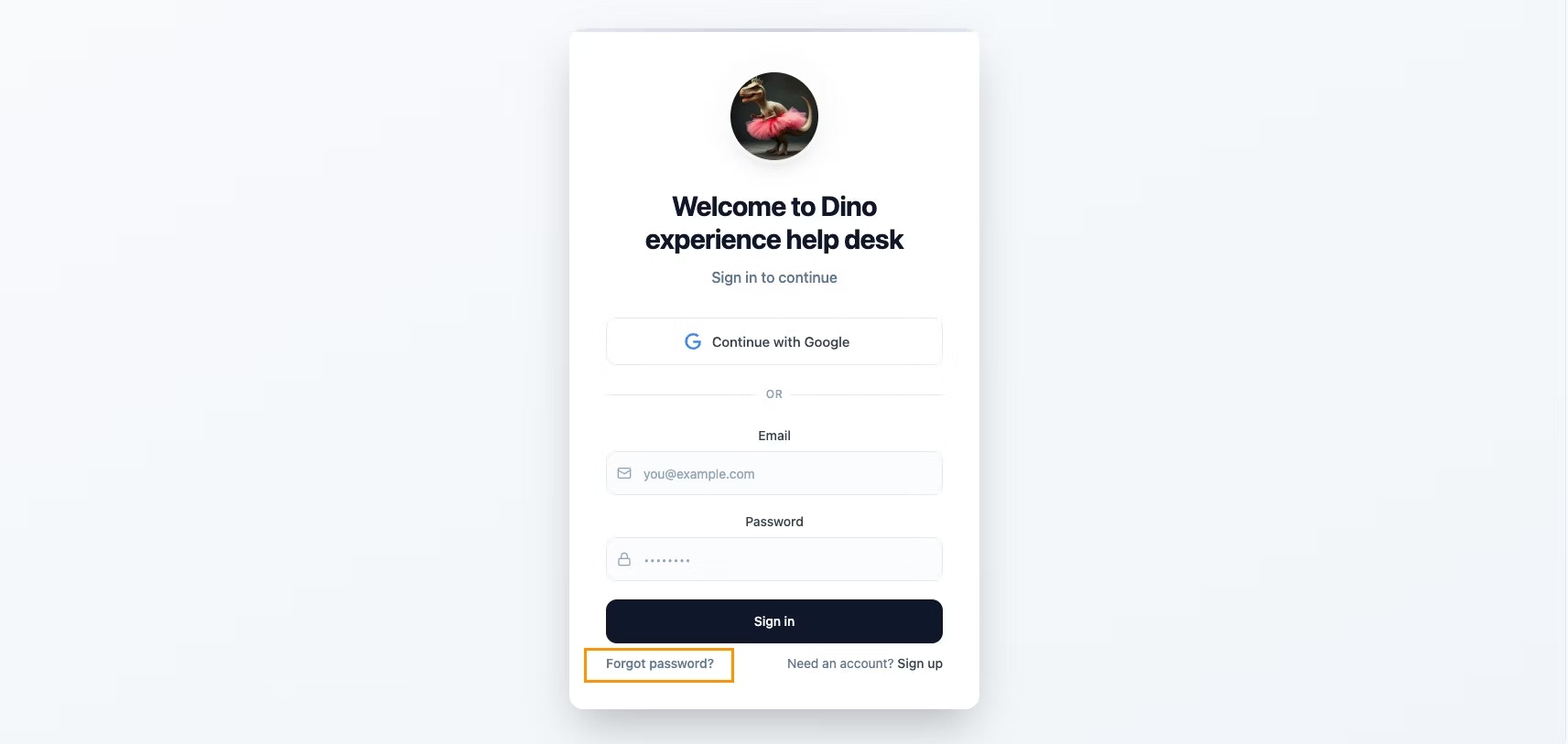
Jelszó visszaállítása a bejelentkezési oldalról
Bejelentkezhetnek a felhasználók egyszeri kóddal vagy varázshivatkozással?
Bejelentkezhetnek a felhasználók egyszeri kóddal vagy varázshivatkozással?
Korlátozhatom a regisztrációt a cégem e-mail-domainjére?
Korlátozhatom a regisztrációt a cégem e-mail-domainjére?
Hozzáadhatok kijelentkezési lehetőséget a felhasználóimnak?
Hozzáadhatok kijelentkezési lehetőséget a felhasználóimnak?
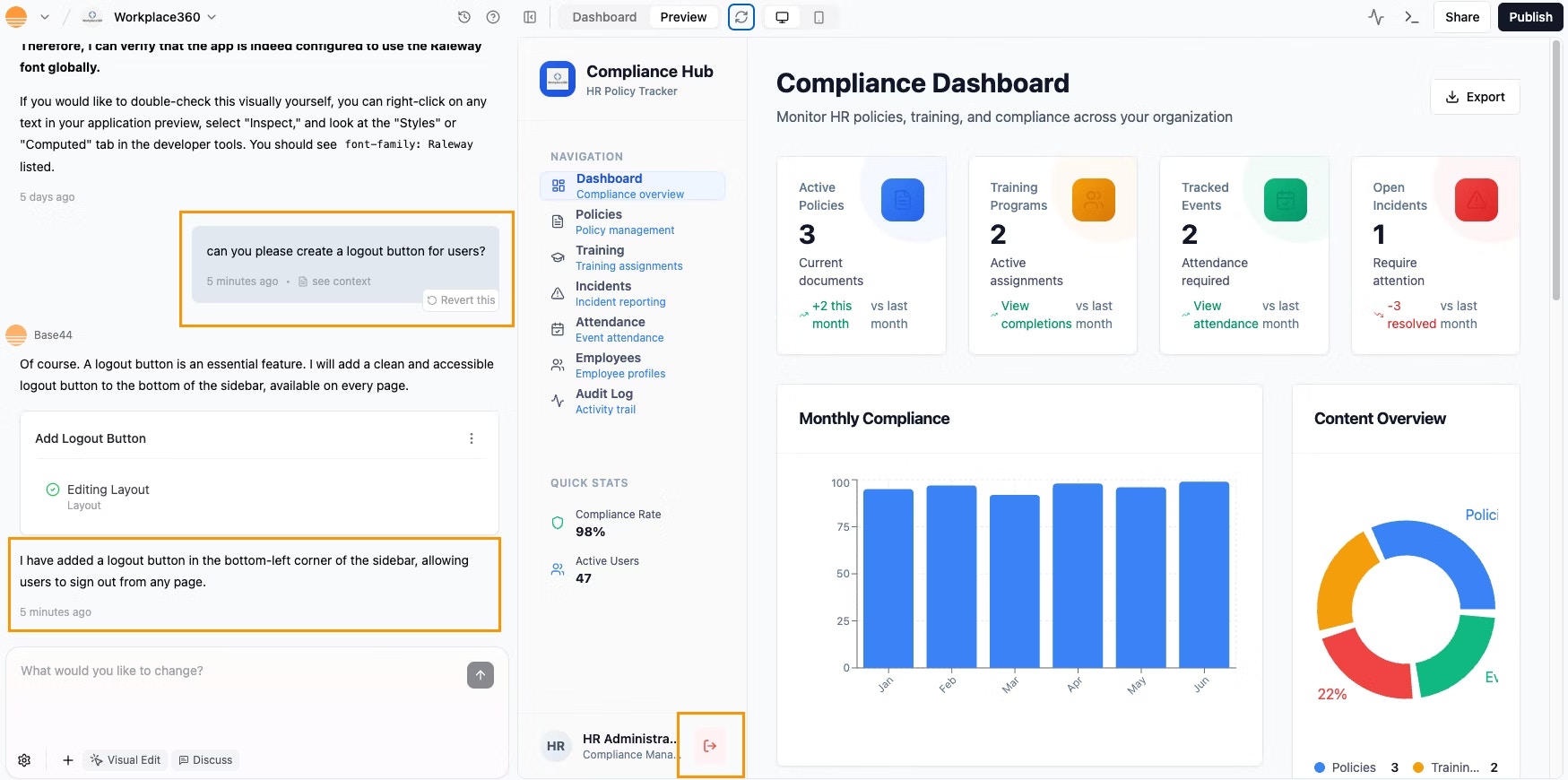
Kijelentkezési gomb hozzáadása
Támogatja a Base44 a külső hitelesítési szolgáltatókat, például a Kakaót?
Támogatja a Base44 a külső hitelesítési szolgáltatókat, például a Kakaót?
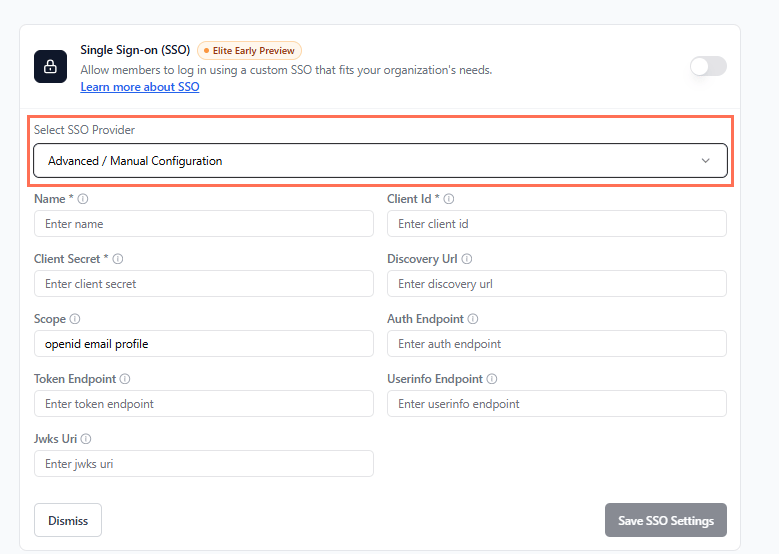
A haladó SSO-mezők
Miért kapok hibát, amikor a User.login() metódust használom a Base44 SDK-ban? Mit használjak helyette?
Miért kapok hibát, amikor a User.login() metódust használom a Base44 SDK-ban? Mit használjak helyette?
User.login() metódust, ezért ha a kódjában használja, hibát lát.Az egyéni bejelentkezési oldalak nélküli alkalmazásokban a bejelentkezés kezeléséhez mindig a base44.auth.redirectToLogin(nextUrl) metódust használja. Ez a bejelentkezési oldalra küldi a felhasználót, majd a bejelentkezés után visszahozza a webhelyére.Ha hitelesítési problémái vannak, ellenőrizze, hogy ezt a helyes metódust használja-e az alkalmazásban.Helytelen (hibát okoz):base44.auth.redirectToLogin metódust használja.Megtekinthetem a regisztrációs űrlap előnézetét az alkalmazásomban?
Megtekinthetem a regisztrációs űrlap előnézetét az alkalmazásomban?
Miért kapnak a felhasználók 'invalid login' hibát?
Miért kapnak a felhasználók 'invalid login' hibát?
- Kattintson az alkalmazásszerkesztőben az Irányítópult elemre.
- Kattintson az Áttekintés elemre.
- Az Alkalmazás láthatósága alatt ellenőrizze a jelenlegi beállítást.
- Ha Privát értékre van állítva, győződjön meg róla, hogy a személyt meghívták. Ha az alkalmazás egyetlen bejelentkezési módja az SSO, ellenőrizze, hogy az automatikus beengedés be van-e kapcsolva.
- Ha azt szeretné, hogy bárki regisztrálhasson és bejelentkezhessen, módosítsa a láthatóságot Nyilvános értékre.
- A felhasználó hibás e-mail-címet vagy jelszót adott meg.
- A felhasználó a regisztráció után nem erősítette meg az e-mail-címét.
- A bejelentkezési munkamenet lejárt. Kérje meg a felhasználót, hogy próbáljon újra bejelentkezni.