

Jogosultságok beállítása MI-vel
A jogosultságokat nem kell kézzel konfigurálnia. Írja le egyszerű nyelven az MI-csevegésben, hogyan kell működnie az alkalmazásnak, és az beállítja Ön helyett a megfelelő szabályokat. Ez az alkalmazás első építésekor és később, az igények változásakor is működik. Amikor az MI új adattáblát hoz létre, ugyanabban a lépésben jogosultsági szabályokat is hozzáad, anélkül hogy kérnie kellene, és a csevegésben jelzi, mely táblákat védte le. A szabályokat az alapján választja ki, kié az adat. A rendelések például csak a megrendelő és az adminisztrátorok számára láthatók, a termékkatalógust viszont bárki böngészheti. Ha a választott szabályok nem felelnek meg az alkalmazás működésének, mondja meg az MI-csevegésnek, mit módosítson, például az alábbi promptokhoz hasonlóan. Ha a meglévő szabályokat kell módosítania, előbb az Ön jóváhagyását kéri. Néhány példa a használható promptokra:Jogosultságok kézi testreszabása
Ha egy adott adattábla jogosultságait szeretné áttekinteni vagy finomhangolni, ezt az irányítópulton a tábla Engedélyek oldalán teheti meg. Az oldal csak olvasható nézetben nyílik meg az aktuális szabályokkal. A módosításhoz kattintson a Szerkesztés gombra. Egy adattábla jogosultságainak testreszabása:- Kattintson az alkalmazásszerkesztőben az Irányítópult elemre.
- Az Adatok alatt kattintson a kezelni kívánt táblára.
- Kattintson az oldal jobb felső sarkában az Engedélyek gombra. Ha jogosultsági problémák vannak, a gombon figyelmeztető ikon látható.
- Kattintson a Szerkesztés gombra az Engedélyek beállítása panel megnyitásához.
- Jelölje be azoknak a műveleteknek a négyzetét, amelyekre az egyes szabályok vonatkozzanak:
- Létrehozás: Rekordok hozzáadása.
- Olvasás: Rekordok megtekintése.
- Frissítés: Rekordok szerkesztése.
- Törlés: Rekordok eltávolítása.
- Ha az Entitás- és felhasználómező összehasonlítása valamelyik négyzetét bejelöli, adja meg a 2 beállítását:
- Entitásmező: Adja meg a tábla összehasonlítandó mezőjét.
- Felhasználói mező: Válassza ki a személy fiókjának megfelelő tulajdonságát.
- Ha a Felhasználói tulajdonság ellenőrzése valamelyik négyzetét bejelöli, adja meg a 2 beállítását:
- Felhasználói tulajdonság: Válassza ki a személy fiókjának ellenőrizendő tulajdonságát.
- Kötelező érték: Adja meg az értéket, amellyel egyeznie kell.
- Kattintson a Mentés gombra.

Az adatok jogosultságainak kezelése
- Bármely egyező szabály hozzáférést ad: Aki megfelel egy szabálynak, elvégezheti az adott műveletet, akkor is, ha a többinek nem felel meg.
- Szabályok hozzáadása: További Entity-User Field Comparison vagy User Property Check sor hozzáadásához kattintson a panel alján a Szabály hozzáadása gombra.
- Szabályok eltávolítása: Nem távolíthat el olyan szabályt, amely egyedüliként fed le egy műveletet. Előbb adjon hozzá egy másik szabályt az adott művelethez, majd törölje az eltávolítani kívánt szabály jelölését.
- A technikai formátum megtekintése: Az oldal alján lévő Generált JSON (előnézet) rész mutatja, hogyan fordulnak le a szabályok a Base44 által a háttérben használt technikai formátumra. A jogosultságszerkesztő használatához nem kell értenie, de hasznos, ha egy fejlesztő a jogosultsági konfigurációt kéri, vagy pontosan ellenőrizni szeretné az érvényes szabályokat.
Jogosultsági szabálytípusok
Általában nem kell kézzel szabályokat hozzáadnia. Az MI beállítja őket az adattáblák létrehozásakor, az Engedélyezési javaslatok panel pedig javításokat javasol, ha valami nem tűnik rendben lévőnek. Ez a szakasz akkor hasznos, ha egy javaslat alkalmazása előtt meg szeretné érteni, mit csinálnak az egyes szabályok, vagy ha valamit finomhangolnia kell.Az Entity-User Field Comparison használata
Ez a szabály azt ellenőrzi, hogy a rekord egy mezője megegyezik-e a bejelentkezett személy fiókjának egy tulajdonságával. Egyezés esetén hozzáférést ad. 2 dolgot kell beállítania:- Entitásmező: Egy, az adattáblában már létező mező neve. A mezőnevek megkereséséhez nyissa meg a táblát az irányítópulton, és nézze meg az oszlopait. Pontosan úgy írja be a mező nevét, ahogy megjelenik, például
assigned_tovagyowner_email. - Felhasználói mező: A bejelentkezett személy fiókjának az a tulajdonsága, amellyel össze kell hasonlítani, egy legördülő menüből kiválasztva. Például az e-mail-címe.
assigned_to mezővel, amely annak az e-mail-címét tárolja, akihez a feladat tartozik. Állítsa az Entitásmező értékét assigned_to, a Felhasználói mező értékét email értékre. Így mindenki csak a hozzá rendelt feladatokat látja.
Több Entity-User Field Comparison sort is hozzáadhat, ha több mezőpár alapján kell egyeztetnie.
A User Property Check használata
Ez a szabály a bejelentkezett személy fiókjának egy tulajdonságát ellenőrzi, és csak akkor ad hozzáférést, ha az megegyezik az Ön által megadott értékkel. 2 dolgot kell beállítania:- Felhasználói tulajdonság: Az ellenőrizendő fiókmező, például a személy szerepköre, e-mail-címe vagy teljes neve.
- Kötelező érték: Az érték, amellyel egyeznie kell. Szerepkör esetén válassza a legördülő menüből az Adminisztrátor, a Felhasználó vagy az alkalmazás egyik saját szerepkörét. Más mezőknél írja be az értéket.
Jogosultsági javaslatok alkalmazása
Ha az MI lehetséges kockázatot észlel a jelenlegi beállításban, egy Engedélyezési kockázatok észlelve sáv jelenik meg közvetlenül az adattábla oldalán. Összefoglalja a kockázatot és a javasolt javítást. A javaslatok egy lépésben történő alkalmazásához kattintson a sávon a Javítás gombra. Ha alkalmazás előtt át szeretné tekinteni a módosításokat, kövesse az alábbi lépéseket.
Jogosultsági probléma egy táblánál
- Kattintson az alkalmazásszerkesztőben az Irányítópult elemre.
- Az Adatok alatt kattintson a kockázatos táblára.
- Kattintson az Engedélyezési kockázatok észlelve sávon a További részletek gombra.
- Hasonlítsa össze a panel 2 részét:
- Risk: A jelenlegi szabályok, és hogy miért tehetik elérhetővé az adatokat nem kívánt személyek számára.
- Javasolt szabályok: A javasolt helyettesítés, egyszerű nyelvű leírással arról, mit érvényesít.
- Kattintson a Javaslatok alkalmazása gombra, hogy a jelenlegi szabályokat a javasoltakra cserélje, vagy a Mégse gombra a panel bezárásához és a meglévő szabályok megtartásához. A javaslatok alkalmazása után is szerkesztheti kézzel a szabályokat.

A jogosultsági javaslatok panelje
A jogosultságok tesztelése
Miután módosította egy tábla jogosultságait, tesztelje őket, hogy mindenki csak azt érje el, amit kell. A tesztelés az Ön által kiválasztott személyek nevében nyitja meg az alkalmazás előnézetét, így úgy látja a szabályokat, ahogy ők. A tesztelés közben végzett módosítások az adott személy adataiba mentődnek, ezért ahol lehet, mintaszemélyekkel teszteljen. A jogosultságok tesztelése:- Kattintson az alkalmazásszerkesztőben az Irányítópult elemre.
- Az Adatok alatt kattintson a tesztelni kívánt táblára.
- Kattintson az oldal jobb felső sarkában az Engedélyek gombra.
- Kattintson a Szerkesztés gombra, módosítsa a szabályokat, majd kattintson a Mentés gombra. További információ a jogosultságok kézi testreszabásáról.
- Kattintson a Szerkesztés melletti Engedélyek tesztelése az előnézetben gombra. Az alkalmazás előnézete egy ezt a táblát használó oldalon nyílik meg, a személyek listája pedig már meg van nyitva.
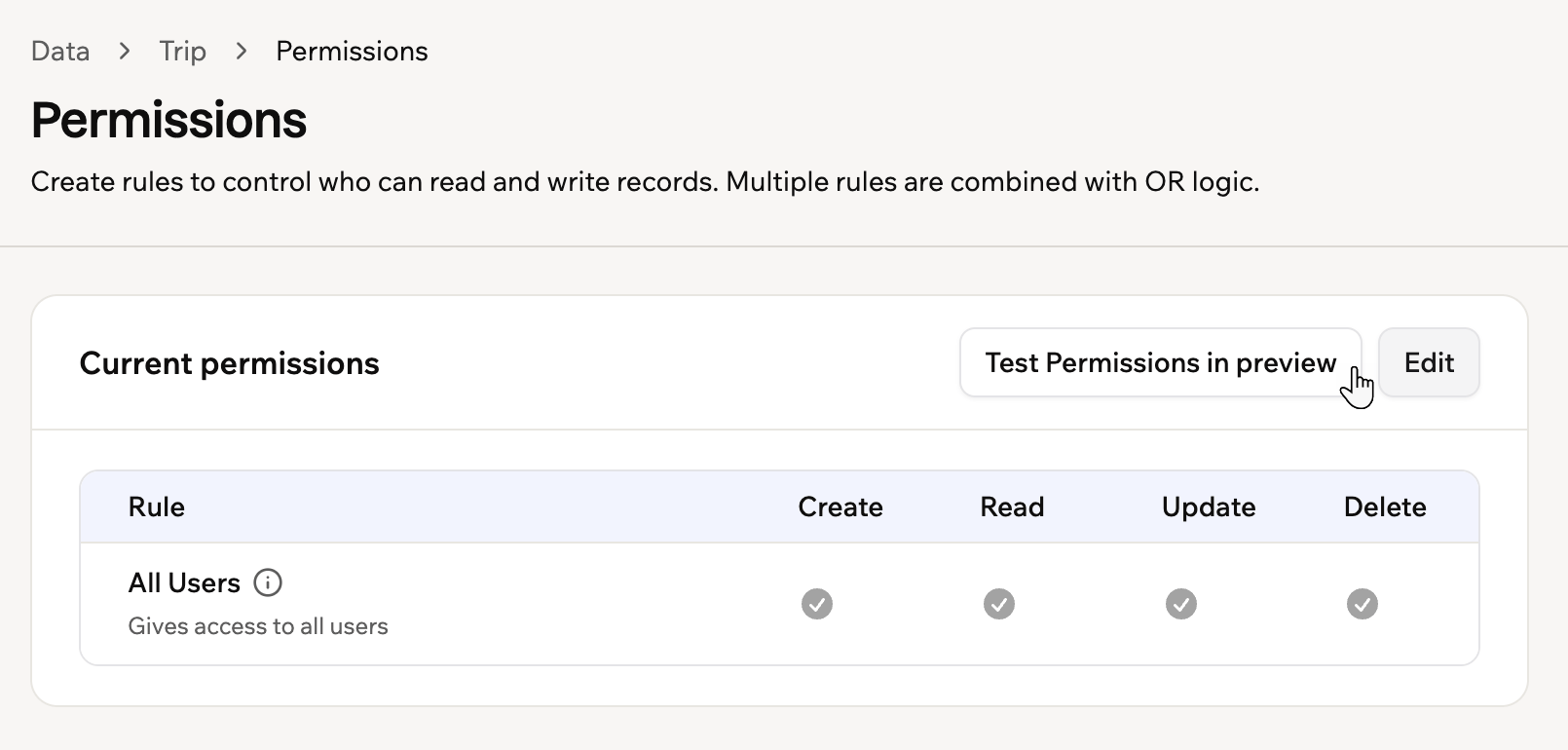
A jogosultságok tesztelése mentés után
- Válasszon ki egy személyt, hogy az ő szemével lássa az alkalmazást.
- Ellenőrizze, mit láthat és mit tehet. Az összehasonlításhoz válasszon ki valaki mást az Ön most ebben a szerepben van: melletti legördülő menüből.
- Ha végzett, kattintson a Kilépés a módból gombra.
Példák alkalmazástípusok szerint
Nem biztos benne, hogyan állítsa be a jogosultságokat? Megkérheti az MI-csevegést, hogy tekintse át a beállításokat és javasolja a megfelelő szabályokat, vagy kiindulópontként használhat egy gyakori forgatókönyvet. Válassza az alkalmazásához legközelebb álló forgatókönyvet:Személyes vagy kiscsoportos alkalmazás (például közös feladatlista vagy családi tervező)
Személyes vagy kiscsoportos alkalmazás (például közös feladatlista vagy családi tervező)
- Az alkalmazás láthatósága: Privát. Hívja meg azokat, akiknek hozzáférés kell.
- Bejelentkezés kötelező a hozzáféréshez: Igen.
- Jogosultságok: A mindenki által egyformán használt adatokhoz nincs szükség korlátozásra. Az egyes személyekhez tartozó adatokhoz, például személyes jegyzetekhez vagy emlékeztetőkhöz használja a Csak a létrehozó szabályt a Read, Update és Delete műveletre, így mindenki csak az általa létrehozott rekordokhoz fér hozzá.
Nyilvános webhely kapcsolatfelvételi vagy érdeklődési űrlappal (például vállalkozás céloldala)
Nyilvános webhely kapcsolatfelvételi vagy érdeklődési űrlappal (például vállalkozás céloldala)
- Az alkalmazás láthatósága: Nyilvános.
- Bejelentkezés kötelező a hozzáféréshez: Nem.
- Jogosultságok: Az űrlapbeküldések táblájánál használja a Minden felhasználó szabályt a Create műveletre, hogy bárki beküldhessen. A Read, Update és Delete műveletre használja a Felhasználói tulajdonság ellenőrzése szabályt az adminisztrátori szerepkörre korlátozva, így csak csapata tekintheti meg és kezelheti a beérkező üzeneteket.
Belső csapatirányítópult (például HR, értékesítés vagy projektkövetés)
Belső csapatirányítópult (például HR, értékesítés vagy projektkövetés)
- Az alkalmazás láthatósága: Munkaterület.
- Bejelentkezés kötelező a hozzáféréshez: Igen.
- Jogosultságok: A Felhasználói tulajdonság ellenőrzése szabállyal korlátozza az érzékeny táblákat, például a fizetési adatokat vagy a teljesítményértékeléseket egy vezetői szerepkörre. Az általános tartalmakhoz, például közleményekhez vagy közös erőforrásokhoz használja a Minden felhasználó szabályt a Read műveletre, hogy az egész csapat megtekinthesse őket.
Felhasználói portál (például kiadáskövető vagy személyes irányítópult)
Felhasználói portál (például kiadáskövető vagy személyes irányítópult)
- Az alkalmazás láthatósága: Nyilvános vagy Munkaterület, attól függően, hogy nyílt regisztrációt vagy csak meghívásos hozzáférést szeretne.
- Bejelentkezés kötelező a hozzáféréshez: Igen.
- Jogosultságok: Minden személyes adattáblánál használja a Csak a létrehozó szabályt a Read, Update és Delete műveletre. Így mindenki csak az általa létrehozott rekordokhoz fér hozzá.
Blog vagy tartalomoldal privát szerkesztéssel
Blog vagy tartalomoldal privát szerkesztéssel
- Az alkalmazás láthatósága: Nyilvános.
- Bejelentkezés kötelező a hozzáféréshez: Nem, hacsak nem szeretne bizonyos tartalmakat korlátozni.
- Jogosultságok: Használja a Minden felhasználó szabályt a Read műveletre, hogy bárki megtekinthesse a tartalmat. A Create, Update és Delete műveletre használja a Felhasználói tulajdonság ellenőrzése szabályt a szerkesztői vagy adminisztrátori szerepkörre korlátozva, így csak csapata kezelheti a tartalmat.
Több bérlős alkalmazás (például SaaS-platform vagy iskolai rendszer)
Több bérlős alkalmazás (például SaaS-platform vagy iskolai rendszer)
- Az alkalmazás láthatósága: Nyilvános vagy Munkaterület, a beállítástól függően.
- Bejelentkezés kötelező a hozzáféréshez: Igen.
- Jogosultságok: Az Entitás- és felhasználómező összehasonlítása szabállyal egyeztessen minden rekord egy mezőjét a bejelentkezett személy fiókjának egy tulajdonságával. Ha például minden rekordnak van
company_idmezője, és minden felhasználói fióknak van megfelelőcompany_idtulajdonsága, állítsa az Entity field és a User field értékét iscompany_idértékre. Így mindenki csak a saját cégéhez tartozó rekordokat látja. A csoporton belüli adminisztrátori hozzáféréshez kombinálja ezt egy, az adminisztrátori szerepkörre vonatkozó Felhasználói tulajdonság ellenőrzése szabállyal.
GYIK
Nekem kell beállítanom a jogosultságokat?
Nekem kell beállítanom a jogosultságokat?
Miért nem korlátozzák megfelelően a hozzáférést a jogosultságaim?
Miért nem korlátozzák megfelelően a hozzáférést a jogosultságaim?
A jogosultságok módosítása hatással van azokra, akik már használják az alkalmazásomat?
A jogosultságok módosítása hatással van azokra, akik már használják az alkalmazásomat?
Létrehozhatok a user és admin szerepkörön kívül más szerepköröket is?
Létrehozhatok a user és admin szerepkörön kívül más szerepköröket is?
department vagy access_level) a User táblához, és definiáljon olyan értékeket, mint a manager vagy a viewer. Ezután az adott mezőre vonatkozó Felhasználói tulajdonság ellenőrzése szabályokkal adja meg minden szerepkörnek a megfelelő hozzáférési szintet. Ezt az MI-csevegéssel is beállíttathatja.Korlátozhatom a hozzáférést egy rekord bizonyos mezőihez?
Korlátozhatom a hozzáférést egy rekord bizonyos mezőihez?
A jogosultságszerkesztő a szabálymátrix helyett JSON-t mutat. Mi történt?
A jogosultságszerkesztő a szabálymátrix helyett JSON-t mutat. Mi történt?
Az API-n keresztül módosítottam a jogosultságokat, és a módosításom eltűnt. Miért?
Az API-n keresztül módosítottam a jogosultságokat, és a módosításom eltűnt. Miért?