

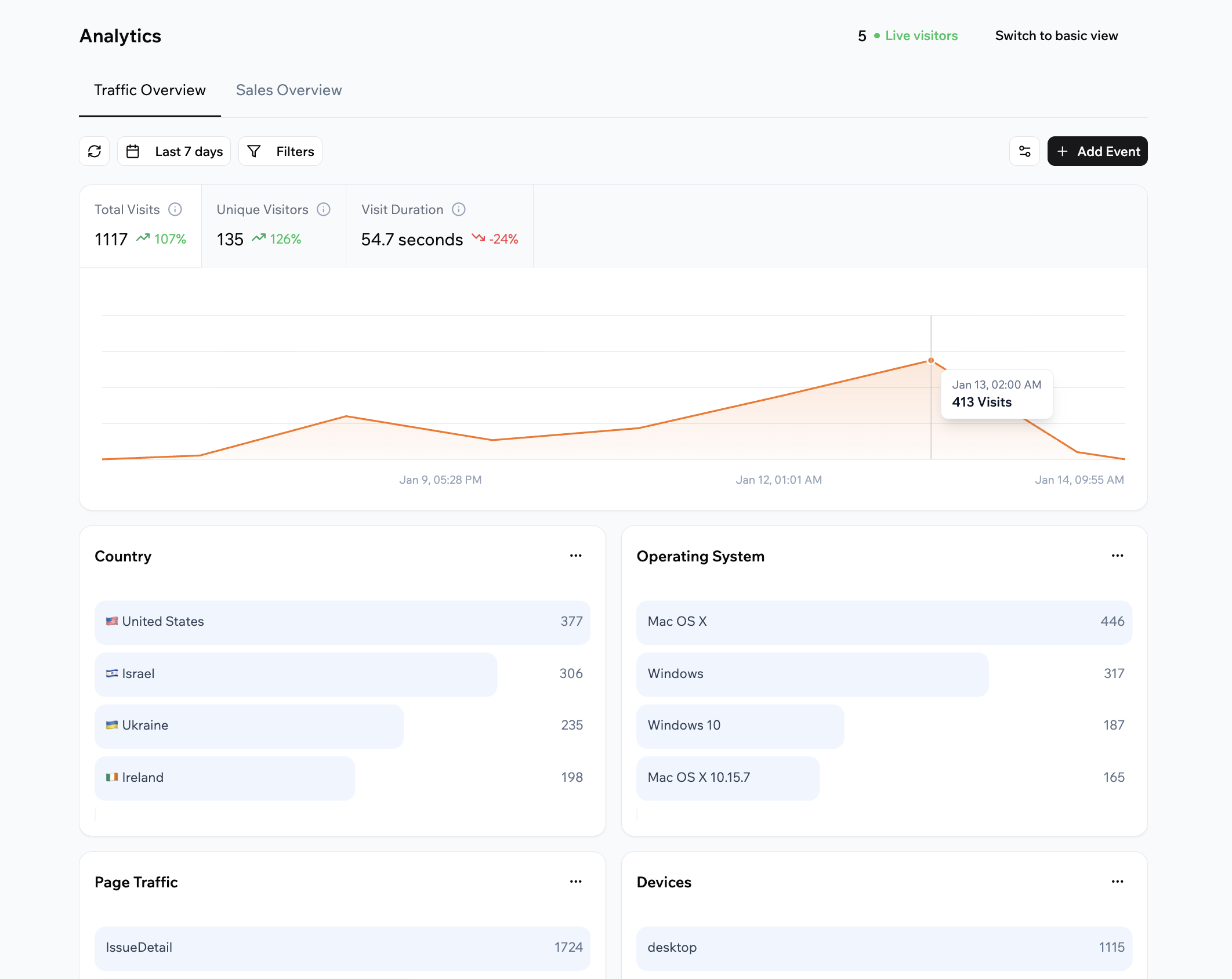
Az alkalmazás elemzései
Az elemzések megnyitása
Az alkalmazás elemzéseit bármikor megnyithatja az irányítópultról, hogy lássa, hogyan teljesít az alkalmazása.- Az elemzés azután kezd adatokat gyűjteni, hogy közzétette az alkalmazást, és megkezdődnek a látogatások. Az új vagy közzé nem tett alkalmazásoknál nem jelennek meg elemzési adatok.
- Az elemzések minden csomagban 60 napnyi előzményt őriznek meg. Free csomagban az utolsó 7 napot tekintheti meg. Starter vagy magasabb csomagban az utolsó 30 vagy 90 napot is megtekintheti, vagy egyéni dátumtartományt választhat.
- Kattintson az alkalmazásszerkesztőben az Irányítópult elemre.
- Kattintson az Analitika elemre.
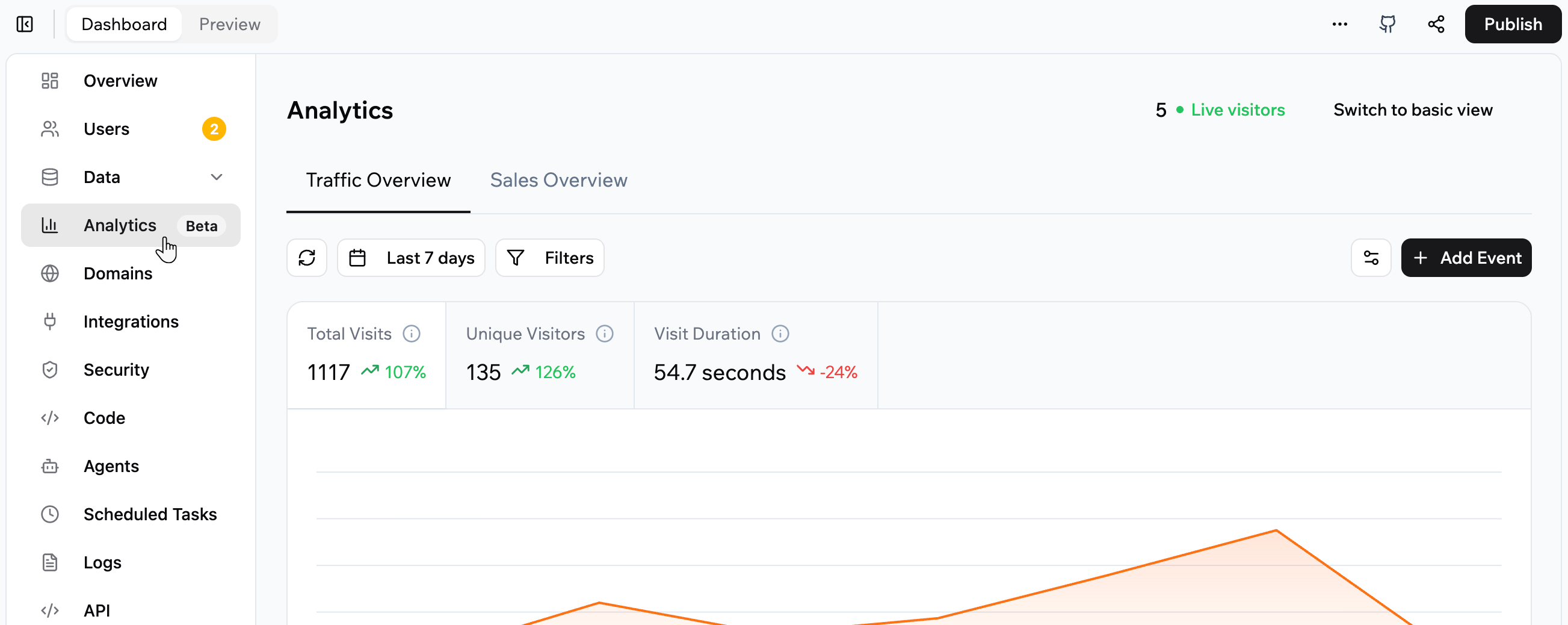
Az Analytics megnyitása
Forgalmi áttekintés
A Forgalmi áttekintés lap azt mutatja, hogyan találnak rá és hogyan használják a látogatók az alkalmazását. A látogatásokra, a látogatókra és a viselkedésre összpontosít.A forgalmi mutatók értelmezése
A Traffic Overview lap tetején a következőket látja:- Total visits: A kiválasztott időszak összes látogatása, beleértve ugyanannak a látogatónak az ismételt látogatásait is. Egy látogatás akkor kezdődik, amikor valaki megnyitja az alkalmazást. Az alkalmazáson belüli oldalak közötti navigálás nem indít új látogatást.
- Unique visitors: Minden látogatót egyszer számol a kiválasztott időszakban, akkor is, ha többször látogat el.
- Visit duration: A látogatások átlagos hossza a kiválasztott időszakban.
- Live visitors: Az alkalmazásban éppen aktív személyek száma, valós időben frissítve.
A forgalmi források megtekintése
A Referrer kártya azokat a webhelyeket mutatja, amelyek látogatókat küldtek az alkalmazásához, például egy keresőmotort vagy egy közösségi hálózatot. A nem más webhelyről érkező látogatások, például ha valaki begépeli az alkalmazás címét vagy egy könyvjelzőt nyit meg, Direct értékként jelennek meg. Ha csak egy adott webhelyről érkező látogatásokat szeretne látni, szűrje az adatokat hivatkozó szerint. Az elemzések nem bontják a látogatásokat UTM-címkék vagy kampányok szerint. A kampányairól szóló jelentésekhez adja hozzá a Google Analyticset vagy egy másik követőeszközt az alkalmazásához.Az irányítópult testreszabása
A Traffic Overview lap elrendezését testreszabhatja, hogy az Ön számára legfontosabb kártyákat mutassa. A forgalmi irányítópult testreszabása:- Kattintson az alkalmazásszerkesztőben az Irányítópult elemre.
- Kattintson az Analitika elemre.
- Győződjön meg róla, hogy a Forgalmi áttekintés van kiválasztva.
- Kattintson a Testreszabás ikonra .
- Jelölje be a megjeleníteni kívánt kártyák jelölőnégyzeteit.
- A Reorder ikon húzásával módosíthatja a kártyák sorrendjét a listában.
- Kattintson a Mentés gombra.
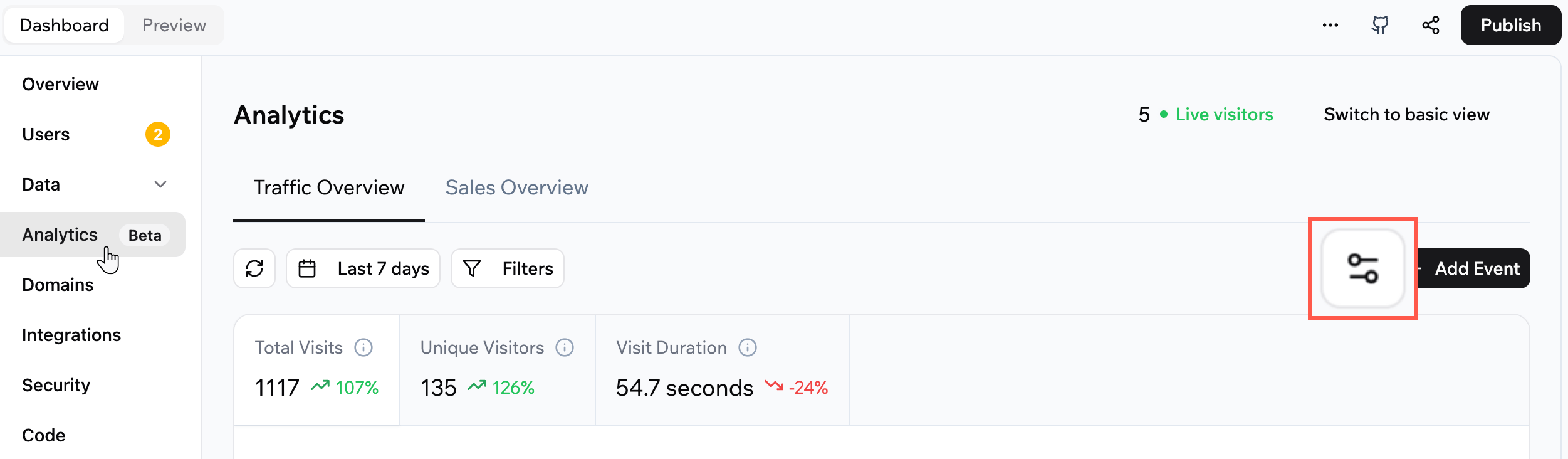
Az elrendezés testreszabása
A dátumtartomány kiválasztása
Módosítsa a dátumtartományt a Traffic Overview lapon, hogy egy adott időszakra összpontosítson. A dátumtartomány a használt eszköz időzónáját követi, így a Ma az Ön helyi ideje szerinti éjfélkor kezdődik. A dátumtartomány kiválasztása a Traffic Overview lapon:- Kattintson az alkalmazásszerkesztőben az Irányítópult elemre.
- Kattintson az Analitika elemre.
- Győződjön meg róla, hogy a Forgalmi áttekintés van kiválasztva.
- Kattintson az oldal tetején a Naptár ikonra .
- Válasszon egy előbeállítást, vagy adja meg a saját dátumait.
Az adatok szűrése
A Traffic Overview lapon szűrőkkel összpontosíthat bizonyos szegmensekre, például egy adott oldalra vagy országra. A forgalmi adatok szűrése:- Kattintson az alkalmazásszerkesztőben az Irányítópult elemre.
- Kattintson az Analitika elemre.
- Győződjön meg róla, hogy a Forgalmi áttekintés van kiválasztva.
- Kattintson a Szűrők elemre, és válassza ki, mit szeretne látni.
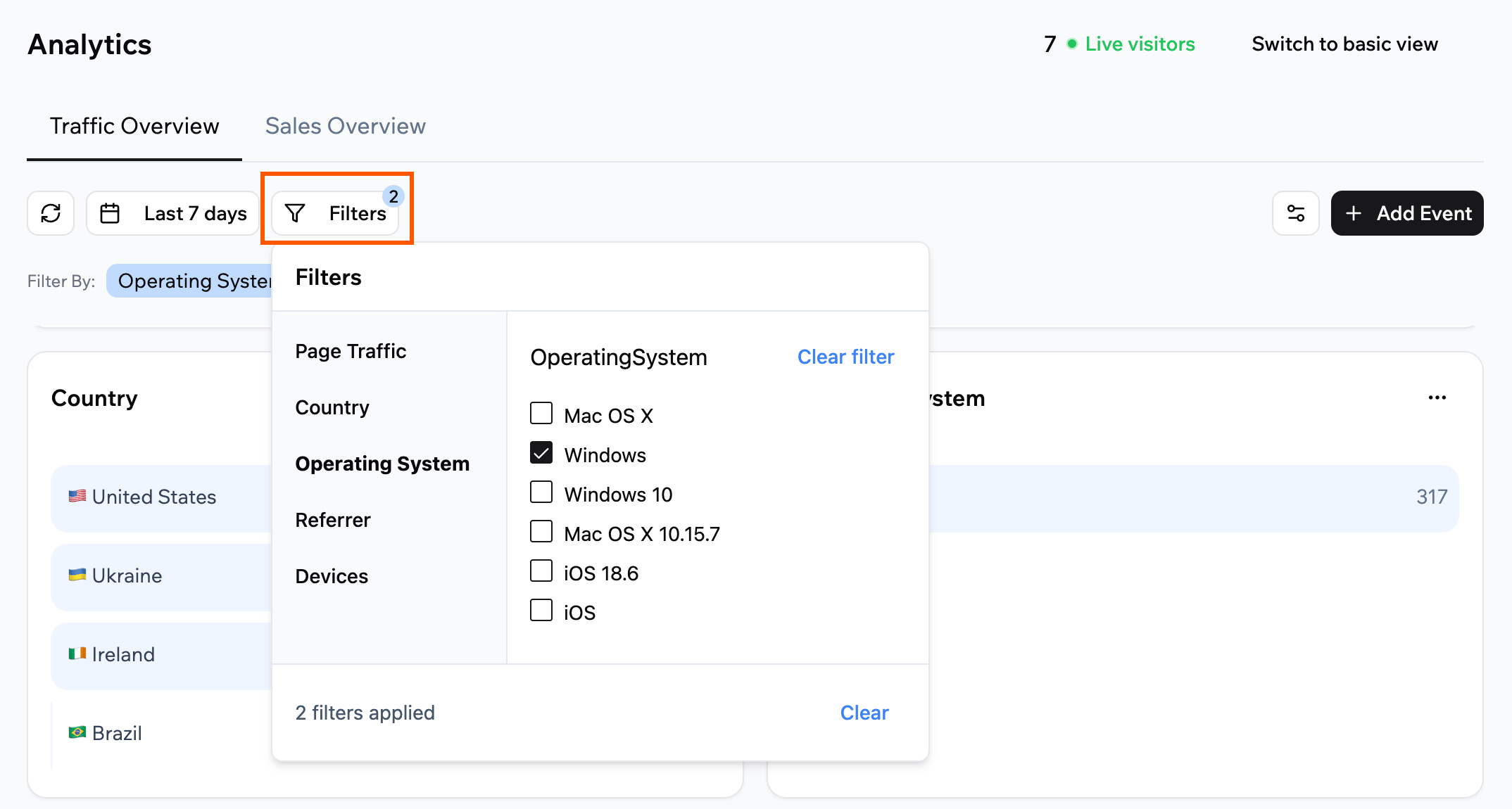
Az adatok szűrése
A diagramtípus módosítása
Válassza ki, hogyan jelenítse meg az adatait az egyes Traffic Overview kártyák. Egy kártya diagramtípusának módosítása a Traffic Overview lapon:- Kattintson az alkalmazásszerkesztőben az Irányítópult elemre.
- Kattintson az Analitika elemre.
- Győződjön meg róla, hogy a Forgalmi áttekintés van kiválasztva.
- Kattintson az adott kártya jobb felső sarkában a További műveletek ikonra .
- Válasszon diagramtípust.
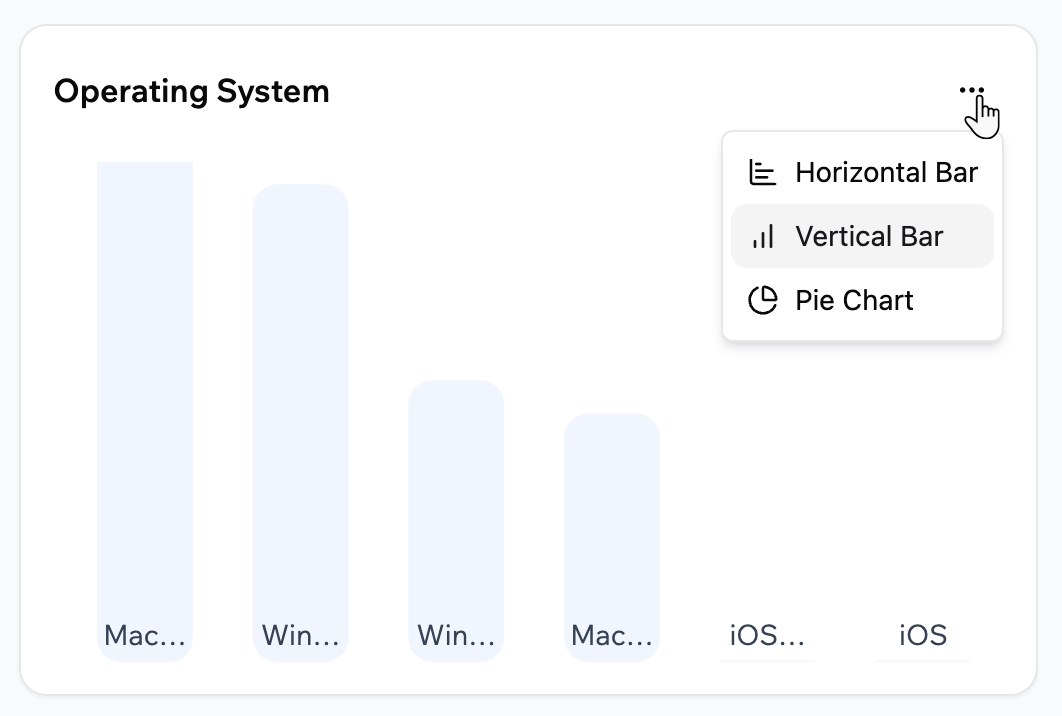
Egy kártya diagramtípusának módosítása
Értékesítési áttekintés
Az Értékesítési áttekintés lap a Stripe-on keresztül feldolgozott fizetések mutatóit mutatja. A látogatások helyett a teljesített fizetésekre összpontosít.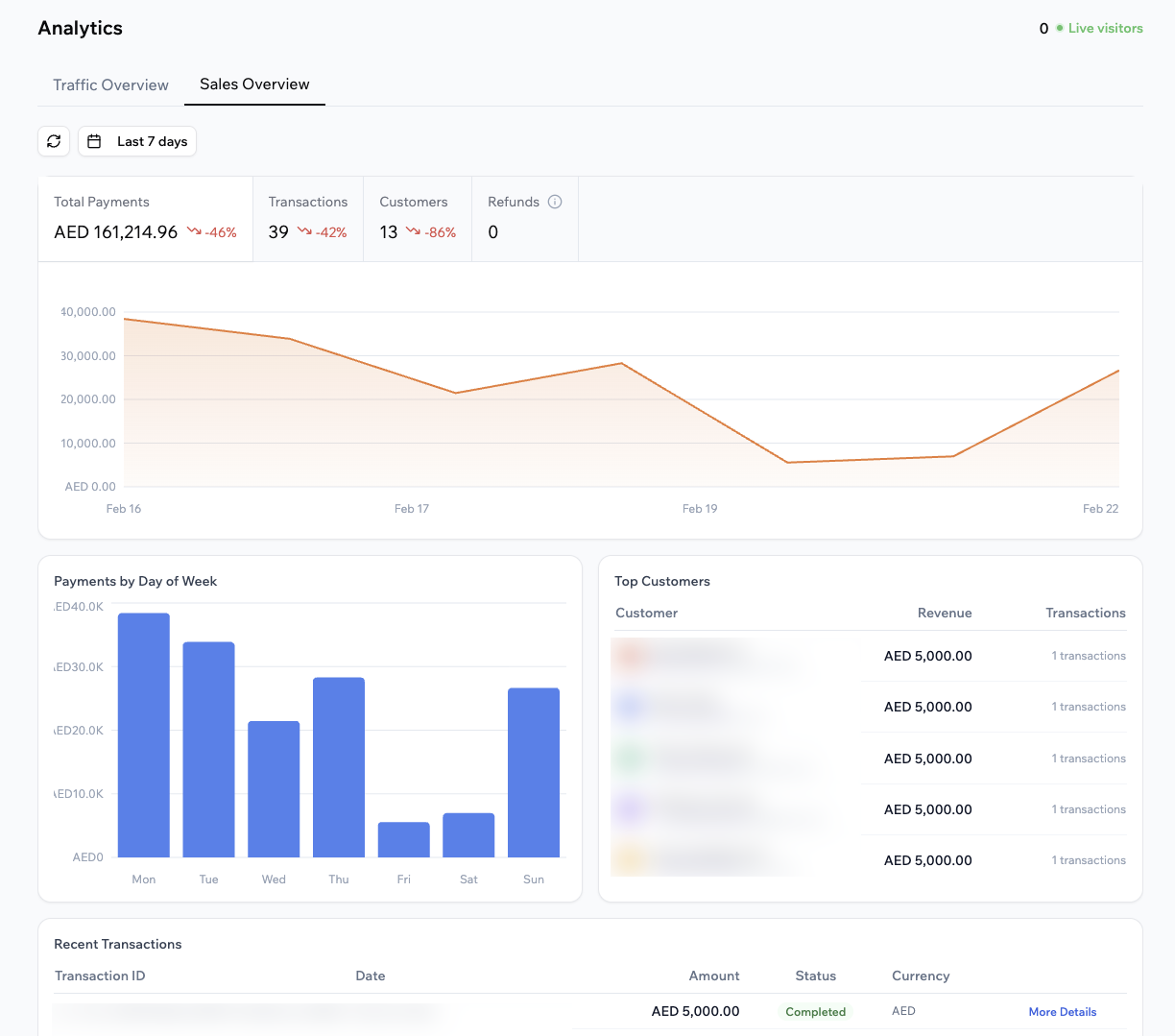
Az értékesítési elemzések
Az értékesítési mutatók értelmezése
A Sales Overview lap tetején a következőket látja:- Total payments: A kiválasztott időszakban feldolgozott fizetések teljes összege.
- Tranzakciók: A sikeres fizetési tranzakciók száma.
- Customers: Azon egyedi vásárlók száma, akik legalább egy fizetést teljesítettek.
- Visszatérítések: A kiválasztott időszakban visszatérített teljes összeg.
- Payments by day of week (avg): Diagram, amely a kiválasztott időszakban a hét egyes napjaira eső átlagos fizetéseket mutatja.
- Top customers: A legnagyobb összesített fizetéssel rendelkező vásárlók listája a vásárló nevével, a bevétellel és a tranzakciók számával.
- Legutóbbi tranzakciók: A legutóbbi fizetések táblázata a tranzakcióazonosítóval, az összeggel, az állapottal, a pénznemmel és egy részletekre mutató hivatkozással.
- A Sales Overview jelenleg csak a Stripe-on keresztül feldolgozott fizetéseket mutatja. További szolgáltatók, például a Wix Payments támogatása a jövőben érkezik.
- Ha több pénznemben dolgoz fel fizetéseket, a lap tetején lévő pénznem-legördülő listával pénznemenként tekintheti meg az irányítópultot.
A dátumtartomány kiválasztása
Módosítsa a dátumtartományt a Sales Overview lapon, hogy egy adott értékesítési időszakra összpontosítson. A Sales Overview UTC szerint, naponként csoportosítja a fizetéseket, így egy fizetés más dátum alatt jelenhet meg, mint az Ön időzónája szerinti dátum. A dátumtartomány kiválasztása a Sales Overview lapon:- Kattintson az alkalmazásszerkesztőben az Irányítópult elemre.
- Kattintson az Analitika elemre.
- Kattintson az Értékesítési áttekintés elemre.
- Kattintson az oldal tetején a Naptár ikonra .
- Válasszon egy előbeállítást, vagy adja meg a saját dátumait.
Egyéni események követése
Az egyéni eseményekkel az alkalmazásban végzett konkrét műveleteket követheti, például gombkattintásokat, regisztrációkat vagy űrlapbeküldéseket. A Base44 MI segítségével definiálja ezeket az eseményeket, és beköti őket az alkalmazásba, így kártyaként jelennek meg a Traffic Overview lapon. A Sales Overview lapon nem jelennek meg. Minden egyéni eseménykártya a következőket mutatja:- Az esemény nevét, például „Shop Now” button clicks.
- A kiválasztott időszak összesített számát, például Összes kattintás.
- Egy diagramot, amely az esemény időbeli alakulását mutatja.
Egyéni esemény létrehozása
Írja le a követni kívánt eseményt az MI-csevegésben, vagy válasszon az MI által javasolt események közül. Egyéni esemény létrehozása:- Kattintson az alkalmazásszerkesztőben az Irányítópult elemre.
- Kattintson az Analitika elemre.
- Győződjön meg róla, hogy a Forgalmi áttekintés van kiválasztva.
- Kattintson az + Add Event gombra.
- Kattintson valamelyik javasolt promptra, vagy írja le saját szavaival az MI-csevegésben a követni kívánt műveletet. Például:
- „Kövesse a Sign Up gombra leadott kattintásokat.”
- „Kövesse, amikor valaki elküldi a kapcsolatfelvételi űrlapot.”
- „Kövesse, hányan tekintik meg a Pricing oldalt.”
- Tekintse át a bal oldali Base44 MI-csevegésben megjelenő eseményleírást, és küldje el a promptot a csevegésbe.
- Tegye közzé az alkalmazást, hogy az új esemény élesben működjön.
Az esemény részleteinek megtekintése
Az egyéni események részleteinek megtekintéséhez először közzé kell tennie az alkalmazást. Az előnézetben történt események nem számítanak bele az elemzési adatokba. Egy egyéni esemény részleteinek megtekintése:- Kattintson az alkalmazásszerkesztőben az Irányítópult elemre.
- Kattintson az Analitika elemre.
- Győződjön meg róla, hogy a Forgalmi áttekintés van kiválasztva.
- Kattintson az egyéni eseménykártya jobb felső sarkában a További műveletek ikonra .
- Kattintson az Event details elemre.
- Az adatok letöltéséhez kattintson az Exportálás CSV-be gombra.
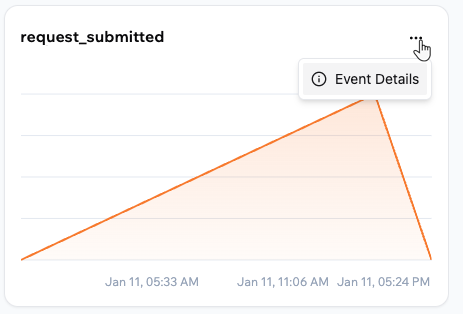
Egy egyéni esemény részleteinek megnyitása
Külső követőeszközök használata
Olyan eszközöket, mint a Google Analytics, a Google Tag Manager, a Meta Pixel, a TikTok-pixel vagy a Google AdSense, úgy adhat hozzá az alkalmazásához, hogy a kódjukat az alkalmazásindex.html fájljába helyezi. A Base44-ben nincs beállítás a követőazonosítókhoz, ezért kérje meg az MI-csevegést, hogy adja hozzá Ön helyett a kódot, majd tegye közzé az alkalmazást, hogy a kód a látogatóknál is fusson.
Ezek az eszközök a Base44 saját elemzései mellett futnak, amelyek továbbra is működnek, de az ő adataikat nem mutatják. Ha a látogatókövetést Off értékre állítja, a Base44 letiltja a követőeszközöket, például a Google Analyticset és a Meta Pixelt a közzétett alkalmazásban. Ha az alkalmazás irányítópultjáról futtat Google Ads-kampányokat, a kampánybeállítás hozzáadja a szükséges követést, így ezekhez a kampányokhoz nem kell magának Google-címkét hozzáadnia.
Követőszkript hozzáadása
Kezdésként másolja ki a követőkódot a szolgáltatói fiókjából, például a Google Analyticsből, a Google Tag Managerből, a Meta Events Managerből vagy a TikTok Ads Managerből. Ezután kérje meg az MI-csevegést, hogy helyezze el. Ha inkább maga illesztené be, nyissa meg azindex.html fájlt az irányítópult Kód lapján, ugyanúgy, ahogy Google Search Console-címkét ad hozzá.
Követőszkript hozzáadása:
- Nyissa meg az alkalmazásszerkesztőt.
-
Az MI-csevegésben kérje meg az MI-t, hogy adja hozzá a kódot, és a helyőrző helyére illessze be a saját kódját:
- Tegye közzé az alkalmazást.
AdSense-hirdetések megjelenítése
Saját domainen futó Base44-alkalmazásban megjeleníthet Google AdSense-hirdetéseket. A Google dönti el, hogy jóváhagyja-e a webhelyét, és ezt a döntést a Base44 nem tudja megváltoztatni. Kezdje az AdSense-ben: adja hozzá egyéni domainjét webhelyként, majd másolja ki az AdSense-kódrészletet és azads.txt sort. Az üzenetben a valódi kódot és sort használja. A kódban hagyott helyőrző azonosító elronthatja az alkalmazás buildjét. Miután a módosítás elkészült, tegye közzé az alkalmazást, majd térjen vissza az AdSense-be, és kérje a Google-t, hogy ellenőrizze a webhelyét.
Az AdSense hozzáadása az alkalmazáshoz:
- Nyissa meg az alkalmazásszerkesztőt.
-
Az MI-csevegésben kérje meg az MI-t, hogy állítsa be az AdSense-t, és a helyőrzők helyére illessze be a kódot és a sort:
- Tegye közzé az alkalmazást.
A követés ellenőrzése
A követést a közzétett alkalmazáson ellenőrizze, mert a látogatók és a szolgáltató ezt a verziót látják. Minden szolgáltatónak saját ellenőrzőeszköze van, például a Google Tag Assistant, a Meta Pixel Helper vagy a TikTok Pixel Helper, amely mutatja, betöltődik-e a kód, és milyen eseményeket küld. Ha egy szolgáltató szerint nem található a kód, vagy nem érkeznek adatok, ellenőrizze a következőket:- A kód hozzáadása után közzétette-e az alkalmazást.
- A kódban lévő azonosító megegyezik-e az ellenőrzött fiókkal.
- A látogatókövetés nincs-e Off értékre állítva. Az Off letiltja az alkalmazáshoz hozzáadott követőkódot.
- Egy látogató elfogadta-e a követést. Ha a hozzájárulás-kezelés a látogató beleegyezéséig letiltja a követést, a szolgáltató semmit sem kap azoktól, akik nem egyeztek bele.
- Érkeztek-e valódi látogatások. Egyes szolgáltatók, például a Google Ads, csak a valódi látogatásokból érkező adatok után jelölik működőnek a címkét, ami eltarthat egy ideig.
A látogatói hozzájárulás beszerzése
A legtöbb követőeszköz sütiket állít be, és egyes régiókban előbb a látogatók hozzájárulását kell kérnie. Ismerje meg, hogyan kérhet hozzájárulást, és hogyan várakoztathatja a követést a hozzájárulásig.Az elemzések kikapcsolása
Az elemzések alapértelmezés szerint be vannak kapcsolva, és egy alkalmazásnál semmi sem változik, hacsak nem kéri. Ha le szeretné állítani, kérje meg az MI-csevegést, hogy kapcsolja ki az elemzéseket. Alkalmazásonként kapcsolhatja ki, és akkor lép érvénybe, amikor az adott alkalmazást újra buildelik és közzéteszik. Ezt bármely alkalmazásnál vagy böngészős játéknál megteheti, akármikor építette. A natív mobilalkalmazások soha nem gyűjtenek elemzési adatokat, így ott nincs mit kikapcsolni. A kikapcsolás nem egyenlő az üres irányítópulttal. Egyes adatok más úton jutnak el az elemzésekhez, és továbbra is érkeznek.- Nyissa meg az alkalmazásszerkesztőt.
- Az MI-csevegésben kérje, hogy kapcsolja ki az alkalmazás elemzéseit.
- Tegye közzé az alkalmazást.
GYIK
Kattintson az alábbi kérdésekre, hogy többet megtudjon a Base44 alkalmazáselemzéseiről.Miért térhetnek el az elemzési számaim más elemzőeszközök adataitól?
Miért térhetnek el az elemzési számaim más elemzőeszközök adataitól?
Hogyan őrizhetem meg az elemzési adatokat a csomagom megőrzési idejénél tovább?
Hogyan őrizhetem meg az elemzési adatokat a csomagom megőrzési idejénél tovább?
Ki láthatja az alkalmazásom elemzéseit?
Ki láthatja az alkalmazásom elemzéseit?
Honnan tudhatom, hogy egy egyéni esemény megfelelően működik?
Honnan tudhatom, hogy egy egyéni esemény megfelelően működik?
Kiolvashatom az elemzéseimet az alkalmazásom kódjából?
Kiolvashatom az elemzéseimet az alkalmazásom kódjából?
Visszakapcsolhatom az elemzéseket a kikapcsolás után?
Visszakapcsolhatom az elemzéseket a kikapcsolás után?
Visszaállíthatom az elemzéseimet, és kezdhetem elölről?
Visszaállíthatom az elemzéseimet, és kezdhetem elölről?
Hogyan használjam együtt az egyedi látogatók és az összes látogatás számát?
Hogyan használjam együtt az egyedi látogatók és az összes látogatás számát?
Mit tehetek, ha a számok alacsonyabbnak tűnnek a vártnál?
Mit tehetek, ha a számok alacsonyabbnak tűnnek a vártnál?
Hogyan segíthetnek az elemzések egy új funkció kiadása után?
Hogyan segíthetnek az elemzések egy új funkció kiadása után?