

A kezdéskor regisztrálnia kell, hogy a munkája mentésre kerüljön, és bármikor visszatérhessen a projektjéhez.
Kezdés prompttal
A legegyszerűbb kezdés, ha egyszerű nyelven leírja, mit szeretne. Annyi részletet adjon meg, amennyit szeretne, a dizájnt, a szövegeket és a szerkezetet később is finomíthatja. Írja le ötletét saját szavaival. Például: „egy egyszerű teendőlista”, „egy ügyfélportál, ahová a felhasználók bejelentkezhetnek” vagy „egy letisztult, egyoldalas webhely a fotós vállalkozásomnak galériával és kapcsolatfelvételi űrlappal”. Ez az első prompt elindítja a munkát, és bármikor adhat hozzá funkciókat vagy végezhet módosításokat.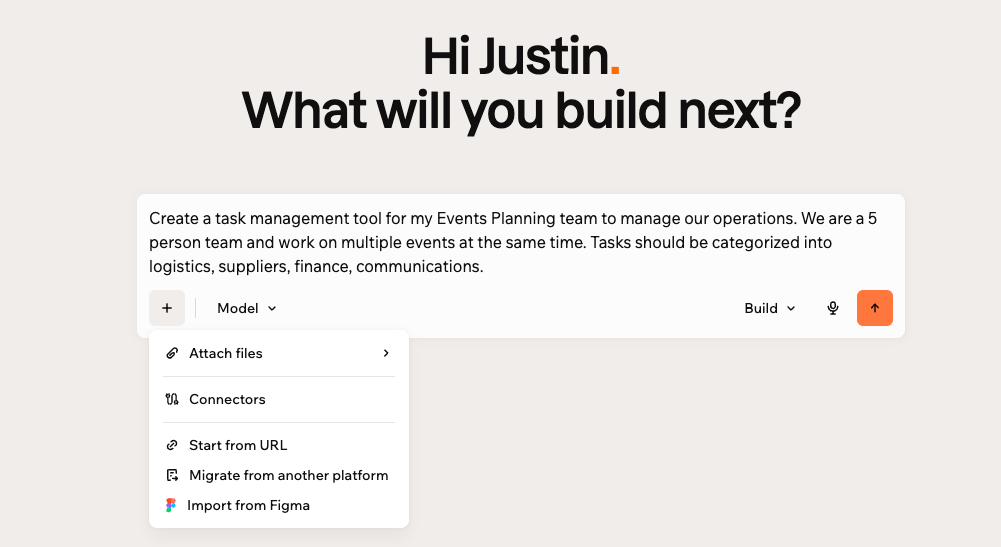
Prompt beírása a Base44-ben az építés elkezdéséhez
A tervezési mód használata
Használja a tervezési módot, ha segítséget szeretne alkalmazása vagy webhelye megformálásához, mielőtt elkezdené az építést. Egy rövid beszélgetésből strukturált tervet készít, amelyet módosíthat, mielőtt a Base44 bármit felépítene. A tervezési mód segítségével:- Jobb minőségű első buildet kap, mert az a szándékához igazodik
- Később kevesebb oda-vissza egyeztetésre lesz szükség, mert a fontos részleteket előre megadja
- Átgondolhatja ötletét anélkül, hogy előre tudnia kellene, mit kell megadnia
- Teljesebb követelményeket rögzíthet, beleértve a folyamatokat, a szerepköröket és a korlátozásokat
- Gyorsabban juthat el az ötlettől a megvalósításig, fókuszált munkafolyamatban
- Szándék és cél: Mire való az alkalmazás.
- Közönség és szerepkörök: Kik használják, és ki mit tehet.
- Fő folyamatok: Amit a felhasználók ténylegesen csinálnak benne.
- Dizájn: Vizuális irány. Ez az utolsó, és kihagyhatja anélkül, hogy feltartaná a tervet.
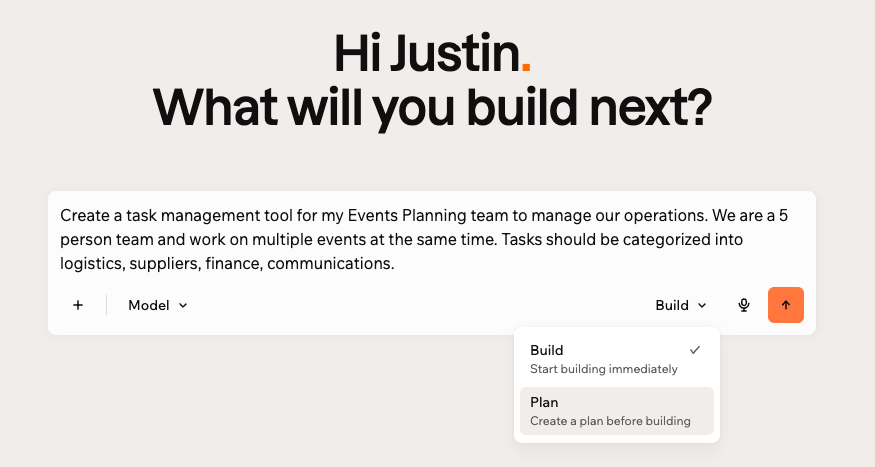
Váltás tervezési módra
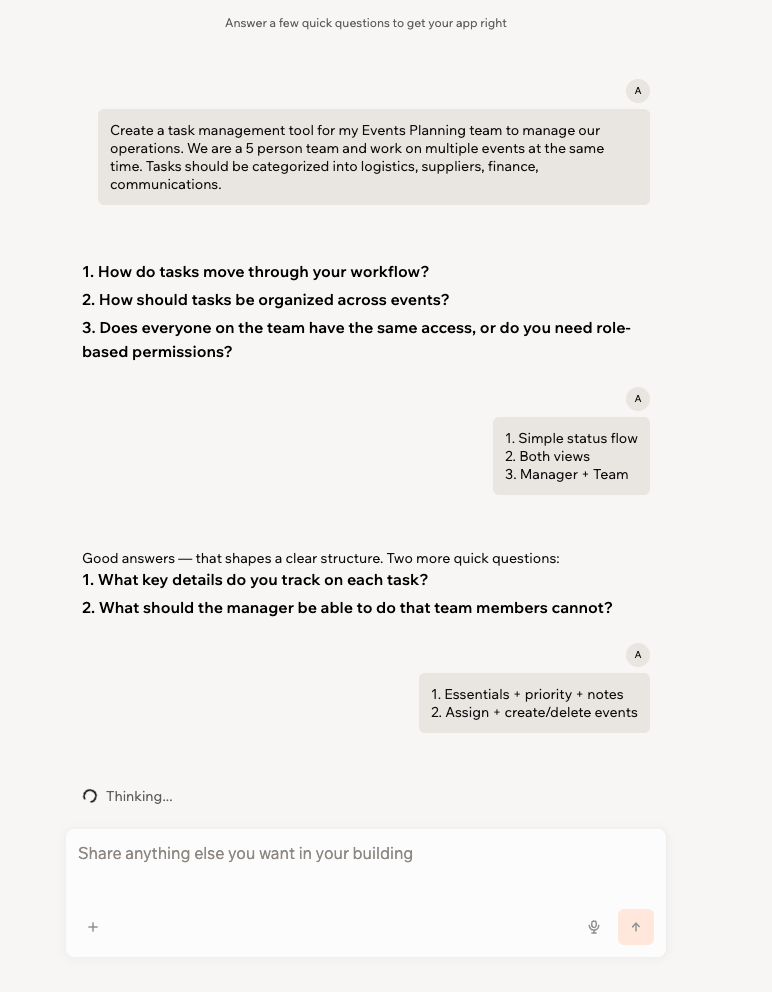
A terv megformálása az építés előtt
Hogyan működik a tervezési mód:
- A tervezési mód üzenetenként csak a kredit töredékébe kerül. Ha az Építés indítása gombra kattint, az első build körülbelül 1 kreditet használ, a további módosítások kreditköltsége pedig az elvégzett munkától és a használt modelltől függ.
- Az építés után promptokkal és kézi módosításokkal tovább szerkeszthet az alkalmazásszerkesztőben. További információ: Ismerkedés az alkalmazásszerkesztővel.
- Egy tervezési beszélgetés legfeljebb 50 üzenetet tartalmazhat. Ha eléri ezt, kattintson az Építés indítása gombra, és folytassa az alkalmazásszerkesztőben.
- A tervezési mód ismételt használatához indítson új buildet a kezdőképernyőről, és a promptmező Mode legördülő menüjében válassza a Terv lehetőséget.
- Nyissa meg a Base44-et.
- Írja be az első promptot, majd kattintson a promptmezőben az Építés melletti legördülő nyílra, és válassza a Terv lehetőséget.
- Válaszoljon a kérdésekre, és szükség szerint adjon meg további részleteket.
- Ha készen áll, kattintson a terven az Építés indítása gombra.
Kezdés egy meglévő URL-ből
A Kezdés URL-ből lehetőséggel egy saját, már meglévő webhelyből indulhat ki. A Base44 újraalkotja a látható frontendet, beleértve az oldalszerkezetet, a fő tartalmi szakaszokat, a vizuális hierarchiát és az ismerős felületi mintákat, például a hero szakaszokat, a kártyákat és a listákat. Így egy felismerhető kiindulópontot kap az alkalmazásszerkesztőben, amelyet MI-vel finomíthat, ahelyett hogy mindent a nulláról építene újra. Kiválaszthatja, hogyan használja a Base44 a webhelyet:- Tartalom és dizájn: Újraalkotja a webhely tartalmát és elrendezését egy hasonló webhely építéséhez.
- Csak dizájn: A webhely vizuális stílusát használja egy új, azonos megjelenésű webhely létrehozásához.
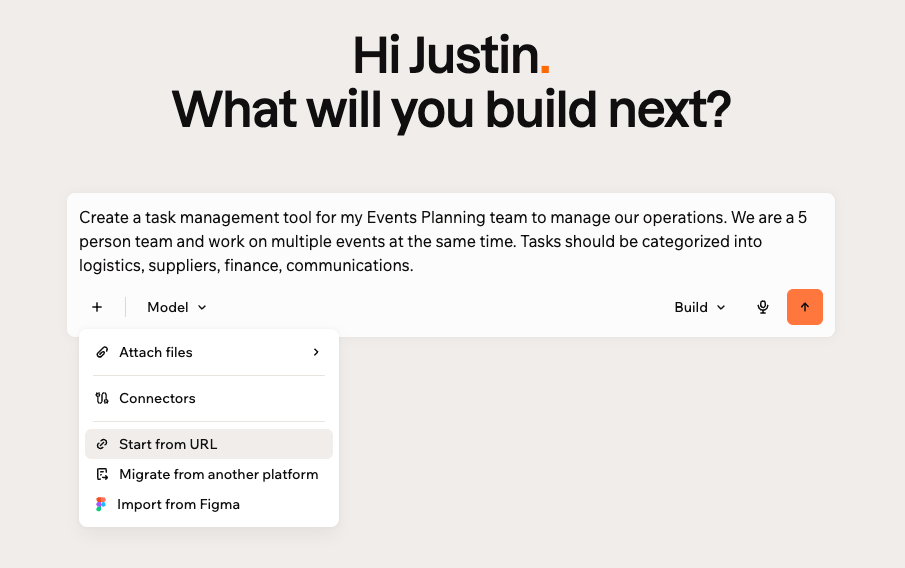
Kezdés egy meglévő URL-ből
- Újraalkothatja saját webhelyeit anélkül, hogy a nulláról újratervezné őket
- Megőrizheti márkáját, elrendezését és vizuális hierarchiáját
- Találgatás helyett szilárd oldalszerkezettel kezdheti az áttelepítést
- Valósághű, nagy pontosságú prototípusokat készíthet
- Nyissa meg a Base44-et.
- Kattintson a promptmezőben a + ikonra.
- Kattintson a Kezdés URL-ből lehetőségre.
- Illessze be a használni kívánt webhely URL-jét. Győződjön meg róla, hogy jogosult a tartalma használatára.
- Válassza a Tartalom és dizájn vagy a Csak dizájn lehetőséget attól függően, mit szeretne újrahasznosítani.
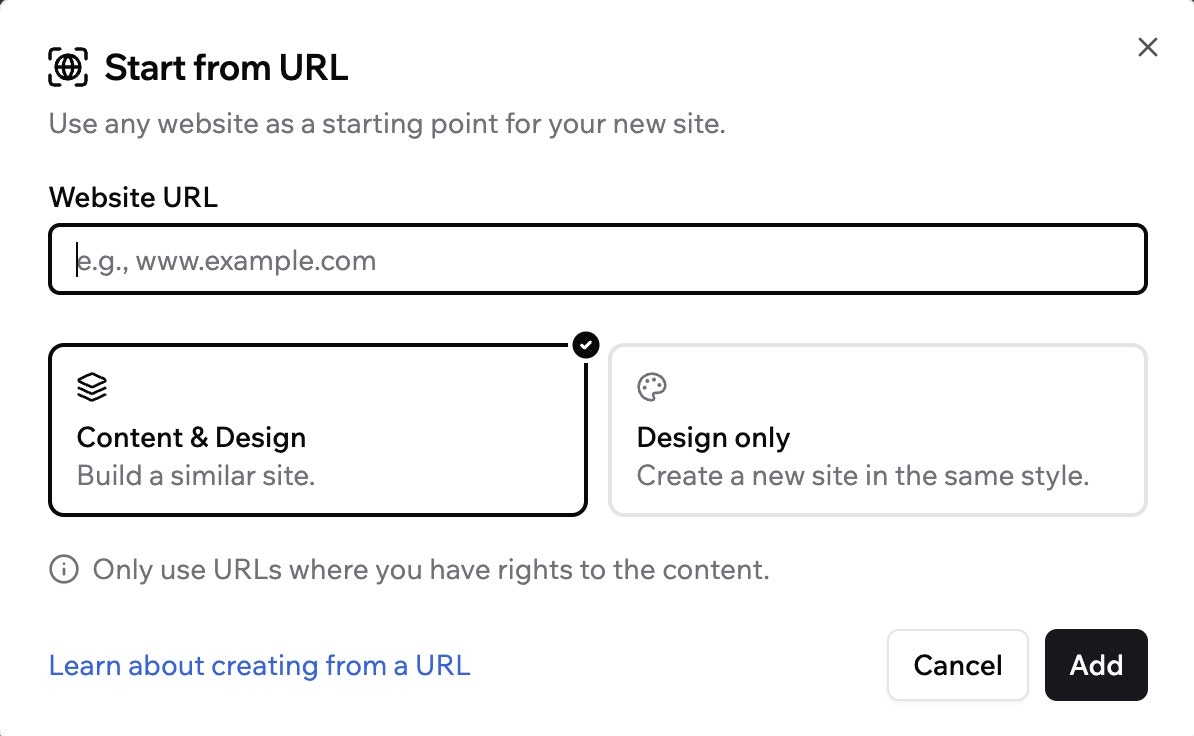
Választás a tartalom és dizájn, vagy csak a dizájn között egy URL-ből
- Kattintson a Hozzáadás gombra.
Kezdés egy Figma-tervből
Az Importálás Figmából lehetőséggel egy meglévő Figma-tervet működő alkalmazássá vagy webhellyé alakíthat. A Base44 újraalkotja a keret elrendezését, szerkezetét és vizuális stílusát, így egy ismerős kiindulópontról folytathatja, ahelyett hogy a nulláról építene újra.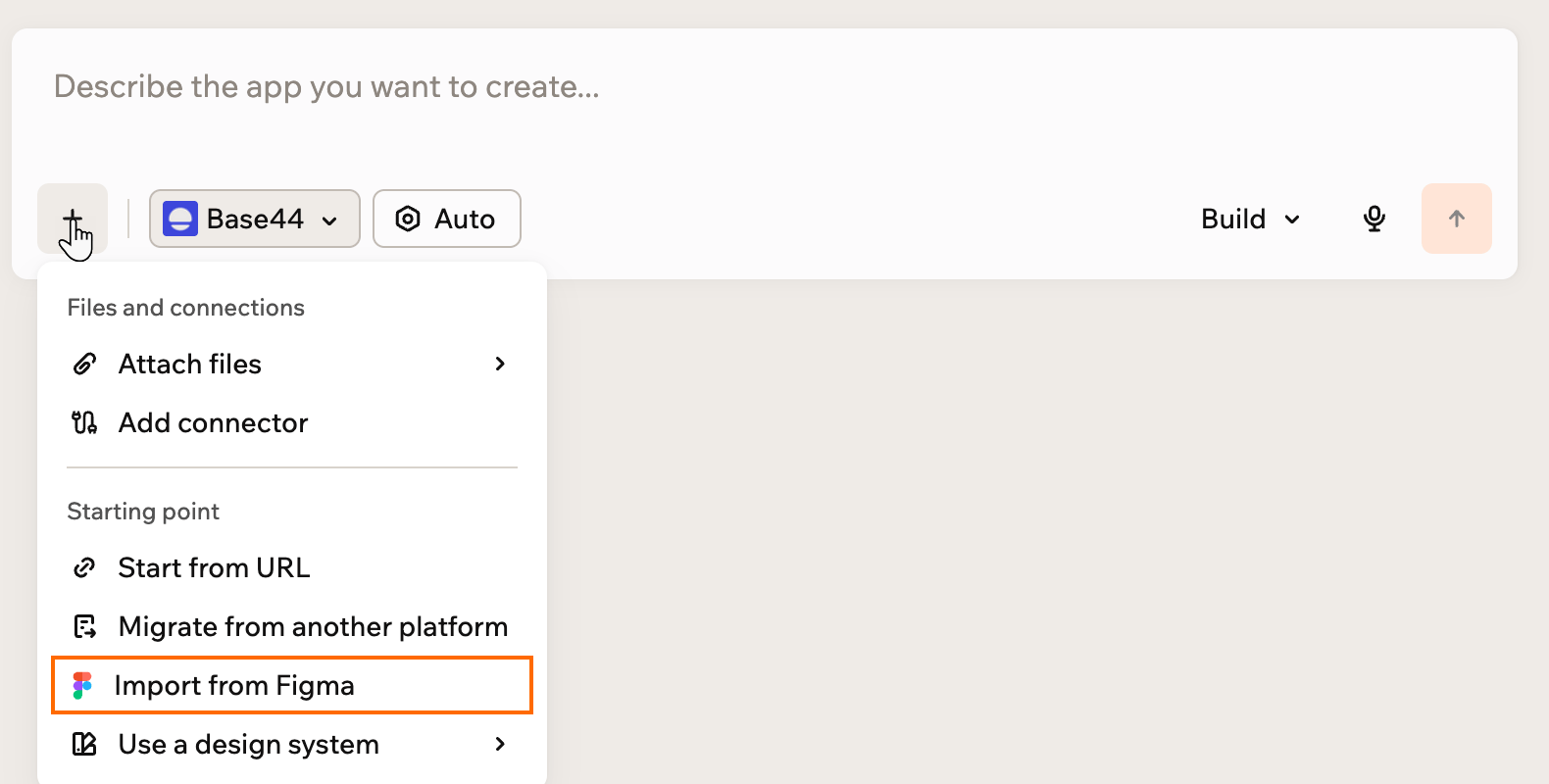
Terv importálása a Figmából az első promptban
Fájlok csatolása
Csatoljon fájlokat az első prompthoz, hogy a Base44 a saját tartalmából, adataiból vagy referenciaanyagából építsen, ne üres lapról induljon. Többek között képeket, PDF-eket, dokumentumokat, táblázatokat és PowerPoint-bemutatókat csatolhat. A Base44 a csatolt anyagokat kontextusként használja az építéshez:- A képek és a PDF-ek vizuális referenciaként szolgálnak, így a Base44 egy dizájnhoz, képernyőképhez vagy dokumentumhoz igazodhat.
- A táblázatokból és CSV-fájlokból az oszlopokat és a mintaadatokat olvassa ki, így az adataira építhet.
- A Word-dokumentumokat, szöveges és Markdown-fájlokat a tartalom és a szerkezet kialakításához olvassa be.
- A PowerPoint-bemutatókat diánként olvassa be, így a Base44 referenciaként használhatja a bemutatót ahhoz, hogy mit építsen.
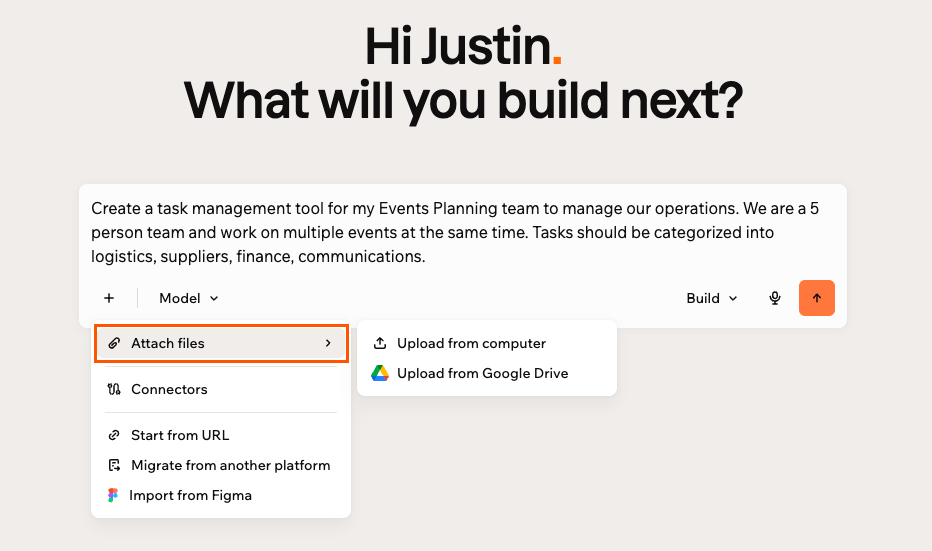
Fájlok csatolása az első prompthoz
Az eszközök csatlakoztatása
Alkalmazását vagy webhelyét összekapcsolhatja a már használt eszközeivel, például a Google Workspace-szel, a Slackkel és a GitHubbal, így a Base44 már az első prompttól az adataira és szolgáltatásaira építve dolgozik. Csatlakoztathatja például a Google Calendart, hogy az alkalmazás eseményeket olvasson és hozzon létre, vagy a Slacket, hogy frissítéseket küldjön a csapatának. Kattintson a promptmezőben a + menüre, válassza az Összekötők lehetőséget, jelölje ki a kívánt eszközöket, majd küldje el a promptot. További információ: Az összekötők áttekintése.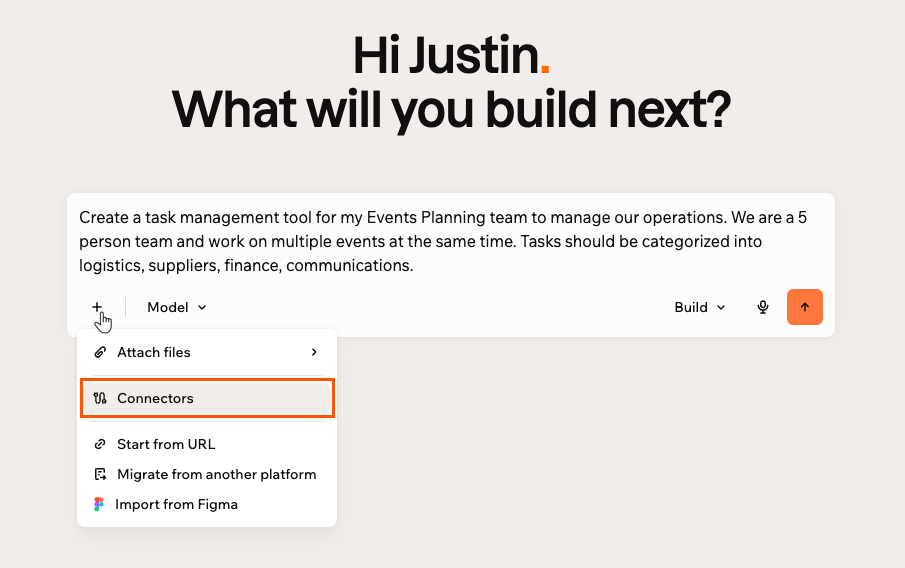
Összekötők hozzáadása az első prompthoz
Hibaelhárítás
Ha az első build nem a várt módon alakul, keresse meg az alábbiakban a helyzetét.Az MI-csevegés az első prompt után a „Thinking...” állapotban ragadt
Az MI-csevegés az első prompt után a „Thinking...” állapotban ragadt
Egy részletes első prompt felépítése 10–15 percig is tarthat, ezért először adjon neki egy kis időt. Ha a csevegés 10 perc után is dolgozik, üzenetben jelzi, hogy elakadhatott.Az alkalmazás gyakran részben elkészül akkor is, ha a csevegés nem halad tovább. Készítsen róla másolatot az alkalmazás irányítópultjáról, és nyissa meg a másolatot. Ennek módját az alkalmazás másolatának létrehozásáról szóló részben olvashatja.Ha a másolat nem segít, másolja ki az első promptot, hozzon létre egy új alkalmazást, és illessze be ugyanazt a promptot az MI-csevegésbe.Ennek elkerülésére bontsa egy hosszú vagy összetett első promptot kisebb promptokra, és küldje el őket egymás után.
Az új alkalmazásom egyes gombjai vagy adatai még nem működnek
Az új alkalmazásom egyes gombjai vagy adatai még nem működnek
Az első build az alkalmazás első képernyőjével kezdődik, majd a többi részt építi fel. Amíg az előnézeten egy üzenet jelzi, hogy az alkalmazás még épül, ezek a részek még nem készek, ezért várjon egy kicsit. Akkor kezdenek működni, amikor az MI befejezi az építésüket.
Ha az alkalmazás továbbra sem épül fel, forduljon a Customer Care csapatához, és mellékelje az első promptot.
GYIK
Kattintson az alábbi kérdésekre, hogy többet megtudjon.Finomíthatom az alkalmazásomat vagy webhelyemet az első prompt után?
Finomíthatom az alkalmazásomat vagy webhelyemet az első prompt után?
Igen. Az első prompt csak a kiindulópont. Az alkalmazásszerkesztőben tovább építhet, és az MI-csevegéssel vagy kézi szerkesztéssel bármit módosíthat. Ismerje meg, hogyan dolgozhat az MI-csevegéssel.
Kiválaszthatom, melyik MI-modell építse az alkalmazásomat vagy webhelyemet?
Kiválaszthatom, melyik MI-modell építse az alkalmazásomat vagy webhelyemet?
Igen, Builder csomagtól felfelé. Kattintson a promptmezőben az Eszközök ikonra, és válassza ki, melyik MI-modell végezze az építést. További információ az MI-csevegésről és vezérlőiről.
Ezt az oldalt MI segítségével fordítottuk. A legpontosabb és legfrissebb információkért tekintse meg az angol nyelvű változatot.