


Az alkalmazás csatlakoztatása külső eszközökhöz
Az összekötőkről
Csatlakoztassa azokat az eszközöket, amelyekben csapata már dolgozik, majd építsen rájuk alkalmazásfolyamatokat.Jelentések és riasztások küldése
Küldjön e-mailben jelentéseket, riasztásokat vagy összefoglalókat a Gmail vagy az Outlook segítségével.
Dokumentumok és fájlok létrehozása
Hozzon létre dokumentumokat, táblázatokat, prezentációkat vagy fájlokat a Google Workspace eszközeivel.
Események és elérhetőség kezelése
Hozzon létre és kezeljen eseményeket vagy elérhetőséget a Google Naptár vagy az Outlook segítségével.
A csapat értesítése
Küldjön értesítéseket vagy frissítéseket a csapatoknak a Slack segítségével.
Kód és issue-k követése
Kövesse a kódtevékenységet, az issue-kat és a pull requesteket a GitHub API segítségével.
Adatok lekérdezése és irányítópultok építése
Kérdezzen le külső adatokat, és építsen irányítópultokat a Snowflake vagy a Databricks segítségével.
Összekötőtípusok
Az összekötő típusa határozza meg, hogy az alkalmazás minden felhasználója egy kapcsolaton osztozik-e, vagy mindenki a saját fiókját csatlakoztatja. A típust az összekötő hozzáadásakor választja ki. Egyes összekötők, például a Google Maps, senki fiókjához nem csatlakoznak. Ezek mindig megosztottak, és a Base44 hitelesítő adataival vagy az Ön saját API-kulcsával futnak.Megosztott összekötő
Egyszer csatlakoztat egy fiókot, és az alkalmazás minden felhasználója ezt a kapcsolatot és annak adatait használja.Csapatfiókhoz vagy adatplatformhoz a legjobb, például a csapat csatornájára küldött Slack-riasztásokhoz vagy egy Snowflake-irányítópulthoz.
Alkalmazásfelhasználói összekötő
Mindenki a saját fiókját csatlakoztatja, így az alkalmazás azokkal az adatokkal dolgozhat, amelyekhez az adott fiók hozzáfér.Személyenkénti műveletekhez a legjobb, például egy CRM-hez, amelyben minden értékesítő a saját Gmail-fiókjából küld e-mailt.
Összekötő hozzáadása
Összekötőt a munkaterület Összekötők oldaláról, egy alkalmazásból vagy az MI-csevegés megkérésével adhat hozzá.A Connectors oldalról
Adjon hozzá megosztott összekötőt, hogy az alkalmazás minden felhasználója ugyanazt a csatlakoztatott fiókot használhassa. Ha inkább azt szeretné, hogy minden alkalmazásfelhasználó a saját fiókját csatlakoztassa, a 4. lépésben válassza az Alkalmazásfelhasználói összekötő lehetőséget, majd kövesse a Saját OAuth-kliens használata részt.A Pro csomagtól felfelé saját OAuth-kliens beállítása nélkül is csatlakoztathatja a Google Calendart.
- Kattintson a munkaterület oldalsávjában az Összekötők elemre.
- Kattintson az Összekötő hozzáadása gombra.
- Keressen rá az összekötőre, és kattintson rá.
- Ha az összekötő mindkét típust kínálja, válassza a Megosztott összekötő lehetőséget, majd kattintson a Tovább gombra.
- Adjon meg egy Kapcsolat neve értéket.
- A Ki férhet hozzá részben válassza ki, hol használható a kapcsolat: Alkalmazások és Superagent (alapértelmezett), Csak alkalmazások vagy Csak Superagent.
-
Az Engedélyek alatt válassza ki az alkalmazás számára szükséges hatóköröket:
- Csak olvasás: Az alkalmazás megtekintheti az adatokat. Ez az alapértelmezett.
- Olvasás és írás: Az alkalmazás adatokat is küldhet, létrehozhat vagy módosíthat.
- Egyéni: Válassza ki az alkalmazás számára szükséges opcionális jogosultságokat. A kötelező jogosultságok kijelölve maradnak.
- Kattintson az Összekötő hozzáadása gombra, majd a szolgáltató ablakában engedélyezze a megosztani kívánt fiókot.
Az alkalmazásból
Adjon hozzá megosztott összekötőt anélkül, hogy elhagyná az alkalmazást, amelyen dolgozik. Megosztott összekötő hozzáadása egy alkalmazásból:- Kattintson az alkalmazásszerkesztőben az Irányítópult elemre.
- Kattintson az Integrációk elemre.
- Kattintson az Összekötő hozzáadása gombra.
- Keressen rá az összekötőre, és kattintson rá.
- Ha az összekötő mindkét típust kínálja, válassza a Megosztott összekötő lehetőséget, majd kattintson a Tovább gombra.
-
Az Engedélyek alatt válassza ki az alkalmazás számára szükséges hatóköröket:
- Csak olvasás: Az alkalmazás megtekintheti az adatokat. Ez az alapértelmezett.
- Olvasás és írás: Az alkalmazás adatokat is küldhet, létrehozhat vagy módosíthat.
- Egyéni: Válassza ki az alkalmazás számára szükséges opcionális jogosultságokat. A kötelező jogosultságok kijelölve maradnak.
- Kattintson az Összekötő hozzáadása gombra, majd a szolgáltató ablakában engedélyezze a fiókot.
Az MI-csevegésből
Mondja el az MI-csevegésnek, mit szeretne csatlakoztatni és hogyan szeretné használni, és az alkalmazás szerkezete, oldalai és adatai alapján összekötőket javasol. Ha egy folyamathoz hozzáférés kell, a csevegés egy kártyán kéri, hogy hagyja jóvá a kapcsolatot, mielőtt folytatja az építést. A kategóriákat és példapromptokat tartalmazó teljes listát az összekötők katalógusában böngészheti.Hogyan működnek az összekötők az alkalmazásban
Egy eszköz csatlakoztatása után újra felhasználhatja oldalakon, folyamatokban és backend-függvényekben. Kérje meg az MI-csevegést, hogy építsen oldalakat, táblázatokat, irányítópultokat vagy automatizálásokat, amelyek olvasnak az összekötőből vagy írnak bele. Ha egy folyamatba összekötőt vesz fel, a Base44 egy backend-függvényt hoz létre. A kód áttekintéséhez nyissa meg az alkalmazás irányítópultját, kattintson a Kód elemre, és nyissa meg a függvényt abase44 > functions alatt. Szerkesztheti saját maga, vagy kérheti az MI-csevegést, hogy frissítse. Például:
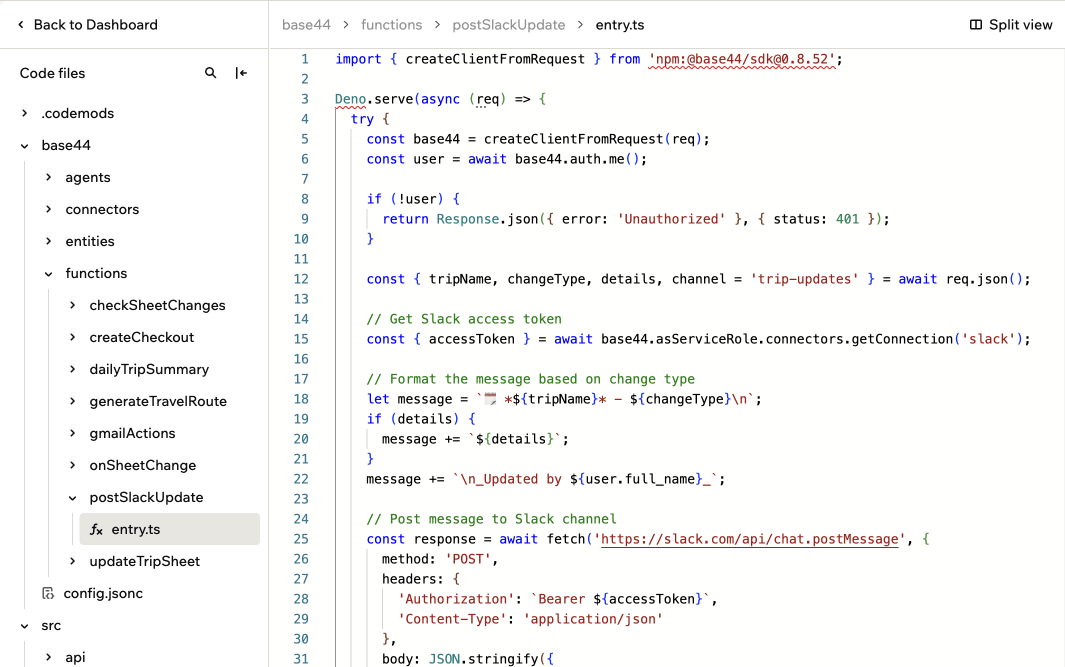
Slack-összekötő backend-függvényekben
Saját OAuth-kliens használata
Egyes összekötők a Base44 OAuth-kliense helyett az Ön saját OAuth-kliensén futnak. A klienst a szolgáltatónál regisztrálja, majd a hitelesítő adatait hozzáadja a munkaterületéhez, és ettől kezdve az összekötő ezeket használja. A Google-tól kért hatókörök határozzák meg, mennyi ellenőrzésre van szüksége az alkalmazásnak az élesítés előtt. A legszűkebb hatókörök kiválasztásához és az ellenőrzés megtervezéséhez lásd: Google Workspace-összekötők.Mielőtt elkezdené: A munkaterület tulajdonosának vagy adminisztrátorának kell lennie. Regisztráljon egy OAuth-alkalmazást a szolgáltatónál, és szerezze be a hitelesítő adatait.Az összekötő űrlapjának kitöltésekor mentés előtt másolja ki a Visszahívási URL értékét, és adja hozzá a szolgáltató engedélyezett átirányítási URI-jaihoz. Egyes munkaterületeken, valamint a még alkalmazásonkénti URL-eket használó kapcsolatoknál az űrlap ehelyett egy Átirányítási URI-k megtekintése gombot mutat:
- Kattintson rá, és az Alkalmazás alatt válassza ki az egyes alkalmazásokat.
- Adja hozzá a Builder és az Élő alkalmazás alatt felsorolt összes URL-t.
- Kattintson a munkaterület oldalsávjában az Összekötők elemre.
- Kattintson az Összekötő hozzáadása gombra.
- Keressen rá az összekötőre, és kattintson rá.
- Ha az összekötő mindkét típust kínálja, válassza az Alkalmazásfelhasználói összekötő lehetőséget, majd kattintson a Tovább gombra. Egyes összekötők, például a Snowflake és a Databricks, közvetlenül ezt az űrlapot nyitják meg.
- Adjon meg egy Összekötő neve értéket a konfiguráció azonosításához.
- Adja meg a Client ID, és ha szükséges, a Client Secret értékét. Töltse ki az összekötőnél megjelenő többi mezőt is.
- Tekintse át a Hatókörök alatti kötelező hatóköröket, és válassza ki az alkalmazás számára szükséges opcionális hatóköröket. A nem szereplő hatóköröket soronként egyet a További hatókörök mezőben adja meg.
- Kattintson az Összekötő hozzáadása gombra.
Régebbi kapcsolat átállítása
Az új kapcsolatok egyetlen visszahívási URL-t használnak (https://connectors.base44.com/api/oauth/callback) az összes alkalmazáshoz és egyéni domainhez, így elég egyszer regisztrálnia. A 2026. augusztus 17. előtt hozzáadott kapcsolatok minden alkalmazás-állomáshoz külön URL-t regisztrálnak, és a nevük mellett Alkalmazásonkénti URL-ek jelvény látható. Minden kapcsolat külön áll át, így egy összekötő egyes kapcsolatai már az egyetlen visszahívási URL-t, mások még az alkalmazásonkénti URL-eket használhatják.
Az átállás akkor érdemes, ha alkalmazásokat vagy egyéni domaineket ad hozzá, és mindegyikhez folyamatosan új URL-t kell regisztrálnia. Ha a beállítása stabil és működik, nincs szükség átállásra. A meglévő kapcsolatok addig működnek az alkalmazásonkénti URL-eken, ameddig ott hagyja őket.
Kapcsolat átállítása az egyetlen visszahívási URL-re:
- Kattintson a munkaterület oldalsávjában az Összekötők elemre.
- Az összekötő mellett kattintson a Megtekintés gombra.
- A kapcsolat mellett kattintson a Kapcsolat megtekintése gombra.
- Ha a Visszahívási URL-ek az Alkalmazásonkénti visszahívási URL-eket használ értéket mutatja, kattintson a Váltás egyetlen URL-re gombra.
- Adja hozzá a megjelenített URL-t az OAuth-szolgáltató engedélyezett átirányítási URI-jaihoz. Jelölje be a Hozzáadtam az URL-t az OAuth-szolgáltatómhoz lehetőséget, majd kattintson a Váltás gombra.
Ha később vissza szeretné állítani a kapcsolatot, nyissa meg újra, és kattintson a Visszaváltás alkalmazásonkénti URL-ekre gombra. Előtte ellenőrizze, hogy a szolgáltatónál továbbra is regisztrálva vannak-e az alkalmazásonkénti URL-ek, mert az egyetlen visszahívási URL-lel létrehozott kapcsolatoknál ezek talán soha nem voltak meg.
Az összekötők kezelése
Tartsa működőképesen az egyes alkalmazások kapcsolatait. Csatlakoztassa újra a lejárt kapcsolatokat, távolítsa el a szükségteleneket, vagy csatlakoztasson egyet a munkaterülethez, hogy más alkalmazások is újra felhasználhassák. Alkalmazásfelhasználói összekötő esetén mindenki az alkalmazásból csatlakoztatja újra a saját fiókját. Kapcsolat kezelése:- Kattintson az alkalmazásszerkesztőben az Irányítópult elemre.
- Kattintson az Integrációk elemre.
- Keresse meg a kapcsolatot az Alkalmazáskapcsolatok alatt.
- Kattintson az Integrációs műveletek ikonra, és válasszon:
- Újracsatlakozás: egy lejárt vagy visszavont kapcsolat helyreállítása.
- Eltávolítás: a kapcsolat törlése ebből az alkalmazásból.
Kapcsolat áthelyezése a munkaterületre
Az alkalmazáson belül hozzáadott kapcsolat csak abban az alkalmazásban működik. Helyezze át a munkaterületre, hogy a munkaterület többi alkalmazása is újra felhasználhassa ugyanannak a fióknak az ismételt csatlakoztatása nélkül. Az alkalmazás továbbra is használja. Akkor helyezhet át egy kapcsolatot, ha szerkesztési joga van a munkaterületen, és a kapcsolat egy fiókba jelentkezik be. A Base44 hitelesítő adatait vagy API-kulcsot használó, illetve a csatlakozáskor további adatokat kérő kapcsolatok az alkalmazásukban maradnak. Alkalmazáskapcsolat áthelyezése a munkaterületre:- Nyissa meg az alkalmazásszerkesztőt.
- Kattintson az Irányítópult elemre.
- Kattintson az Integrációk elemre.
- Keresse meg a kapcsolatot az Alkalmazáskapcsolatok alatt.
- Kattintson a Csatlakoztatás a munkaterülethez gombra. Keskeny képernyőn előbb kattintson az Integrációs műveletek ikonra.
- Jelentkezzen be a fiókba a szolgáltató ablakában.
A munkaterületi OAuth-konfigurációk kezelése
A munkaterületi OAuth-konfigurációk elkülönülnek az alkalmazáson belül csatlakoztatott fiókoktól. Szerkesztheti a hitelesítő adataikat és hatóköreiket, hozzáadhat újabb kapcsolatot, vagy törölhet egy konfigurációt.Egy munkaterületi OAuth-konfiguráció törlése nem vonható vissza.
- Kattintson a munkaterület oldalsávjában az Összekötők elemre.
- Az összekötő mellett kattintson a Megtekintés gombra.
- Válassza ki, mit szeretne tenni:
- Konfiguráció szerkesztéséhez kattintson a kapcsolat mellett a Kapcsolat megtekintése gombra. Frissítse a nevet, a hitelesítő adatokat vagy a hatóköröket, majd kattintson a Módosítások mentése gombra. A meglévő titkos kulcs megtartásához hagyja üresen a Client Secret mezőt. Itt a Ki férhet hozzá értékét is módosíthatja.
- Ha ugyanahhoz az összekötőhöz újabb kapcsolatot szeretne hozzáadni, például a másik összekötőtípust, kattintson az Újabb összekötő hozzáadása gombra.
- Konfiguráció törléséhez kattintson a kapcsolat mellett a Kapcsolat megtekintése gombra, majd az Összekötő törlése gombra, és erősítse meg.
Elérhetőség szabályozása a munkaterületen
Business vagy Enterprise csomagban a munkaterület tulajdonosai és adminisztrátorai kiválaszthatják, mely összekötőket használhatják a munkaterület tagjai. Lásd: Az összekötők elérhetőségének kezelése a munkaterületen.GYIK
Miért kell újracsatlakoztatnom egy összekötőt?
Miért kell újracsatlakoztatnom egy összekötőt?
Újracsatlakozásra lehet szükség, ha a fiókot leválasztották, a hozzáférését visszavonták, vagy a csatlakoztatott szolgáltatás újbóli bejelentkezést kér. A lépéseket lásd fent: Az összekötők kezelése.
Miért hiúsul meg a csatlakozás átirányítási URI-hibával?
Miért hiúsul meg a csatlakozás átirányítási URI-hibával?
Saját OAuth-kliens használatakor a szolgáltatásnál regisztrált visszahívási URL-nek pontosan meg kell egyeznie azzal, amelyet a Base44 küld. Ellenőrizze, hogy a
https://connectors.base44.com/api/oauth/callback regisztrálva van-e az OAuth-alkalmazásban. Ha a kapcsolat még alkalmazásonkénti URL-eket használ, ehelyett az összes általa felsorolt URL-t regisztrálni kell. Ezek megkereséséhez lásd fent: Saját OAuth-kliens használata.Miért nem tudják egyes felhasználók csatlakoztatni a saját fiókját?
Miért nem tudják egyes felhasználók csatlakoztatni a saját fiókját?
Az alkalmazásfelhasználói összekötő csak azoknak működik, akiket az Ön OAuth-alkalmazása beenged. A legtöbb szolgáltató az új OAuth-alkalmazásokat teszt- vagy belső közönségre korlátozza, amíg közzé nem teszi vagy nem terjeszti őket, ezért ellenőrizze az OAuth-alkalmazás közönségbeállítását a szolgáltatónál.
Ezt az oldalt MI segítségével fordítottuk. A legpontosabb és legfrissebb információkért tekintse meg az angol nyelvű változatot.