

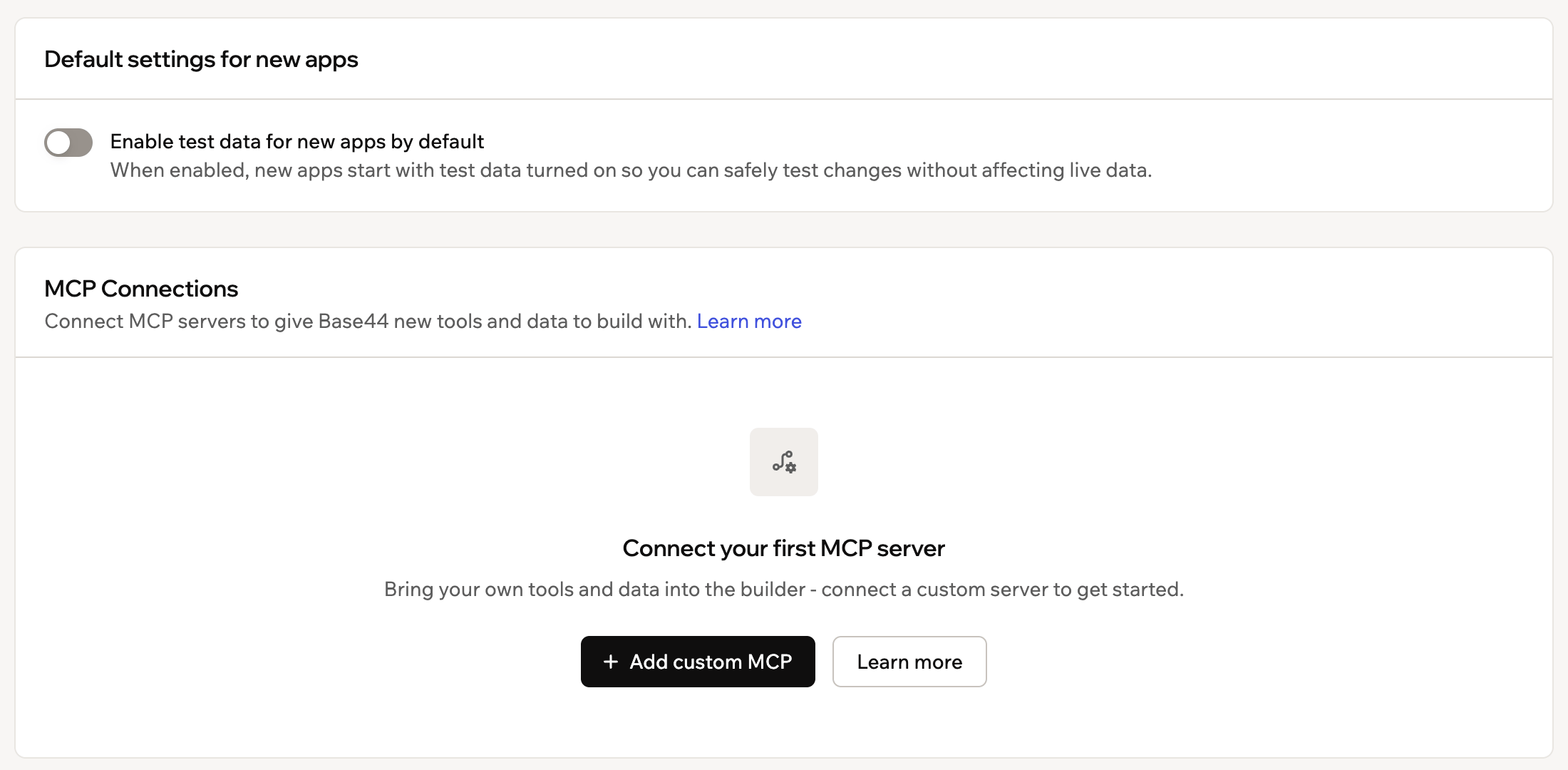
Egyéni MCP-kapcsolatok hozzáadása a Base44-fiókhoz
Mire használhatja az MCP-ket
Az MCP-k akkor a leghasznosabbak, ha valódi, strukturált adatokat szeretne egy külső szolgáltatásból behozni az alkalmazás építésébe. Gyakori példák:- Amplitude vagy Mixpanel: Irányítópultok építése a valódi termékmutatóival előre feltöltve
- Linear vagy Jira: Projektkövető vázának felépítése a valódi backlog és issue-struktúra alapján
- Salesforce vagy HubSpot: Az élő adatmodellt tükröző CRM-alkalmazások építése
- Figma: Dizájnkomponensek behúzása és alkalmazása építés közben
- Belső MCP-szerverek: Saját fejlesztésű eszközök csatlakoztatása, céges fejlesztési irányelvek érvényesítése vagy vállalatspecifikus adatsémák betöltése
A Base44 használata a Claude-ból, a ChatGPT-ből vagy a Cursorból
Hogyan működnek az MCP-kapcsolatok
A Base44 MI-je az MCP-kapcsolatokat olyan eszközöknek tekinti, amelyeket akkor hív meg, ha a kérése külső adatokat vagy műveleteket igényel. A prompt és az MCP leírása alapján dönti el, mikor használja őket. Nem kell kifejezetten megneveznie az MCP-t, de általában az működik a legjobban, ha megmondja, mit szeretne használni, például: „Használja a GitHub MCP-t a nyitott issue-k listázásához.” Minden kapcsolat tárolja a szerver URL-jét, a hitelesítési módot és az összes olyan fejlécet, amelyet minden kéréssel el kell küldeni. A Base44 azt is közli a szerverrel, melyik alkalmazás hívja. A kapcsolatok az összes alkalmazásában működnek, így ha a saját MCP-szervere több alkalmazást is kiszolgál, ennek alapján tudja megkülönböztetni őket. Mindentools/list és tools/call kérés az MCP _meta mezőjében tartalmazza: a base44.com/app-id az épített alkalmazás azonosítója, a base44.com/branch-id pedig az ág, amelyen dolgozik, és csak akkor szerepel, ha ágon dolgozik. A szerver MCP-könyvtára az eszközkezelő kéréskontextusában teszi elérhetővé a _meta mezőt. A HTTP-fejléceket olvasó szerverek számára a Base44 minden kéréssel X-Base44-App-Id fejlécet is küld. Ugyanilyen nevű egyéni fejléc nem írhatja felül.
Egyéni MCP-kapcsolat hozzáadása
Fiókonként legfeljebb 20 MCP-szervert csatlakoztathat. Ha eléri ezt a korlátot, új szerver hozzáadásához el kell távolítania egy meglévőt. Egyéni MCP-kapcsolat hozzáadása:- Kattintson a fiókja bal alsó sarkában a munkaterület nevére.
- Kattintson a Fiókbeállítások elemre.
- Kattintson a Builder elemre, és görgessen az MCP-kapcsolatok részhez.
- Kattintson az Egyéni MCP hozzáadása gombra. Ha már adott hozzá szervert, kattintson inkább az MCP hozzáadása gombra.
- Adja meg az MCP adatait:
- Név: Adjon egyértelmű nevet az MCP-szervernek, hogy felismerje.
- URL: Adja meg az MCP-szerver URL-jét, például
https://mcp.deepwiki.com/sse. - Hitelesítés: Válassza ki, hogyan csatlakozzon a Base44:
- Nem szükséges: Ezt válassza, ha a szerver nem igényel hitelesítő adatokat.
- OAuth: Ezt válassza, ha a szerver OAuth-ot használ.
- Egyéni fejlécek (nem kötelező): Adja meg azokat a fejléceket, amelyeket minden kéréssel el kell küldeni, például API-kulcsokat:
- Kattintson a Fejléc hozzáadása gombra.
- Adja meg a Fejléc neve értékét.
- Adja meg az Érték értékét.
- Adja hozzá a szervert:
- Ha a Nem szükséges lehetőséget választotta, kattintson a Tesztelés és hozzáadás gombra. A Base44 teszteli a kapcsolatot, és menti a szervert a fiókjába.
- Ha az OAuth lehetőséget választotta, kattintson az Engedélyezés és hozzáadás gombra, majd jelentkezzen be a szolgáltatásba a megnyíló ablakban.
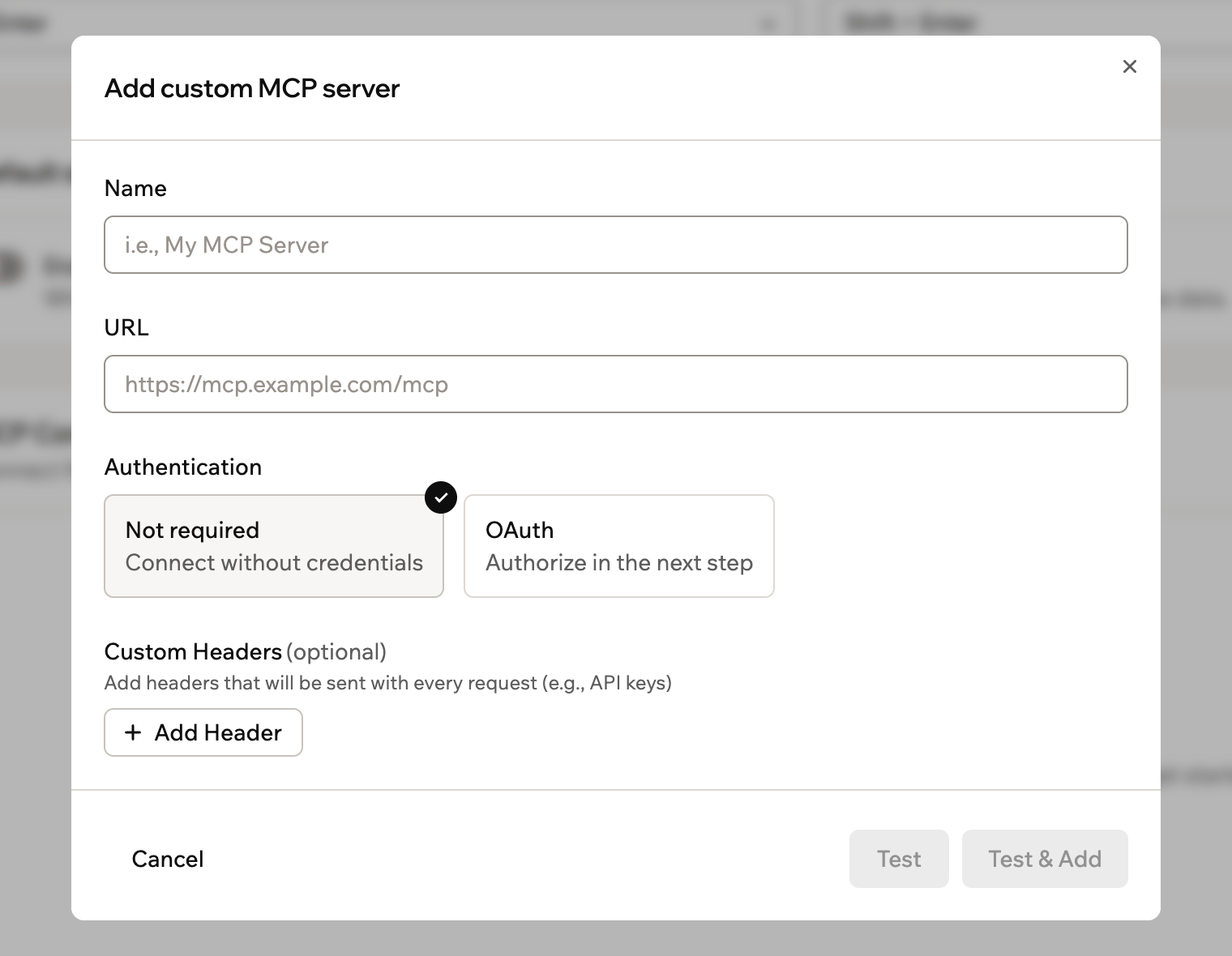
Egyéni MCP hozzáadása
Egyéni MCP be- vagy kikapcsolása
Kapcsoljon be vagy ki egy MCP-kapcsolatot a konfigurációja eltávolítása nélkül. Egyéni MCP-kapcsolat be- vagy kikapcsolása:- Kattintson a fiókja bal alsó sarkában a munkaterület nevére.
- Kattintson a Fiókbeállítások elemre.
- Kattintson a Builder elemre, és görgessen az MCP-kapcsolatok részhez.
- Keresse meg a listában a megfelelő MCP-szervert.
- Kattintson a jobb oldali kapcsolóra a szerver engedélyezéséhez vagy letiltásához a fiókjában.
Egyéni MCP szerkesztése vagy eltávolítása
Módosítson egy meglévő MCP-kapcsolatot, vagy távolítsa el teljesen a fiókjából.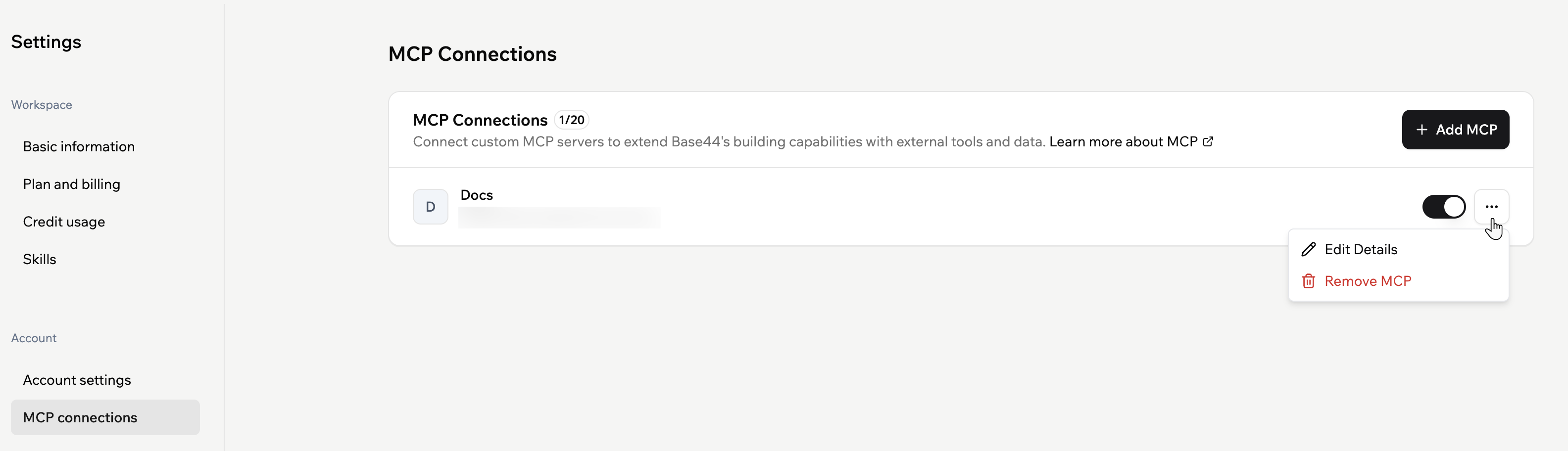
MCP-kapcsolat kezelése
- Kattintson a fiókja bal alsó sarkában a munkaterület nevére.
- Kattintson a Fiókbeállítások elemre.
- Kattintson a Builder elemre, és görgessen az MCP-kapcsolatok részhez.
- A megfelelő MCP-szerver mellett kattintson a További műveletek ikonra .
- Válassza ki, mit szeretne tenni:
- Adatok szerkesztése: Frissítse a szerver nevét vagy az egyéni fejléceket, majd kattintson a Módosítások mentése gombra.
- MCP eltávolítása: A megerősítéshez kattintson az Eltávolítás gombra. Ez véglegesen eltávolítja a szervert a fiókjából.
GYIK
Kattintson az alábbi kérdésekre, hogy többet megtudjon az MCP-kapcsolatokról.Az alkalmazásom közvetlenül hívja az MCP-szervereket?
Az alkalmazásom közvetlenül hívja az MCP-szervereket?
Használhatok MCP-kapcsolatokat az alkalmazáslogikában vagy munkafolyamatokban?
Használhatok MCP-kapcsolatokat az alkalmazáslogikában vagy munkafolyamatokban?
Élőben frissülnek a közzétett alkalmazásban az MI által egy MCP-ből lekért adatok?
Élőben frissülnek a közzétett alkalmazásban az MI által egy MCP-ből lekért adatok?
Az MCP nem válaszol a szerkesztő csevegésében. Mit ellenőrizzek?
Az MCP nem válaszol a szerkesztő csevegésében. Mit ellenőrizzek?
- Lépjen a Fiókbeállítások → Builder → MCP-kapcsolatok részhez, és ellenőrizze, hogy az MCP be van-e kapcsolva.
- Ha az MCP OAuth-ot használ, a bejelentkezése lejárhatott vagy visszavonták. Ilyenkor az MI-csevegés nem használja tovább a szervert. Távolítsa el az MCP-t, és adja hozzá újra a bejelentkezéshez.
- Ellenőrizze, hogy a szerver URL-je és az egyéni fejlécek továbbra is helyesek-e.
- Fogalmazzon egyértelműen a promptban. Nevezze meg az MCP-t, és írja le, mit kell lekérnie, például:
Használja a GitHub MCP-t a nyitott issue-k listázásához.
Miért nem látja még az MI-csevegés az MCP-szerverem új eszközét?
Miért nem látja még az MI-csevegés az MCP-szerverem új eszközét?
Hogyan definiálhatok közös MI-szabályokat egy munkaterülethez?
Hogyan definiálhatok közös MI-szabályokat egy munkaterülethez?
Ideiglenesen letilthatok egy MCP-szervert eltávolítás nélkül?
Ideiglenesen letilthatok egy MCP-szervert eltávolítás nélkül?
Ki használhatja az MCP-kapcsolataimat?
Ki használhatja az MCP-kapcsolataimat?
Hogyan csatlakoztathatom a Base44-et a Claude-hoz, a ChatGPT-hez vagy a Cursorhoz?
Hogyan csatlakoztathatom a Base44-et a Claude-hoz, a ChatGPT-hez vagy a Cursorhoz?
Működik a Base44 MCP-szerver külső MCP-átjárókkal?
Működik a Base44 MCP-szerver külső MCP-átjárókkal?
Csatlakozhatnak MI-asszisztensek egy általam épített alkalmazáshoz?
Csatlakozhatnak MI-asszisztensek egy általam épített alkalmazáshoz?