

base44.integrations.custom.call() segítségével, ahelyett hogy saját kapcsolatot állítana be. Ez a belső API-khoz és a csapata által használt partner-API-khoz egyaránt működik.
Ezek az integrációk biztonságosra és megbízhatóra vannak tervezve. Minden fejlécérték titkosított munkaterületi titkos adatként tárolódik, a bizalmas hitelesítési fejlécértékek pedig mentés után soha többé nem jelennek meg. Futásidőben a hívások szerveroldalon, a szerveroldali kéréshamisítás (SSRF) elleni védelemmel futnak, és a munkaterületi fejlécek elsőbbséget élveznek, így az alkalmazások nem írhatják felül őket. Ha a fejlécek betöltése sikertelen, a mentés le van tiltva, így véletlenül sem vesznek el.
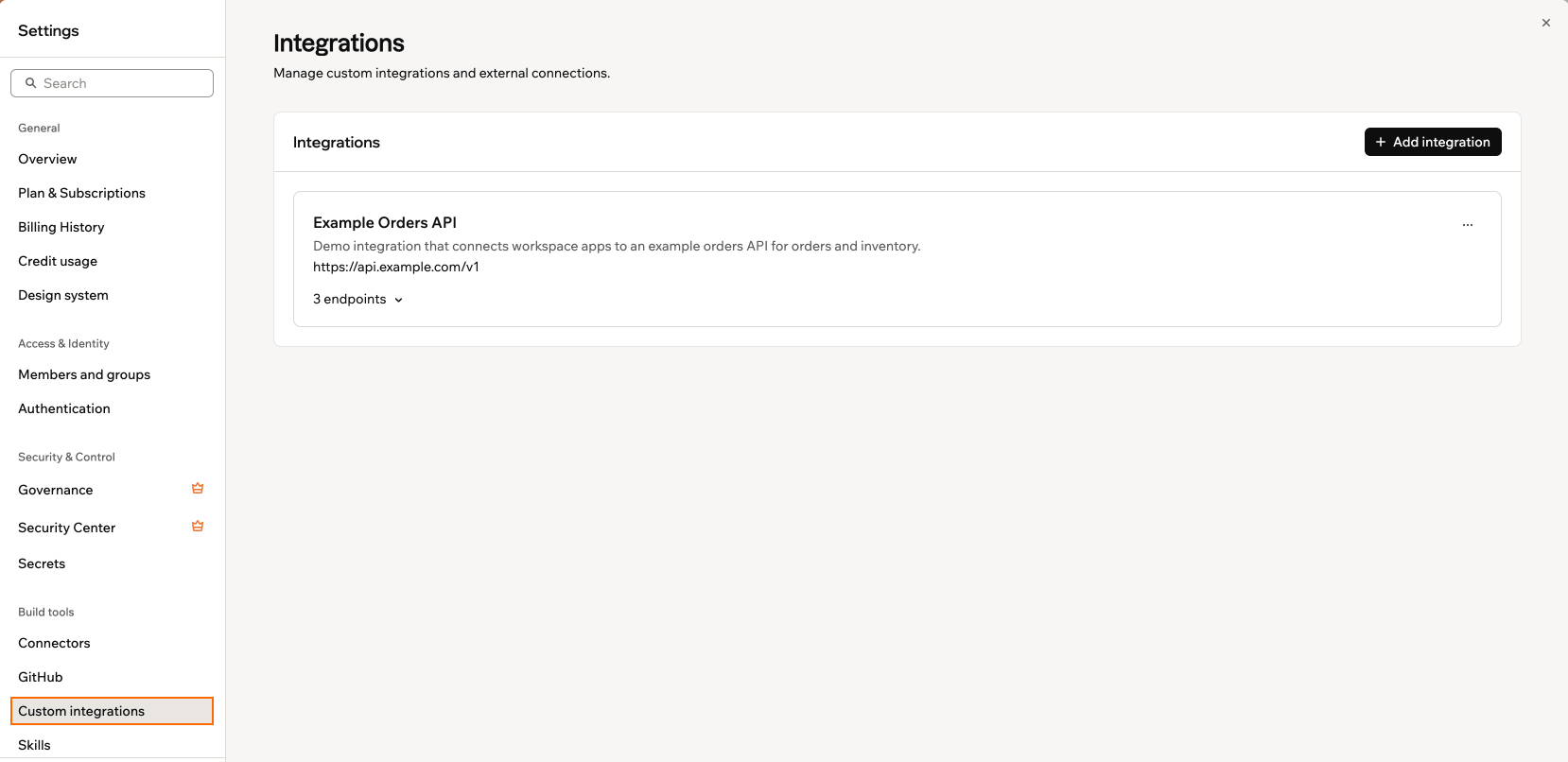
Integrációk egy Base44-munkaterületen
A munkaterületi integrációk megértése
A munkaterületi integráció a munkaterület megosztott kapcsolata egy külső vagy belső API-hoz, például egy CRM-hez, ügyfélszolgálati rendszerhez vagy egyéni backendhez. Egyszer definiálja a munkaterületen egy OpenAPI- vagy Swagger-specifikációból, kiválasztja, mely műveletek engedélyezettek, és a munkaterület bármely kompatibilis alkalmazása meghívhatja ezeket a műveleteket. Így a konfiguráció egy helyen marad, és könnyebb kezelni a csapata által használt külső rendszereket. A munkaterületi integrációk akkor hasznosak, ha:- Ugyanazt a külső vagy belső API-t szeretné használni a munkaterület több alkalmazásában.
- A bizalmas adatokat, például az API-kulcsokat és tokeneket egy biztonságos helyen, munkaterületi titkos adatként szeretné kezelni.
- Korlátozni szeretné az elérhető végpontokat, hogy az alkalmazások csak jóváhagyott, a specifikációban definiált műveleteket hívjanak.
- Egyértelműen el szeretné különíteni őket az egykattintásos OAuth-összekötőktől, mivel a munkaterületi integrációkat a munkaterület kezeli, és specifikáció alapján működnek.
- Átláthatóvá szeretné tenni, mely külső rendszerekre támaszkodik a munkaterülete.
Integráció létrehozása
Hozzon létre egyéni munkaterületi integrációt, ha egy új külső API-t szeretne elérhetővé tenni az alkalmazásai számára, és az API rendelkezik OpenAPI- vagy Swagger-specifikációval. A Base44 beolvassa a specifikációt, lehetővé teszi az elérhetővé tenni kívánt végpontok kiválasztását, és újrahasználható integrációt hoz létre a munkaterülethez.Mielőtt elkezdené: Győződjön meg róla, hogy rendelkezik érvényes OpenAPI- vagy Swagger-specifikációval a használni kívánt API-hoz, akár JSON- vagy YAML-fájlként egy nyilvános URL-en, akár kimásolható JSON-ként.
- lépés | Új integráció hozzáadása
- Kattintson a fiókja bal alsó sarkában a munkaterület nevére.
- Kattintson a Beállítások elemre.
- Az Építőeszközök alatt kattintson az Egyéni integrációk elemre.
- Kattintson az Integráció hozzáadása gombra. Ha még nincs integrációja, kattintson az Integráció létrehozása gombra.
- Válassza ki, hogyan adja meg az API-specifikációt:
- URL-ből: Az OpenAPI-specifikáció URL-je mezőben adja meg az OpenAPI- vagy Swagger-JSON- vagy -YAML-fájl nyilvános URL-jét, például
https://api.example.com/openapi.json. - JSON beillesztése: Illessze be a szerkesztőbe az OpenAPI- vagy Swagger-specifikáció teljes JSON-definícióját.
- URL-ből: Az OpenAPI-specifikáció URL-je mezőben adja meg az OpenAPI- vagy Swagger-JSON- vagy -YAML-fájl nyilvános URL-jét, például
- Kattintson a Tovább gombra.
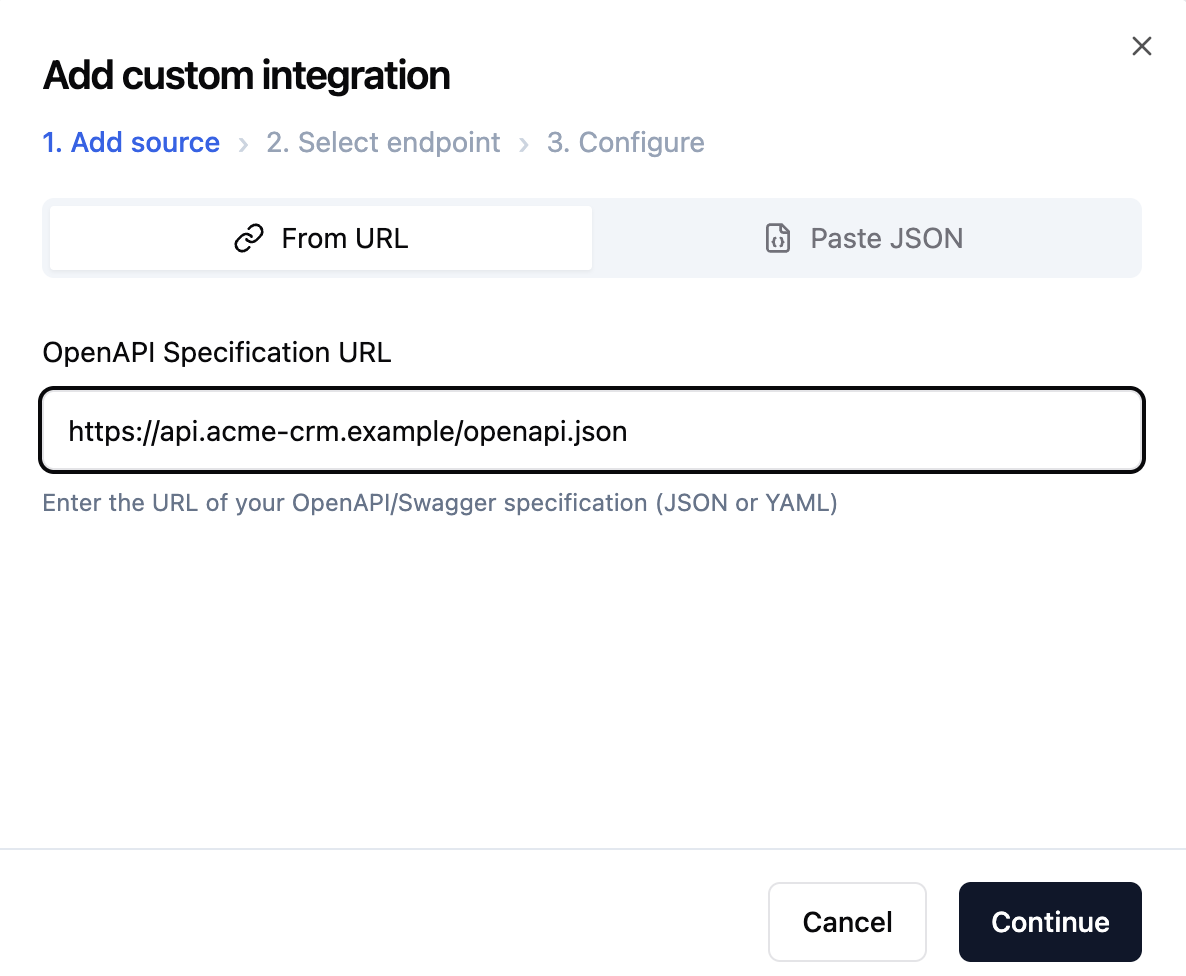
- lépés: a forrás hozzáadása
- lépés | Az elérhetővé tett végpontok kiválasztása
Válasszon ki legfeljebb 30 végpontot az integrációhoz.
A végpontok kiválasztása:
- Tekintse át a Base44 által a specifikációban talált végpontok listáját. A keresőmezővel metódus vagy útvonalnév szerint kereshet konkrét útvonalakat vagy műveleteket.
- Jelölje be a munkaterület számára elérhetővé tenni kívánt végpontok jelölőnégyzetét.
- Kattintson a Tovább gombra.
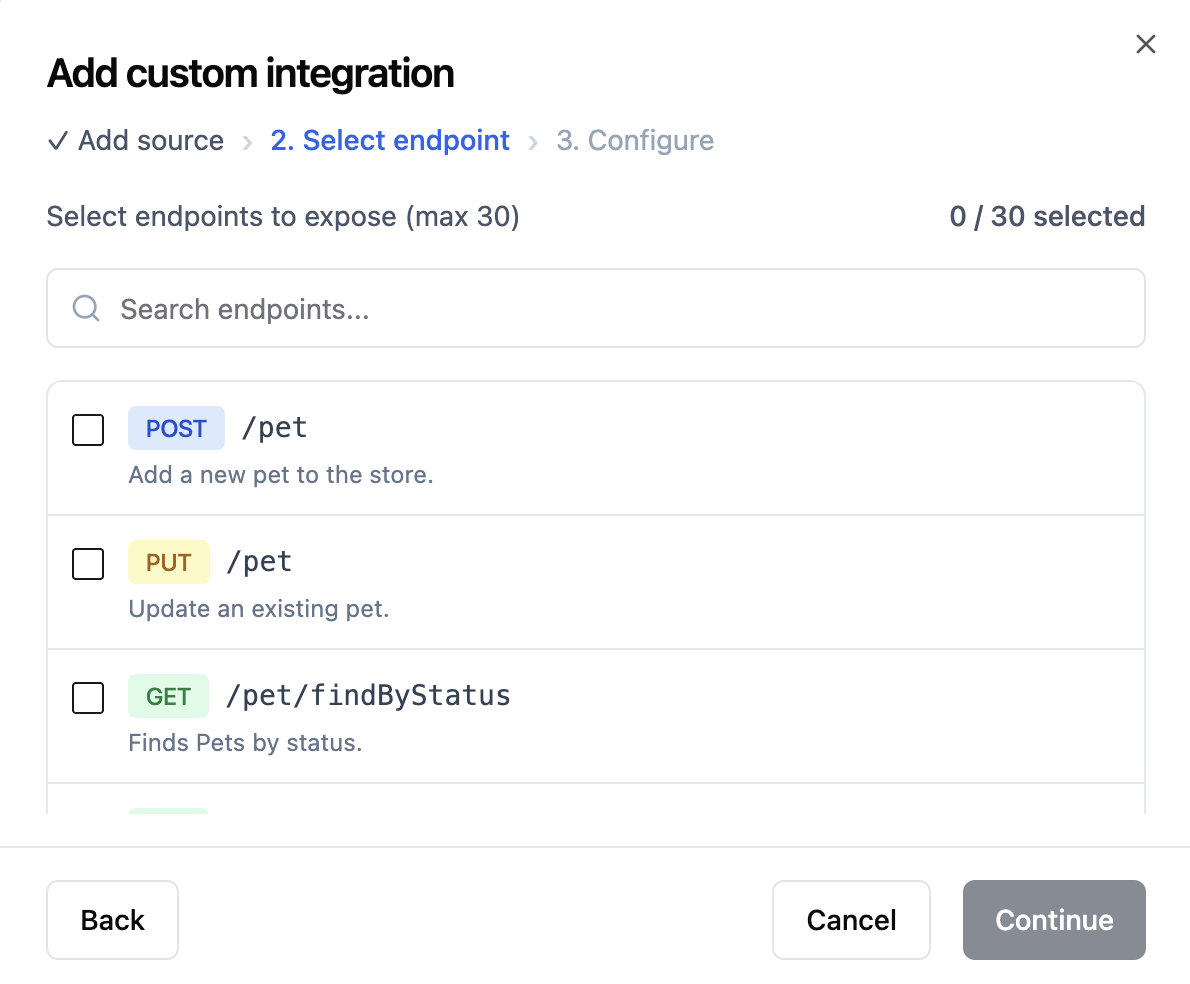
- lépés: a végpontok kiválasztása
- lépés | Az integráció konfigurálása
Konfigurálja az integráció adatait, állítsa be az alap-URL-t, és adja hozzá az API által igényelt egyéni fejléceket. Minden fejlécérték titkosított munkaterületi titkos adatként tárolódik.
Az authorization, x-api-key, api-key, api_key, apikey, x-auth-token, x-access-token, x-token, x-secret-key, x-api-secret, bearer, secret, password vagy credential nevű fejlécek bármilyen kis- és nagybetűs írásmóddal bizalmasnak számítanak. Értékük mentés után soha többé nem jelenik meg, így az integráció későbbi szerkesztésekor „(sensitive - delete to change)” felirattal látszanak. A módosításhoz törölje a fejlécet, és adja hozzá újra.
Az integráció konfigurálása:
- Adja meg az integráció adatait:
- Slug: Adjon meg egy URL-barát azonosítót az integrációhoz, például
my-api. - Név: Adja meg a munkaterület integrációs listájában megjelenő nevet.
- Leírás: Írja le, mit csinál az integráció, hogy a csapattársak tudják, mikor használják.
- Alap-URL: Erősítse meg vagy frissítse az API alap-URL-jét.
- Slug: Adjon meg egy URL-barát azonosítót az integrációhoz, például
- Ha az API minden kérésnél elküldendő fejléceket igényel, adja hozzá őket az Egyéni fejlécek részben:
- Kattintson a Fejléc hozzáadása gombra.
- Adja meg a fejléc nevét, például
AuthorizationvagyX-API-Key. - Adja meg a fejléc értékét, például az API-kulcsot vagy a tokent.
- A láthatóság ikonnal szükség szerint elrejtheti vagy megjelenítheti a fejléc értékét.
- Tekintse át a kiválasztott végpontok listáját a párbeszédablak alján.
- Kattintson az Integráció létrehozása gombra.
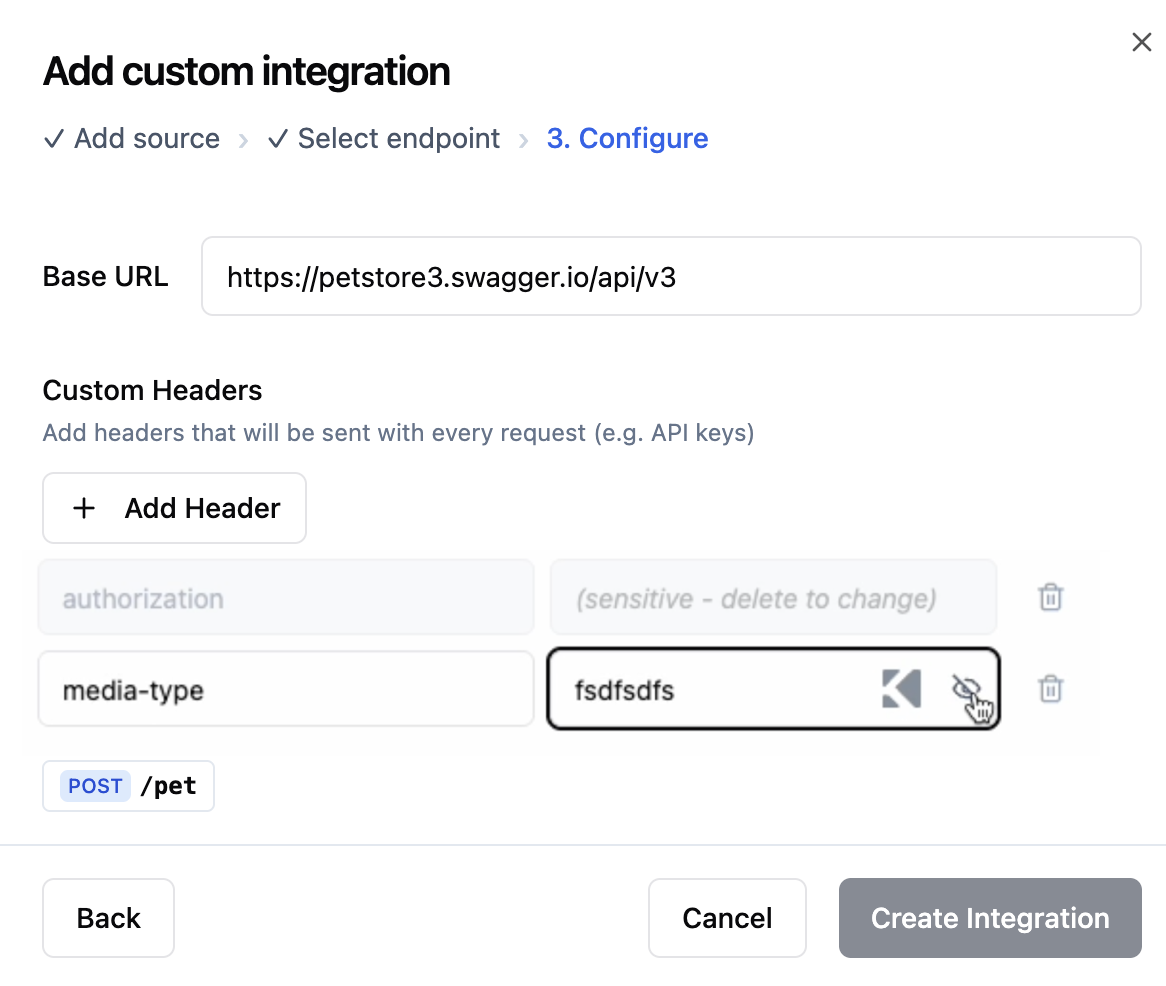
A munkaterületi integráció konfigurálása
A munkaterületi integrációk kezelése
A munkaterületi integráció létrehozása után az a munkaterület-beállítások Egyéni integrációk oldalán jelenik meg. Innen megtekintheti a részleteit, szerkesztheti a beállításait, vagy eltávolíthatja, ha már nincs rá szüksége.Az integráció részleteinek megtekintése
Nézze meg, mely végpontokat teszi elérhetővé egy integráció. Az integráció részleteinek megtekintése:- Kattintson a fiókja bal alsó sarkában a munkaterület nevére.
- Kattintson a Beállítások elemre.
- Az Építőeszközök alatt kattintson az Egyéni integrációk elemre.
- Kattintson az integráció kártyáján a végpontok számára, például 3 végpont, hogy lássa az elérhetővé tett végpontokat.
Integráció szerkesztése
Módosíthatja az integráció adatait, slugját, alap-URL-jét, végpontjait és fejléceit. Az integráció az először importált specifikációt őrzi meg, így egy újabb verzió használatához hozzon létre új integrációt (lásd a lépések utáni tippet). Integráció szerkesztése:- Kattintson a fiókja bal alsó sarkában a munkaterület nevére.
- Kattintson a Beállítások elemre.
- Az Építőeszközök alatt kattintson az Egyéni integrációk elemre.
- Kattintson az integráció kártyáján a További műveletek ikonra .
- Kattintson a Szerkesztés lehetőségre.
- Frissítse a módosítani kívánt mezőket.
- Kattintson a Mentés gombra.
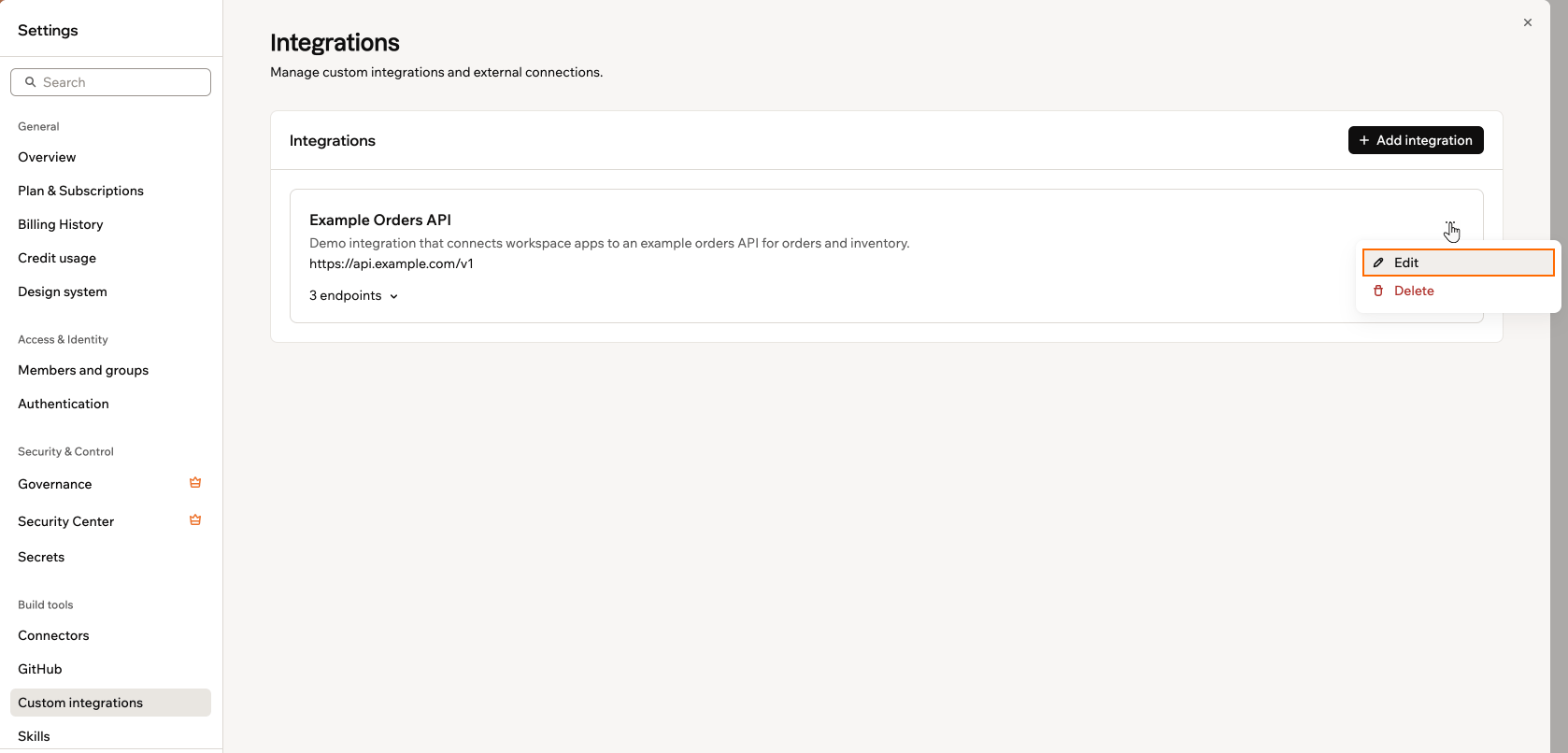
Munkaterületi integráció szerkesztése
Integráció törlése
Töröljön egy integrációt, ha a munkaterület egyetlen alkalmazásának sincs rá szüksége. Integráció törlése:- Kattintson a fiókja bal alsó sarkában a munkaterület nevére.
- Kattintson a Beállítások elemre.
- Az Építőeszközök alatt kattintson az Egyéni integrációk elemre.
- Kattintson az integráció kártyáján a További műveletek ikonra .
- Kattintson a Törlés lehetőségre.
- Kattintson ismét a Törlés gombra annak megerősítéséhez, hogy eltávolítja a munkaterületről.
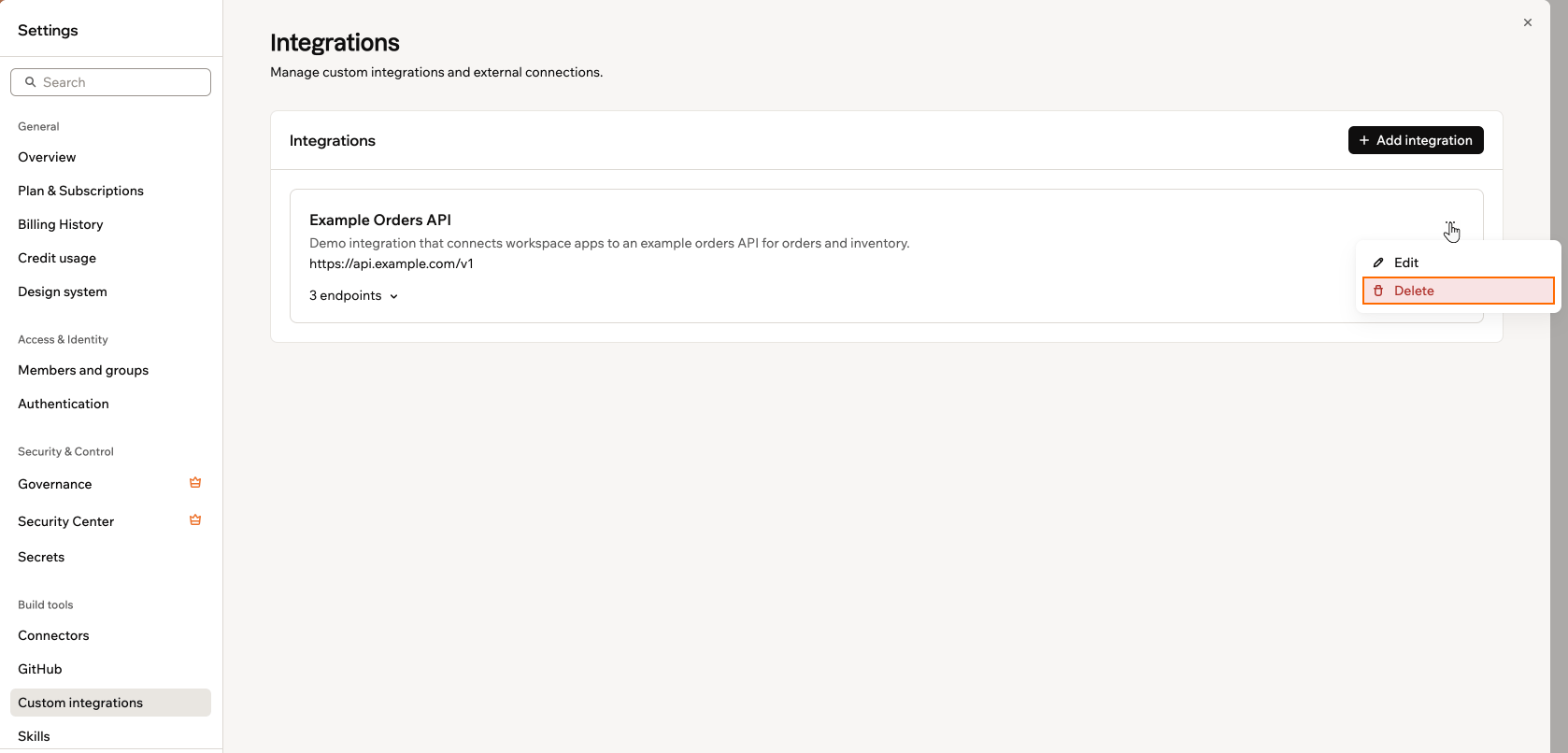
Munkaterületi integráció törlése
GYIK
Kattintson az alábbi kérdésekre, hogy többet megtudjon a munkaterületi integrációkról.Hogyan használhatok munkaterületi integrációt az alkalmazásomban?
Hogyan használhatok munkaterületi integrációt az alkalmazásomban?
A munkaterületi integráció létrehozása után az MI-csevegés a munkaterület bármely új vagy meglévő alkalmazásában használhatja. Nevezze meg a szolgáltatást a promptban, és az MI-csevegés kiválasztás nélkül a megfelelő integrációt használja. Ha például a munkaterületen van GitHub API-integráció:
Ki hozhat létre és kezelhet munkaterületi integrációkat?
Ki hozhat létre és kezelhet munkaterületi integrációkat?
Munkaterületi integrációk létrehozásához vagy kezeléséhez a munkaterület tulajdonosának vagy adminisztrátorának kell lennie, Builder vagy magasabb csomaggal, és hozzáféréssel a munkaterület-beállítások Egyéni integrációk oldalához. Ha nem látja az Integráció hozzáadása gombot vagy a szerkesztési lehetőségeket, forduljon a munkaterület adminisztrátorához, és kérje meg, hogy módosítsa a szerepkörét, vagy hozza létre Ön helyett az integrációt.
Mi történik, ha megváltozik az OpenAPI-specifikáció?
Mi történik, ha megváltozik az OpenAPI-specifikáció?
A Base44 az integráció létrehozásakor beolvasott specifikációs másolatot őrzi meg, és az integráció szerkesztése is ezt a másolatot használja, akkor is, ha az URL-en lévő specifikáció azóta megváltozott. A módosított specifikáció átvételéhez hozzon létre új integrációt a frissített specifikációból ugyanazzal a sluggal, az Integráció szerkesztése részben leírtak szerint.
Biztonságosan tárolódnak a fejlécértékek, és ki láthatja őket?
Biztonságosan tárolódnak a fejlécértékek, és ki láthatja őket?
Csak a munkaterület tulajdonosai és adminisztrátorai nyithatnak meg szerkesztésre egy integrációt, és ők látják a szokásos fejlécértékeket, hogy módosíthassák őket. Egy bizalmas fejléc értékét mentés után senki, az adminisztrátorokat is beleértve, nem láthatja. A fejlécértékek alapértelmezés szerint rejtve vannak a képernyőn. Egy érték megjelenítéséhez kattintson a mellette lévő láthatóság ikonra, elrejtéséhez kattintson rá újra.
Lehet több munkaterületi integrációm ugyanahhoz az API-hoz?
Lehet több munkaterületi integrációm ugyanahhoz az API-hoz?
Igen. Több munkaterületi integrációt is létrehozhat, amelyek ugyanarra a külső API-ra mutatnak. Létrehozhat például külön integrációt a tesztkörnyezethez és az éles környezethez, vagy különböző alkalmazások által használt különböző végpontkészletekhez.
Hogyan cseréljem le a munkaterületi integráció által használt API-kulcsokat vagy más titkos adatokat?
Hogyan cseréljem le a munkaterületi integráció által használt API-kulcsokat vagy más titkos adatokat?
Kulcs vagy token cseréjekor először hozza létre az új hitelesítő adatot a külső rendszerben. Ezután szerkessze a munkaterületi integrációt, és frissítse a fejlécet az új kulccsal vagy tokennel. Bizalmas fejléc, például
authorization esetén törölje a fejlécet, és adja hozzá újra az új értékkel. A módosítások mentése után az integrációt használó alkalmazások automatikusan az új értéket küldik.Mi a teendő, ha az OpenAPI-specifikáció feldolgozási hibát ad?
Mi a teendő, ha az OpenAPI-specifikáció feldolgozási hibát ad?
Ellenőrizze, hogy az URL közvetlenül egy érvényes OpenAPI- vagy Swagger-JSON- vagy -YAML-fájlra mutat-e. A Base44 a saját szervereiről tölti le a fájlt, így az URL-nek nyilvánosan elérhetőnek kell lennie az interneten. Nem olvasható be az a fájl, amely bejelentkezés mögött van, HTML-oldalként jelenik meg, privát hálózati címen, például
localhost címen található, vagy átirányítás mögött van. Azt a végleges URL-t használja, ahonnan a fájl kiszolgálásra kerül.Ha továbbra is hibát lát, váltson a Paste JSON lehetőségre, másolja ki a specifikáció nyers JSON-ját, és próbálja újra.Gyors teszthez kipróbálhat egy ismerten érvényes specifikációt is, például egy nyilvános minta-API-t, hogy ellenőrizze, működik-e a folyamat.Ezt az oldalt MI segítségével fordítottuk. A legpontosabb és legfrissebb információkért tekintse meg az angol nyelvű változatot.