

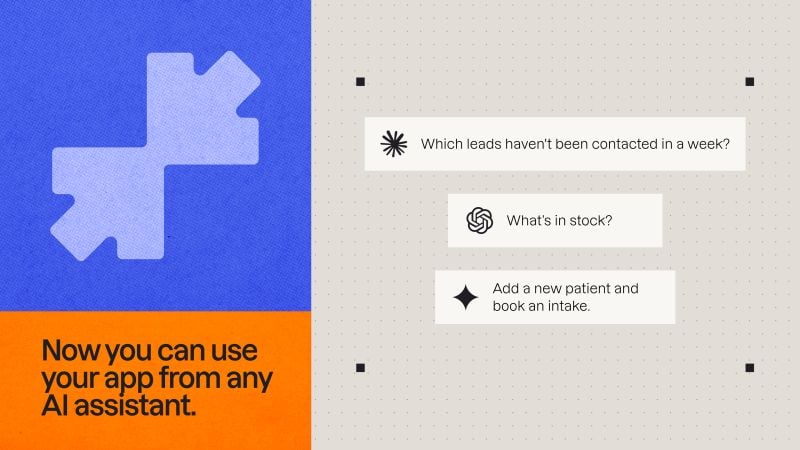
Amit egy asszisztens kérhet az alkalmazástól
Mire használhatja az App MCP-t
Hogy mit tehet egy asszisztens, az a szerver hozzáférési módjától függ:- Nyilvános · Bejelentkezés nélkül: Bárki csak olvasási hozzáférést kap az engedélyezett entitásokhoz. Az alkalmazásnak bejelentkezés nélkül elérhetőnek kell lennie.
- Bejelentkezés szükséges · OAuth: A felhasználóknak be kell jelentkezniük az alkalmazásfiókjukkal. Asszisztensük az ő nevükben jár el, amikor az engedélyezett alkalmazásadatokat, ügynököket és egyéni eszközöket használja.
Hogyan működik az App MCP
Az App MCP-hozzáférést 3 szinten szabályozhatja:- Hozzáférési mód: Válassza ki, ki csatlakozhat, és szükséges-e bejelentkezés. Az aktuális módot az Áttekintés kártya Hozzáférés részében ellenőrizheti. A módosításhoz kérje meg az MI-csevegést.
- Eszközhozzáférés: Válassza ki, mely entitásokat, ügynököket és egyéni eszközöket használhatják az asszisztensek. Ezeket az MCP oldalon szerkesztheti, vagy kérheti az MI-csevegéstől a módosításukat.
- Alkalmazásjogosultságok: Az alkalmazás adatjogosultságaival szabályozhatja, ki mit tehet. Bejelentkezés szükséges · OAuth esetén az asszisztensek az entitásműveletekhez a bejelentkezett felhasználó jogosultságait használják. Az egyéni eszközök a backend-függvényeikben lévő hozzáférés-ellenőrzéseket követik.
A Base44 MCP-kapcsolatainak további típusai
Az App MCP-vel külső MI-asszisztenseket csatlakoztathat a közzétett alkalmazásához.Ismerje meg az MCP-kapcsolatok további típusait:
- Base44 MCP: Base44-alkalmazások építése és kezelése egy külső MI-asszisztensből.
- Egyéni MCP-kapcsolatok: A Base44 MI-csevegés csatlakoztatása külső MCP-szerverekhez az alkalmazás építése közben.
Az MCP-hozzáférés beállítása
Az App MCP-t minden csatlakoztatni kívánt alkalmazáshoz külön állítsa be. Ha az alkalmazás fő ága védett, így csak ágon végezhet módosításokat, a main ágon a Hozzáférés beállítása gombra kattintva létrejön egy új ág, a rendszer átvált rá, és ott folytatja a beállítást az MI-csevegésben.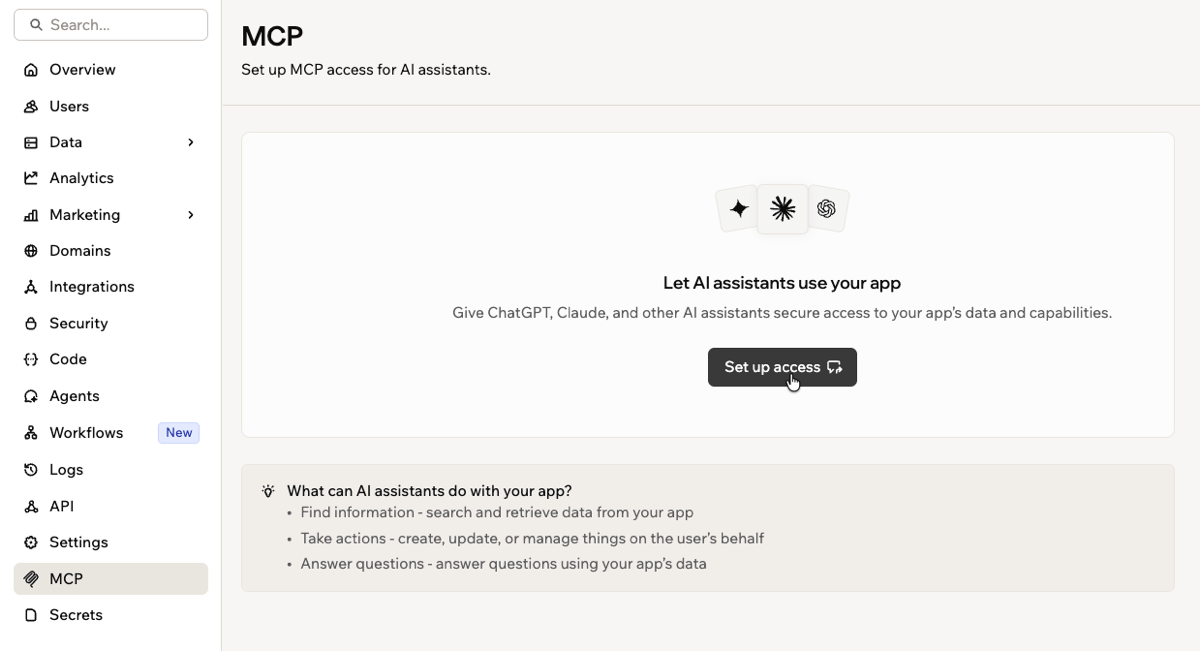
Az MCP-hozzáférés beállítása az alkalmazáshoz
- Nyissa meg az alkalmazásszerkesztőt.
- Kattintson az Irányítópult elemre.
- Kattintson az MCP elemre.
- Kattintson a Hozzáférés beállítása gombra.
- Kövesse a beállítási utasításokat az MI-csevegésben. Ha az alkalmazás bejelentkezést igényel, a Base44 automatikusan beállítja az OAuth-ot. Ellenkező esetben válassza a Nyilvános vagy a Bejelentkezés szükséges · OAuth lehetőséget.
- Az MCP-szerver aktiválásához kattintson a Közzététel gombra. Ha ágon dolgozik, előbb kattintson az Egyesítés a mainbe gombra, majd a main ágról tegye közzé.
Hogyan hat a közzététel a hozzáférésre:
- Ha módosítja a hozzáférési módot, tegye közzé újra az alkalmazást.
- A közzététel megszakítja az alkalmazás összes OAuth-kapcsolatát, ha eltávolítja az MCP-konfigurációját, vagy a Base44 nem tudja beolvasni. A konfiguráció visszaállítása és az újbóli közzététel nem hozza vissza őket: a felhasználóknak újra csatlakozniuk kell, és ismét jóvá kell hagyniuk a hozzáférést.
Az eszközhozzáférés kezelése
Válassza ki, mely entitásokat, ügynököket és egyéni eszközöket használhatják a csatlakoztatott asszisztensek. Nyilvános hozzáférés esetén az asszisztensek olvashatják az entitásrekordokat. OAuth esetén a rekordok módosítását, az ügynököknek küldött üzeneteket és az egyéni eszközök futtatását is engedélyezheti. Ha az alkalmazás fő ága védett, a main ágon nem szerkesztheti az eszközhozzáférést. Végezze a módosításokat inkább egy ágon, és azok az egyesítéskor érvényesülnek a main ágon. Az eszközhozzáférés kezelése:- Nyissa meg az alkalmazásszerkesztőt.
- Kattintson az Irányítópult elemre.
- Kattintson az MCP elemre.
- Kattintson az Eszközhozzáférés részben a Szerkesztés gombra.
- Válassza ki, mihez férhetnek hozzá az asszisztensek:
- Entitások: Az alkalmazás adattáblái. Válassza a Teljes hozzáférés lehetőséget az összes elérhető művelet engedélyezéséhez, vagy az Egyéni hozzáférés lehetőséget az egyes műveletek kiválasztásához. Egy entitás MCP-hozzáférésének megszüntetéséhez törölje az összes műveleti jelölőnégyzet kijelölését.
- Ügynökök: Az alkalmazás MI-ügynökei. Állítsa az egyes ügynököket Bekapcsolva vagy Kikapcsolva értékre.
- Custom tools: Az MCP-n keresztül elérhető backend-függvények. Állítsa az egyes eszközöket Bekapcsolva vagy Kikapcsolva értékre.
- Kattintson a Változtatások mentése gombra.
- A módosítások érvényesítéséhez kattintson a Közzététel gombra. Ha ágon dolgozik, előbb kattintson az Egyesítés a mainbe gombra, majd a main ágról tegye közzé.
A Sign in required · OAuth módon csatlakoztatott asszisztensek esetén:Ezek a módosítások a közzététel után lépnek érvénybe. Újracsatlakozáskor a felhasználók az összes jelenleg elérhető eszközt és műveletet jóváhagyják, nem csak az újakat. Nem hagyhatnak jóvá csak egyes elemeket.
- Hozzáadott hozzáférés: Az új entitások, műveletek, ügynökök vagy egyéni eszközök használatához a felhasználóknak újra kell csatlakozniuk.
- Eltávolított hozzáférés: Az eltávolított eszközök és műveletek leállnak. Ha az összes jóváhagyott eszközüket eltávolítja, a felhasználóknak újra kell csatlakozniuk.
- Név- vagy függvényváltozás: Egy átnevezett entitás, ügynök vagy egyéni eszköz, illetve egy másik backend-függvényre irányított egyéni eszköz használatához a felhasználóknak újra kell csatlakozniuk. Ha ez volt az egyetlen jóváhagyott eszközük, a teljes kapcsolatuk leáll, amíg újra nem csatlakoznak.
- Cím- vagy leírásváltozás: A meglévő kapcsolattal rendelkező felhasználóknak nem kell újra csatlakozniuk.
MI-asszisztens csatlakoztatása
MI-asszisztens csatlakoztatásához használja az alkalmazás MCP-kapcsolati URL-jét. MI-asszisztens csatlakoztatása:- Nyissa meg az alkalmazásszerkesztőt.
- Kattintson az Irányítópult elemre.
- Kattintson az MCP elemre.
- Kattintson a Kapcsolódási URL melletti másolás ikonra .
- Kövesse MI-kliense beállítási útmutatóját, és adjon hozzá egy távoli MCP-szervert a következő adatokkal:
- Szerver URL: A Base44-ből kimásolt kapcsolati URL.
- Átvitel: Streamable HTTP.
- Hitelesítés: Nyilvános hozzáférés esetén nincs hitelesítés, Bejelentkezés szükséges · OAuth esetén OAuth.
- Ha a szerver bejelentkezést igényel, jelentkezzen be alkalmazásfiókjával, és amikor a rendszer kéri, hagyja jóvá a hozzáférést.
- A Claude egyéni összekötőkről szóló útmutatója
- A ChatGPT fejlesztői módról szóló útmutatója
- A Cursor MCP-beállítási útmutatója
Segítség a felhasználóknak MI-asszisztensek csatlakoztatásához
Az App MCP beállítása és az alkalmazás közzététele után kérje meg az MI-csevegést, hogy adjon hozzá egy/connect oldalt az alkalmazás felhasználóinak. Az oldal tartalmazza az alkalmazás MCP-kapcsolati URL-jét, valamint útmutatást saját MI-asszisztenseik csatlakoztatásához.
Kapcsolódási oldal hozzáadása:
- Nyissa meg az alkalmazásszerkesztőt.
- Kattintson az Irányítópult elemre.
- Kattintson az MCP elemre.
- Kattintson az MI-asszisztens csatlakoztatása kártyán a Küldés a csevegésbe ikonra.
- Tekintse át az MI-csevegés által generált kapcsolódási útmutatót, majd kattintson a Közzététel gombra.
Az MCP-hozzáférés kezelése a munkaterületen
Szabályozza, hogy a munkaterület alkalmazásai használhatják-e az App MCP-t. A beállított szabályzat a munkaterület minden alkalmazására vonatkozik, és felülírja az alkalmazásszintű beállításokat. A munkaterületi MCP-szabályzat beállítása:- Nyissa meg a munkaterület Beállítások beállításait.
- Kattintson az Irányítás elemre.
- Az MCP-hozzáférés MI-asszisztensek számára alatt válasszon szabályzatot:
- Engedélyezve: Az alkalmazások használhatják az App MCP-t, bejelentkezéssel vagy anélkül.
- Bejelentkezés szükséges: Csak OAuth-szerverek futhatnak. A meglévő Public szerverek nem fogadnak kéréseket, amíg OAuth-ra nem állítja és újra közzé nem teszi őket.
- Nem engedélyezett: A munkaterület alkalmazásai nem használhatják az App MCP-t.
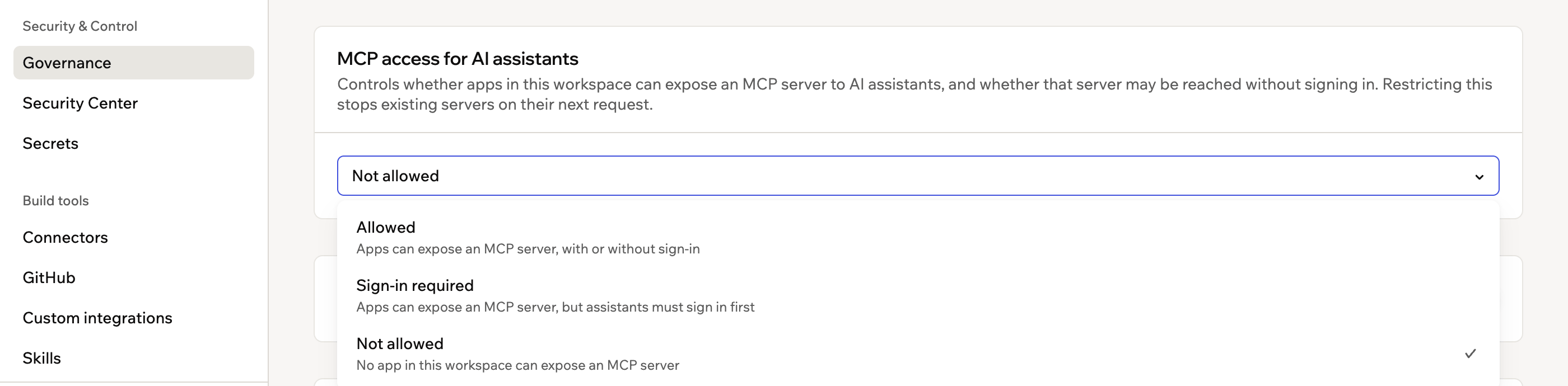
Az MCP access for AI assistants szabályzat a Governance oldalon
Hibaelhárítás
Az MCP ki van kapcsolva ezen a munkaterületen
Az MCP ki van kapcsolva ezen a munkaterületen
Kérje meg a munkaterület tulajdonosát vagy egy adminisztrátort, hogy engedélyezze az App MCP-t. Ha Ön tulajdonos vagy adminisztrátor, kattintson a Munkaterület beállításainak megnyitása gombra az MCP-szabályzat módosításához.
A Public szerver nem aktiválódik
A Public szerver nem aktiválódik
Ha az MCP oldalon az Az alkalmazás bejelentkezést igényel, de az MCP-szerver nyilvánosan elérhető üzenet látható, kérje meg az MI-csevegést, hogy állítsa a szervert Bejelentkezés szükséges · OAuth módra, majd tegye közzé újra az alkalmazást.
A Claude-ban nincs egyéni összekötő lehetőség
A Claude-ban nincs egyéni összekötő lehetőség
Kérdezze meg a Claude-adminisztrátorát, hogy engedélyezve vannak-e az egyéni összekötők a fiókjában.
Ezt az oldalt MI segítségével fordítottuk. A legpontosabb és legfrissebb információkért tekintse meg az angol nyelvű változatot.