

- rész: Az MI-szolgáltató oldala
Ha már rendelkezik a titkos kulcsokkal vagy API-kulcsokkal, ugorjon előre „A Base44 oldala” beállításhoz.
Az MI-szolgáltató fejlesztői portáljának megnyitása
-
Nyissa meg a szolgáltató fejlesztői portálját egy új böngészőlapon.
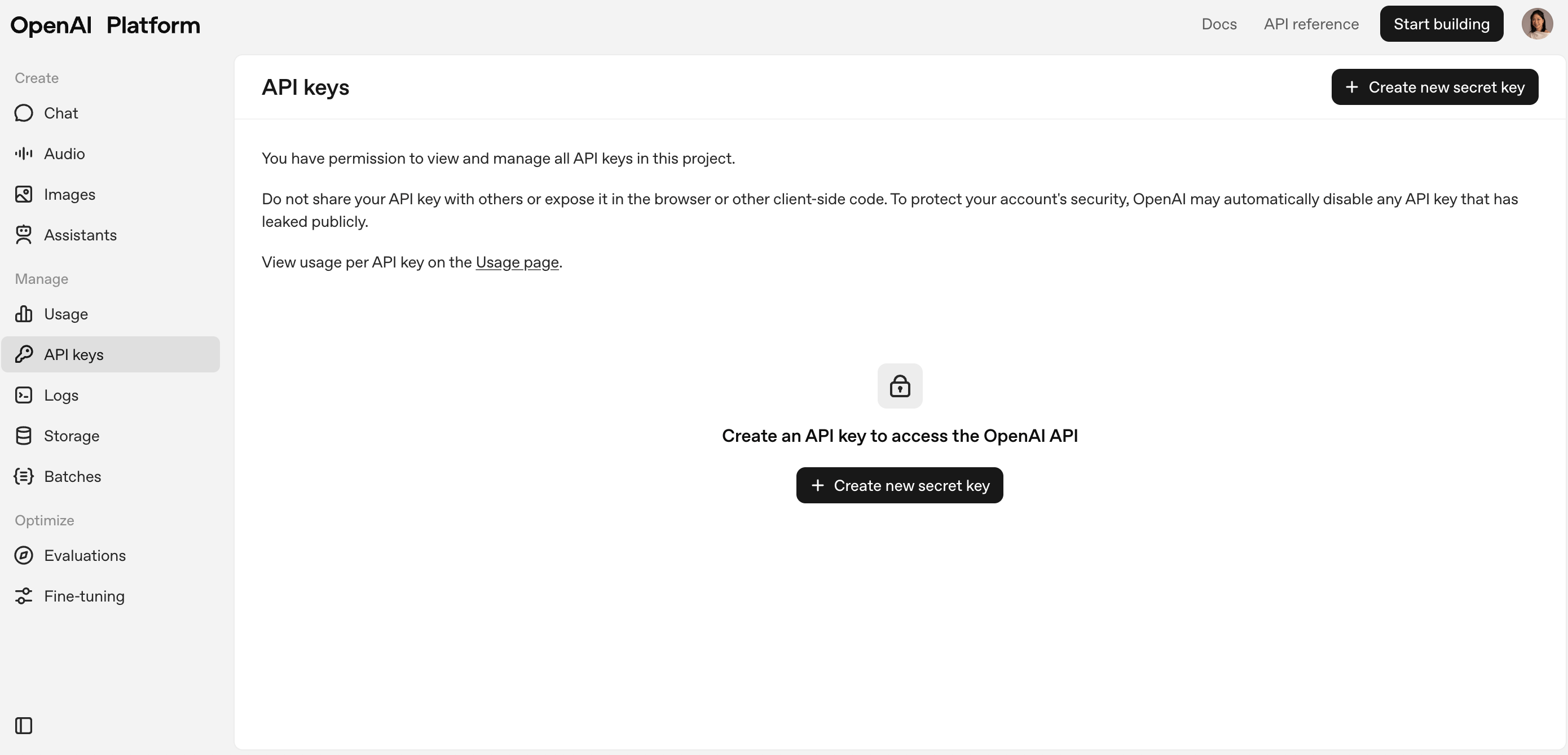
Az API-kulcsok oldala az OpenAI platformon
Ebben a példában az OpenAI-t használjuk, amelynek fejlesztői portálja itt érhető el: https://platform.openai.com - Jelentkezzen be, vagy hozzon létre új fiókot.
- Lépjen az API-kulcsok részhez.
Az API-hozzáférés engedélyezése, ha szükséges
-
Lépjen a szolgáltató billing vagy payment részéhez.
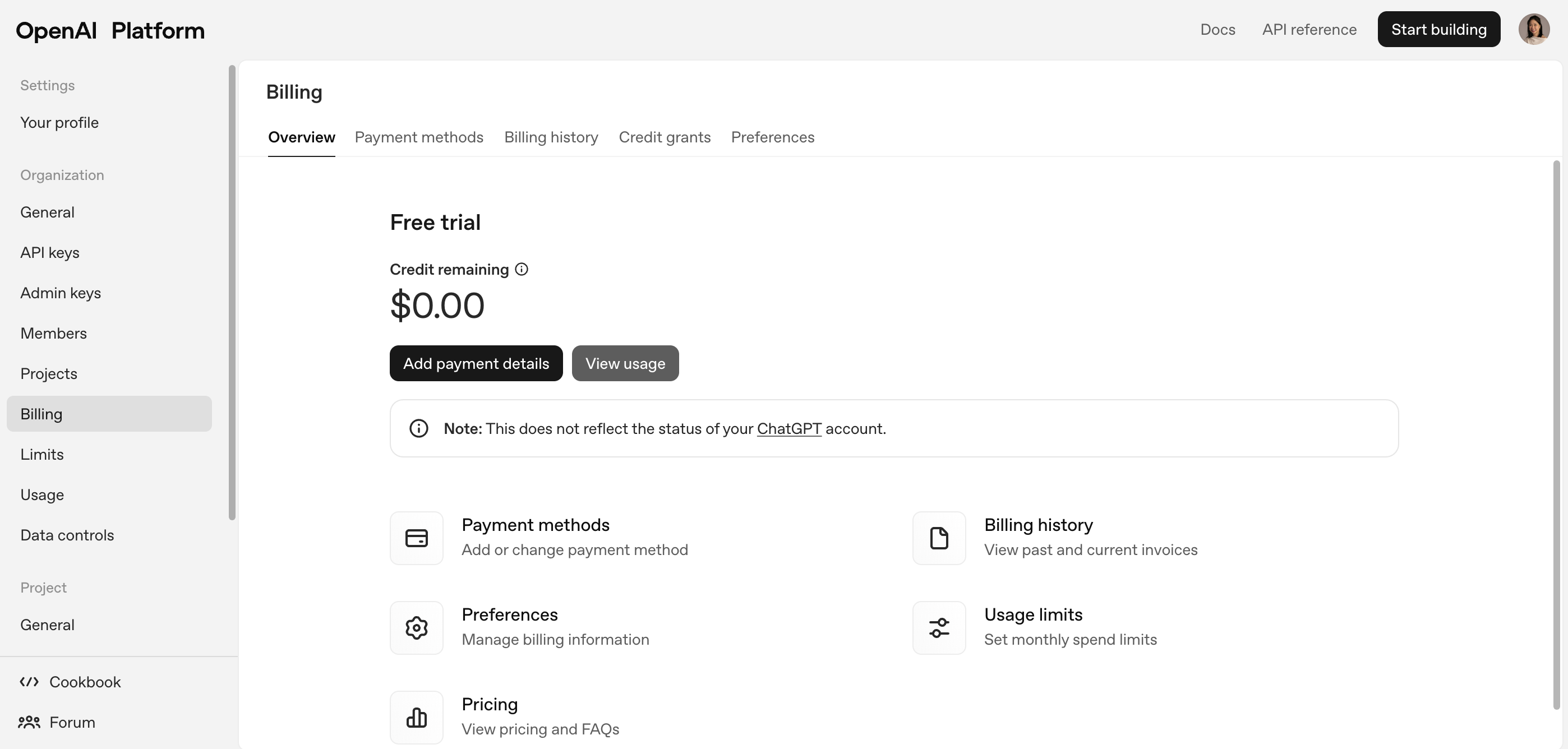
Fizetési adatok megadása az OpenAI-ban
- Adjon meg egy érvényes fizetési módot, például bankkártyát vagy PayPalt.
-
(Nem kötelező) Állítson be költési korlátot a költségek kézben tartásához.
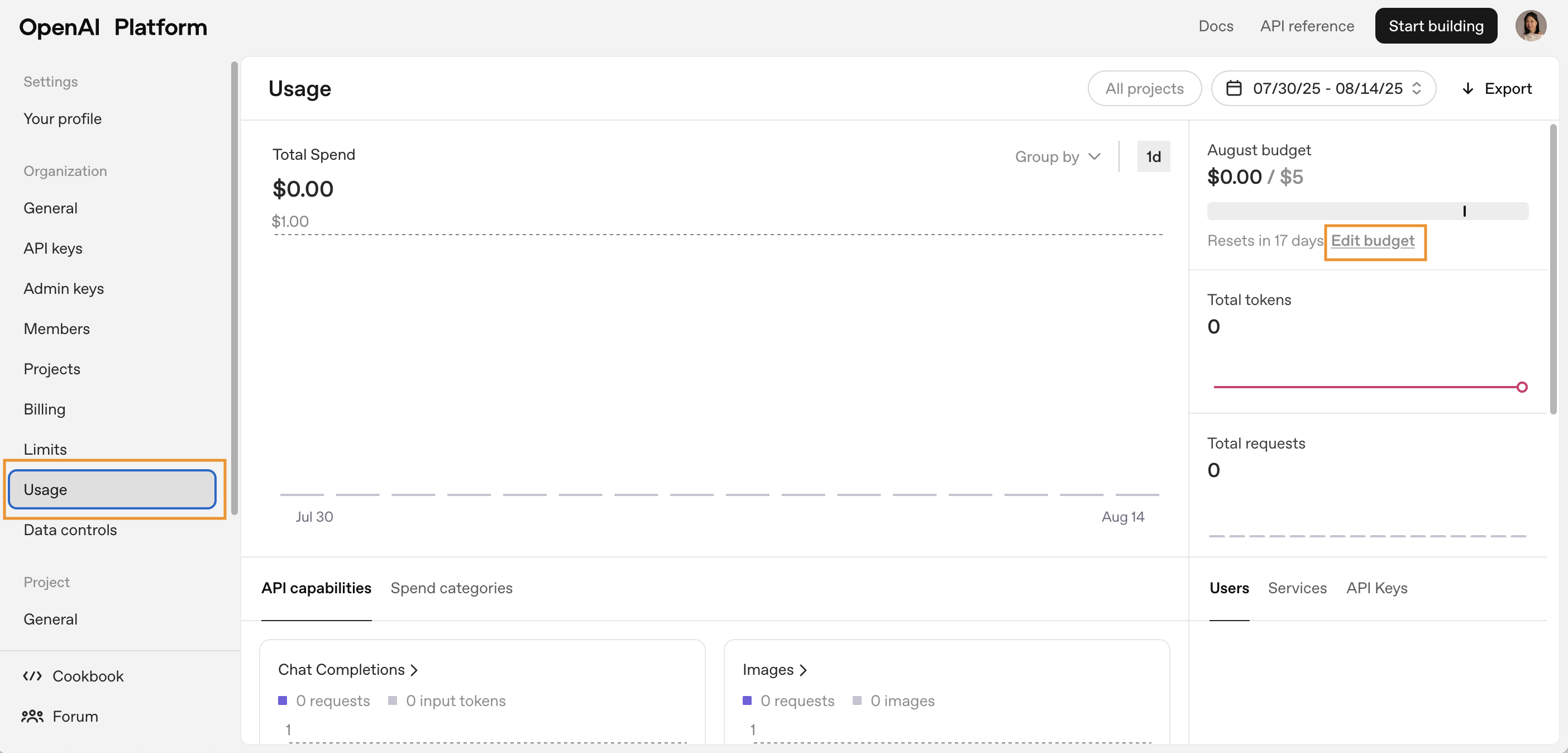
Havi költségkeret beállítása az OpenAI-ban
- Ha a szolgáltató megköveteli, győződjön meg róla, hogy a fiókjában van aktív egyenleg.
Új API-kulcs létrehozása
-
A szolgáltató API-kulcsokat kezelő részében kattintson a Create new API key gombra.
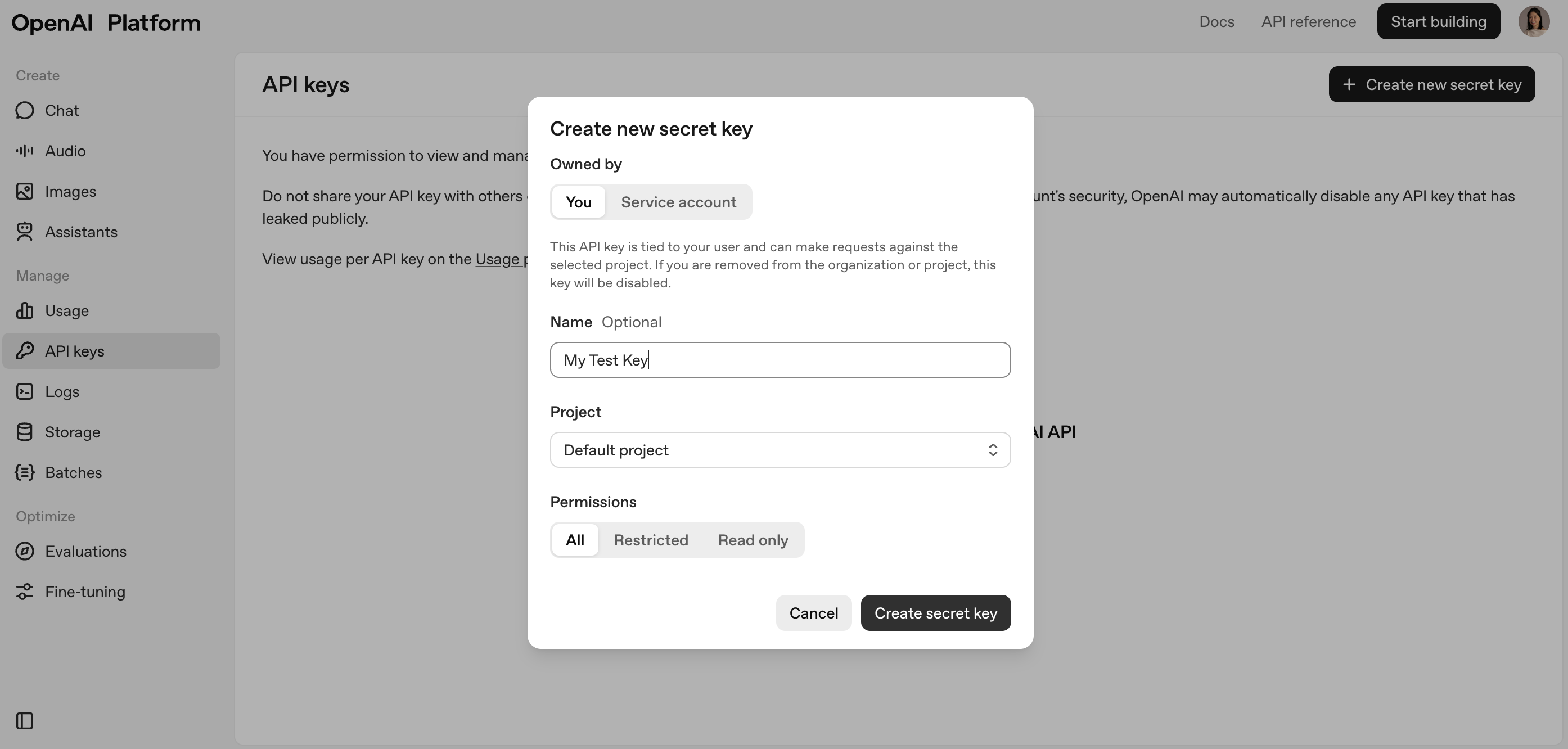
Új titkos kulcs létrehozása
A gomb felirata szolgáltatónként eltérhet. Néha „Create new secret” a neve. - Azonnal másolja ki a létrehozott kulcsot, mert lehet, hogy később nem láthatja újra.
- rész: A Base44 oldala
A Base44 integrációs katalógusának megnyitása
-
Lépjen a Base44-be, és kattintson az Integrations elemre.
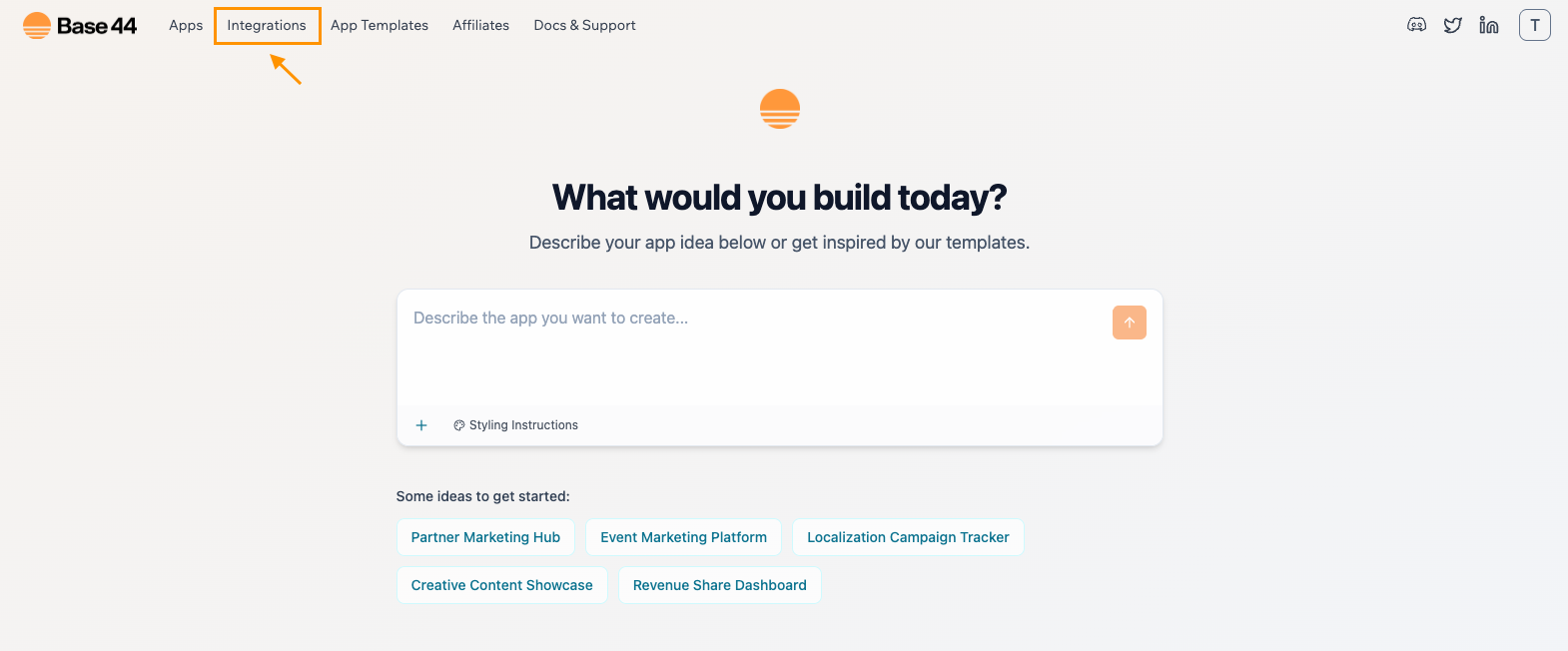
Az integrációs katalógus megnyitása
Az integrációs katalógus oldalának megtekintéséhez jelentkezzen be a Base44-be. - A keresősávval vagy görgetéssel keresse meg az MI-szolgáltatót.
-
Válassza ki az MI-szolgáltatót, és kattintson a Use this integration gombra. (Ebben a példában az OpenAI-t használjuk.)
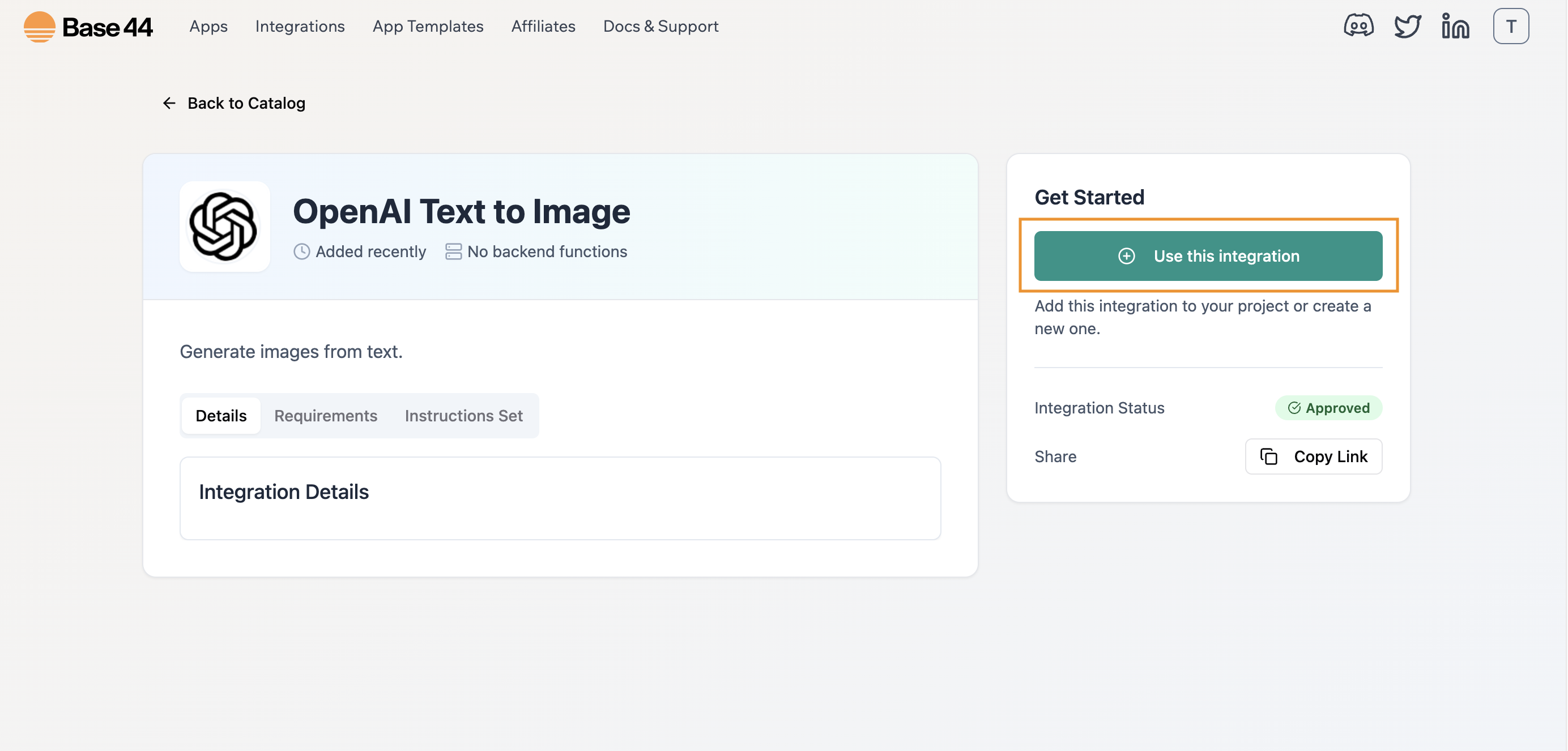
Az OpenAI Text to Image integráció
Az API-kulcs hozzáadása a Base44-ben
- Írja be alkalmazásötletét az MI-csevegés mezőjébe.
-
Amikor a rendszer kéri, illessze be a kulcsot.
Példa: OpenAI esetén ezt láthatja: OPENAI_API_KEY
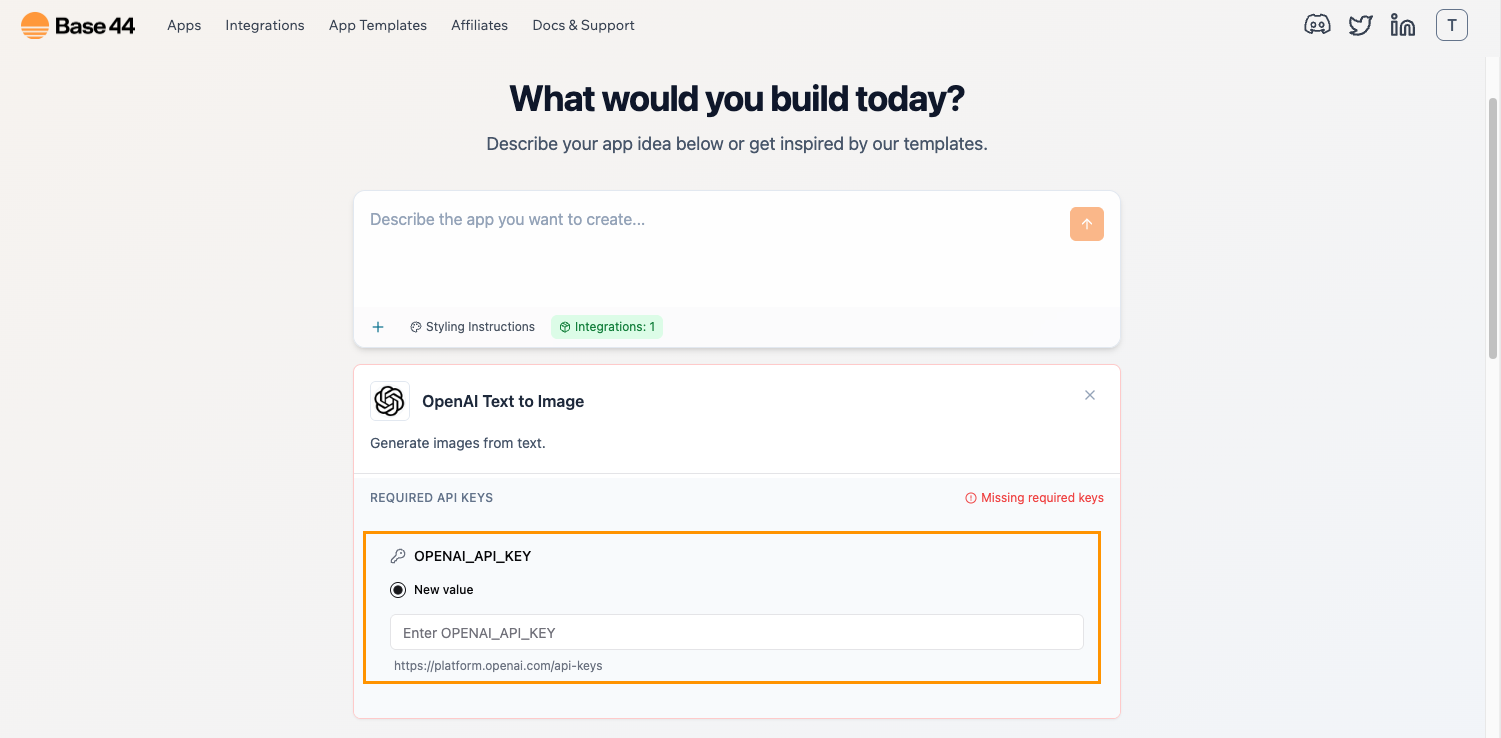
Az OpenAI API-kulcs megadása
Mondja meg az MI-nek, mit tegyen
-
Miután az alkalmazás elkészült, írja le a Base44-csevegésben, milyen feladatot végezzen el az MI.
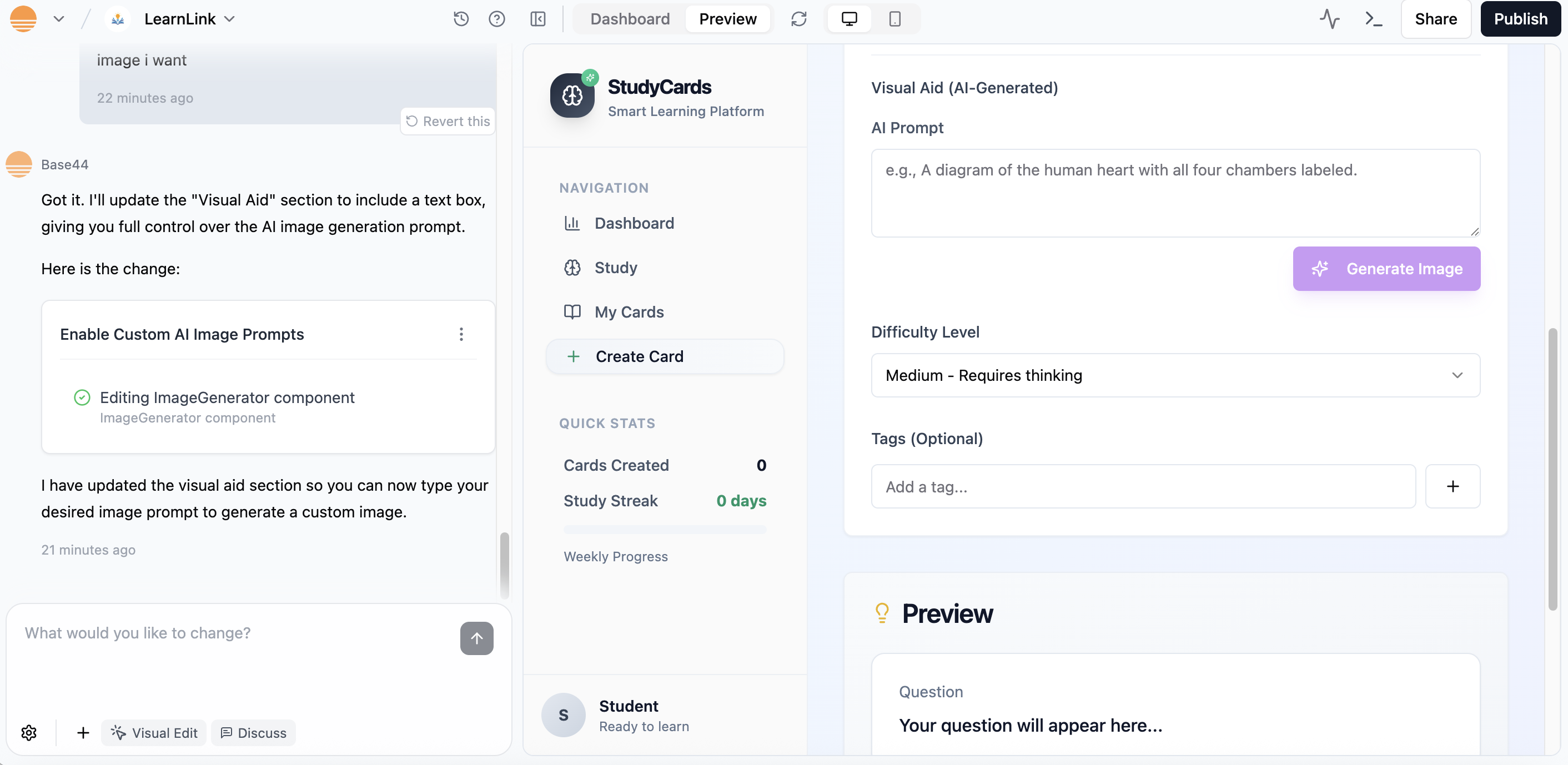
Képgenerálás kérése az MI-csevegésben
- A Base44 létrehozza Ön helyett a backend- és frontend-komponenseket.
- Az MI viselkedését további promptokkal finomíthatja.
Az MI-integráció tesztelése
-
Próbálja ki az MI-funkciót tesztbemenetekkel vagy példapromptokkal.
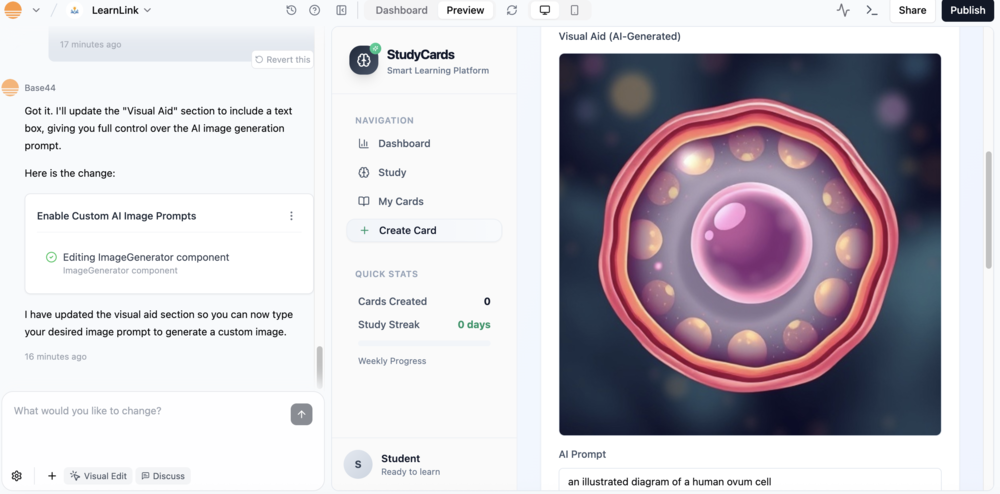
Generált kép a kész alkalmazásban
- Ellenőrizze az MI kimenetét.
- Kísérletezzen különböző stílusokkal, hangnemekkel vagy példákkal, amíg úgy nem működik, ahogy szeretné.
Élesítés
- Nézze meg az alkalmazás előnézetét különböző eszközökön
- Telepítse, és ossza meg másokkal
- Kövesse figyelemmel az API-használatot a szolgáltató irányítópultján
Összefoglalás
Amit elvégzett (kódolás nélkül):- Kiválasztott egy MI-szolgáltatót a felhasználási esetéhez.
- Biztonságosan csatlakoztatta API-kulccsal.
- A backend beállítását a Base44-re bízta.
- Promptokkal megtervezte az MI viselkedését.
- Tesztelte és elindította MI-alapú alkalmazását.
GYIK
Mi a teendő, ha a szolgáltatóm nem szerepel a katalógusban?
Mi a teendő, ha a szolgáltatóm nem szerepel a katalógusban?
"Használja a(z) „[szolgáltató neve]” szolgáltatót. Van API-kulcsom. Segítsen csatlakoztatni és készítsen egy egyszerű tesztet. Kérdezze meg tőlem a szükséges adatokat."Tartsa biztonságos helyen az API-kulcsot, amíg az MI nem kéri. Szüksége lesz néhány adatra is a szolgáltató dokumentációjából.Hogyan tarthatom biztonságban az API-kulcsomat?
Hogyan tarthatom biztonságban az API-kulcsomat?
Mi történik, ha elfogynak a kreditjeim a szolgáltatónál?
Mi történik, ha elfogynak a kreditjeim a szolgáltatónál?
Kell tudnom programozni ahhoz, hogy MI-t használjak a Base44-ben?
Kell tudnom programozni ahhoz, hogy MI-t használjak a Base44-ben?
Később válthatok MI-szolgáltatót?
Később válthatok MI-szolgáltatót?
Hogyan korlátozhatom a költségeket?
Hogyan korlátozhatom a költségeket?
Miért ad az MI váratlan válaszokat?
Miért ad az MI váratlan válaszokat?
Használhatok egyszerre több MI-szolgáltatót?
Használhatok egyszerre több MI-szolgáltatót?