

A lehetőség: Kész integráció (ajánlott)
- Ezt az utat válassza, ha új alkalmazást kezd a nulláról.
B lehetőség: Azonnali integráció
- Ezt az utat válassza, ha már építés közben jár, és egy meglévő alkalmazásba szeretné integrálni a Zapiert.
- rész: Kész integráció (új alkalmazásokhoz)
Zap és Catch Hook létrehozása
-
Jelentkezzen be a Zapierbe, és kattintson a Create Zap gombra.
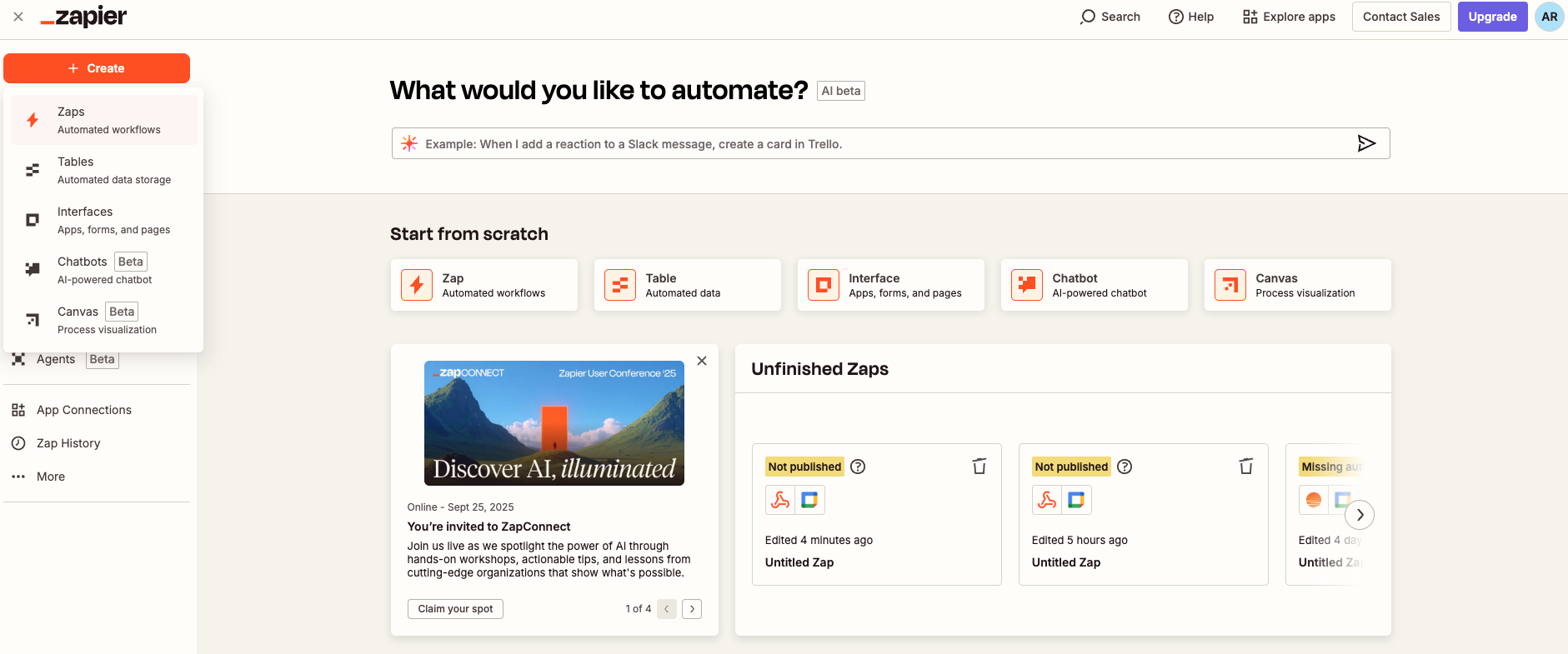
Új Zap indítása a Zapierben
-
Triggerként válassza a Webhooks by Zapier → Catch Hook lehetőséget.
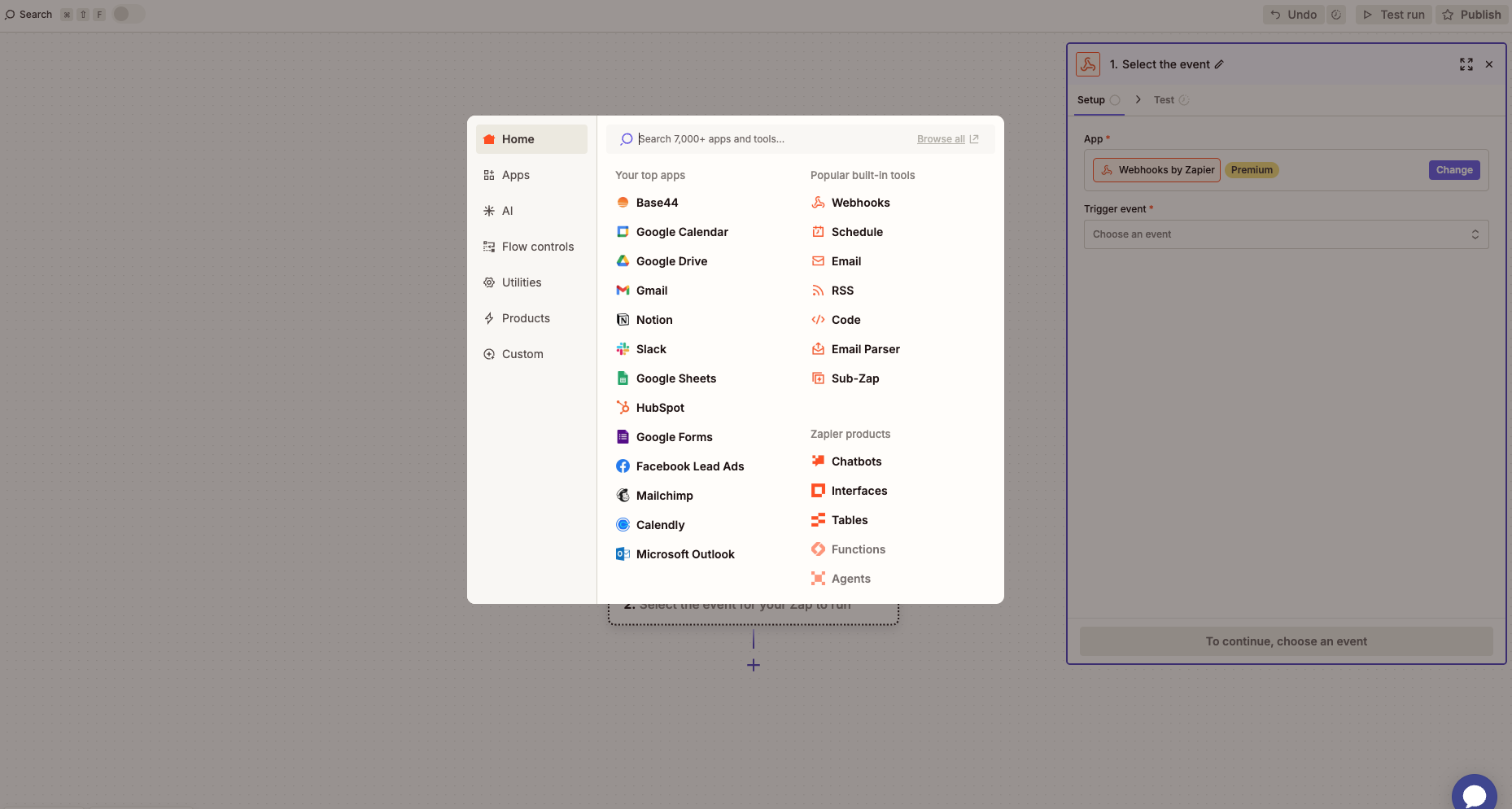
A Webhooks by Zapier trigger kiválasztása
-
Hagyja üresen a Pick off a Child Key mezőt, hogy a teljes adatcsomag beérkezzen.
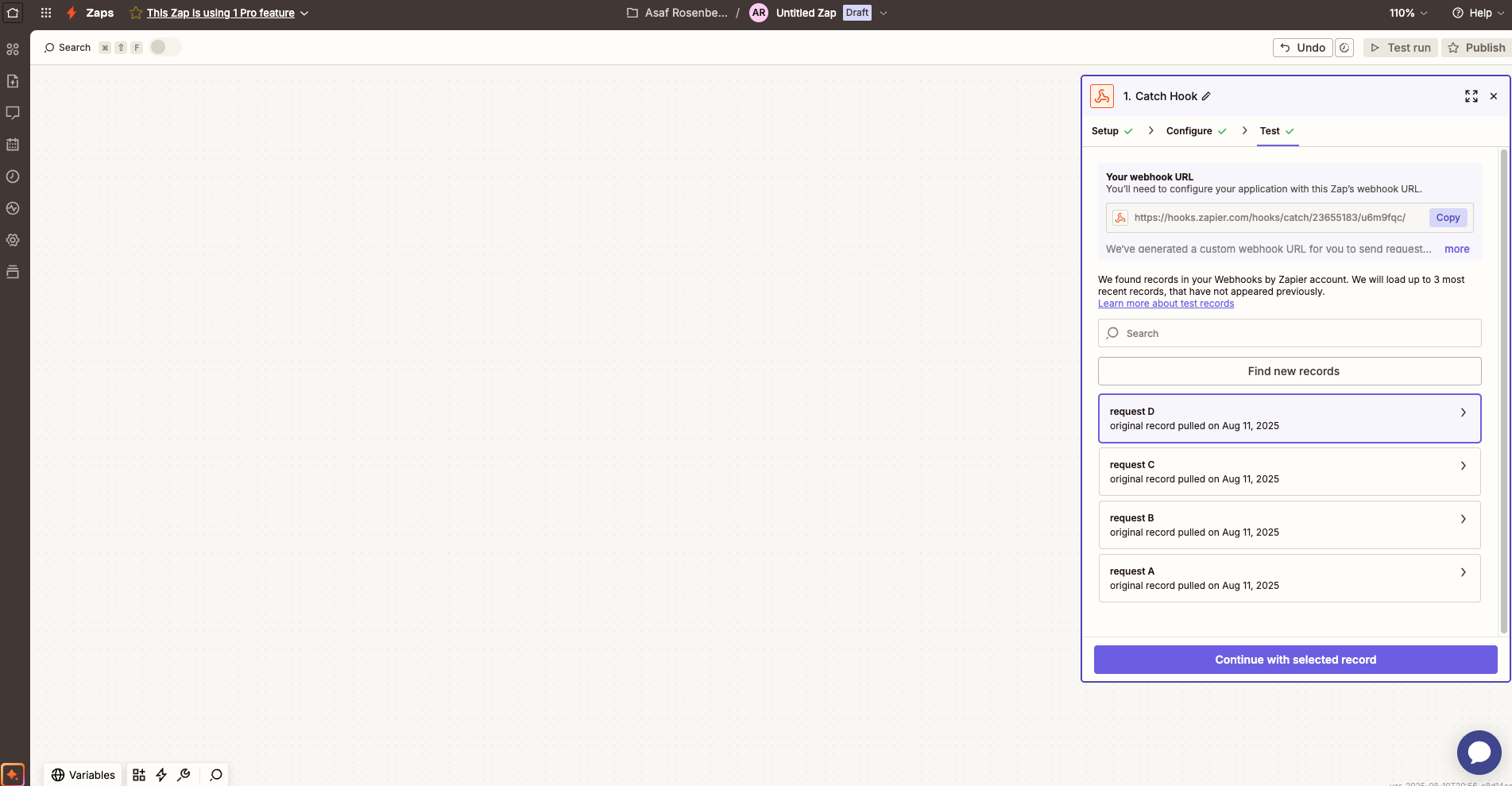
A Catch Hook trigger tesztelése
- Folytassa, és másolja ki a webhook URL-jét.
Új Base44-alkalmazás indítása és a Zapier hozzáadása a katalógusból
-
Egy új böngészőlapon nyissa meg a Base44-et, és kattintson az Integrációk elemre.
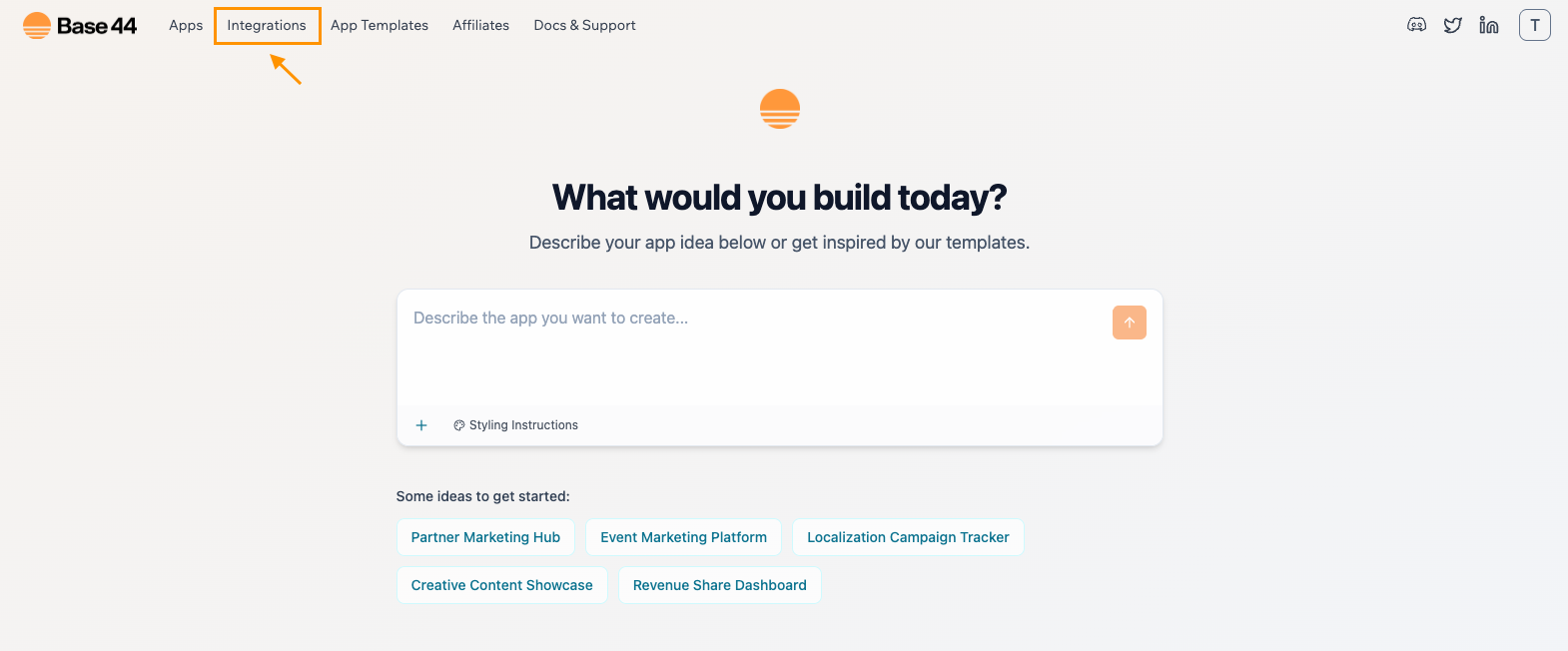
Az integrációs katalógus megnyitása
-
Keresse meg a katalógusban a Zapier integrációt.
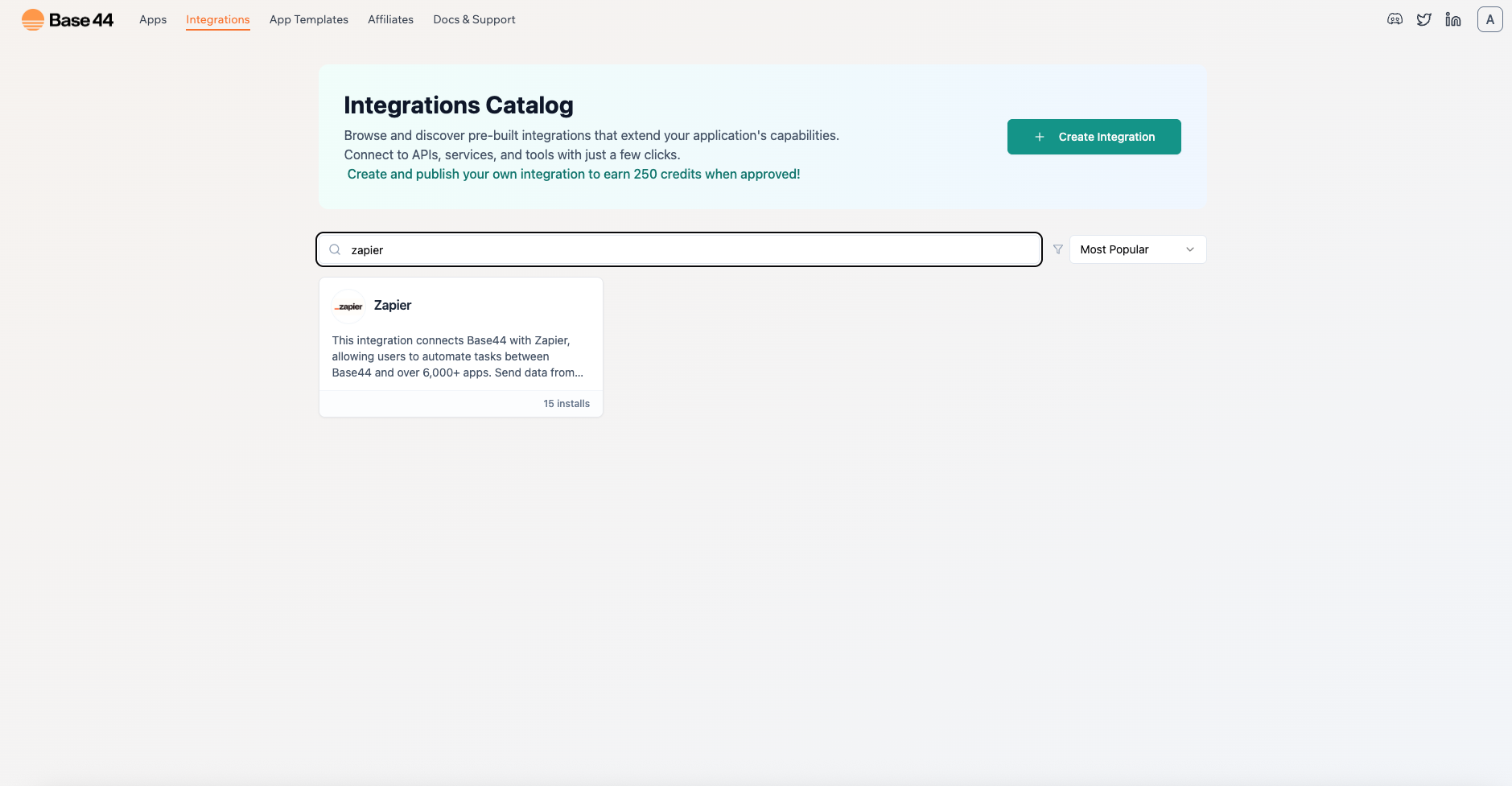
A Zapier megkeresése a katalógusban
-
Nyissa meg a Zapier integrációt, és kattintson a Use this integration gombra.
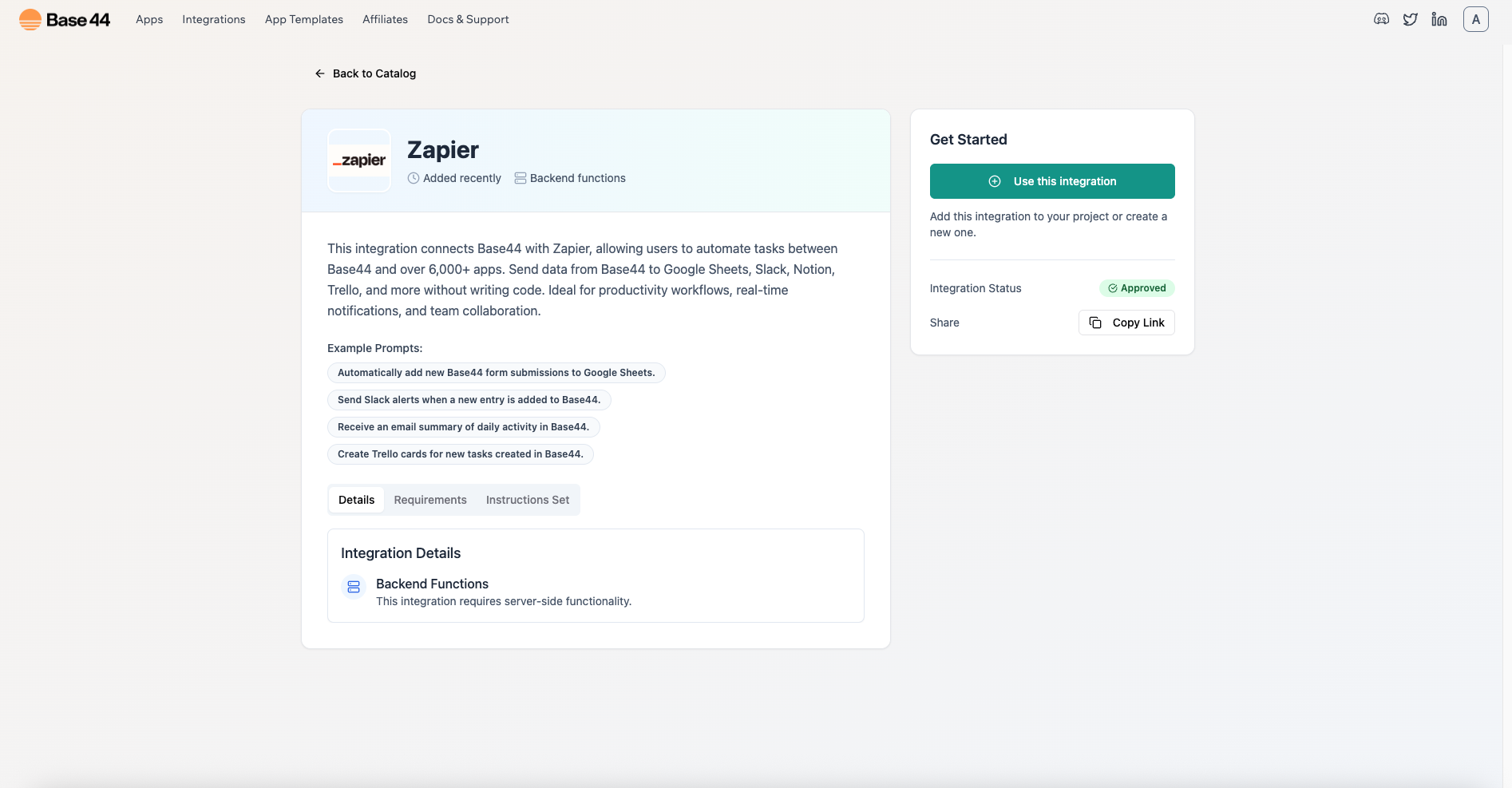
A Zapier integráció oldala
-
Amikor a rendszer kéri, illessze be a webhook URL-jét a ZAPIER_WEBHOOK_URL mezőbe.
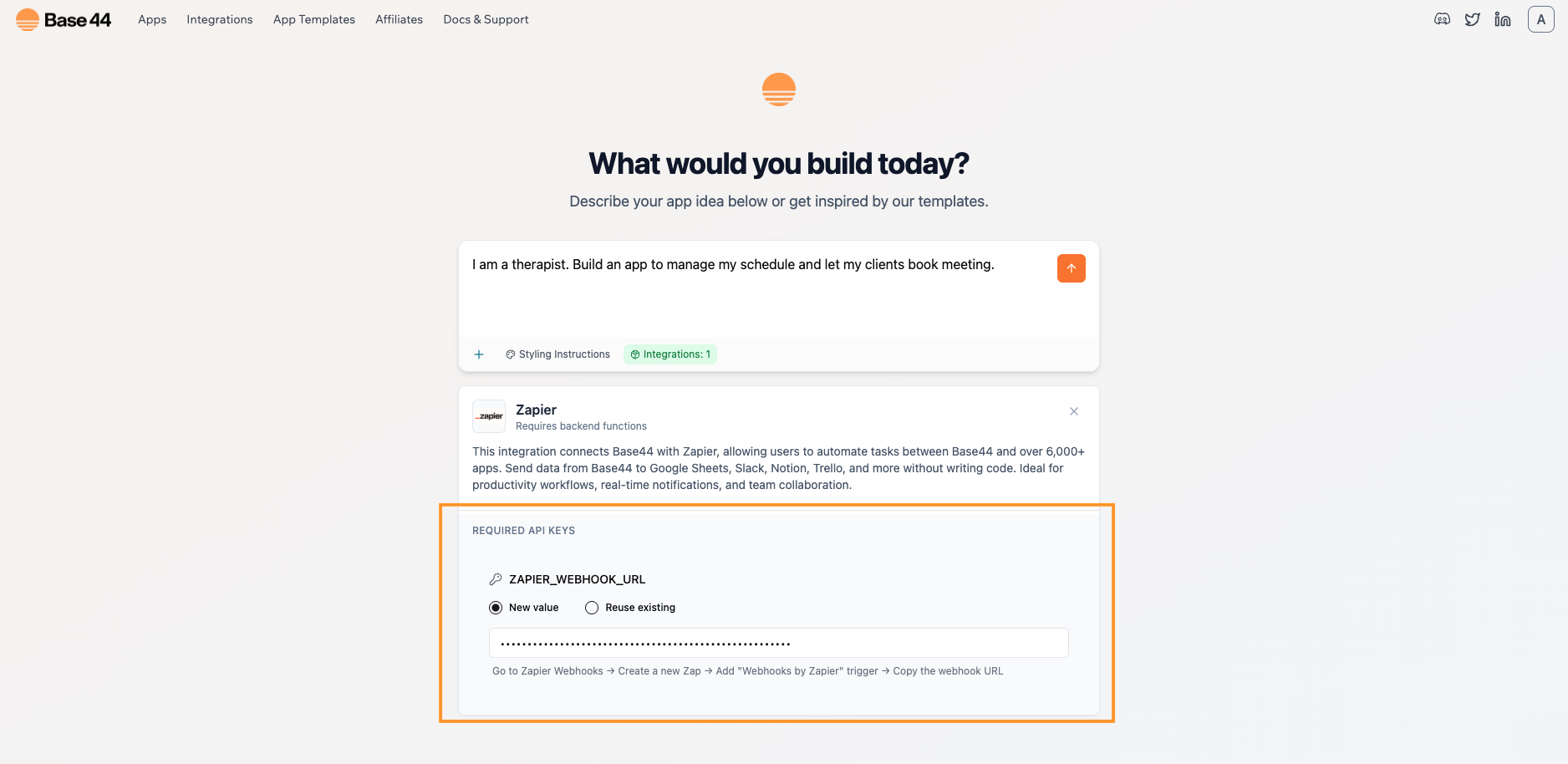
A Zapier webhook URL-jének megadása
-
Írja le természetes nyelven az alkalmazást. Például:
Terapeuta vagyok. Készítsen egy alkalmazást, amellyel kezelhetem a beosztásomat, és az ügyfeleim időpontot foglalhatnak.
Egy tesztidőpont foglalása
- Az alkalmazás létrehozása után nyissa meg az alkalmazás előnézetét, és foglaljon egy tesztidőpontot:
- Válasszon néhány perccel későbbi dátumot és időpontot.
- Használja valódi e-mail-címét.
- Küldje el egyszer, és várjon 2-5 másodpercet.
A Base44-ből a Zapiernek küldendő adatok
Gondoskodjon róla, hogy az adatcsomag elég részletes legyen ahhoz, hogy a Zap a megfelelő naptáreseményt hozza létre. A következőket adja meg és mentse a Meetings gyűjteményben:- start_iso: ISO 8601 dátum és idő, amely egyesíti a kiválasztott dátumot és időpontot.
- end_iso vagy duration_minutes: küldjön kifejezett befejezési időt ISO-formátumban, vagy küldje a duration_minutes értéket, hogy a Zapier a műveletben +30 percet számolhasson
- time_zone: az alkalmazás vagy a felhasználó időzónája, lehetőleg IANA-névvel, például Asia/Jerusalem; ha nem tud nevet megadni, adja meg a numerikus eltolást
- meeting_id: stabil azonosító a duplikátumok elkerülésére, például $client_email|$start_iso
- client_name, client_email, notes
A minta lekérése a Zapierrel
- Térjen vissza a Zapierbe, és nyissa meg a trigger Test lapját.
- Kattintson a Find new records gombra, válassza ki az alkalmazás által küldött mintakérést, és folytassa.
- Ha semmi sem jelenik meg, küldjön egy újabb tesztidőpontot, és kattintson ismét a Find new records gombra.
A Google Calendar-esemény létrehozása
- Adjon hozzá egy műveletet: Google Calendar → Create Detailed Event.
- Képezze le a minta mezőit az esemény mezőire:
- Summary:
Meeting with client_name - Leírás:
notes - Start Date & Time:
start_iso - End Date & Time:
start_iso + 30m(vagy számítsa ki a duration_minutes alapján) - Guests:
client_email - Time Zone: válassza ki a naptára időzónáját
- Summary:
- Kattintson a Teszt gombra, és ellenőrizze, hogy megjelenik-e az esemény, és elmegy-e a meghívó.
A Zap közzététele
- rész: Azonnali integráció (a Zapier hozzáadása meglévő alkalmazáshoz)
Ezt a módszert használja, ha az alkalmazás már létezik, és építés közben szeretné csatlakoztatni a Zapiert.
A meglévő alkalmazás kiválasztása
-
Ezt a promptot írtuk be az MI-csevegésbe a mintaalkalmazás elkészítéséhez:
Terapeuta vagyok. Készítsen egy alkalmazást, amellyel kezelhetem a beosztásomat, és az ügyfeleim időpontot foglalhatnak.
Kérje meg a Base44-et a Zapier hozzáadására
-
Az alkalmazás csevegőablakában írjon például ilyet:
Szeretném csatlakoztatni az alkalmazásomat a Zapierhez. Kérem, készítsen egy integrációt, amely csak a backendből küldi a foglalási adatokat a Zapiernek. A Zapiert soha ne hívja a böngészőből. - Tartsa nyitva a csevegést, amíg elvégzi a következő lépést.
A webhook URL létrehozása a Zapierben
-
A Zapierben kattintson a Create Zap gombra, ugyanúgy, mint az 1. részben.
A Zap létrehozása a backend-integrációhoz
-
Triggerként válassza a Webhooks by Zapier → Catch Hook lehetőséget.
A Catch Hook kiválasztása triggerként
-
Másolja ki a Zapier által létrehozott webhook URL-t.
A Catch Hook Test lapja mintakérésekkel
- Amikor a Base44-csevegés kéri, illessze be ezt az URL-t. Az integráció biztonságosan menti, és létrehoz egy backend-útvonalat, amely a foglalási adatokat a Zapiernek küldi.
Egy mintaidőpont létrehozása
- Az alkalmazás létrehozása után nyissa meg az alkalmazás előnézetét, és foglaljon egy tesztidőpontot:
- Válasszon néhány perccel későbbi dátumot és időpontot.
- Használja valódi e-mail-címét.
- Küldje el egyszer, és várjon 2-5 másodpercet.
A Base44-ből a Zapiernek küldendő adatok
Gondoskodjon róla, hogy az adatcsomag elég részletes legyen ahhoz, hogy a Zap a megfelelő naptáreseményt hozza létre. A következőket adja meg és mentse a Meetings gyűjteményben:- start_iso: ISO 8601 dátum és idő, amely egyesíti a kiválasztott dátumot és időpontot.
- end_iso vagy duration_minutes: küldjön kifejezett befejezési időt ISO-formátumban, vagy küldje a duration_minutes értéket, hogy a Zapier a műveletben +30 percet számolhasson
- time_zone: az alkalmazás vagy a felhasználó időzónája, lehetőleg IANA-névvel, például Asia/Jerusalem; ha nem tud nevet megadni, adja meg a numerikus eltolást
- meeting_id: stabil azonosító a duplikátumok elkerülésére, például $client_email|$start_iso
- client_name, client_email, notes
A minta lekérése a Zapierrel
- A Zap triggerében nyissa meg a Teszt lapot, és kattintson a Find new records gombra.
- Válassza ki a legutóbbi kérést, és folytassa. Ha semmi sem jelenik meg, küldjön egy újabb tesztet, majd kattintson ismét a Find new records gombra.
A Google Calendar-esemény létrehozása
- Adjon hozzá egy műveletet: Google Calendar → Create Detailed Event.
- Képezze le a minta mezőit az esemény mezőire:
- Summary:
Meeting with client_name - Leírás:
notes - Start Date & Time:
start_iso - End Date & Time:
start_iso + 30m(vagy számítsa ki a duration_minutes alapján) - Guests:
client_email - Time Zone: válassza ki a naptára időzónáját
- Summary:
- Kattintson a Teszt gombra, és ellenőrizze, hogy megjelenik-e az esemény, és elmegy-e a meghívó.
A Zap közzététele
- Kapcsolja be a Zapet. Az új foglalások mostantól automatikusan naptáreseményeket indítanak.
Hibaelhárítás
- Nincs minta a Zapierben: Tesztelés előtt foglaljon egy tesztidőpontot.
- 401-es vagy CORS-hibák: A Zapiernek csak a backendből küldjön adatot; a Zapiert soha ne hívja a böngészőből.
- Hibás időpontok: A dátumot és az időpontot egyesítse megfelelő ISO-dátummá és -idővé (start_iso), és a naptáresemény létrehozásakor állítsa be a helyes időzónát.
- A Zap nem fut: Ellenőrizze, hogy a Publish gombra kattintva bekapcsolta-e a Zapet.
Gyors ellenőrzőlista
Ezzel a listával ellenőrizheti, hogy semmit sem hagyott ki:- A Catch Hook létrehozva, a Pick off a Child Key mező üresen hagyva
- A webhook URL ZAPIER_WEBHOOK_URL néven mentve a Base44-ben
- Tesztelés előtt egy mintaidőpont lefoglalva
- A Google Calendar-művelet leképezve és tesztelve
- A Zap közzétéve és bekapcsolva