

Mire használhatja
Vigyen helyadatokat az alkalmazás meglévő oldalaiba és folyamataiba.Helyek keresése
Keressen helyeket egy adott hely közelében, és mutassa meg a fotóikat, értékeléseiket és nyitvatartásukat.
Útvonaltervezés
Kérjen útvonalat és élő menetidőt, és javasolja, mikor kell indulni.
Térképek megjelenítése
Mutasson térképképeket és Street View-nézetet, és ellenőrizze a címeket a rendelés leadása előtt.
- Places: Automatikus kiegészítés, szöveges keresés, közeli keresés, helyadatok és fotók
- Routes: Útvonalak és menetidők
- Geocoding: Címek koordinátákká alakítása és vissza
- Static Maps: Térképképek
- Street View: Street View-képek és azok adatai
- Time Zone: Egy hely időzónája
- Weather: Aktuális időjárás és napi előrejelzés
- Air Quality: Aktuális levegőminőség
- Roads: Útvonal utakra illesztése és a legközelebbi utak megkeresése
- Address Validation: Címek ellenőrzése és javítása
Az interaktív és 3D-s térképek nem tartoznak bele. Ezek a látogatók böngészőjében futnak, ezért külön Google Maps böngészőkulcs kell hozzájuk, nem az Új hitelesítő adatok alatt megadott kulcs.
A Google Maps csatlakoztatása
Adja hozzá a Google Maps összekötőt az MI-csevegésből vagy az alkalmazás Integrációk oldaláról, majd válassza ki a csatlakozás módját:- Base44 hitelesítő adatok: Nincs szükség API-kulcsra. A hívások integrációs krediteket használnak. Ezt a lehetőséget csak az alkalmazás tulajdonosa választhatja.
- Új hitelesítő adatok: Saját Google Maps Platform API-kulcs használata. A hívások nem használnak integrációs krediteket, de a Google díjat számíthat fel értük. Hozza létre a kulcsot a Google Maps Platform beállítási útmutatója szerint, engedélyezze a tartalmazott API-kat, és ne korlátozza a kulcsot webhelyekre.
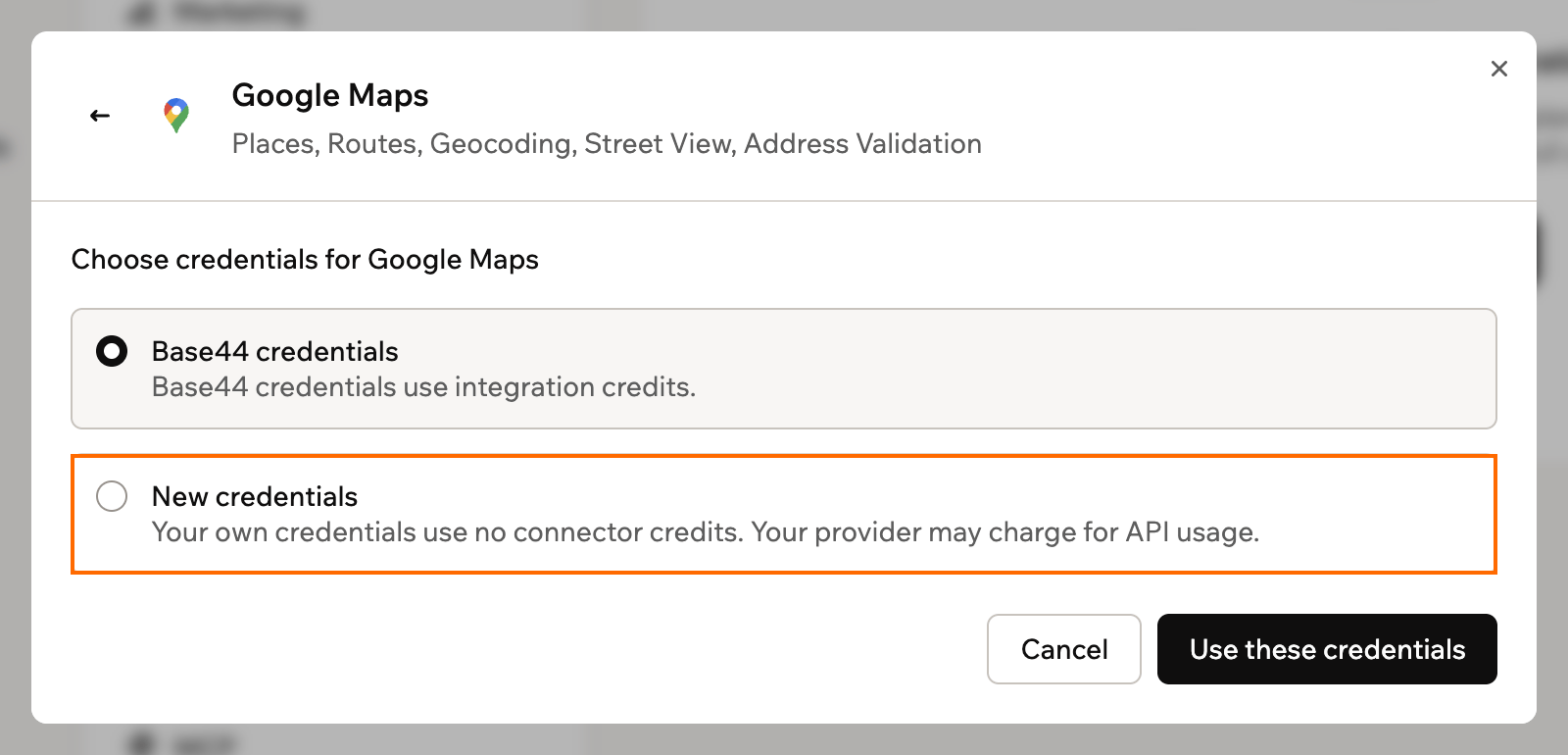
Hitelesítő adatok kiválasztása a Google Mapshez
Az alkalmazás felhasználási feltételeinek tartalmazniuk kell, hogy az alkalmazás Google Maps-funkciókat és -tartalmakat használ, és ezek használatára a Google Maps End User Additional Terms of Service és a Google Adatvédelmi irányelvei vonatkoznak.
- Az MI-csevegésből
- Az alkalmazás irányítópultjáról
A Google Maps csatlakoztatása az MI-csevegésből:
- Nyissa meg az alkalmazást az alkalmazásszerkesztőben.
- Kérje meg az MI-csevegést, hogy adjon hozzá egy Google Maps-funkciót, például az egyik példaprompt alapján.
- Ha az MI-csevegés először kérdez, válaszoljon.
- Válassza ki a csatlakozás módját:
- Base44 hitelesítő adatok: Kattintson a Base44 hitelesítő adatok használata gombra.
- Új hitelesítő adatok:
- Válassza az Új hitelesítő adatok lehetőséget.
- Kattintson a Tovább gombra.
- Adja meg a kulcsot a Google Maps Platform API key mezőben.
- Kattintson a Hitelesítő adatok mentése gombra.
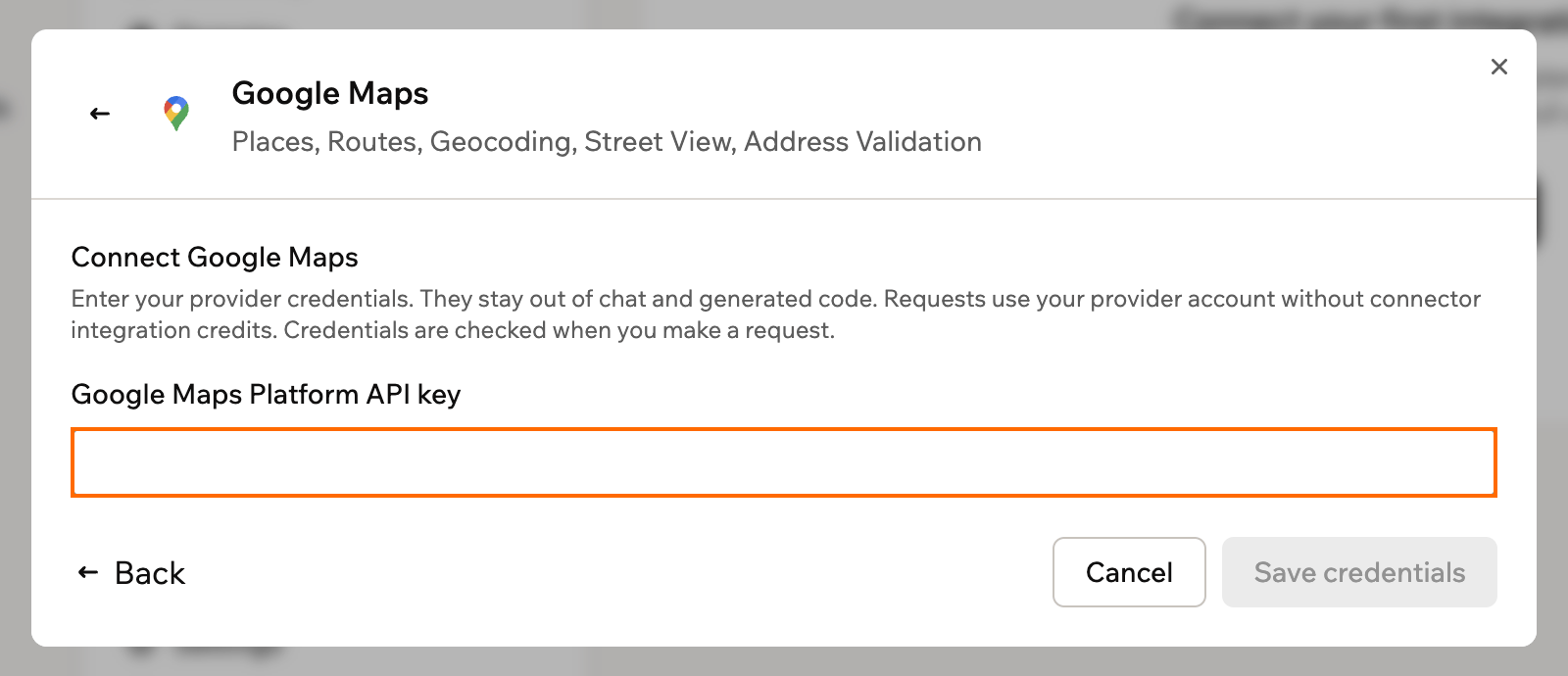
Hibaelhárítás
Ha a Google Maps nem csatlakozik vagy leáll, ellenőrizze, ki csatlakoztatta, és milyen hitelesítő adatokat használ az alkalmazás.A Base44 credentials nem jelenik meg a Google Maps hozzáadásakor
A Base44 credentials nem jelenik meg a Google Maps hozzáadásakor
Csak az alkalmazás tulajdonosa választhatja a Base44-hitelesítő adatokat. Kérje meg az alkalmazás tulajdonosát, hogy csatlakoztassa a Google Mapst, vagy válassza az Új hitelesítő adatok lehetőséget, és használja saját Google Maps Platform API-kulcsát.
A saját kulccsal indított hívások a Google hibájával hiúsulnak meg
A saját kulccsal indított hívások a Google hibájával hiúsulnak meg
A Google elutasítja a hívásokat, ha egy API nincs engedélyezve a kulcshoz, vagy a kulcs korlátozásai blokkolják, és a Base44 a Google hibáját változatlanul jeleníti meg. A Google Cloud-projektben engedélyezze a tartalmazott API-kat, engedélyezze őket a kulcs API-korlátozásaiban, és távolítsa el a kulcsról a webhely- (HTTP-hivatkozó-) korlátozásokat. A kulcskorlátozásokról többet a Google API-kulcsokra vonatkozó bevált gyakorlataiban olvashat.
GYIK
Válthatok a Base44-hitelesítő adatok és a saját API-kulcsom között?
Válthatok a Base44-hitelesítő adatok és a saját API-kulcsom között?
Igen, bármikor válthat. A Base44-hitelesítő adatokat csak az alkalmazás tulajdonosa választhatja.A hitelesítő adatok váltása:
- Kattintson az alkalmazásszerkesztőben a Dashboard elemre.
- Kattintson az Integrációk elemre.
- Kattintson az Alkalmazáskapcsolatok alatt a Google Maps elemre.
-
Kattintson a Hitelesítő adatok módosítása gombra. Az alkalmazás által jelenleg használt hitelesítő adatok Használatban jelölést kapnak.
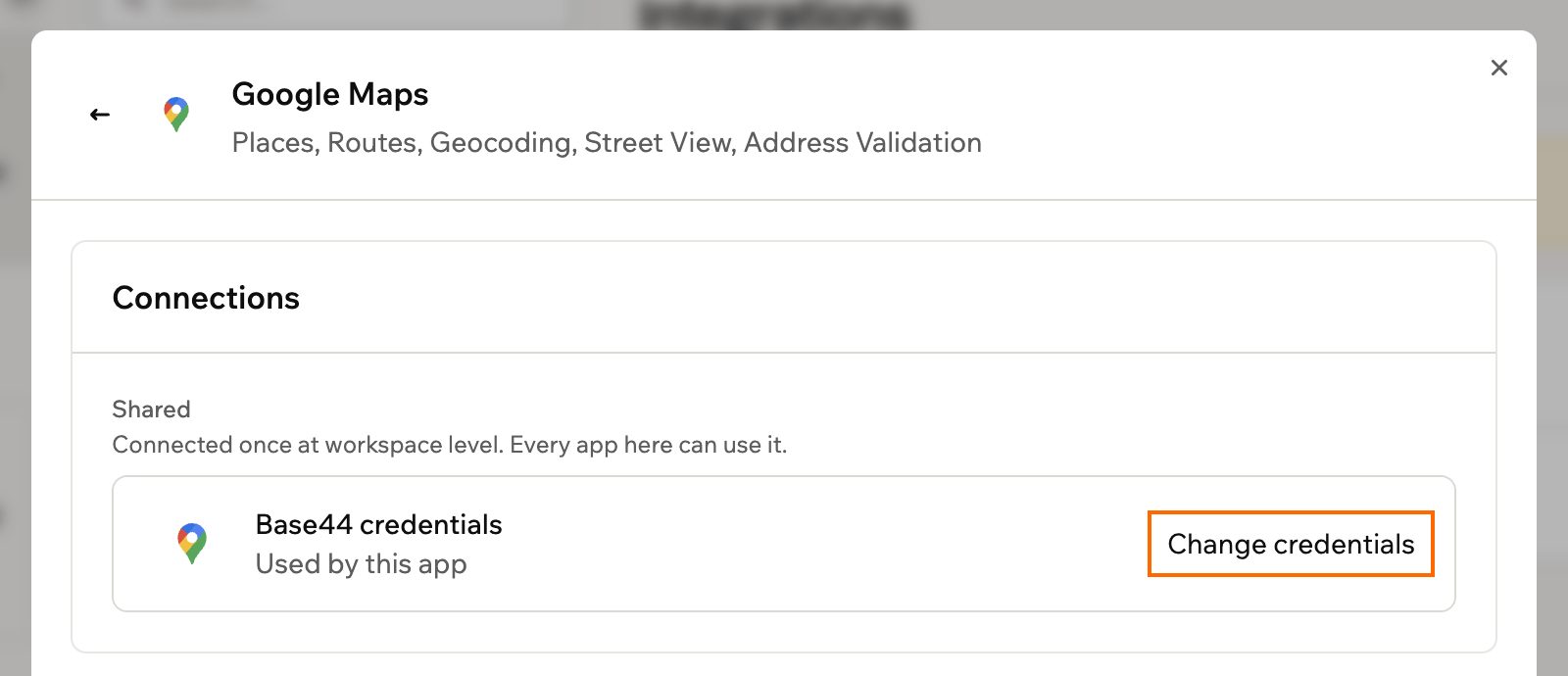
Az alkalmazás által a Google Mapshez használt hitelesítő adatok módosítása
-
Válassza ki a csatlakozás módját:
- Base44 hitelesítő adatok: Kattintson az Ezen hitelesítő adatok használata gombra.
- Új hitelesítő adatok:
- Válassza az Új hitelesítő adatok lehetőséget.
- Kattintson a Tovább gombra.
- Adja meg a kulcsot a Google Maps Platform API key mezőben.
- Kattintson a Hitelesítő adatok mentése gombra.
Hogyan használ krediteket a Google Maps?
Hogyan használ krediteket a Google Maps?
A Base44-hitelesítő adatokkal indított hívások integrációs krediteket használnak, beleértve az MI-csevegés által a funkció építése közben indított teszthívásokat is. A kreditek száma a hívástól függ, és egy funkció minden futáskor több hívást is indíthat, például egy helykeresést és egy térképképet.Az alkalmazás felhasználásának megtekintéséhez nyissa meg az App usage részt, és válassza az Integrációs kreditek alatti Részletek megjelenítése lehetőséget.
Az alkalmazásom saját Places API-kulcsot használ. Továbbra is működik?
Az alkalmazásom saját Places API-kulcsot használ. Továbbra is működik?
Igen. Ha az alkalmazás már titkos adatként mentett API-kulccsal hívja a Google Places szolgáltatást, továbbra is működik. Új kulcs használatához kattintson az alkalmazásszerkesztőben a Dashboard, majd a Secrets elemre, frissítse a kulcsot tároló titkos adatot (általában
GOOGLE_PLACES_API_KEY), és tegye közzé újra az alkalmazást.Ha többet szeretne kihozni a Google Mapsből, csatlakoztassa a Google Mapst. Ezután az alkalmazás útvonalat tervezhet, térképképeket mutathat, ellenőrizheti az időjárást és még sok mást.Ezt az oldalt MI segítségével fordítottuk. A legpontosabb és legfrissebb információkért tekintse meg az angol nyelvű változatot.