

Mire használhatja
Vonja be Outlook-levelezését és -naptárát az alkalmazás munkafolyamataiba.E-mail küldése
Küldjön e-mailt Outlook-fiókjából, amikor valami történik az alkalmazásban, például új foglalás érkezik.
E-mailek olvasása és rendszerezése
Olvassa el a legutóbbi üzeneteket, foglalja össze őket, és helyezze át vagy frissítse őket az alkalmazásból.
A naptár kezelése
Jelenítse meg Outlook-eseményeit az alkalmazásban, és hozzon létre vagy frissítsen eseményeket, amikor valamit ütemeznek.
Munkafolyamatok futtatása
Indítson munkafolyamatot, amikor e-mail érkezik a beérkező levelek közé vagy naptáresemény jön létre, illetve amikor ezek valamelyike frissül vagy törlődik.
Az Outlook csatlakoztatása
Válassza ki, hogyan csatlakozzanak a felhasználók: egy megosztott fiókkal az egész alkalmazáshoz, vagy mindenki a saját fiókjával.- Megosztott összekötő
- Alkalmazásfelhasználói összekötő
Csatlakoztasson egy fiókot, és az alkalmazás minden felhasználója ezt a fiókot és annak adatait használja.Megosztott Outlook-összekötő hozzáadása:
- Kattintson a munkaterület oldalsávjában az Összekötők elemre.
- Kattintson az Összekötő hozzáadása gombra.
- Keressen rá az Outlook kifejezésre, és kattintson rá.
- Válassza a Megosztott összekötő lehetőséget, majd kattintson a Tovább gombra.
- Adja meg a Kapcsolat neve értékét.
- A Ki férhet hozzá részben válassza ki, hol használható a kapcsolat: Alkalmazások és Superagent (alapértelmezett), Csak alkalmazások vagy Csak Superagent.
-
Az Engedélyek alatt válassza ki az alkalmazáshoz szükséges hatóköröket:
- Csak olvasás: Az alkalmazás megtekintheti az adatokat. Ez az alapértelmezett.
- Olvasás és írás: Az alkalmazás adatokat is küldhet, létrehozhat vagy módosíthat. E-mail küldéséhez ezt válassza.
- Egyéni: Jelölje ki az alkalmazáshoz szükséges opcionális engedélyeket. A kötelező engedélyek kijelölve maradnak.
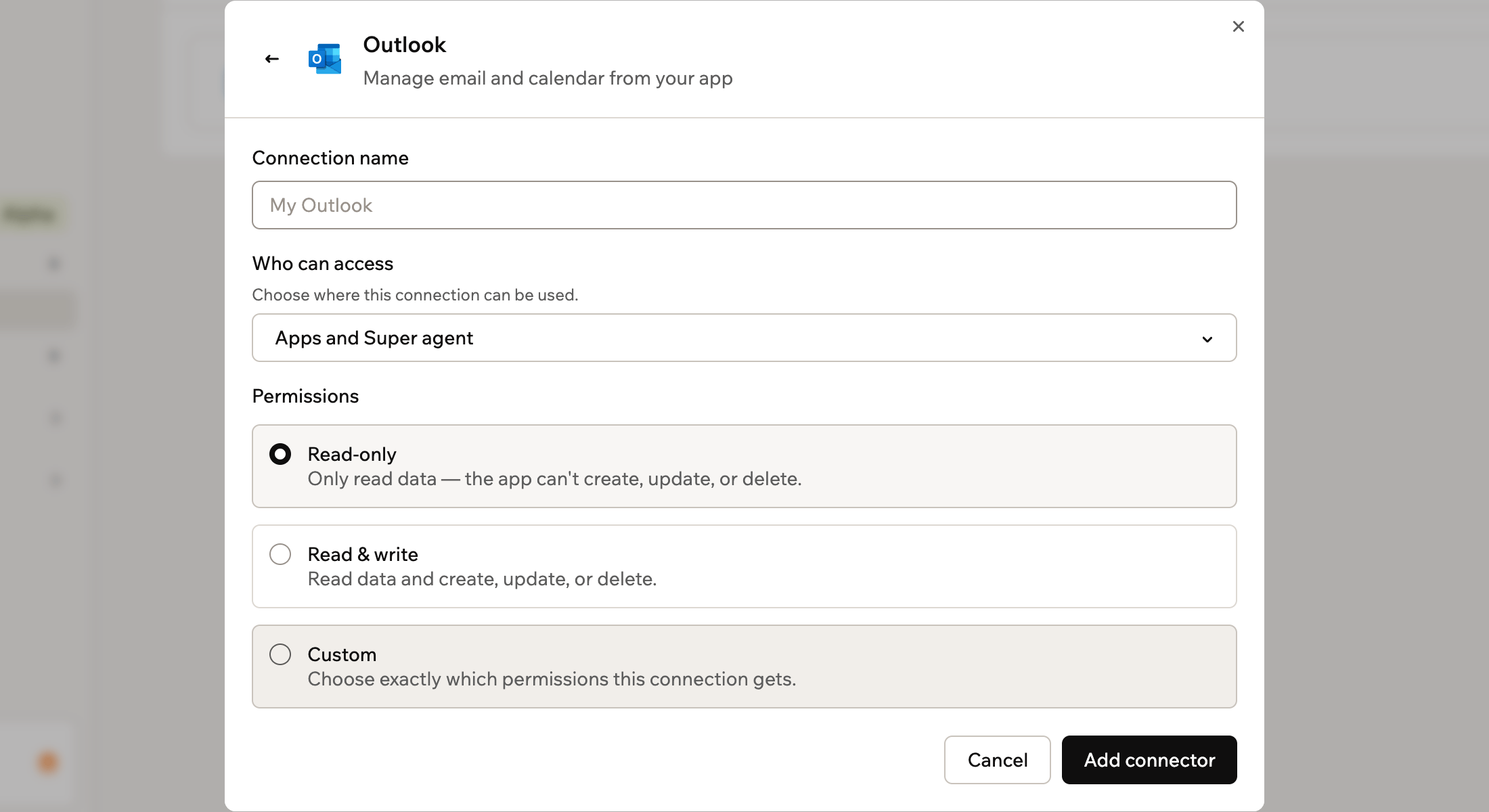
Megosztott Outlook-összekötő beállítása
- Kattintson az Összekötő hozzáadása gombra.
- Jelentkezzen be a megosztani kívánt Microsoft-fiókkal.
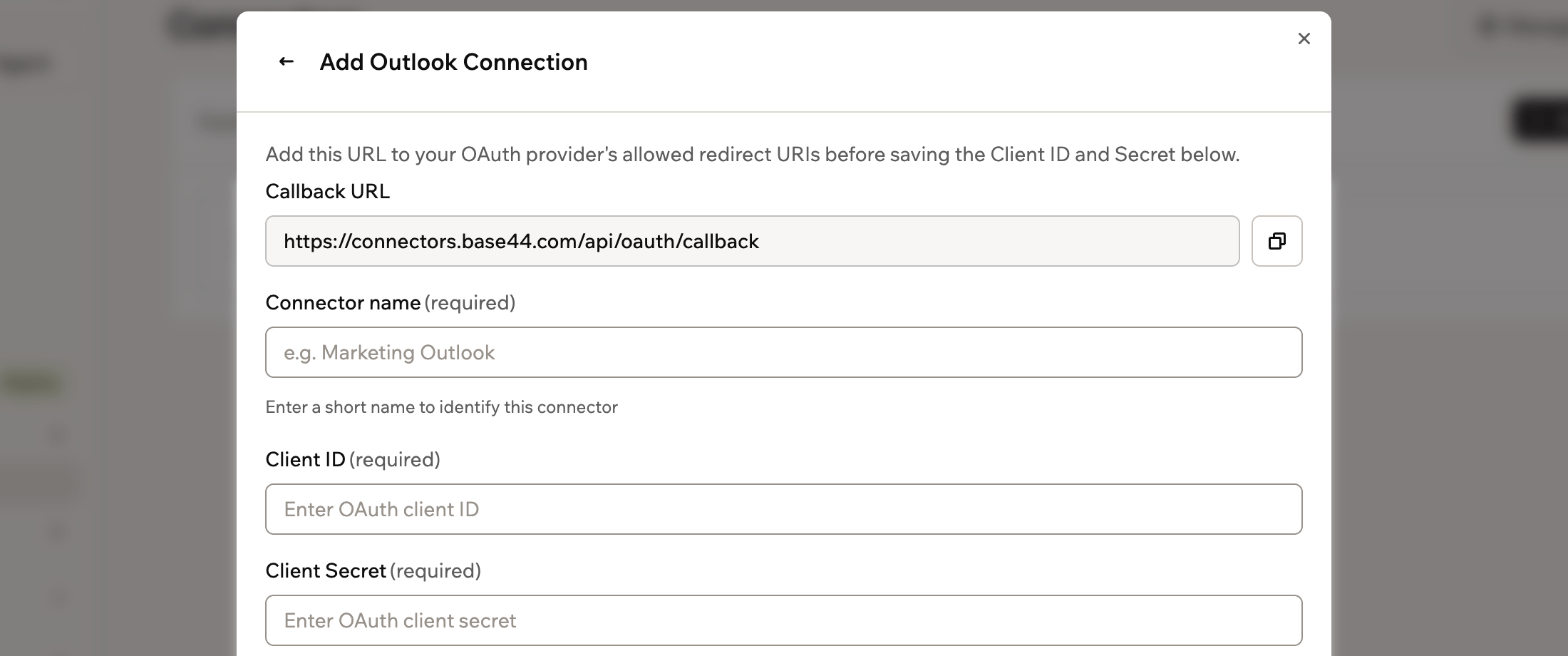
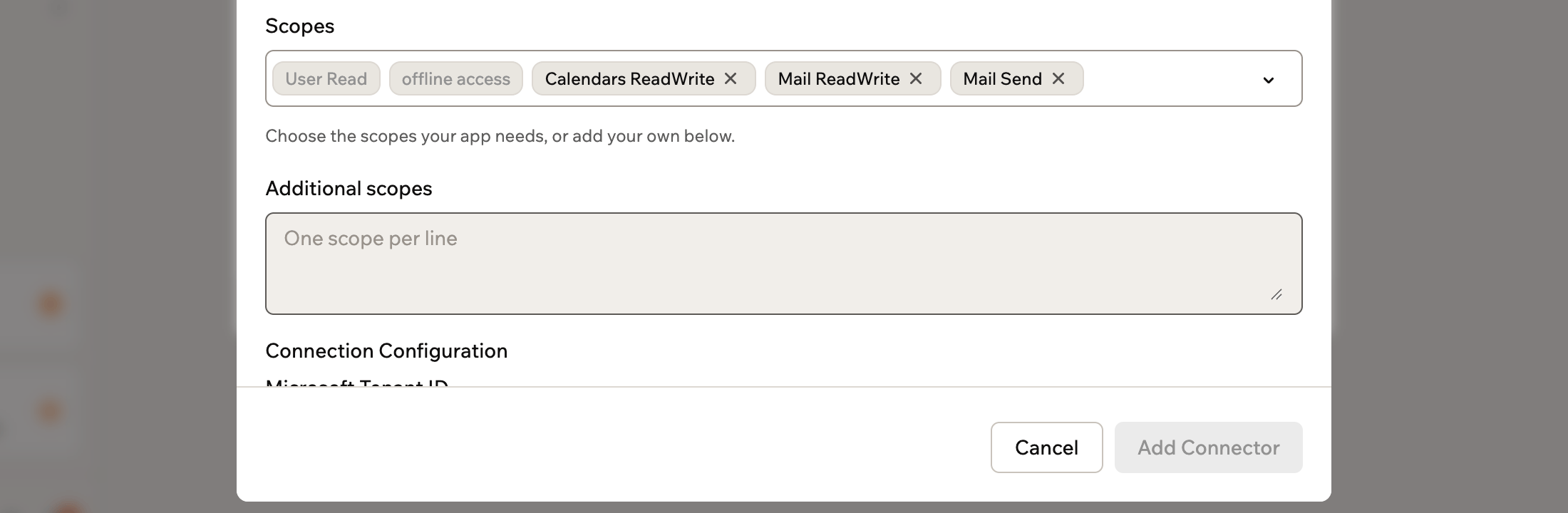
Hatókörök és engedélyek
A hatókörök határozzák meg, mit tehet az alkalmazás az Outlookban. Ezeket az összekötő beállításakor választja ki.1
A Base44 hozzáadja
Ezek mindig benne vannak, ezért megosztott összekötőnél az Egyéni, alkalmazásfelhasználói összekötőnél a Hatókörök alatt zárolt hatókörökként jelennek meg.
User.Read: Bejelentkezés és a csatlakozó fiók profiljának olvasásaoffline_access: A kapcsolat működésben tartása újbóli bejelentkezés nélkül
2
Ön konfigurálja
Válassza ki az alkalmazáshoz szükséges hatóköröket megosztott összekötőnél az Egyéni, alkalmazásfelhasználói összekötőnél a Hatókörök alatt.Megosztott összekötőnél a Csak olvasás a
Mail.Read és a Calendars.Read hatókört adja az alkalmazásnak. Az Olvasás és írás a Mail.ReadWrite, a Calendars.ReadWrite és a Mail.Send hatókört adja.Mail.Read: E-mailek olvasásaMail.ReadWrite: E-mailek olvasása, létrehozása, frissítése és törlése, küldés nélkülMail.Send: E-mail küldése a fiók nevébenCalendars.Read: Naptáresemények olvasásaCalendars.ReadWrite: Naptáresemények olvasása, létrehozása, frissítése és törlése
Hozzáférés: Az alkalmazás annak a Microsoft-fióknak a postafiókjával és naptárával dolgozik, amely engedélyezi a kapcsolatot.
Microsoft-bérlő használata
Alkalmazásfelhasználói összekötőnél a beállítási űrlap Connection Configuration részében megadhat egy Microsoft Tenant ID értéket. Ha üresen hagyja, acommon értéket használja. Ha megad egyet, a Microsoft-alkalmazásregisztráció támogatott fióktípus-beállítása nem érvényes.
Backend-függvények használata
Az Outlook csatlakoztatása után a backend-függvények hozzáférési tokent kérhetnek le, és közvetlenül hívhatják a Microsoft Graph API-t. A bejelentkezést és a token frissen tartását a Base44 kezeli.- Megosztott kapcsolatnál a token lekéréséhez használja a
getConnection()metódust. - Alkalmazásfelhasználói kapcsolatnál használja a
getCurrentAppUserConnection()metódust, hogy minden kérés a bejelentkezett felhasználó tokenjét használja.
graph.microsoft.com címen, és adja át a tokent az Authorization fejlécben:
Megosztott összekötők
Megosztott kapcsolat konfigurálása, telepítése és hívása backend-függvényből.
Alkalmazásfelhasználói összekötők
Felhasználónkénti token lekérése és az API hívása a bejelentkezett felhasználó nevében.
Hibaelhárítás
Ha az Outlook nem működik az alkalmazásban, ellenőrizze a kapcsolatot és a hatóköreit.A kapcsolatot újra kell csatlakoztatni
A kapcsolatot újra kell csatlakoztatni
Ha az Outlook-hozzáférés megszűnik vagy lejár, a kapcsolatnál megjelenik egy Kapcsolat újracsatlakoztatása szakasz. Megosztott összekötőnél csatlakoztassa újra, és jelentkezzen be ugyanazzal a Microsoft-fiókkal. Ezután minden azt használó alkalmazás újra működik. Alkalmazásfelhasználói összekötőnél mindenki maga csatlakoztatja újra a saját fiókját az alkalmazásból.
Az alkalmazás nem tud e-mailt küldeni
Az alkalmazás nem tud e-mailt küldeni
Az e-mail-küldéshez az alkalmazásnak szüksége van a
Mail.Send hatókörre. A Mail.ReadWrite hatókörrel az alkalmazás olvashatja és módosíthatja az üzeneteket, de nem küldheti el őket.- Megosztott összekötőnél az engedélyek a kapcsolat hozzáadásakor állítódnak be. Kattintson az Outlook-összekötő oldalán az Újabb összekötő hozzáadása gombra, és az új kapcsolathoz válassza az Olvasás és írás lehetőséget.
- Alkalmazásfelhasználói összekötőnél nyissa meg az Outlook-összekötő oldalán, adja hozzá a
Mail.Sendhatókört, és kattintson a Módosítások mentése gombra. A már csatlakozott felhasználók a korábbi hozzáférésüket tartják meg, amíg újra nem csatlakoznak.
Ezt az oldalt MI segítségével fordítottuk. A legpontosabb és legfrissebb információkért tekintse meg az angol nyelvű változatot.