

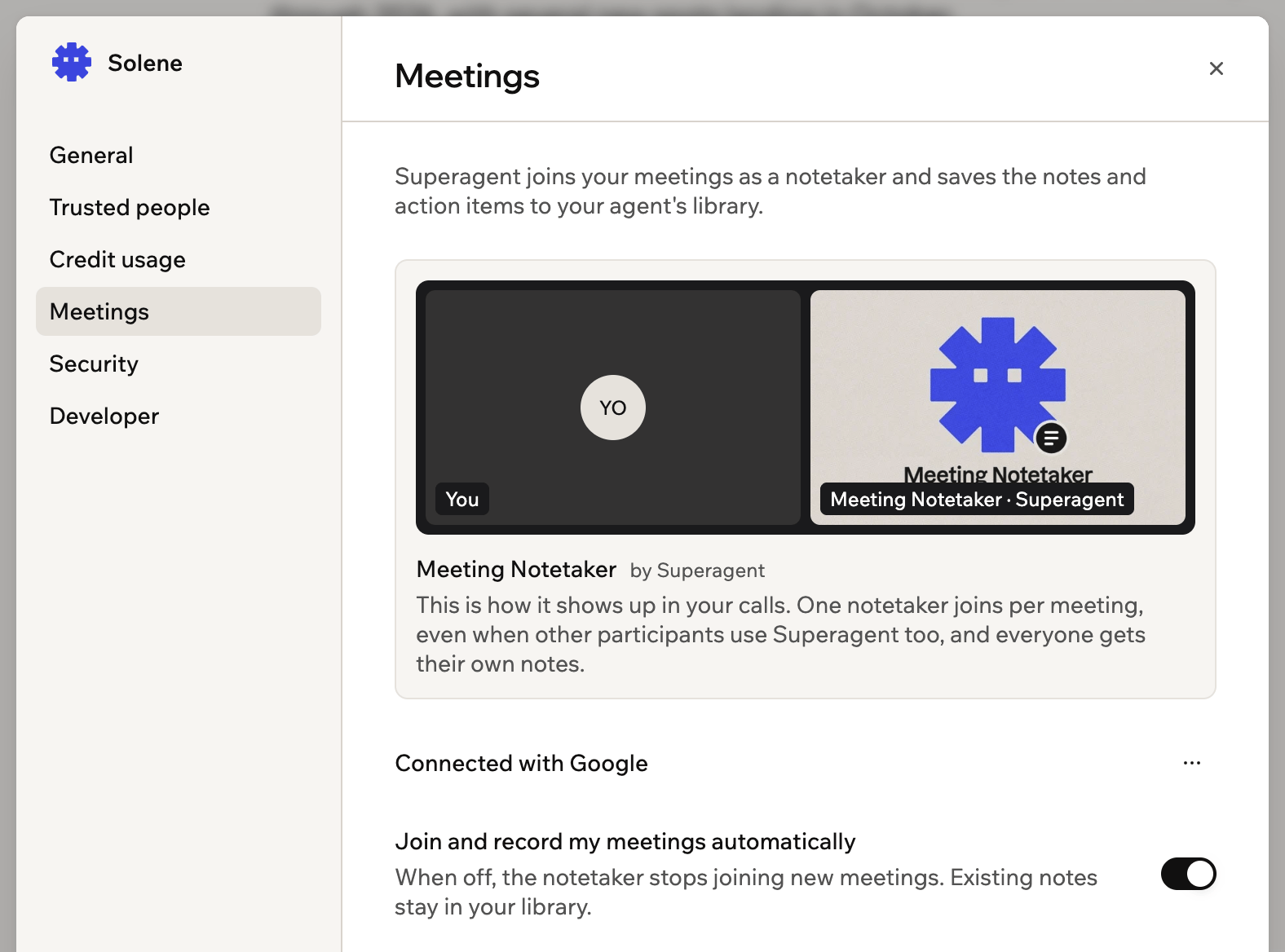
Superagentje jegyzetkészítőként csatlakozik a megbeszélésekhez
A naptár csatlakoztatása
Csatlakoztassa Google Calendar- vagy Microsoft Outlook-naptárát, hogy Superagentje csatlakozhasson a megbeszélésekhez és jegyzeteket készíthessen. A naptár csatlakoztatása:- Nyissa meg a Superagentet.
- Kattintson az oldalsávon az Ügynökbeállítások elemre.
- Kattintson a Megbeszélések elemre.
- Kattintson a Google Naptár vagy a Microsoft Outlook melletti Csatlakozás gombra, és jelentkezzen be. Ha a beállításkor már csatlakoztatott naptárat, kattintson inkább a Use my Google calendar vagy a Use my Microsoft calendar gombra.
A rögzítendő megbeszélések kiválasztása
A naptár csatlakoztatása után Superagentje automatikusan csatlakozik a megbeszélésekhez. Ezt kikapcsolhatja, és helyette konkrét megbeszélésekre küldheti. A Superagent által rögzített megbeszélések kiválasztása:- Nyissa meg a Superagentet.
- Kattintson az oldalsávon az Ügynökbeállítások elemre.
- Kattintson a Megbeszélések elemre.
- Kapcsolja be vagy ki a Csatlakozás az értekezleteimhez és rögzítésük automatikusan kapcsolót. Kikapcsolt állapotban a Superagent nem csatlakozik új megbeszélésekhez, a meglévő jegyzetek pedig a könyvtárban maradnak.
- Ha egy konkrét megbeszélésre szeretné küldeni a Superagentet, kattintson a megbeszélés melletti Csatlakozás gombra.
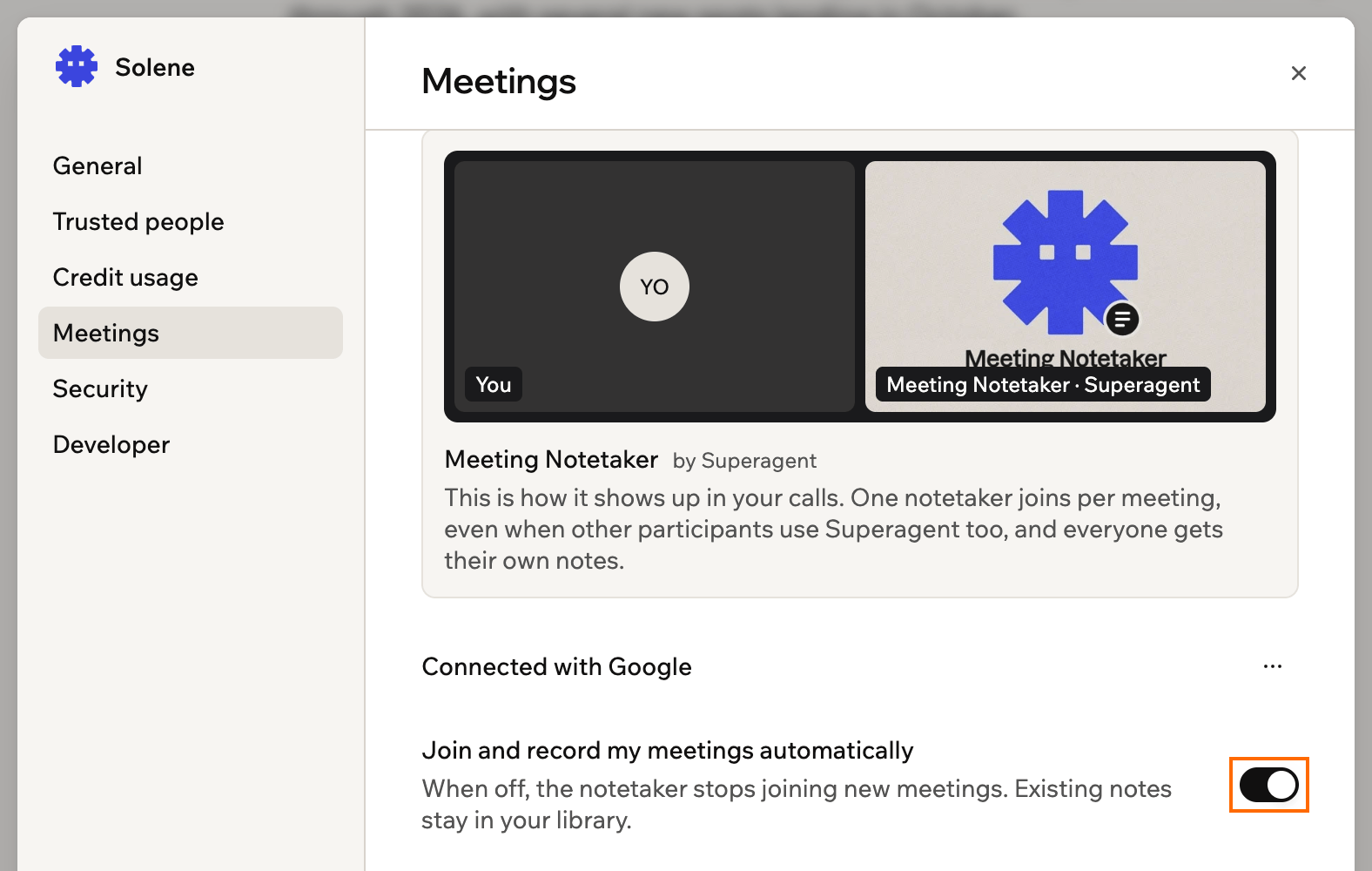
Az automatikus csatlakozás és rögzítés bekapcsolása
Megbeszélések és jegyzetek áttekintése
Amikor egy megbeszélés véget ér, a jegyzetek és teendők a Superagent Artifacts könyvtárába és az Ön e-mail-címére kerülnek. A videohivatkozás nélküli megbeszélések nem jelennek meg a listában.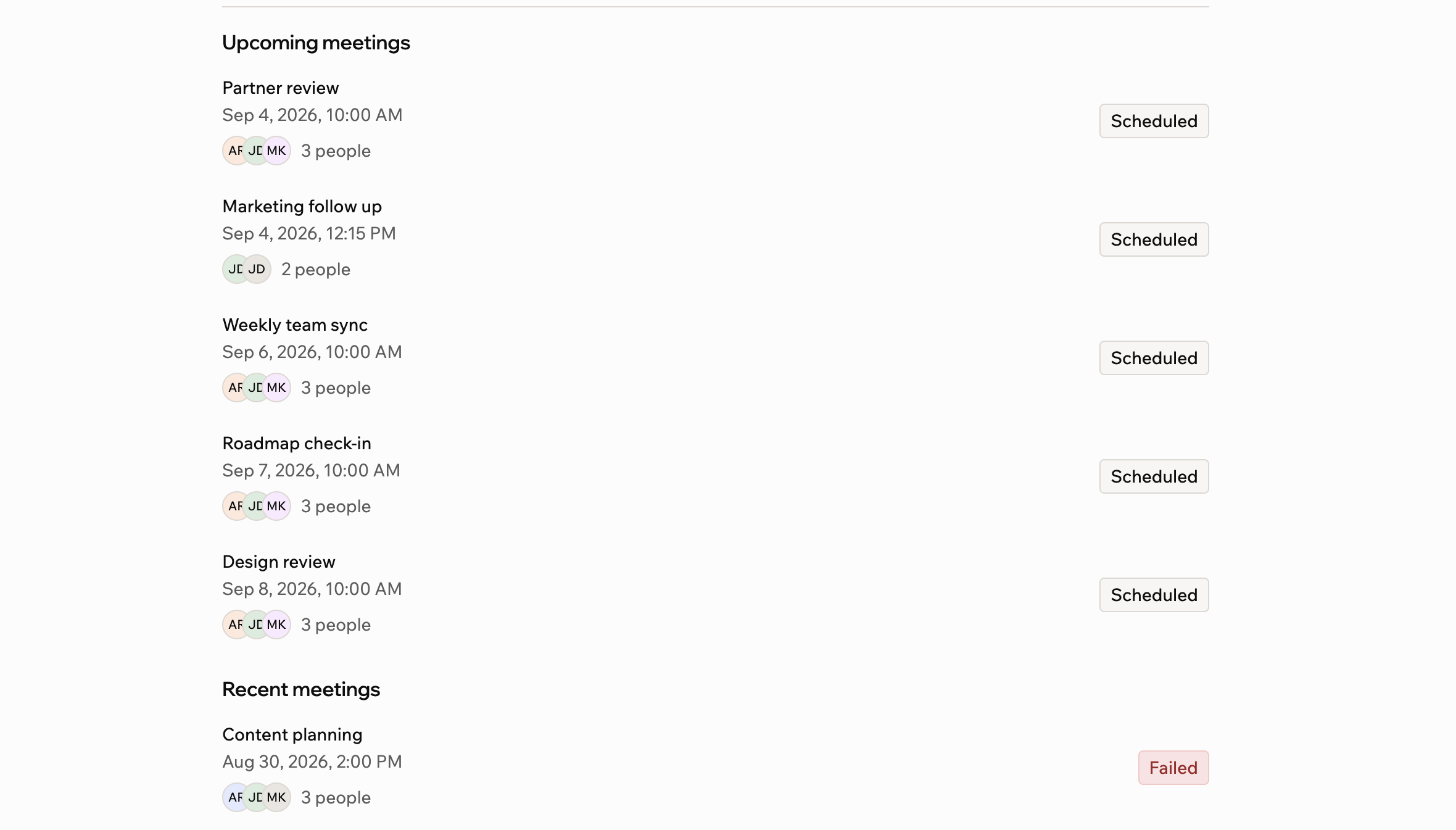
Az egyes közelgő és legutóbbi megbeszélések állapotának ellenőrzése
- Nyissa meg a Superagentet.
- Kattintson az oldalsávon az Ügynökbeállítások elemre.
- Kattintson a Megbeszélések elemre.
- Ellenőrizze az egyes megbeszélések állapotát a Közelgő értekezletek és a Legutóbbi értekezletek alatt:
- Ütemezve: Videohivatkozással rendelkező közelgő megbeszélés, amelyhez a Superagent csatlakozni fog.
- Csatlakozás: A kezdési időponthoz közeledve jelenik meg. Kattintson rá, hogy a Superagentet a megbeszélésre küldje.
- Csatlakozás: A Superagent csatlakozik a megbeszéléshez.
- Beengedésre vár: A Superagent a váróteremben van. Engedje be, hogy elkezdhesse a jegyzetelést.
- Értekezleten: A Superagent csatlakozott.
- Rögzítés: A megbeszélés folyamatban van, a Superagent jegyzetel.
- Processing: A megbeszélés véget ért, a Superagent megírja a jegyzeteket.
- Jegyzetek elküldve: A jegyzetek elkészültek, és megérkeztek e-mailben. Kattintson a Jegyzetek elemre az elolvasásukhoz.
- Sikertelen: A Superagent nem tudott csatlakozni, vagy nem tudta befejezni a jegyzeteket. Próbálja a következő megbeszélésre küldeni.
A naptárkapcsolat kezelése
Csatlakoztassa újra a naptárát, ha leáll a szinkronizálás, vagy bontsa a kapcsolatot, hogy a Superagent ne lássa a megbeszéléseit. A kapcsolat kezelése:- Nyissa meg a Superagentet.
- Kattintson az oldalsávon az Ügynökbeállítások elemre.
- Kattintson a Megbeszélések elemre.
- Kattintson a Connected with Google vagy a Connected with Microsoft melletti További műveletek ikonra.
- Válassza az Újracsatlakozás vagy a Leválasztás lehetőséget.
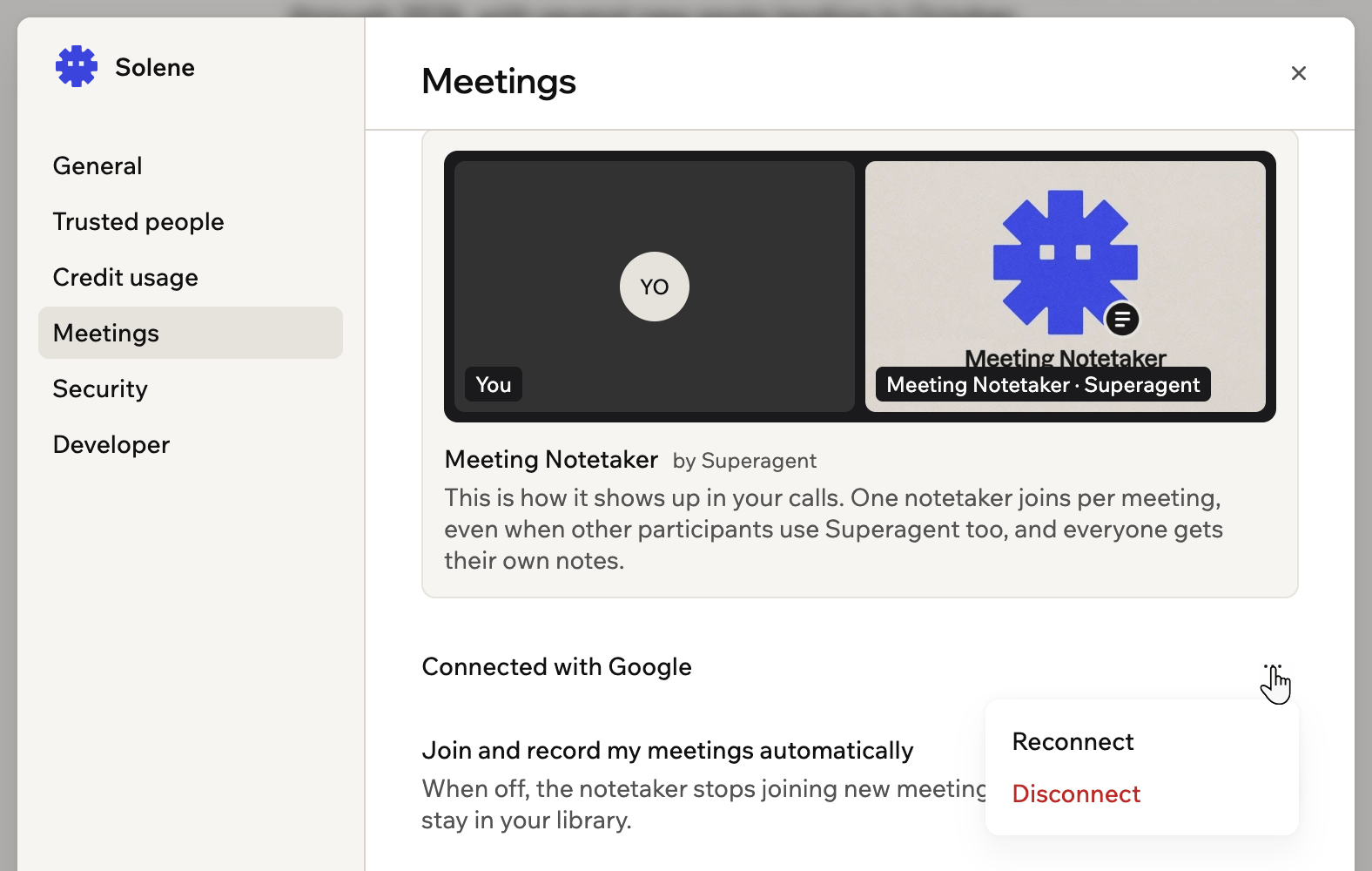
A Superagent által használt naptár újracsatlakoztatása vagy leválasztása
Ezt az oldalt MI segítségével fordítottuk. A legpontosabb és legfrissebb információkért tekintse meg az angol nyelvű változatot.