

Superagent-artifactok
Hogyan működnek az artifactok
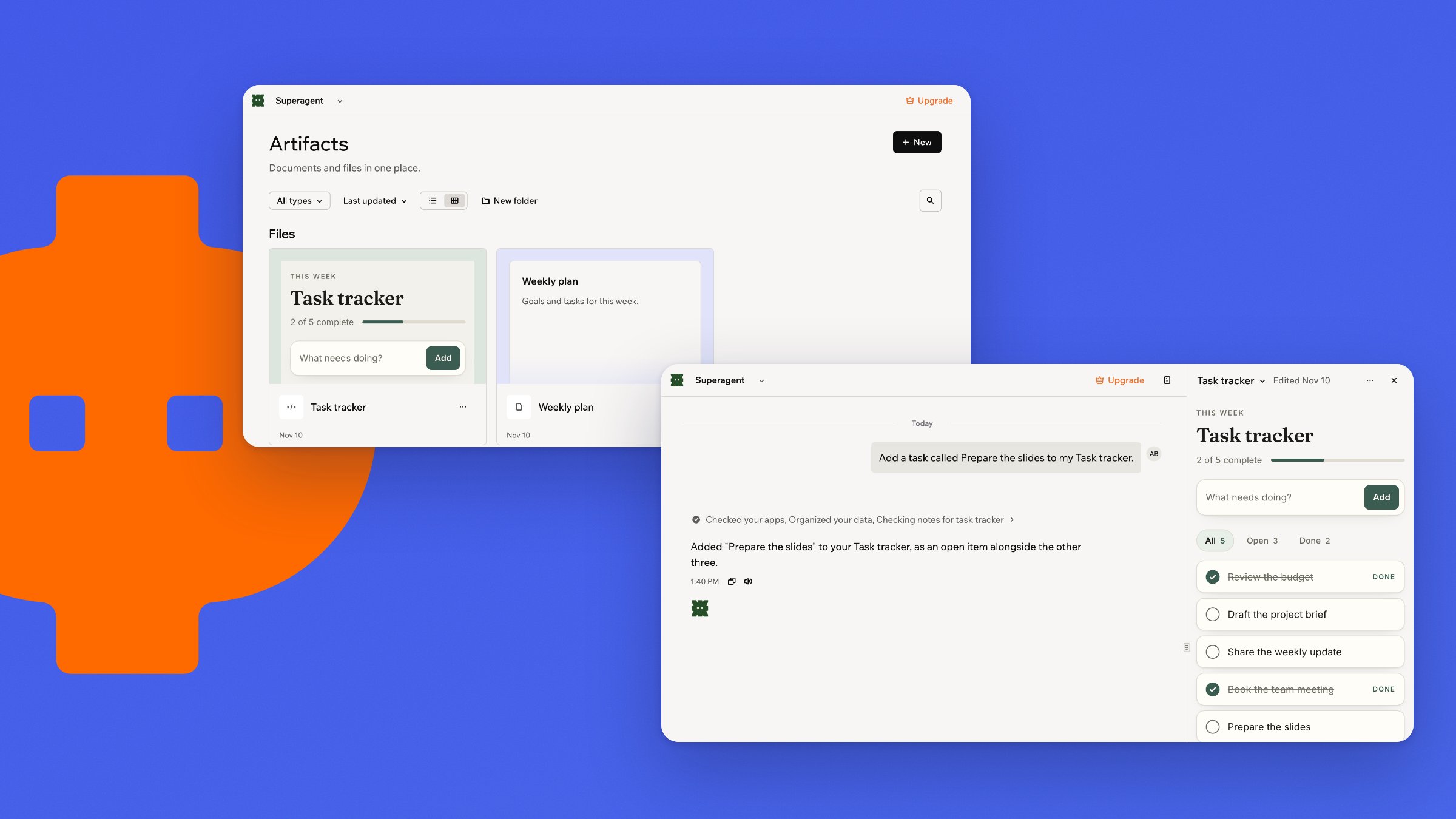
A Superagent Artifacts könyvtára 2 féle elemet tartalmaz. Az artifactok interaktív vizuális elemek, diagramok vagy eszközök, amelyeket a Superagent készít Önnek, például egy értékesítési irányítópult vagy egy utazási idővonal. A dokumentumok olyan oldalak, amelyeket Ön vagy a Superagent ír, például tervek, összefoglalók és megbeszélési jegyzetek. A dokumentumokat Ön és a Superagent is szerkesztheti. Egy artifact módosításához kérje meg a Superagentet. Mindkettőt mappákba rendezheti. Amikor a Superagent létrehoz vagy frissít egy elemet, egy kártya jelenik meg a csevegésben. Nyissa meg az elemet a kártyáról, hogy a beszélgetés melletti panelen lássa.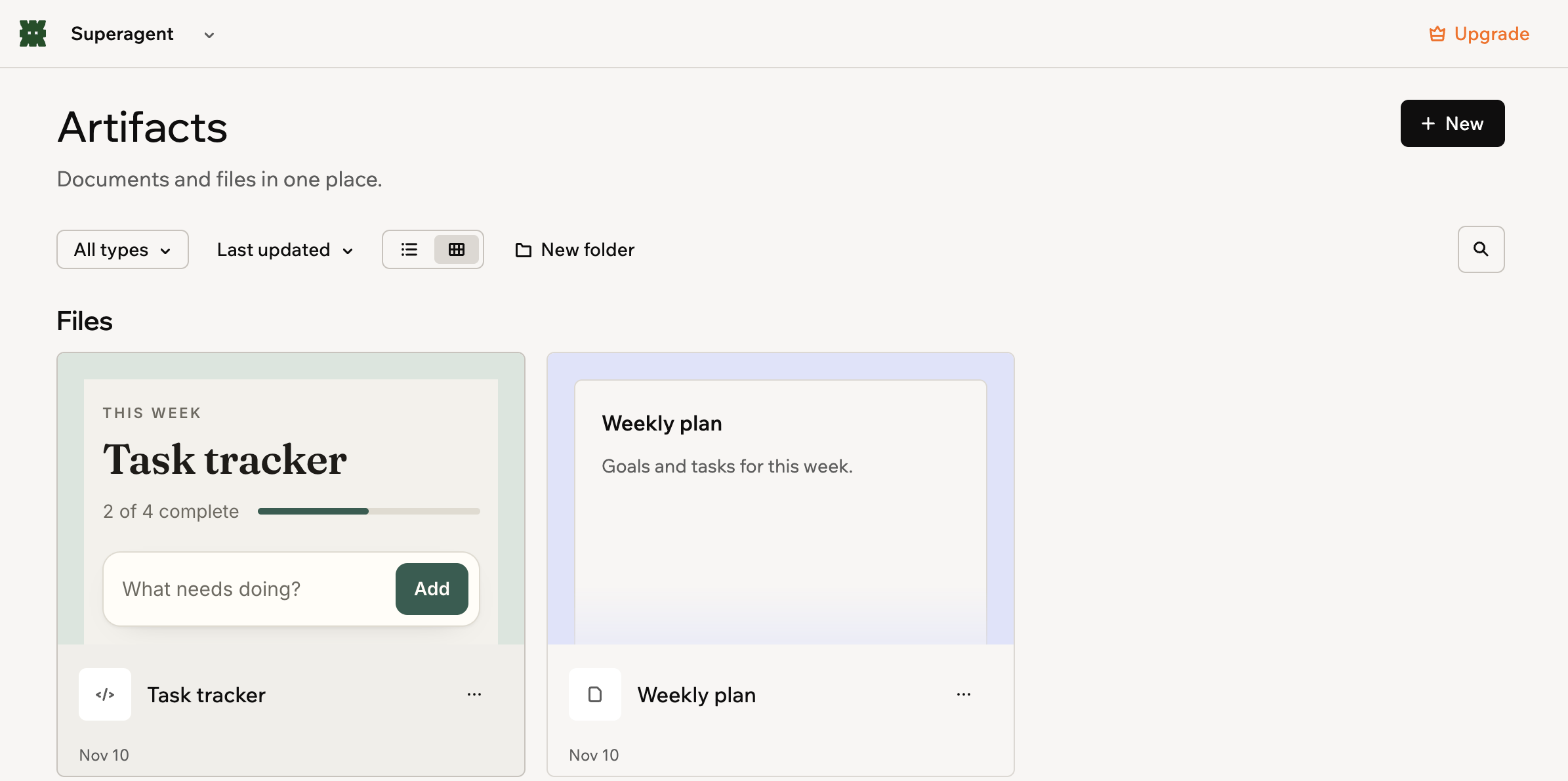
Dokumentumok és artifactok a könyvtárban
Artifactok létrehozása
A Superagent interaktív artifactokat készít Önnek, dokumentumokat pedig Ön is írhat.Interaktív artifact készítése
Az interaktív artifact egy vizuális elem, diagram vagy eszköz, amelyet a Superagent létrehoz és a könyvtárába ment. Lehet értékesítési irányítópult, utazási idővonal vagy költségvetés-kalkulátor. Írja le, mit szeretne, és a Superagent elkészíti.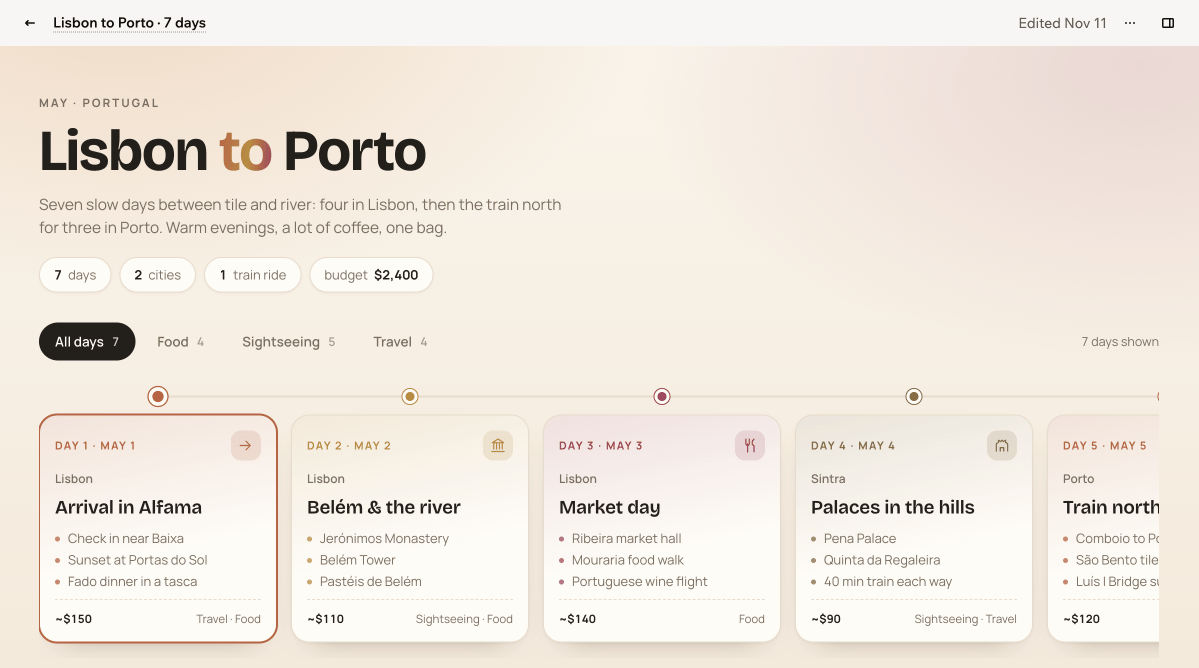
Interaktív utazástervező artifact
- Nyissa meg a Superagentet.
- Kattintson az oldalsávon az Artifactok elemre.
- Kattintson az Új gombra.
- Válassza az Artefaktum lehetőséget. Megnyílik a csevegés, az üzenetmezőben egy Artefaktum jelvénnyel.
- Írja le, mit szeretne, és küldje el.
- Kattintson a csevegésben lévő kártyán az Artefaktum megnyitása gombra, hogy a beszélgetés mellett megtekintse.
Dokumentum írása
Indítson egy üres dokumentumot, és építse fel a szükséges elemekkel. Egy új dokumentum az első sorából kapja a nevét, amíg át nem nevezi.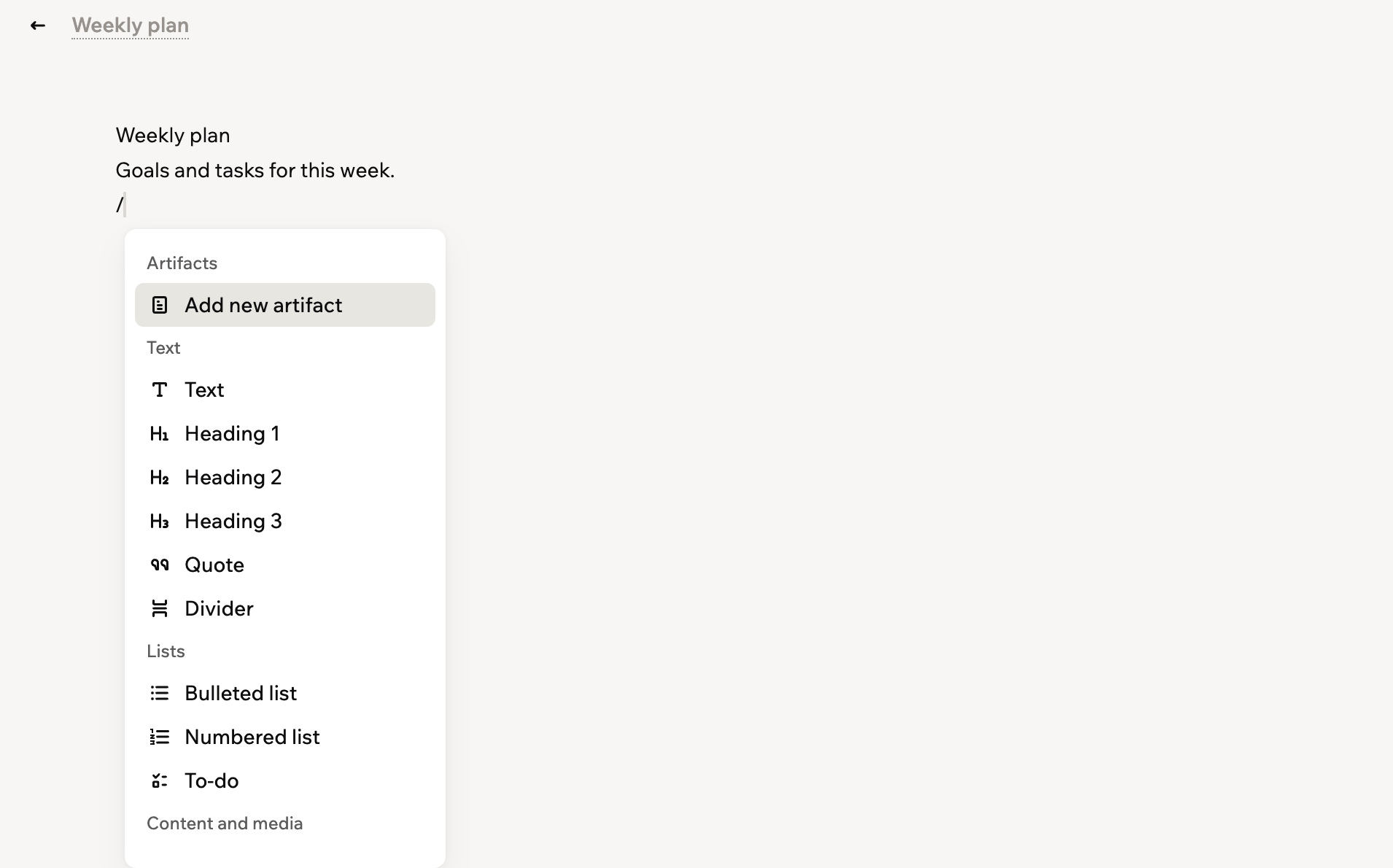
Elem hozzáadása egy dokumentumhoz
- Nyissa meg a Superagentet.
- Kattintson az oldalsávon az Artifactok elemre.
- Kattintson az Új gombra.
- Válassza a Dokumentum lehetőséget.
- Írja be a tartalmat. A dokumentumok írás közben automatikusan mentődnek.
- Nyomja meg a
/billentyűt, vagy vigye az egeret egy sor fölé, és kattintson a mellette lévő Blokk hozzáadása gombra, hogy elemeket, például címsorokat, listákat, képeket és táblázatokat adjon hozzá.
Kanban-tábla hozzáadása
Egy dokumentum élő kanban-táblát is tartalmazhat, így ugyanott követheti a munkát, ahol Ön és a Superagent minden mást tárol. A tábla mögött szöveg áll: minden oszlop egy címsor, minden kártya egy listaelem, így vizuálisan is felépítheti, vagy le is írhatja. A tábla egy nyilvános hivatkozással megosztott dokumentumban is megjelenik, elrendezve és olvasásra készen.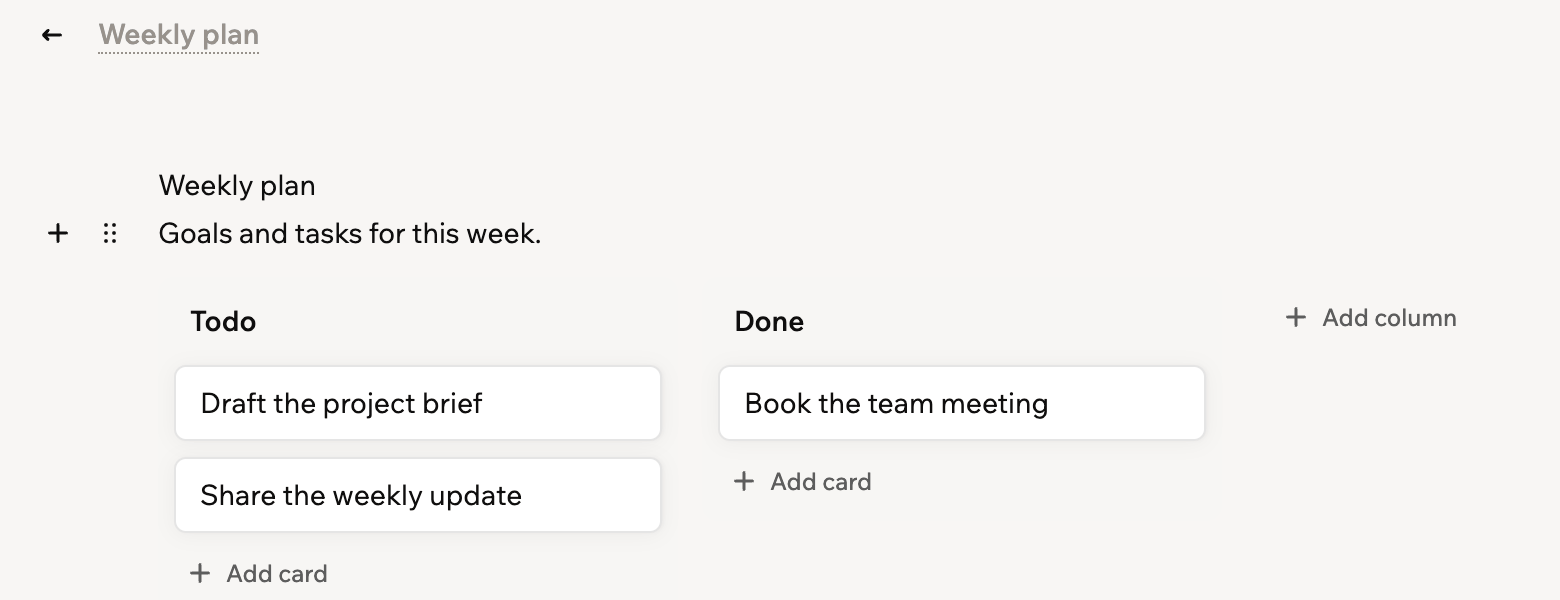
Kanban-tábla egy dokumentumban
- Nyissa meg a dokumentumot.
- Kattintson a törzsében oda, ahová a táblát szeretné.
- Nyomja meg a
/billentyűt, vagy kattintson a Blokk hozzáadása gombra. - Válassza a Kanban-tábla lehetőséget.
- A tábla egy Todo és egy Kész oszloppal indul. Építse tovább:
- Kártya hozzáadása: Kattintson egy oszlopban a Kártya hozzáadása gombra, majd írja be a szövegét.
- Kártya áthelyezése: Húzza egy másik oszlopba, vagy válassza a menüjéből az Áthelyezés ide… lehetőséget.
- Kártya törlése: Válassza a menüjéből a Kártya törlése lehetőséget.
- Oszlop hozzáadása: Kattintson a tábla jobb oldalán az Oszlop hozzáadása gombra, vagy válassza egy oszlop menüjéből az Oszlop hozzáadása utána lehetőséget. Az új oszlop címe Új oszlop, ezért saját cím beírása előtt törölje ezt a szöveget.
- Oszlop átnevezése: Kattintson a címére.
- Oszlopok átrendezése: Válassza egy oszlop menüjéből a Mozgatás balra vagy a Mozgatás jobbra lehetőséget.
- Oszlop törlése: Válassza a menüjéből az Oszlop törlése lehetőséget.
Artifactok használata a csevegésben
Tartsa szem előtt artifactjait csevegés közben, és frissíttesse őket a Superagenttel.Az artifactpanel megnyitása
Az artifactpanelt bármikor megnyithatja, hogy elérje artifactjait és dokumentumait. A panel a beszélgetés mellé dokkol, így olvashat egy elemet, miközben tovább cseveg a Superagenttel.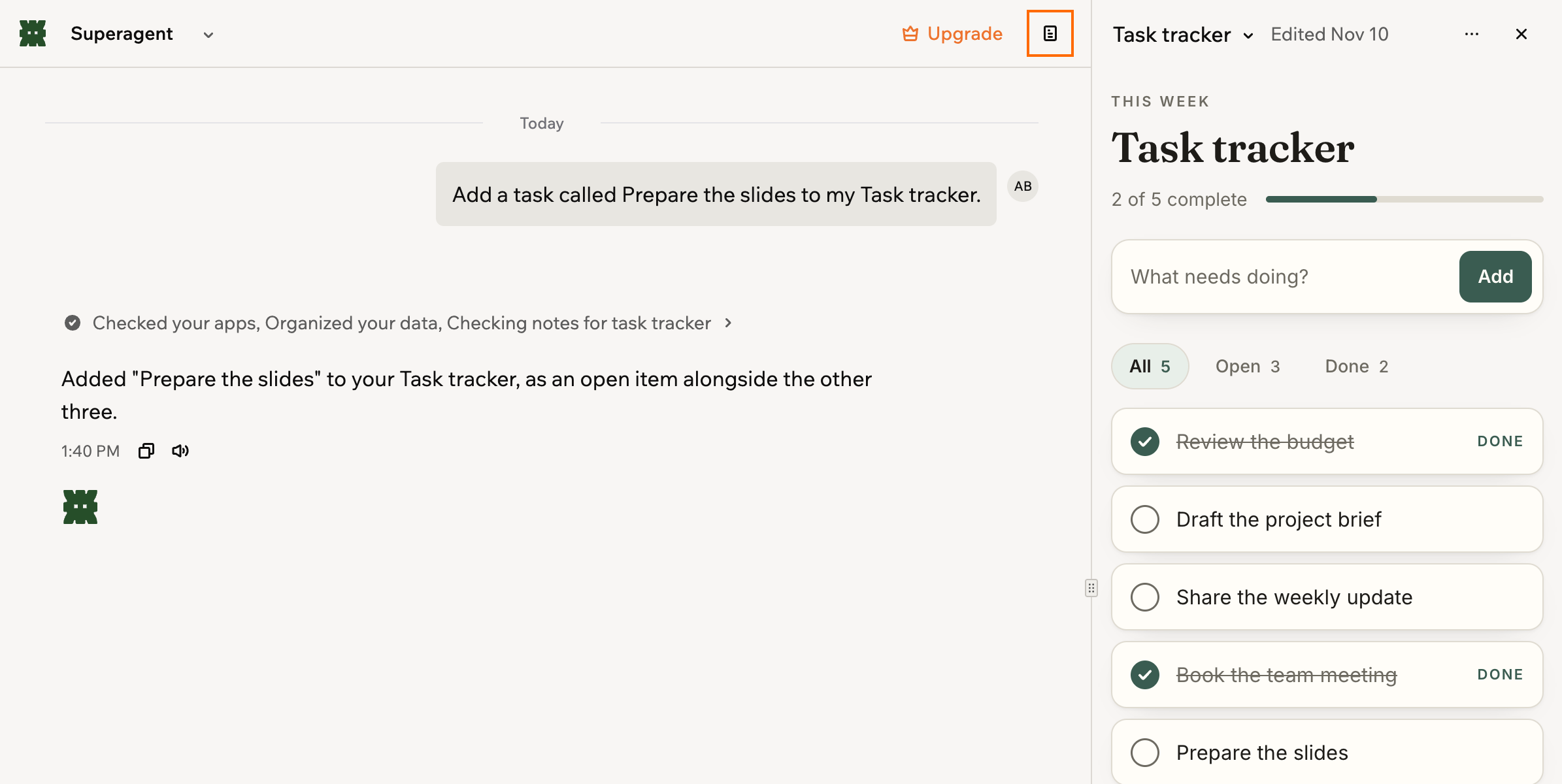
A beszélgetés mellé dokkolt artifactok
- Nyissa meg a Superagentet.
- Nyisson meg egy beszélgetést, vagy kattintson az Új beszélgetés gombra.
- Kattintson a jobb felső sarokban az Artefaktumok megnyitása ikonra.
- Tegye a következők egyikét:
- Egy elem a listában: Megnyitja a panelen.
- Az elem neve a panel tetején: Váltás egy másik elemre, vagy az Összes artefaktum kiválasztásával vissza a listához.
- További műveletek > Megnyitás teljes oldalon: Az elem teljes oldalon való megnyitása.
- Artefaktum bezárása: A panel bezárása. A felső sáv Artefaktumok bezárása gombja ugyanezt teszi.
Egy artifact frissítése
Kérje meg a Superagentet, hogy módosítson Ön helyett egy mentett dokumentumot vagy artifactot, például adja hozzá a heti számokat egy irányítópulthoz, vagy tegyen tömörebbé egy tervet. A csevegés az üzenethez csatolt elemmel nyílik meg, és a Superagent ugyanazt az elemet szerkeszti, nem hoz létre újat. Számítógépen az elem nyitva marad a csevegés mellett, így láthatja a változást. Egy elem frissítése a Superagenttel:- Nyissa meg a Superagentet.
- Kattintson az oldalsávon az Artifactok elemre.
- Nyissa meg a dokumentumot vagy artifactot.
- Kattintson a jobb felső sarokban a További műveletek ikonra.
- Válassza a Frissítés az ügynökkel lehetőséget.
- Írja le a módosítást, és küldje el.
Az artifactok kezelése
Keresse meg, rendezze és ossza meg a könyvtár elemeit, és kezelje mindegyiket.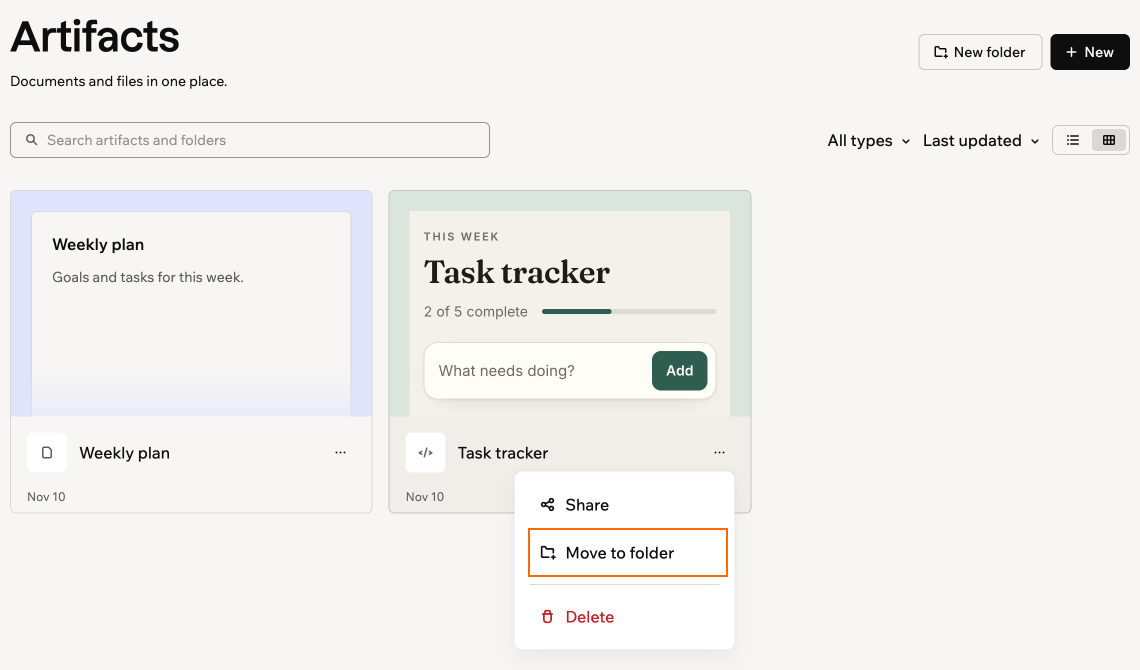
Egy elem áthelyezése mappába
Elemek keresése és rendezése
Bármit megtalálhat a könyvtárban mappák megnyitásával, kereséssel vagy a lista szűkítésével, és rendben tarthatja, ha mappákba helyezi az elemeket. A típusmenüvel csak a dokumentumokat, az artifactokat vagy a mások által Önnel megosztott elemeket jelenítheti meg. A listát név vagy utolsó frissítés szerint is rendezheti, és válthat lista- és csempenézet között. Elemek keresése és rendezése:- Nyissa meg a Superagentet.
- Kattintson az oldalsávon az Artifactok elemre.
- Tegye a következők egyikét:
- Elem keresése: Kattintson egy elemre vagy mappára a megnyitásához. Név szerinti kereséshez használja a könyvtár tetején lévő keresőmezőt.
- Mappa létrehozása: Kattintson az Új mappa gombra, adjon meg egy nevet, majd kattintson a Mappa létrehozása gombra.
- Elem áthelyezése mappába: Kattintson az elem kártyáján vagy során a További műveletek ikonra, válassza az Áthelyezés mappába lehetőséget, válasszon mappát, majd kattintson az Áthelyezés gombra.
- Mappa megosztása: Kattintson a mappán a További műveletek ikonra, és válassza a Megosztás lehetőséget. Hívjon meg személyeket e-mailben, és válassza ki, hogy megtekinthetik vagy szerkeszthetik-e. A mappa teljes tartalmához hozzáférnek, a később hozzáadott elemeket is beleértve.
- Mappa törlése: Kattintson a mappán a További műveletek ikonra, válassza a Törlés lehetőséget, majd kattintson a Mappa törlése gombra.
Egy mappa törlése a teljes tartalmát törli, és nem vonható vissza. Ha meg szeretne tartani elemeket, előbb helyezze ki őket a mappából.
Egy elem kezelése
Bármelyik elemet átnevezheti, duplikálhatja, megoszthatja vagy törölheti, az interaktív artifactokat pedig bemutathatja vagy letöltheti.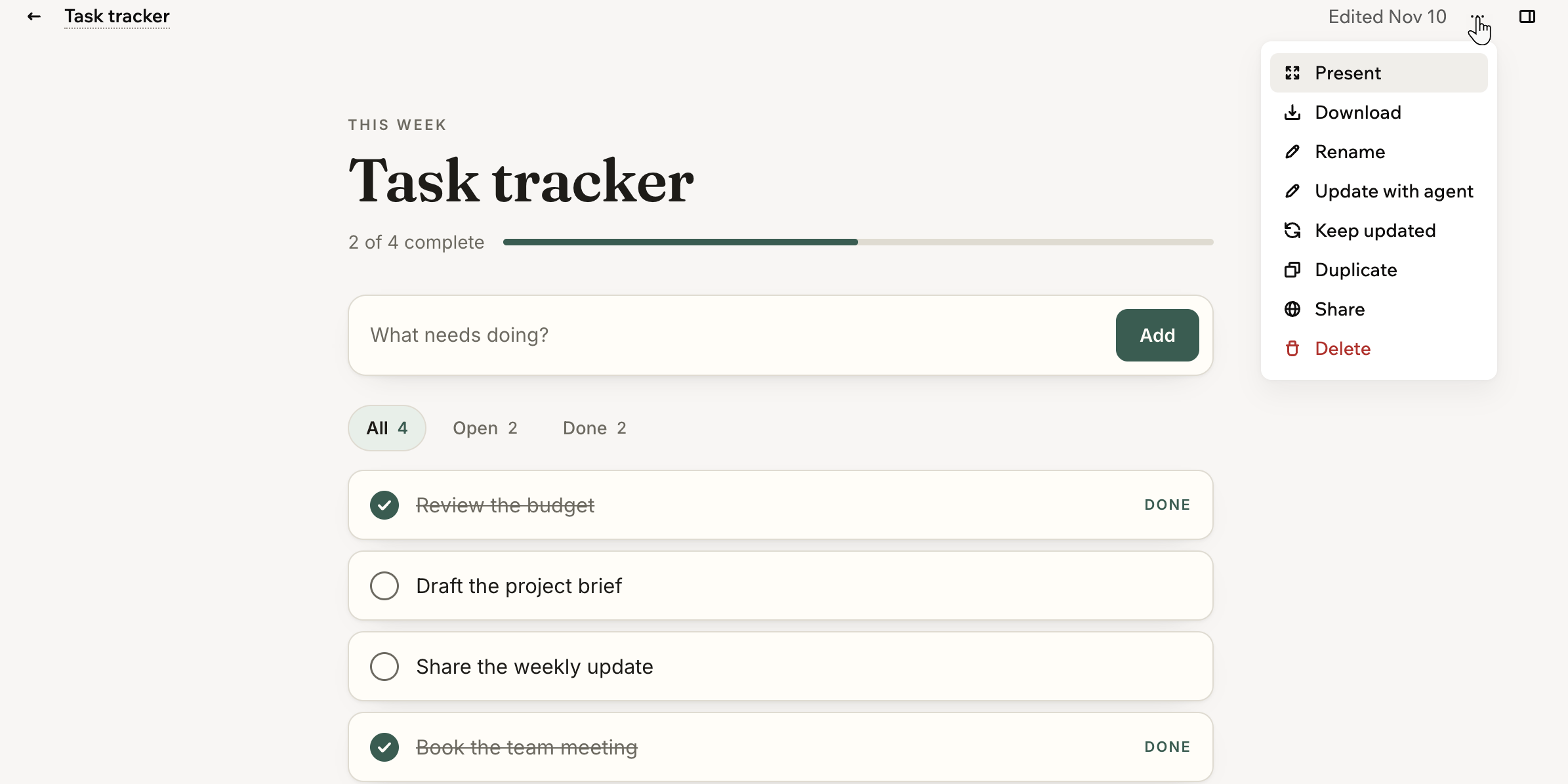
Egy artifact kezelése
- Nyissa meg a Superagentet.
- Kattintson az oldalsávon az Artifactok elemre.
- Nyissa meg az elemet.
- Kattintson a jobb felső sarokban a További műveletek ikonra.
- Tegye a következők egyikét:
- Bemutatás: Egy interaktív artifact megnyitása nagy ablakban az oldal fölött, mások számára való bemutatásra készen.
- Letöltés: Egy interaktív artifact másolatának mentése a számítógépére HTML-fájlként.
- Átnevezés: Írja be az új nevet.
- Duplikálás: Másolat létrehozása.
- Megosztás: Megosztás az alábbi módok egyikével vagy mindkettővel:
- Meghívás: Hívjon meg személyeket e-mailben, és válassza ki, hogy megtekinthetik vagy szerkeszthetik-e. Az elfogadás után az elem az Önnel megosztva alatt jelenik meg az Artifacts könyvtárukban.
- Nyilvános link létrehozása: Olyan hivatkozást kap, amellyel bárki bejelentkezés nélkül megtekintheti az elem írásvédett másolatát. Kattintson a Link másolása gombra a megosztáshoz, vagy a Közzététel visszavonása gombra a megosztás leállításához.
- Törlés: Erősítse meg a törlést. Az elemre mutató hivatkozások megszűnnek működni, és a művelet nem vonható vissza.
GYIK
Mi a különbség az artifactok és a memória között?
Mi a különbség az artifactok és a memória között?
Az artifactok olyan dokumentumok és interaktív elemek, amelyeket Ön és a Superagent is megnyit és szerkeszt, mint egy közös jegyzetfüzetet. A memória az, amire a Superagent a háttérben emlékszik, hogy jobb válaszokat adjon, például mentett tények és beszélgetési kontextus. További információ: Superagent létrehozása.
Mi a különbség az artifactok, a fájlok és az adatok között?
Mi a különbség az artifactok, a fájlok és az adatok között?
Az Artifacts könyvtár azokat a dokumentumokat és interaktív artifactokat tartalmazza, amelyeken a Superagenttel dolgozik. A Fájlok a hivatkozásra feltöltött fájlokat, az Adatok pedig a táblákban tárolt strukturált rekordokat tartalmazza. Mindhárom elérhető az oldalsávról.
Hová kerülnek a megbeszélési jegyzetek?
Hová kerülnek a megbeszélési jegyzetek?
Amikor a Superagent rögzít egy megbeszélést, a jegyzeteket és a teendőket az Artifacts könyvtárába menti, és e-mailben elküldi Önnek. További információ: Megbeszélések rögzítése.
Ezt az oldalt MI segítségével fordítottuk. A legpontosabb és legfrissebb információkért tekintse meg az angol nyelvű változatot.