

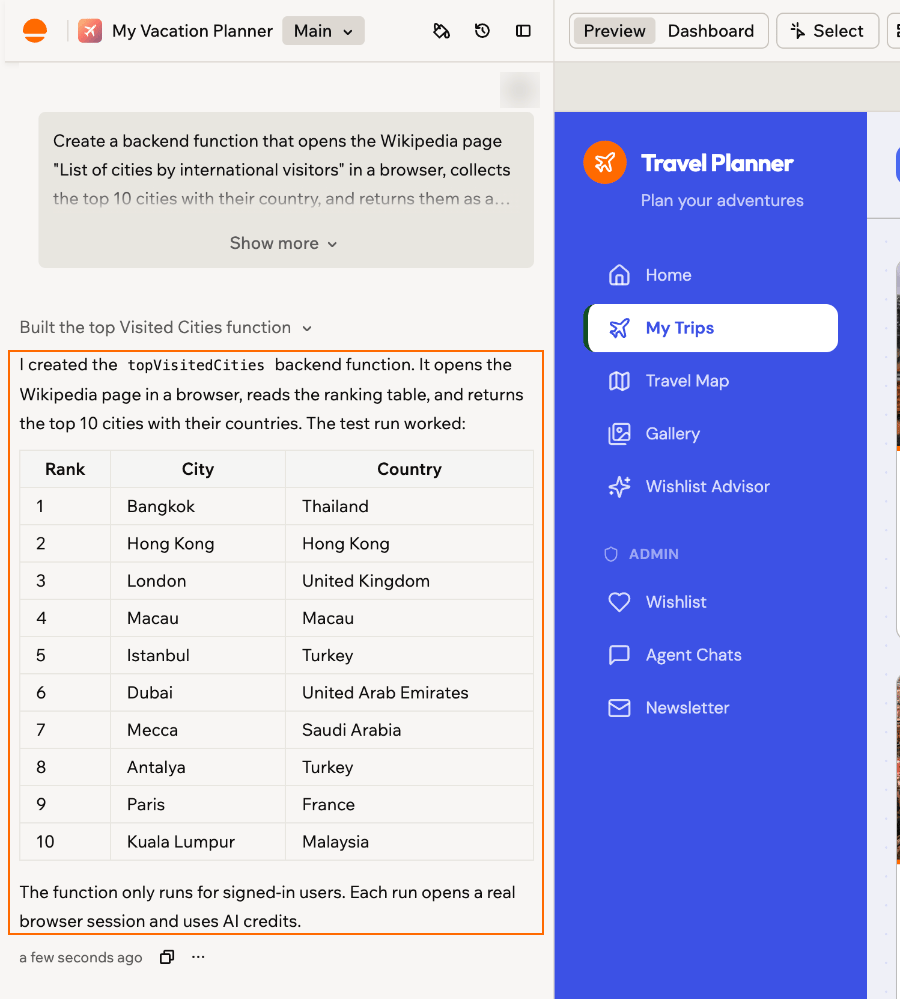
Az MI-csevegés mutatja, mit gyűjtött az alkalmazás böngészője egy másik webhelyről
Mire használhatja
- Hirdetések gyűjtése: Gyűjtse össze a közelgő események nevét, dátumát és helyszínét egy eseményoldalról.
- Árak összehasonlítása: Ellenőrizze a repülőjegy- vagy termékárakat más webhelyeken, és mentse a legjobb ajánlatokat.
- A trendek követése: Töltse le egy hashtag legnépszerűbb videóit vagy egy hírportál vezető híreit.
- Változások figyelése: Ellenőrizzen egy oldalt minden reggel, és kapjon e-mailt, ha egy ár vagy hirdetés megváltozik.
- Űrlapok kitöltése: Kérjen árajánlatot egy beszállító webhelyén egy rendelés adataival.
- Az élő alkalmazás ellenőrzése: Győződjön meg róla, hogy működik a regisztráció, vagy hogy egy követőpixel aktiválódik az egyéni domainen.
Hogyan működik
A backend-függvény minden futtatáskor új böngésző-munkamenetet nyit, elvégzi a feladatát, majd bezárja a böngészőt. Az MI megtalálja az elemeket az oldalon, kattint, gépel, és kinyeri a kért információt. Így egyszerű szavakkal írhatja le, mit szeretne, és nem kell az oldal egyes részeire mutatnia. Az alkalmazás 2 módon indíthat munkamenetet:- Az alkalmazásból: Valaki rákattint egy gombra, vagy megnyit egy oldalt, amely meghívja a backend-függvényt.
- Ütemezetten: Egy munkafolyamat a választott időpontokban, például minden reggel futtatja a backend-függvényt.
Az MI-csevegés megkérése
Írja le a webhelyet, a teendőt, és hogy mi történjen az eredménnyel. Az MI megírja a backend-függvényt, valódi böngészővel tesztet futtat, és megmutatja, mi érkezett vissza. Böngészőautomatizálás hozzáadása az alkalmazáshoz:- Nyissa meg az alkalmazásszerkesztőt.
- Írja le a feladatot az MI-csevegésben, beleértve a webhely címét, a szükséges információt, és hogy hová mentse vagy hol jelenítse meg.
- Ellenőrizze az MI tesztfuttatásának eredményét, és ha valami hiányzik vagy hibás, kérje meg az MI-csevegést, hogy módosítsa a függvényt.
Az MI minden tesztje valódi böngésző-munkamenetet nyit, így ugyanúgy kreditet használhat, mint bármely más munkamenet.
Példapromptok
Használja kiindulópontként ezeket a promptokat, és cserélje le a webhelyet és a részleteket a sajátjaira. Adatok gyűjtése egy webhelyről:A közzétett alkalmazás tesztelése
A böngészőautomatizálással azt is ellenőrizheti, hogyan viselkedik a közzétett alkalmazás az élő címén, például az egyéni domainen. Ez olyan problémáknál hasznos, amelyek csak az élő webhelyen jelentkeznek. Ilyen például egy meg nem érkező regisztrációs e-mail, egy egyéni domainen nem aktiválódó követőpixel, egy kártyaellenőrzést kérő fizetés, vagy valami, ami csak telefonon romlik el. Az alkalmazásszerkesztőben épülő verzió ellenőrzéséhez használja inkább a tesztelőügynököt. Ez az előnézet tesztelésére készült. Például:Kreditek és korlátok
A böngészőautomatizálás minden munkamenet futásakor az alkalmazás munkaterületének kreditjeit használja, függetlenül attól, ki indítja. A költség a következőkből áll:- Böngészőidő: Percenként számítjuk, amíg a böngésző nyitva van, felfelé kerekítve, legalább 1 perc.
- MI-lépések: Minden alkalommal, amikor az MI megtalál, megkattint vagy kiolvas valamit az oldalon, ugyanúgy kreditet használ, mint más MI-hívások.
A webhelyek felelős használata
Mielőtt automatizálna egy webhelyet, ellenőrizze a felhasználási feltételeit, és győződjön meg róla, hogy engedélyezik az automatizált hozzáférést. Egyes webhelyek nem engedélyezik. Tartsa szem előtt a következőket:- Letiltott hozzáférés: Egyes webhelyek letiltják az automatizált böngészőket, vagy CAPTCHA-t jelenítenek meg. A böngészőautomatizálás ezeket nem kerüli meg, ezért olyan webhelyeket válasszon, amelyek engedélyezik az automatizált látogatást, vagy használja a webhely API-ját vagy egy összekötőt, ha van.
- Bejelentkezés: Minden munkamenet kijelentkezett állapotban indul, a korábbi munkamenetekből semmi sem marad meg. Ha egy webhely bejelentkezést igényel, a bejelentkezési adatokat alkalmazás-titokként tárolja, ne a promptban, és csak olyan fiókokat használjon, amelyeket így használhat.
- Felvételek: A munkamenetek alapértelmezés szerint felvételt és naplókat őriznek a hibák javításához. Ha nem szeretné őket, kérje meg az MI-csevegést, hogy kapcsolja ki.
- Változó webhelyek: Ha egy webhely megváltoztatja az elrendezését, egy korábban működő függvény kevesebb adatot adhat vissza. Kérje meg az MI-csevegést, hogy ellenőrizze újra a függvényt.
Hibaelhárítás
Ha a böngészőautomatizálás nem a várt módon működik, keresse meg alább a helyzetét.A függvény nem ad vissza adatot, vagy rossz adatot ad vissza
A függvény nem ad vissza adatot, vagy rossz adatot ad vissza
Lehet, hogy az oldal megváltozott, lassan töltődött be, vagy olyasmit mutatott, amire a böngésző nem számított, például sütibannert vagy bejelentkezési oldalt. Kérje meg az MI-csevegést, hogy vizsgálja meg. Az MI tesztfuttatás közben képernyőképeket készíthet, hogy lássa, mit látott a böngésző.
A munkamenet a feladat befejezése előtt véget ér
A munkamenet a feladat befejezése előtt véget ér
A hosszú feladatok elérhetik a munkamenet időkorlátját. Kérje meg az MI-csevegést, hogy adjon több időt a munkamenetnek, legfeljebb 15 percet, vagy bontsa a feladatot kisebb futtatásokra.
Hibaüzenetet kapok, hogy nincs elérhető böngésző
Hibaüzenetet kapok, hogy nincs elérhető böngésző
Abban a pillanatban minden böngésző foglalt volt. Várjon egy kicsit, és futtassa újra. Ha ütemezett futtatásnál fordul elő, tegye át a munkafolyamatot más időpontra.
Kreditekkel kapcsolatos hibaüzenetet kapok
Kreditekkel kapcsolatos hibaüzenetet kapok
A munkaterületen nincs elég kredit a munkamenet indításához. Ellenőrizze a kreditegyenlegét, és töltse fel vagy váltson nagyobb csomagra.
A webhely letiltja a böngészőt, vagy CAPTCHA-t jelenít meg
A webhely letiltja a böngészőt, vagy CAPTCHA-t jelenít meg
A böngészőautomatizálás nem jut át a letiltásokon és a CAPTCHA-kon. Keressen API-t, összekötőt vagy más forrást ugyanahhoz az információhoz.
Ezt az oldalt MI segítségével fordítottuk. A legpontosabb és legfrissebb információkért tekintse meg az angol nyelvű változatot.