

Domain vásárlása
Keressen és vásároljon domaint az alkalmazás elhagyása nélkül. Ugyanahhoz az alkalmazáshoz több domaint is vásárolhat. A vásárlás után a Base44 csatlakoztatja a domaint az alkalmazásához. A Domains oldalon az Egyéni domainek alatt jelenik meg, Base44-domain címkével. A domainért a fizetéskor a Wixnek fizet, ezért ott kell fizetési módot megadnia, akkor is, ha Base44-csomagját más módon fizeti.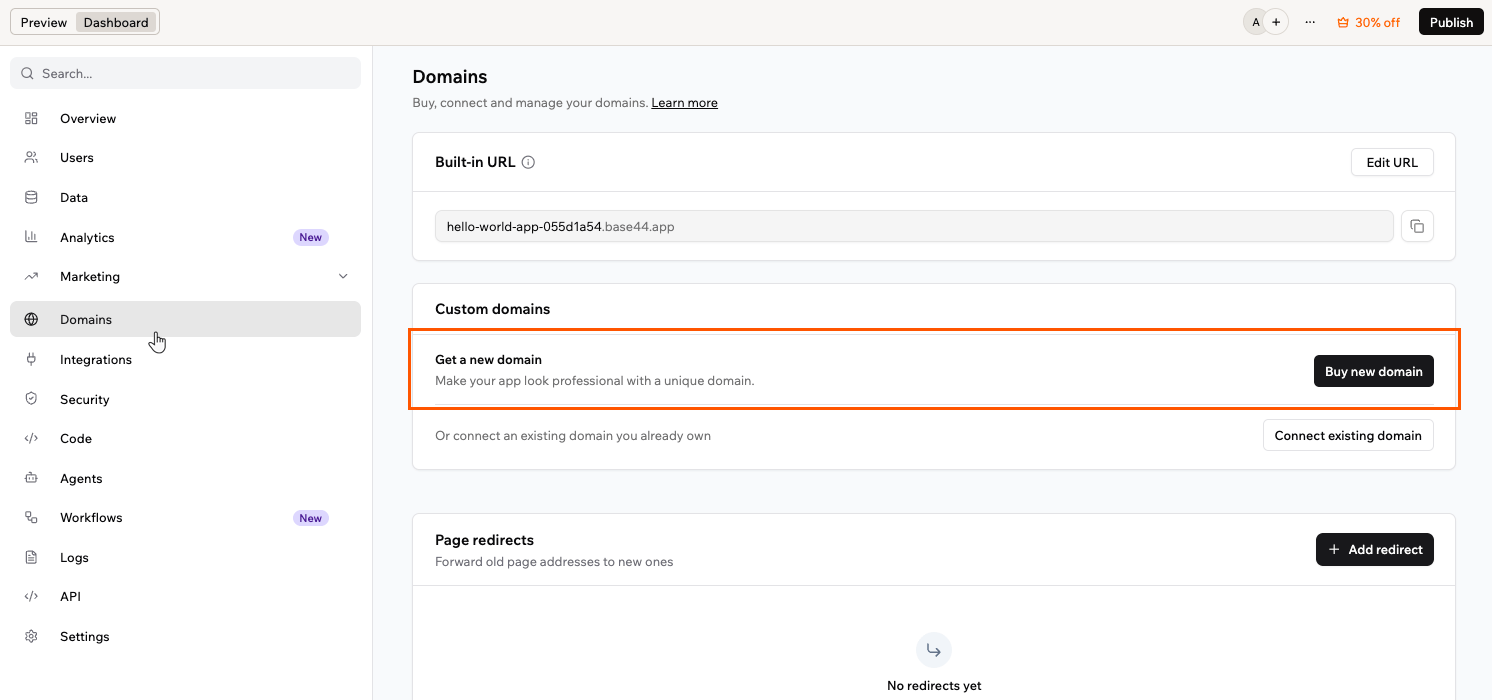
Domain vásárlása
- Nyissa meg az alkalmazásszerkesztőt.
- Kattintson az Irányítópult elemre.
- Kattintson a Domainek elemre.
- Az Egyéni domainek alatt kattintson az Új domain vásárlása gombra.
- Keressen domaint, vagy válasszon az ajánlott lehetőségek közül, majd kattintson a kívántnál a Megszerzem gombra.
- Válasszon regisztrációs időszakot. A hosszabb időszakokkal többet takaríthat meg, és díjmentes bónuszéveket is tartalmazhatnak. Az ingyenes domainutalvány csak 1 éves regisztrációra vonatkozik. Lásd: Az ingyenes utalvány felhasználása.
- Adja meg kapcsolattartási adatait. Ez határozza meg, kinek a nevére regisztrálják a domaint. Hacsak a következő lépésben nem választ privát regisztrációt, ezen adatok egy része nyilvánosan megjelenik. Előfordulhat, hogy igazolnia kell az e-mail-címét.
-
A Select privacy and security lépésben válasszon egy lehetőséget. Az ingyenes domainutalvány csak a Public Registration lehetőséget fedezi, a privát lehetőségek éves díjjal járnak:
- Private registration and DNSSEC: Privátan tartja az adatait, és DNSSEC-et ad hozzá. Ez extra biztonság, amely segít megakadályozni, hogy bárki más webhelyre irányítsa át a domaint. Ez a lehetőség előre ki van jelölve, ezért ha nem szeretné az extra éves díjat, törölje a jelölést.
- Private Registration: Privátan tartja a személyes adatait.
- Public Registration: Ingyenes. A kapcsolattartási adatai nyilvánosan megjelennek.
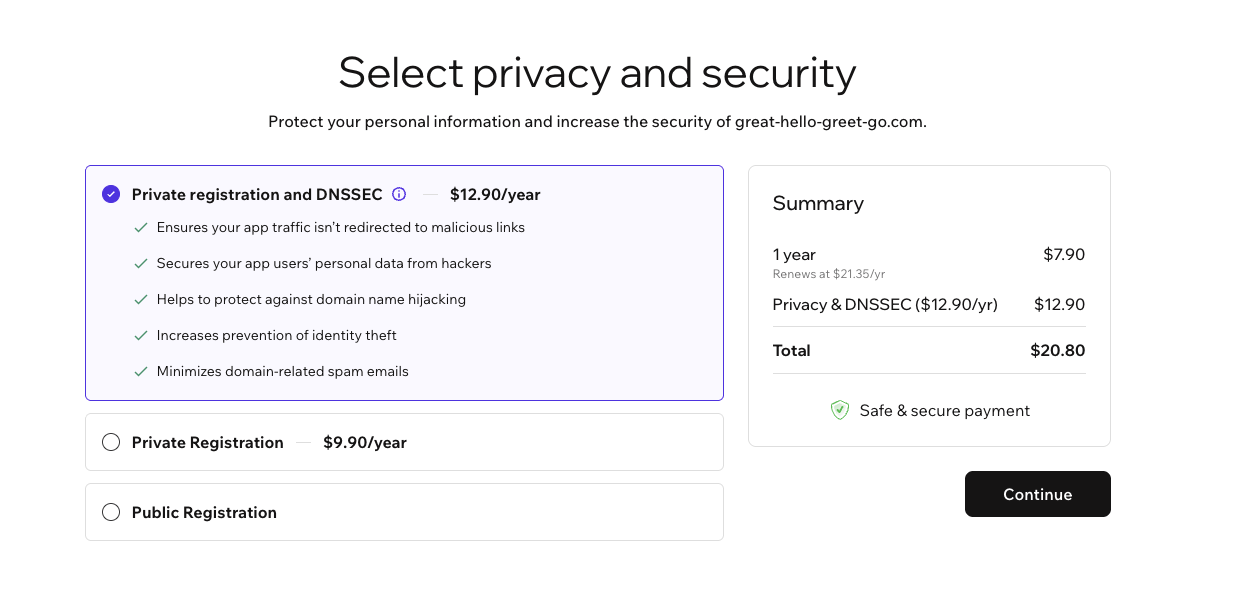
Adatvédelmi és biztonsági lehetőség kiválasztása
- Válasszon egy mentett fizetési módot, vagy adjon meg újat, majd kattintson a Submit Purchase gombra. A vásárlással elfogadja a Domain Name Registration Agreement és a Privacy Policy feltételeit, valamint az automatikus éves megújítást.
Az ingyenes utalvány felhasználása
A Startertől kezdve minden éves csomag tartalmaz egy ingyenes domaint az első évre. Az éves csomag indításától számított 60 napon belül igényelje. Az utalvány 1 domaint fedez 1 évre. Ha hosszabb időszakot választ, a teljes időszakért a normál árat fizeti. Hogy mely domainek ingyenesek, azt az alkalmazás Domainek oldalán kereséssel nézheti meg, ahol az ingyenes lehetőség meg van jelölve. Az utalvány által fedezett végződések teljes listáját a Wix súgóközpontjában, az About your free domain voucher cikkben találja.A domain igazolása
A domain megvásárlása után meg kell erősítenie kapcsolattartási adatait. A Wix ellenőrző e-mailt küld a fizetéskor megadott kapcsolattartási címre. Kattintson az e-mailben lévő hivatkozásra. A legtöbb domainnél 15 napja van a megerősítésre, de egyes országkódos domaineknél, például a.co.il esetén, csak körülbelül 3.
Az e-mailtől függetlenül a Wix automatikusan megerősíti a domain regisztrációját. Ezután a domain élesbe kerül, általában 30 percen belül, ritkán akár 24 óra alatt.
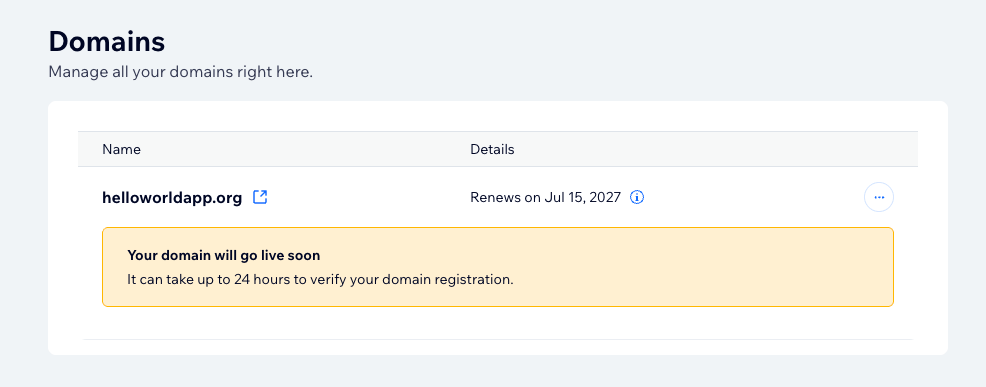
Igazolásra váró domain
A domain kezelése
A domain irányítópultján módosíthatja a domain beállításait, például a DNS-rekordokat és a kapcsolattartási adatokat, és itt adhatja át a domaint. Itt látható az egyes domainek megújítási dátuma is. A megújítás alapértelmezés szerint automatikus, és a munkaterület-beállításokban módosíthatja vagy mondhatja le. Lásd: A domain kifizetése. Ha nem használhatja a Domain kezelése lehetőséget, az szürkén jelenik meg a menüben, és ha fölé viszi az egeret, az alábbi üzenetek egyike látható:- Ask a workspace owner to manage this domain: Csak a munkaterület tulajdonosa kezelhet domaineket.
- This domain belongs to another workspace. Ask its owner to manage it: Az alkalmazás új munkaterületre került, de a domain az eredetiben maradt. Az eredeti munkaterület tulajdonosa onnan kezeli.
- Nyissa meg az alkalmazásszerkesztőt.
- Kattintson az Irányítópult elemre.
- Kattintson a Domainek elemre.
- Az Egyéni domainek alatt kattintson a domain melletti További műveletek ikonra .
- Kattintson a Domain kezelése lehetőségre. Megnyílik a domain irányítópultja.
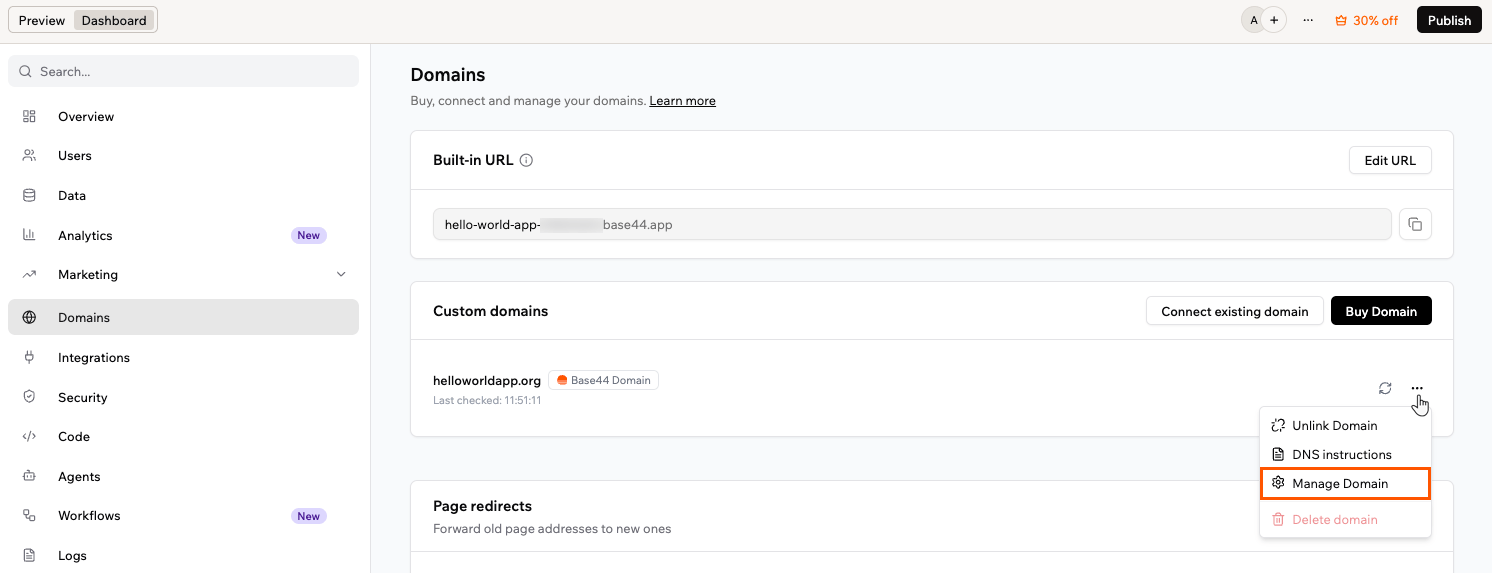
A domain irányítópultjának megnyitása
DNS-rekordok kezelése
A DNS-rekordok azok a beállítások, amelyek megmondják az internetnek, hol található az alkalmazás, és hová kell kézbesíteni a domain e-mailjeit. Domainvásárláskor a Base44 hozzáadja az alkalmazáshoz szükségeseket, így erre a szakaszra csak más szolgáltatások csatlakoztatásához van szüksége. A DNS-rekordok kezelése:- Nyissa meg az alkalmazásszerkesztőt.
- Kattintson az Irányítópult elemre.
- Kattintson a Domainek elemre.
- Az Egyéni domainek alatt kattintson a domain melletti További műveletek ikonra .
- Kattintson a Domain kezelése lehetőségre.
- A domain irányítópultján kattintson a domain melletti További műveletek ikonra .
- Kattintson a Manage DNS records lehetőségre.
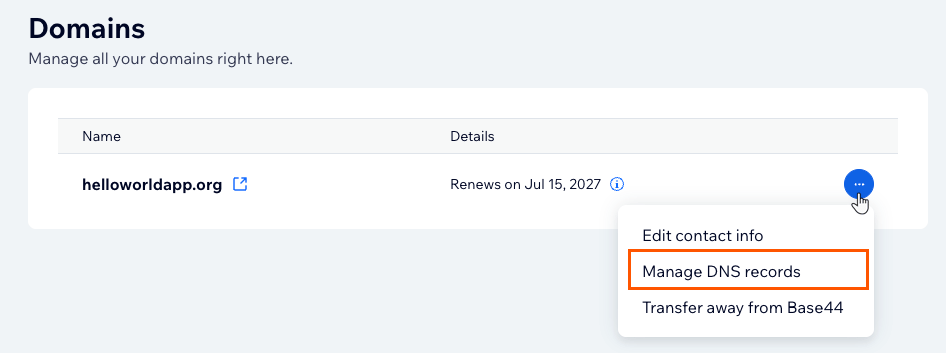
DNS-rekordok kezelése
Az alapértelmezett rekordok ellenőrzése
A domaint a Base44-re irányító rekordok automatikusan bekerülnek:- A-rekord
- www aldomain
@ a gyökérdomaint, vagyis magát a yourdomain.com domaint jelöli.
Rekordok hozzáadása vagy szerkesztése
A-, CNAME-, TXT- és SRV-rekordokat adhat hozzá és szerkeszthet, például egy másik szolgáltatás igazolásához vagy egy külső eszköz csatlakoztatásához. A névszerver- (NS-) rekordokat maga nem szerkesztheti, de a Customer Care másik DNS-szolgáltatóra irányíthatja őket Ön helyett. Rekord hozzáadásakor vagy szerkesztésekor a Host Name mező automatikusan hozzáadja a domain nevét, ezért ne írja be oda. Hogy mit ad meg, az a másik szolgáltatás által megadott állomástól függ:@, üres vagy a domain neve: Adja meg a@értéket, vagy hagyja üresen a Host Name mezőt. Mindkettő a gyökérdomainre, vagyis magára ayourdomain.comdomainre állítja be a rekordot.- Bármi más: Csak a domain előtti részt adja meg, például
zmail._domainkeyazmail._domainkey.yourdomain.comhelyett.
Aldomain csatlakoztatása
Egy aldomain, például azapp.yourdomain.com csatlakoztatásához adjon hozzá egy CNAME-rekordot, a Host Name mezőben csak az aldomain címkéjével, például app, értékként pedig a base44.onrender.com címmel.
MX-rekordok hozzáadása
Az MX-rekordok megmondják az internetnek, hová kell kézbesíteni a domain e-mailjeit. Ezeket nem egyenként adja hozzá. Ehelyett csatlakoztasson egy üzleti e-mailt az MX (Mail Exchange) szakaszban, akár egy meglévőt, akár egy újat a Base44-től. Válassza ki az e-mail-szolgáltatóját, vagy az Egyéb lehetőséget, ha nem szerepel a listán, és az MX-rekordok automatikusan beállításra kerülnek. Utána megtekintheti őket, de nem szerkesztheti.- Az MX-rekordok a gyökérdomainre vonatkoznak, ezért aldomainhez nem adhatók hozzá.
- A domain megvásárlása után rövid ideig az MX-módosítások nem érhetők el, amíg a domain beállítása befejeződik, ami akár 48 óráig is tarthat. Ha hibát lát, próbálja újra később.
Az alapértelmezett rekordok visszaállítása
Ha a DNS-módosítások után az alkalmazás nem töltődik be a domainen, állítsa vissza a domaint a Base44-re irányító rekordokat. Az alapértelmezett rekordok visszaállítása:- Kattintson az alkalmazásszerkesztőben az Irányítópult elemre.
- Kattintson a Domainek elemre.
- Az Egyéni domainek alatt kattintson a domain melletti További műveletek ikonra .
- Kattintson a Domain kezelése lehetőségre.
- A domain irányítópultján kattintson a domain melletti További műveletek ikonra .
- Kattintson a Manage DNS records lehetőségre.
- Állítsa a gyökérdomain
@-ként szereplő A-rekordját216.24.57.1értékre, awwwCNAME-rekordját pedigbase44.onrender.comértékre. Ha bármelyik hiányzik, adja hozzá: az A-rekordnál a Host Name mezőbe@, a CNAME-rekordnálwwwkerüljön. - Távolítsa el az ugyanazokon az állomásneveken lévő további A- vagy AAAA-rekordokat, amelyek ütközhetnek.
Másik DNS-szolgáltató használata
A DNS-szolgáltató az a szolgáltatás, amely a DNS-rekordokat tárolja. A névszerverek mondják meg az internetnek, melyik DNS-szolgáltatót kell használni. A DNS-t áthelyezheti egy másik szolgáltatóhoz, például a Cloudflare-hez, miközben a domain a Wixnél marad regisztrálva. Nem kell átadnia, így nem kell kivárnia a 60 napot, amely után egy új domain átadható. Másik DNS-szolgáltató használata:- Adja hozzá a domaint az új DNS-szolgáltatónál, és másolja ki a kapott névszervereket.
- Az új DNS-szolgáltatónál adja hozzá a domaint a Base44-re irányító rekordokat. Adjon hozzá egy
@A-rekordot216.24.57.1értékkel, és egywwwCNAME-rekordotbase44.onrender.comértékkel. Ha a DNS-szolgáltató kínál proxyzást, a Base44-rekordokat állítsa csak DNS-re. - Adja hozzá a Manage DNS records részben szereplő összes többi rekordot is, például az üzleti e-mailhez vagy az e-mail-küldéshez szükséges MX- és TXT-rekordokat, valamint az aldomainek CNAME-rekordjait.
- Forduljon a Customer Care csapatához az új névszerverekkel, és kérje meg őket, hogy irányítsák rájuk a domaint.
A kapcsolattartási adatok frissítése
Minden domainhez nyilvántartott tulajdonosi kapcsolattartási adatok tartoznak, amelyeknek pontosnak kell lenniük. A Wix erre a címre küldi az ellenőrző és megújítási e-maileket, ezért tartsa naprakészen. A kapcsolattartási adatok frissítése:- Nyissa meg az alkalmazásszerkesztőt.
- Kattintson az Irányítópult elemre.
- Kattintson a Domainek elemre.
- Az Egyéni domainek alatt kattintson a domain melletti További műveletek ikonra .
- Kattintson a Domain kezelése lehetőségre.
- A domain irányítópultján kattintson a domain melletti További műveletek ikonra .
- Kattintson az Edit contact info lehetőségre.
- Frissítse az adatait, majd mentse a módosításokat.
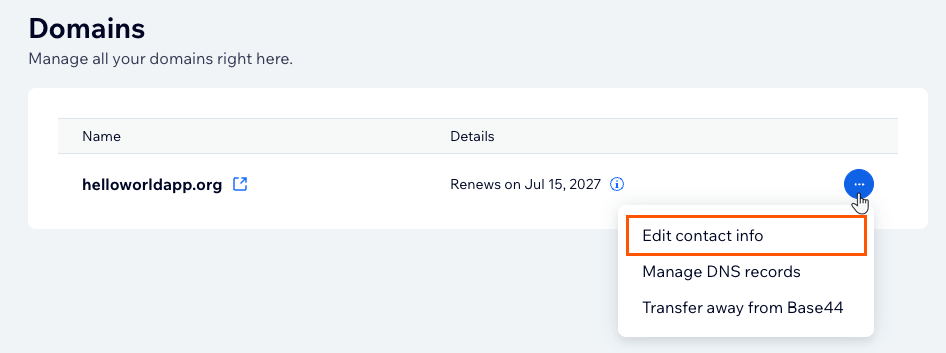
A kapcsolattartási adatok szerkesztése
A domain átadása
A domaint a domain irányítópultjáról adhatja át egy másik szolgáltatónak. Az átadás befejeztével a DNS-rekordokat, a kapcsolattartási adatokat és a megújítást az új szolgáltatónál kezeli. Ha csak a DNS-t szeretné máshol, például a Cloudflare-nél kezelni, nem kell átadnia a domaint. Lásd: Másik DNS-szolgáltató használata. Kezdés előtt ellenőrizze a következőket:- A domaint a vásárlás után 60 nappal, vagy a tulajdonosi kapcsolattartási adatok utolsó módosítása után 60 nappal adhatja át. A dátumot a domain irányítópultja mutatja.
- Az átadás megerősítése után az engedélyezési kódját, más néven EPP-kódját e-mailben küldjük a kapcsolattartási címére. Az új szolgáltató kérni fogja, ezért gondoskodjon róla, hogy ott fogadni tudjon e-mailt. Hogy melyik címről van szó, azt a domain irányítópultján az Edit contact info megnyitásával ellenőrizheti.
- Domaint nem helyezhet át egy másik Base44-fiókba, és egyes országkódos domainek egyáltalán nem adhatók át. Ha a domaint egy másik munkaterületen szeretné használni, inkább csatlakoztassa ott.
- Az átadás akár 7 napig is tarthat.
- Nyissa meg az alkalmazásszerkesztőt.
- Kattintson az Irányítópult elemre.
- Kattintson a Domainek elemre.
- Az Egyéni domainek alatt kattintson a domain melletti További műveletek ikonra .
- Kattintson a Domain kezelése lehetőségre.
- A domain irányítópultján kattintson a domain melletti További műveletek ikonra .
- Kattintson a Transfer away from Base44 lehetőségre.
- Tekintse át az átadási információkat, majd erősítse meg az átadást.
- Adja meg az engedélyezési kódot az új szolgáltatónál, majd kövesse az utasításait az átadás befejezéséhez.
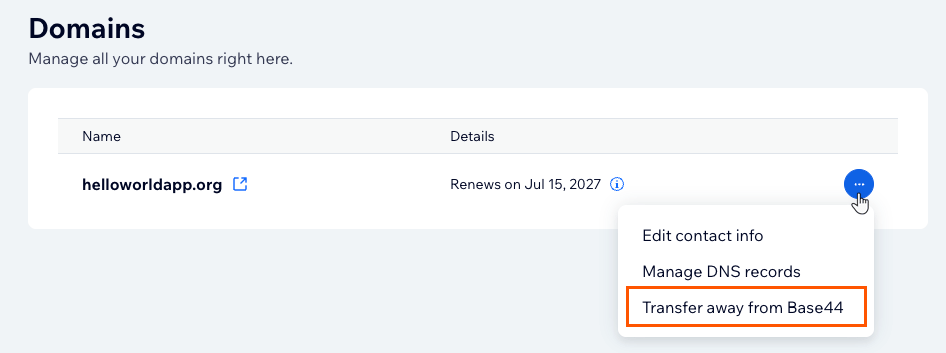
Domain átadása
Domain leválasztása
A leválasztás bontja a domain és az alkalmazás kapcsolatát. A domain továbbra is az Ön nevére van regisztrálva. Később újra csatlakoztathatja a Domain összekapcsolása lehetőséggel, vagy áthelyezheti egy másik alkalmazásba ugyanazon a munkaterületen. Domain leválasztása:- Nyissa meg az alkalmazásszerkesztőt.
- Kattintson az Irányítópult elemre.
- Kattintson a Domainek elemre.
- Az Egyéni domainek alatt kattintson a domain melletti További műveletek ikonra .
- Kattintson a Domain leválasztása lehetőségre.
- Erősítse meg, hogy le szeretné választani a domaint.
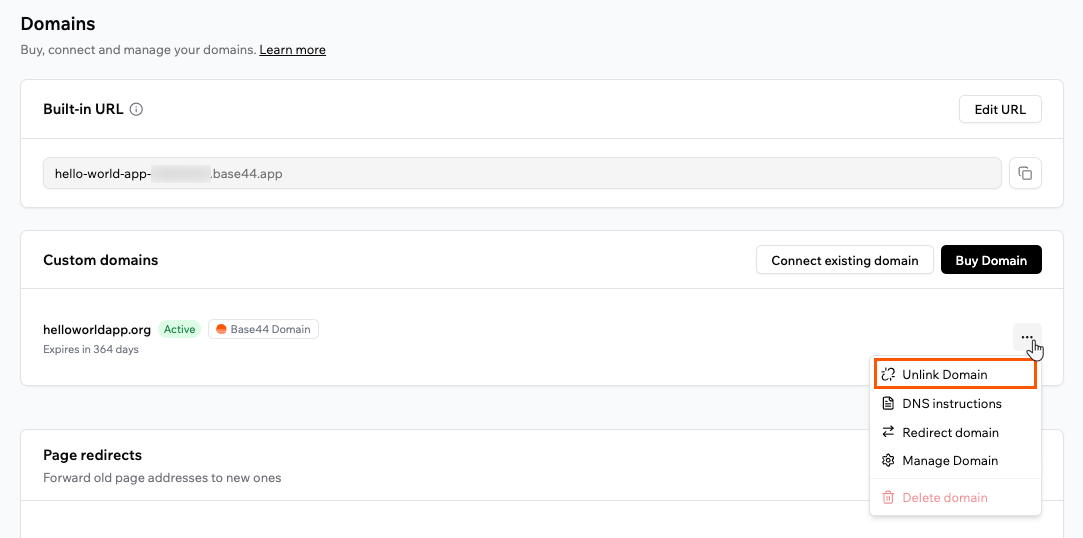
Domain leválasztása
Áthelyezés másik alkalmazásba
A Base44-ben vásárolt domaint áthelyezheti egy másik alkalmazásba ugyanazon a munkaterületen. Nincs külön áthelyezés gomb. Ehelyett leválasztja a domaint, törli a jelenlegi alkalmazásából, majd hozzáadja az újhoz. A domain törlése csak az adott alkalmazásból távolítja el. Továbbra is az Ön nevére van regisztrálva, megtartja a számlázását és a beállításait, és azonnal csatlakozik az új alkalmazáshoz. Az új alkalmazás közzététele után kerül élesbe. Ha erről a domainről küld e-maileket, az új alkalmazásban ismét állítsa be az e-mail-küldést. Domain áthelyezése másik alkalmazásba:- Nyissa meg a domaint használó alkalmazás alkalmazásszerkesztőjét.
- Kattintson az Irányítópult elemre.
- Kattintson a Domainek elemre.
- Az Egyéni domainek alatt kattintson a domain melletti További műveletek ikonra .
- Kattintson a Domain leválasztása lehetőségre, majd erősítse meg.
- Kattintson ismét a domain melletti További műveletek ikonra .
- Kattintson a Domain törlése lehetőségre, majd erősítse meg.
- Nyissa meg a másik alkalmazást, kattintson az Irányítópult, majd a Domainek elemre.
- Kattintson a Meglévő domain csatlakoztatása gombra, adja meg a domaint, majd kattintson a Hozzáadás gombra.
E-mailek küldése a domainről
A Wixen keresztül vásárolt domainről is küldhet e-mailt, például ano-reply@yourdomain.com címről, így az alkalmazás e-mailjei illeszkednek a márkájához. Mivel ezeknek a domaineknek a DNS-ét a Base44 kezeli, a szükséges rekordok automatikusan bekerülnek. Ha másik DNS-szolgáltatót használ, ezeket a rekordokat ott Önnek kell hozzáadnia.
Az e-mail-küldés beállítása:
- Nyissa meg az alkalmazásszerkesztőt.
- Kattintson az Irányítópult elemre.
- Kattintson a Domainek elemre, és görgessen az Email domain szakaszhoz.
- Kattintson a Use your custom domain lehetőségre.
- Adja meg a Feladó neve mezőben a feladó nevét, az Egyéni cím mezőben pedig a cím előtagját, például
no-reply, majd válassza ki a domaint. - Kattintson a Domain csatlakoztatása gombra.
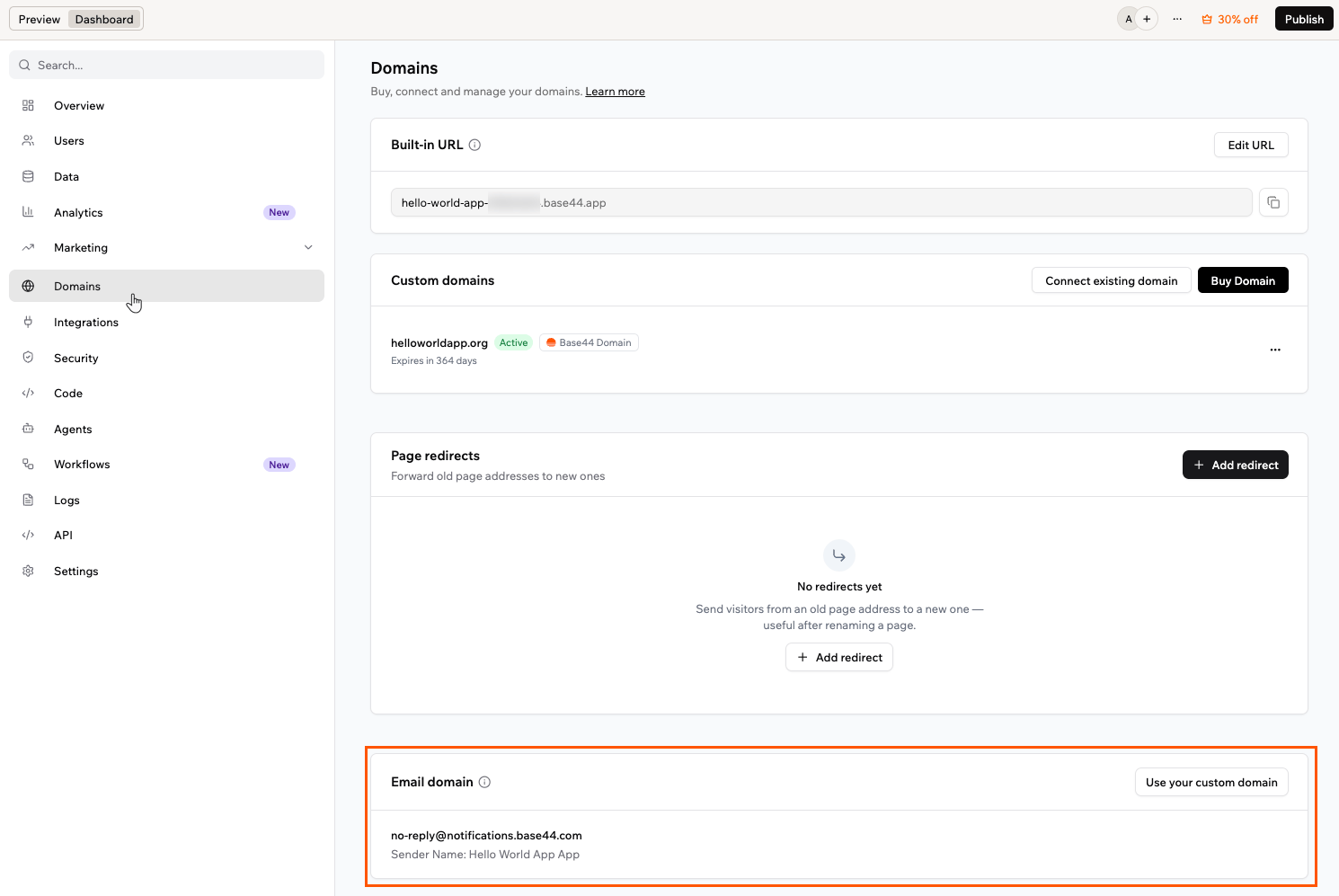
Az Email domain szakasz
- Csatlakozás után az e-mail-domain Aktív állapotú. Ha az A csatlakozás nem sikerült állapot látható, kattintson az Újrapróbálkozás gombra.
- Az egyéni e-mail-domainekről, beleértve a krediteket és a korlátokat, az E-mailek küldése egyéni domainről oldalon olvashat.
A domain tulajdonjoga
A Wixen keresztül vásárolt minden domain a munkaterület tulajdonosáé. Ha az alkalmazást átadja valaki másnak, a domain az alkalmazáshoz csatlakoztatva marad, de továbbra is az eredeti munkaterület tulajdonosáé. Előbb ellenőrizze, hogy az új tulajdonos csomagja támogatja-e az egyéni domaineket, különben a domain leállhat.A domain kifizetése
A domainekért a munkaterület-beállításokban, a Csomag és előfizetések alatt fizet, a csomagjától külön. Az egyik lemondása nem mondja le a másikat. Az ottani Előfizetések táblázat felsorolja a csomagját és minden Wixen keresztül vásárolt domainjét, a következő számlázási dátummal, a fizetési móddal és az állapottal. A Számlázási előzmények oldal a korábbi terheléseket mutatja, a csomagok és a domainek külön bejegyzéseivel. A domainek minden évben automatikusan megújulnak, hacsak le nem mondja őket. A megújítás akár 30 nappal a domain lejárata előtt is terhelhető, és a Wix 30 nappal a terhelés előtt e-mailben emlékeztetőt küld.Domain-előfizetés kezelése
Egy domain sorából frissítheti a fizetési módját, lemondhatja a domaint, vagy megnyithatja a Domain kezelése lehetőséget. Domain-előfizetés kezelése:- Kattintson a fiókja bal alsó sarkában a munkaterület nevére.
- Kattintson a Beállítások elemre.
- Az Általános alatt kattintson a Csomag és előfizetések elemre.
- Az Előfizetések táblázatban kattintson a domain sorában a További műveletek ikonra .
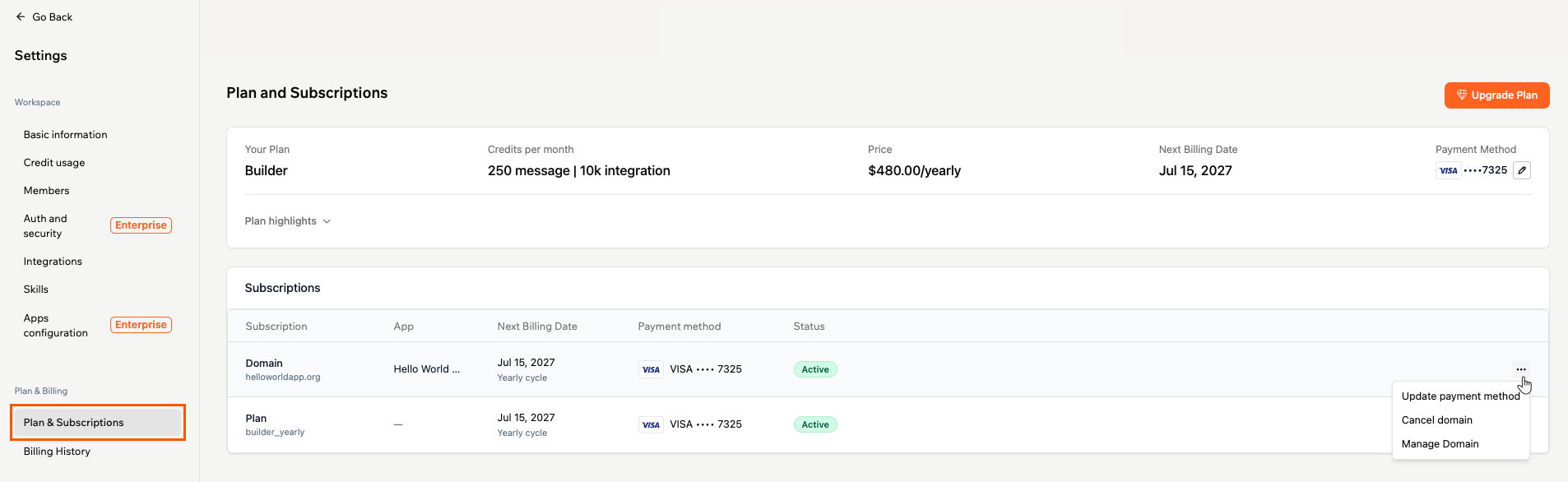
Domain-előfizetés kezelése
A megújítás lemondása
A lemondás leállítja a domain megújítását. A domain a sorában szereplő következő számlázási dátumig az Öné marad. Egy domain megújításának lemondása:- Kattintson a fiókja bal alsó sarkában a munkaterület nevére.
- Kattintson a Beállítások elemre.
- Az Általános alatt kattintson a Csomag és előfizetések elemre.
- Az Előfizetések táblázatban kattintson a domain sorában a További műveletek ikonra .
- Kattintson a Domain lemondása lehetőségre.
- Olvassa el a megerősítést, majd a megerősítéshez kattintson a Domain lemondása gombra, vagy a megújítás megtartásához a Domain megtartása gombra.
A megújítás visszakapcsolása
Ha meggondolja magát, amíg a domain még aktív, ismét bekapcsolhatja a megújítást. Egy domain megújításának visszakapcsolása:- Kattintson a fiókja bal alsó sarkában a munkaterület nevére.
- Kattintson a Beállítások elemre.
- Az Általános alatt kattintson a Csomag és előfizetések elemre.
- Keresse meg a domaint az Előfizetések táblázatban. Az állapota Automatikus megújítás kikapcsolva.
- Kattintson az állapot melletti Bekapcsolás gombra.
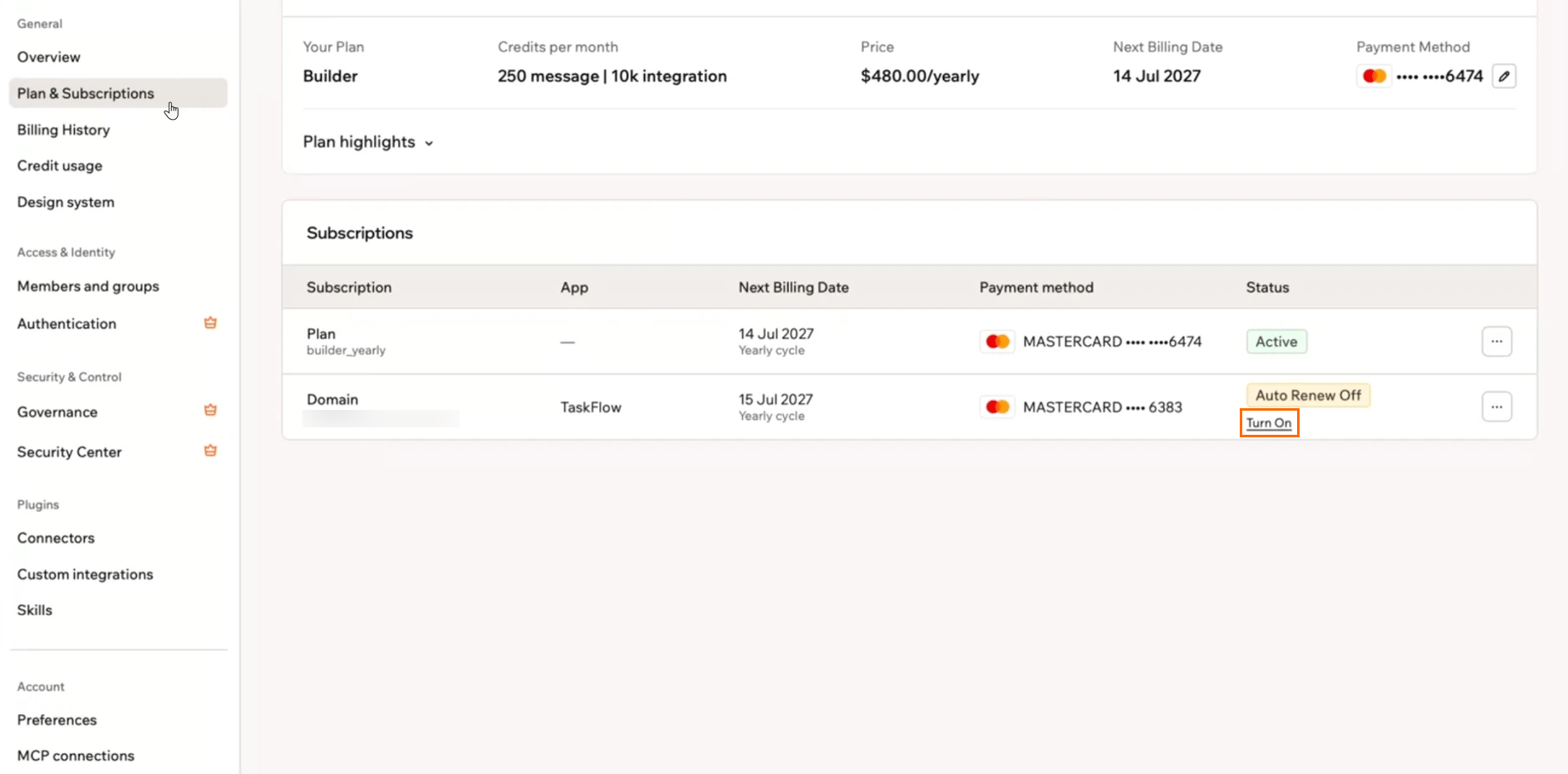
Egy domain megújításának visszakapcsolása a Subscriptions táblázatból
Domainproblémák megoldása
Ha egy Wixen keresztül vásárolt domainnel probléma adódik, használja az alábbi szakaszokat. Ezek csak a Wix-domainekre vonatkoznak. GoDaddynél vagy IONOS-nál regisztrált domain esetén lásd: GoDaddy- vagy IONOS-domain kezelése.A Wix-domainem ClientHold vagy ServerHold állapotot mutat
A Wix-domainem ClientHold vagy ServerHold állapotot mutat
ClientHold vagy ServerHold állapot azt jelenti, hogy a domain zárolva van, így az alkalmazás nem töltődik be rajta. A leggyakoribb ok a meg nem erősített kapcsolattartási adat vagy egy sikertelen megújítási fizetés.Először erősítse meg kapcsolattartási adatait az ellenőrző e-mailből, és ha nem találja, nézze meg a spam mappát. Győződjön meg róla, hogy a fizetési módja naprakész. Ha az e-mailben lévő hivatkozás lejárt, vagy az állapot ezután sem szűnik meg, forduljon a Customer Care csapatához.A Wix-domainem fel van függesztve
A Wix-domainem fel van függesztve
A domainem zárolva van, és nem adható át
A domainem zárolva van, és nem adható át
A 'This domain is associated with another Wix account' üzenetet látom
A 'This domain is associated with another Wix account' üzenetet látom
GYIK
Válaszok a Wix-domainekkel kapcsolatos gyakori kérdésekre.Miért nem kaptam ellenőrző e-mailt az új domainemhez?
Miért nem kaptam ellenőrző e-mailt az új domainemhez?
Miben különbözik egy országkódos domain, például a .co.il?
Miben különbözik egy országkódos domain, például a .co.il?
.co.il-lel vagy Németország esetén .de-vel. Minden ország regisztere saját szabályokat állít fel, és leginkább az igazolási határidő okoz meglepetést:.de: Nincs szükség igazolásra..co.il: Körülbelül 3 napja van, ezért kezelje sürgősen. Egyes regisztrációkat véletlenszerűen személyazonosság-ellenőrzésre is kiválasztanak, erre 21 napja van válaszolni.
.co.il domain emellett nem adható át másik szolgáltatónak, a tulajdonosa nem módosítható, és nem választhat privát regisztrációt, így a kapcsolattartási adatai nyilvánosan megjelennek. A héber .ישראל végződés nem érhető el. A domain lejárta után még 90 napig megújíthatja, ezután a név visszakerül a regiszterhez. A regiszter saját szabályairól lásd: .IL domain policies.Miért utasították el a .co.il regisztrációmat?
Miért utasították el a .co.il regisztrációmat?
- Adjon meg érvényes telefonszámot és irányítószámot.
- Ne ismételje ugyanazt az értéket különböző mezőkben.
- Magánszemély nevében csak betűket használjon.
- Szervezet nevében adja meg a jogi formát, például Ltd vagy Inc.
Kaphatok visszatérítést egy domainért?
Kaphatok visszatérítést egy domainért?
Módosíthatom a domain nevét a vásárlás után?
Módosíthatom a domain nevét a vásárlás után?
Mi történik, ha egy megújítás sikertelen, vagy lejár a domainem?
Mi történik, ha egy megújítás sikertelen, vagy lejár a domainem?