Tesztelje alkalmazását külön tesztadatbázissal, hogy élő adatai biztonságban maradjanak. Kapcsolja be a tesztadatokat az App settingsben, tekintse meg velük az alkalmazás előnézetét, és ossza meg a tesztelési hivatkozást.
Az oldal meghallgatásakb. 8 perc
Tesztelje alkalmazását külön tesztadatbázissal, hogy az éles adatok érintése nélkül próbálhassa ki a módosításokat. Miután bekapcsolta a Tesztadatok kapcsolót az Alkalmazásbeállítások részben, válthat az éles és a tesztadatok között, így az élesítés előtt megnézheti, hogyan működik az alkalmazás tesztrekordokkal.Ha például foglalási alkalmazást épít, tesztadatokkal kitalált szolgáltatásokat hozhat létre, és tesztelheti a foglalásokat, lemondásokat és emlékeztetőket anélkül, hogy a valódi naptára megtelne. Tesztadatokkal ellenőrizheti, hogy a folyamatok, az árak és az e-mailek jól néznek-e ki, az élő alkalmazás naptárát pedig csak a valódi ügyfeleknek tarthatja fenn.
A tesztadatok korlátai:
Csomag: A tesztadatok használatához Builder csomag vagy magasabb szükséges.
Közzétett alkalmazás: A közzétett alkalmazás mindig éles adatokat használ. A tesztelési mód bekapcsolása csak az irányítópulton és az előnézetben lévő adatokat érinti.
A tesztelési mód bekapcsolása
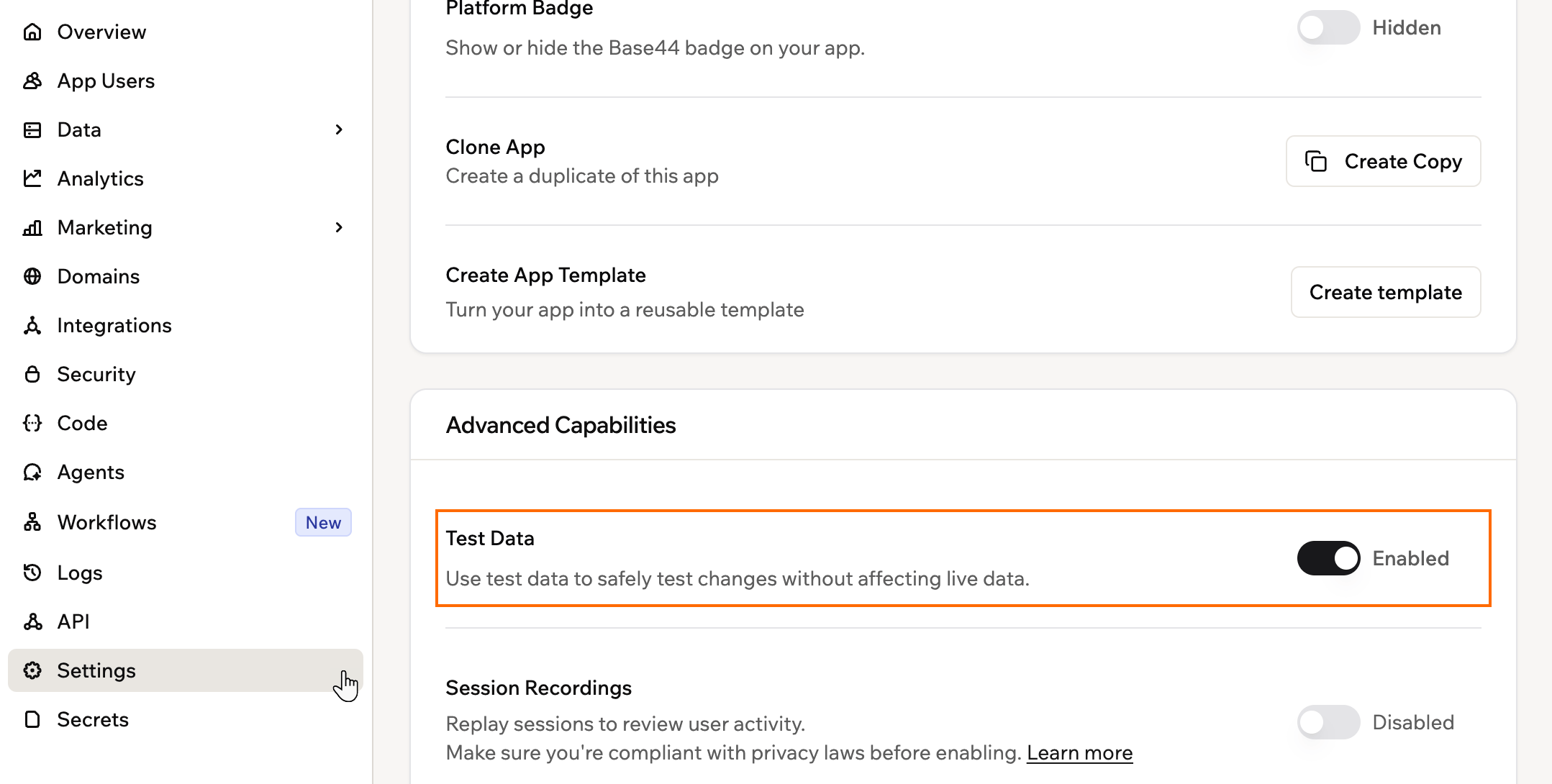
Kapcsolja be a Tesztadatok beállítást az Alkalmazásbeállítások részben, hogy külön tesztadatbázis jöjjön létre az alkalmazáshoz, és elérje a tesztelési módot az előnézetben.
A Test Data bekapcsolásakor új, üres adatbázis jön létre. A meglévő éles adatok nem másolódnak át a tesztadatbázisba.
A tesztelési mód bekapcsolása:
Kattintson az alkalmazásszerkesztőben az Irányítópult elemre.
Kattintson a bal oldali menüben a Beállítások elemre.
Az Advanced Capabilities alatt kapcsolja be a Tesztadatok kapcsolót.
A Test Data bekapcsolása az alkalmazás beállításaiban
A tesztadatok elérése
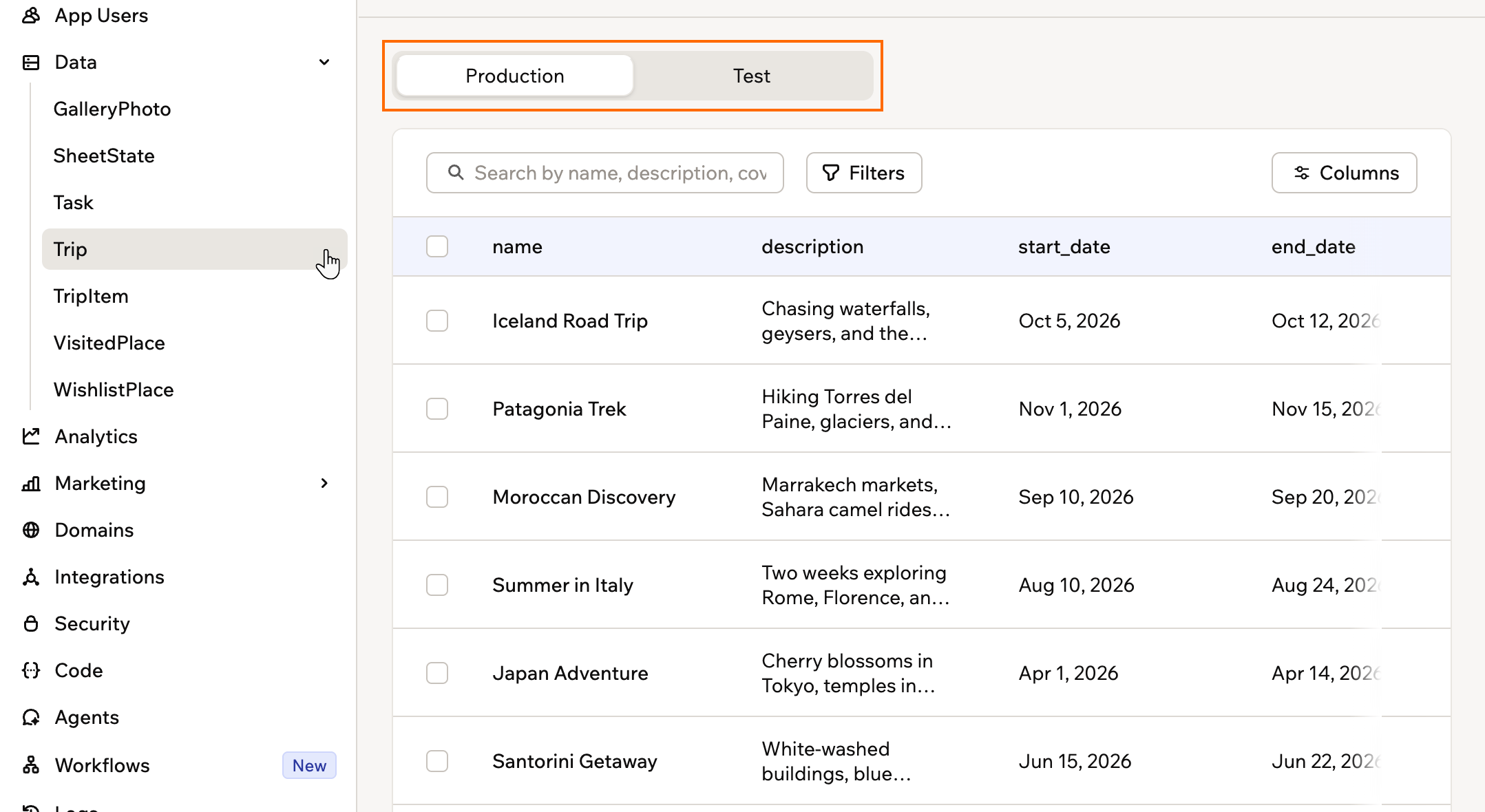
Az Adatok lapon megtekintheti és szerkesztheti a táblák rekordjait, és kiválaszthatja, hogy éles vagy tesztadatokkal dolgozik. Az éles adatok maradhatnak az irányadó forrás, miközben a tesztkörnyezetben szerkezettel vagy tartalommal kísérletezik.
Váltás az éles és a tesztadatok között a Data lapon
A tesztadatok elérése:
Kattintson az alkalmazásszerkesztőben az Irányítópult elemre.
Kattintson az Adatok elemre.
Kattintson a bal oldali menüben arra az adattáblára, amellyel dolgozni szeretne.
Kattintson a tetején a Teszt lehetőségre.
Adjon hozzá, szerkesszen vagy töröljön rekordokat.
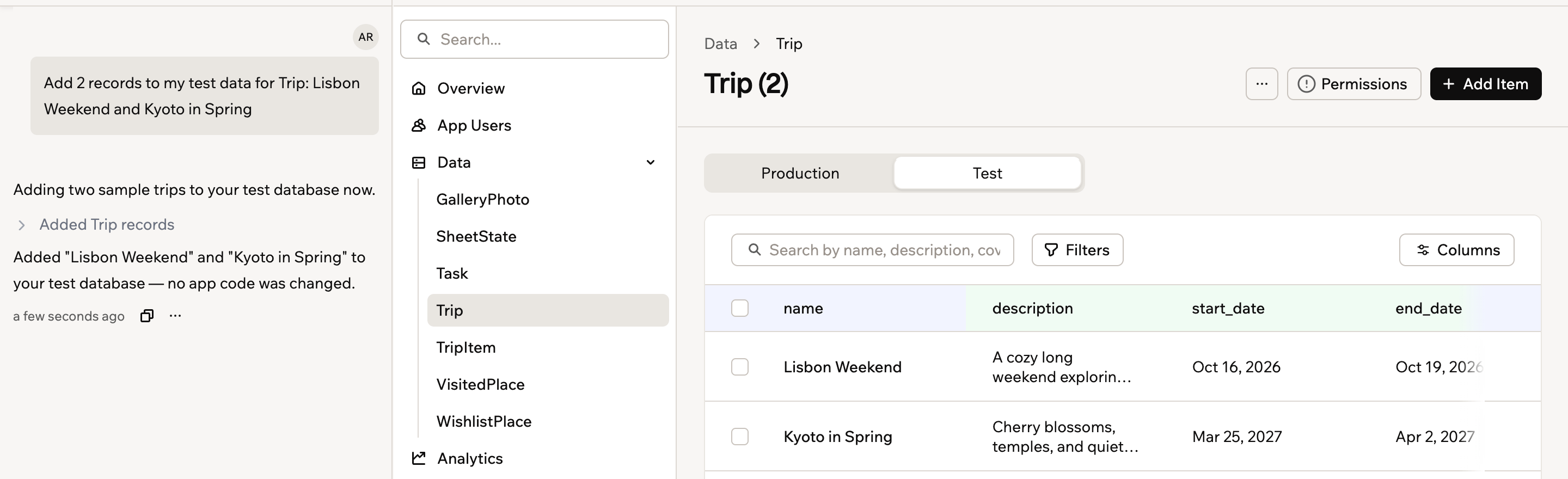
Az MI-csevegést is megkérheti, hogy adjon hozzá tesztadatokat.
Hogyan maradnak elkülönítve az éles és a tesztadatok:
Az Éles kiválasztásakor végzett módosítások csak az éles adatokat érintik.
A Teszt kiválasztásakor végzett módosítások csak a tesztadatokat érintik.
Az éles és a tesztadatok teljesen elkülönülnek. Az egyik frissítése nem frissíti a másikat.
Az alkalmazás tesztelése előnézetben
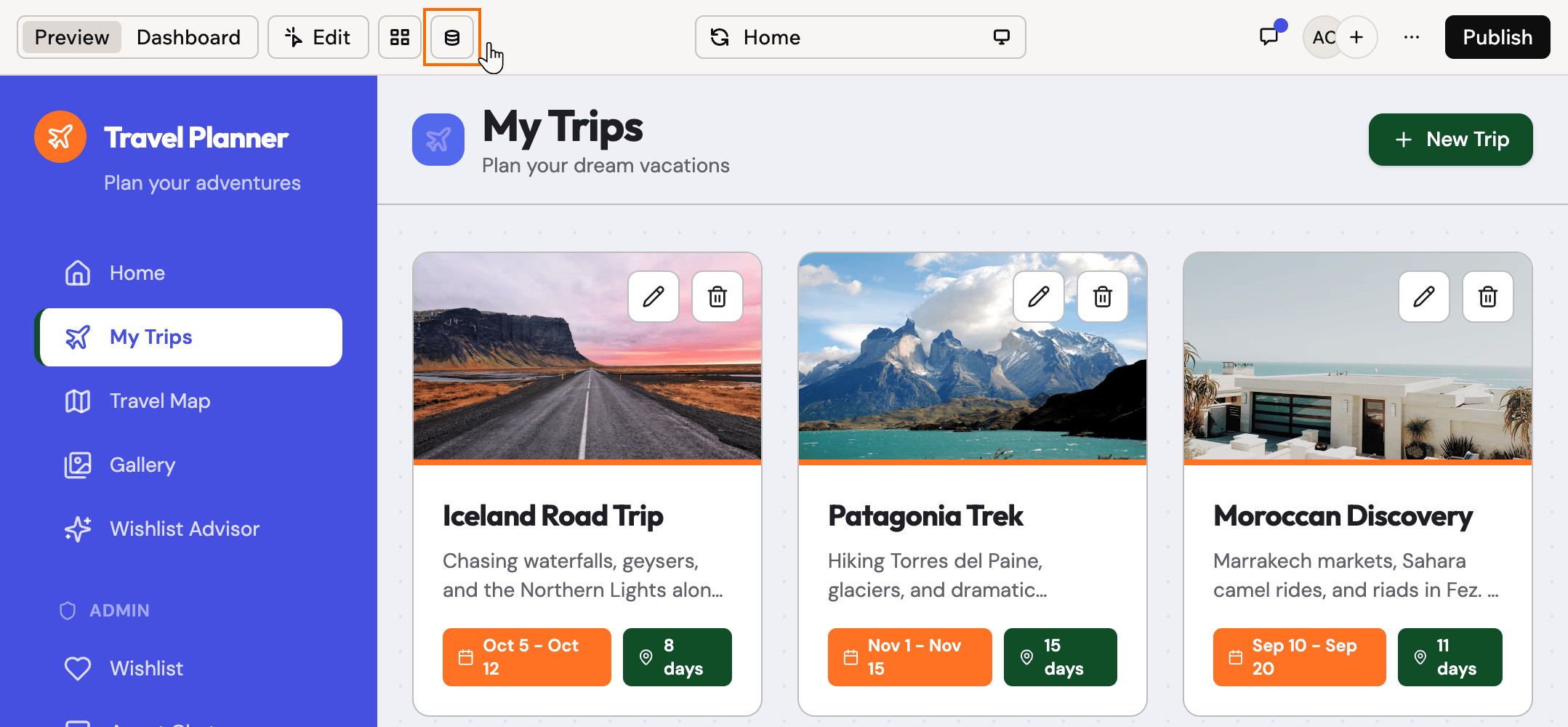
Az előnézeti módban megnézheti, hogyan működik az alkalmazás valós interakciókkal, miközben az élő adatok biztonságban maradnak. Az alkalmazás előnézetének tetején válthat az éles és a tesztelési mód között, így Ön határozza meg, honnan olvas és hová ír adatokat az előnézet.Ha tesztelési módban végez módosításokat, az Adatok lapon a Teszt lehetőséget kiválasztva láthatja a létrehozott rekordokat.
A tesztadat-mód bekapcsolása az alkalmazás előnézetében
Az alkalmazás előnézete tesztelési módban:
Kattintson az alkalmazásszerkesztőben az Előnézet elemre.
Az előnézet tetején kattintson a Tesztadatok bekapcsolása ikonra .
Használja az előnézetet a szokásos módon adatok létrehozására, frissítésére vagy törlésére.
Hogyan működik a tesztelési mód az előnézetben:
Ha az előnézetben be van kapcsolva a tesztelési mód, minden adatolvasás és -írás a tesztadatokat érinti.
Ha az előnézetben ki van kapcsolva a tesztelési mód, minden adatolvasás és -írás az éles adatokat érinti.
A tesztelési mód be- és kikapcsolása az előnézetben nem befolyásolja, melyik környezetet használja a közzétett alkalmazás. Az élő alkalmazás mindig éles adatokat használ.
Tesztelési hivatkozás megosztása
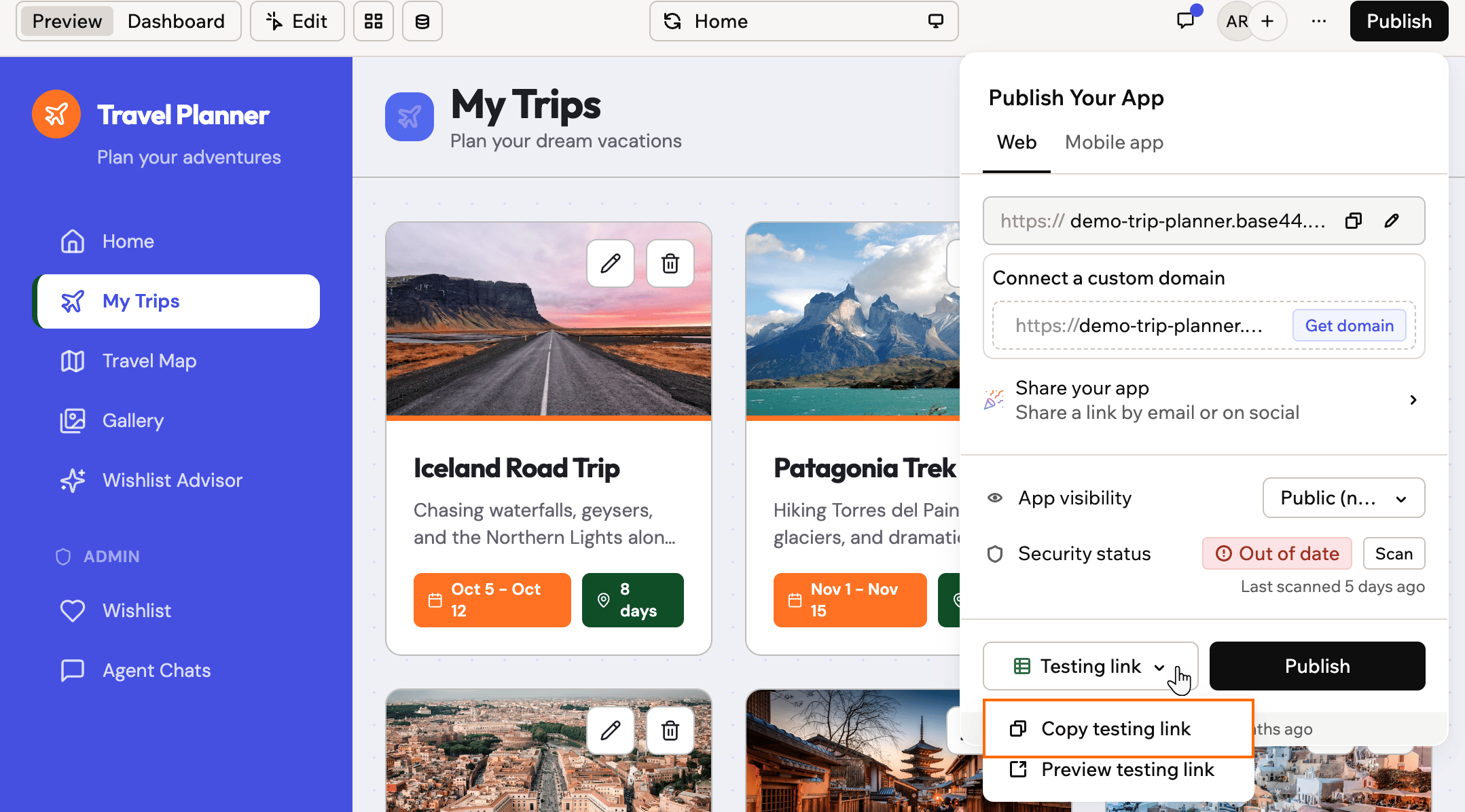
Osszon meg egy tesztelési hivatkozást, hogy csapattársai vagy ügyfelei tesztadatokkal és a még közzé nem tett módosításokkal próbálhassák ki az alkalmazást. Aki megnyitja a tesztelési hivatkozást, csak a tesztadatbázissal dolgozik, így az élő alkalmazás és az éles rekordok biztonságban maradnak.Tesztelési hivatkozás megosztása:
Kattintson az alkalmazásszerkesztő jobb felső sarkában a Közzététel gombra.
Kattintson a Tesztlink elemre.
Kattintson a Tesztlink másolása gombra.
Illessze be a hivatkozást oda, ahol meg szeretné osztani, például egy e-mailbe vagy csevegésbe.
Tesztelési hivatkozás másolása az alkalmazáshoz
A tesztelési hivatkozásról:
A tesztelési hivatkozás csak azután érhető el, hogy bekapcsolta a Tesztadatok beállítást az Alkalmazásbeállítások részben.
Akik megnyitják a tesztelési hivatkozást, látják a közzé nem tett módosításokat, és csak tesztadatokkal dolgoznak. A hivatkozás nem módosítja az élő alkalmazást és az éles rekordokat.
Backend-függvények tesztelése
Ha a Test Data be van kapcsolva, egy backend-függvény attól függően használ teszt- vagy éles adatokat, hogy hol futtatja. Így kipróbálhat egy függvényt tesztrekordokon, mielőtt az élő adatokhoz nyúlna, még az olyan függvényeknél is, amelyek az alkalmazás összes rekordját olvashatják vagy írhatják.Hogy egy függvény mely adatokat használja, az a futtatás helyétől függ:
Ahol a függvényt futtatja
A használt adatok
Az előnézet
Bekapcsolt tesztelési módban tesztadatok, kikapcsoltban éles adatok
Tesztelési hivatkozás
Tesztadatok
Test Function az irányítópult Code részében
Az alkalmazásszerkesztőben legutóbb választott tesztadat-beállítás
Az MI-csevegés
Az alkalmazásszerkesztőben legutóbb választott tesztadat-beállítás
A közzétett alkalmazás
Mindig éles adatok
A legutóbbi tesztadat-beállítás az, amelyet az előnézetben a Tesztadatok bekapcsolása ikonnal vagy a Data lapon a Production és Test kapcsolóval választott. Amikor a Run Function gombra kattint, a függvény az Ön nevében, a saját fiókjával bejelentkezve fut.
A külső szolgáltatások mindig valódiak: A tesztadatok csak az alkalmazás rekordjait különítik el. Ha egy függvény külső szolgáltatást hív, például fizetési szolgáltatót vagy e-mail-szolgáltatást, az a hívás valódi.
Ha meg szeretne győződni róla, hogy a függvény a várt adatokat használta, a futtatás után ellenőrizze az adattáblákat.Annak ellenőrzése, hová mentette a függvény a rekordokat:
Nyissa meg az alkalmazásszerkesztőt.
Kattintson az Irányítópult elemre.
Kattintson az Adatok elemre.
Kattintson arra az adattáblára, amelybe a függvény ír.
Kattintson a tetején a Teszt lehetőségre, hogy lássa, milyen rekordokat mentett a függvény a tesztadatokba.
Kattintson az Éles lehetőségre, hogy ellenőrizze, nem változtak-e az élő adatok.
GYIK
Kattintson az alábbi kérdésekre, hogy többet megtudjon az alkalmazás tesztadatokkal való teszteléséről.
Miért üres a tesztadatbázisom?
A tesztelési mód bekapcsolásakor a tesztadatbázis üresen indul. Rekordok csak akkor jelennek meg, ha a Data lapon hozzáad vagy szerkeszt tesztadatokat, vagy bekapcsolt tesztelési móddal adatokat hoz létre előnézetben.
Használhatom ugyanazokat az adatokat éles és tesztelési módban is?
Az éles és a tesztadatok között egyik irányban sincs automatikus szinkronizálás. Ha egy rekordnak mindkét környezetben léteznie kell, hozza létre vagy importálja külön.
Kikapcsolhatom a tesztelési módot?
Bármikor visszaléphet a Beállítások részhez, és kikapcsolhatja a Tesztadatok kapcsolót. Kikapcsoláskor a tesztadatbázis eltűnik a Data lapról, de a meglévő tesztadatok megmaradnak arra az esetre, ha később újra bekapcsolja.
Közösek az alkalmazás felhasználói a tesztadatokban és az éles környezetben?
Igen. Az alkalmazás felhasználói nem részei a tesztadatoknak, így az éles és a tesztkörnyezet ugyanazt az 1 felhasználókészletet használja. Ha valaki tesztelési hivatkozáson keresztül jelentkezik be, a szokásos fiókját használja, és az általa létrehozott rekordok a tesztadatokba kerülnek. Ha tesztelés közben módosítja egy felhasználó profilját vagy szerepkörét, az a valódi fiókját is módosítja.
Éles vagy tesztadatokat használ az MI-csevegés?
Amikor az MI-csevegés rekordokat ad hozzá, szerkeszt vagy töröl Ön helyett, mondja meg neki, hogy teszt- vagy éles adatokat szeretne, majd ellenőrizze az adattáblákban, hogy a rekordok oda kerültek-e, ahová várta. Amikor backend-függvényt futtat Ön helyett, az alkalmazásszerkesztőben legutóbb választott tesztadat-beállítást követi. További információ arról, mely adatokat használja egy backend-függvény.
Tesztadatok hozzáadásának kérése az MI-csevegéstől
Hozzáadhatok tesztadatokat, miközben egy ágon dolgozom?
Igen. Kapcsolja be a tesztadatokat az ág előnézetében, és az alkalmazás használata közben adjon hozzá rekordokat. A fő ág és minden ág ugyanazt az 1 tesztadatkészletet használja, így a rekordok mindenhol megjelennek. További információ a tesztadatok ágon való használatáról.
Ezt az oldalt MI segítségével fordítottuk. A legpontosabb és legfrissebb információkért tekintse meg az angol nyelvű változatot.
Hasznos volt ez az oldal?
{"docsConfig":{"theme":"mint","$schema":"https://mintlify.com/docs.json","name":"Base44 Support Documentation","colors":{"primary":"#FF6A00","light":"#FF8E5D","dark":"#FF6A00"},"logo":{"light":"https://mintcdn.com/base44/jhCpOaGylNweq32m/logo/new-brand-light.svg?fit=max\u0026auto=format\u0026n=jhCpOaGylNweq32m\u0026q=85\u0026s=7724705143e6cfece3b0a237be2a6890","dark":"https://mintcdn.com/base44/jhCpOaGylNweq32m/logo/new-brand-dark.svg?fit=max\u0026auto=format\u0026n=jhCpOaGylNweq32m\u0026q=85\u0026s=6c3ad8a8d1ae8299c119d554dc371843","href":"/"},"favicon":"https://mintcdn.com/base44/XkAHbvyG1CwOBCSP/images/base44-favicon.svg?fit=max\u0026auto=format\u0026n=XkAHbvyG1CwOBCSP\u0026q=85\u0026s=2a7fda75e5497e8b44f47f01bb3aa807","api":{"playground":{}},"background":{"color":{"light":"#FAF9F7","dark":"#1E1E24"}},"navbar":{"links":[{"href":"https://app.base44.com/support/conversations","label":"Support"},{"href":"/changelog/product","label":"Changelog"}],"primary":{"type":"button","label":"Base44","href":"https://base44.com/?utm_source=Mintlify\u0026utm_medium=Main\u0026utm_content=menu"}},"footer":{"socials":{"twitter":"https://x.com/base44","discord":"https://discord.com/invite/ThpYPZpVts","linkedin":"https://www.linkedin.com/company/base44"}},"seo":{"metatags":{"canonical":"https://docs.base44.com","og:image":"https://docs.base44.com/images/base44-docs-og.png","og:image:width":"2400","og:image:height":"1260","twitter:image":"https://docs.base44.com/images/base44-docs-og.png","twitter:card":"summary_large_image"},"indexing":"all"},"integrations":{"mixpanel":{"projectToken":"cc6e9e106e4b833fc3a3819c11b74138"}},"contextual":{"options":["copy","view","mcp","cursor","vscode"],"display":"header"},"metadata":{"timestamp":false},"styling":{"latex":true},"navigation":{"languages":[{"language":"en","default":true,"href":""},{"language":"pt-BR","navbar":{"links":[{"href":"https://app.base44.com/support/conversations","label":"Support"},{"href":"/pt-BR/changelog/product","label":"Registro de alterações"}],"primary":{"type":"button","label":"Base44","href":"https://base44.com/?utm_source=Mintlify\u0026utm_medium=Main\u0026utm_content=menu"}},"href":"pt-BR"},{"language":"es","navbar":{"links":[{"href":"https://app.base44.com/support/conversations","label":"Support"},{"href":"/es/changelog/product","label":"Registro de cambios"}],"primary":{"type":"button","label":"Base44","href":"https://base44.com/?utm_source=Mintlify\u0026utm_medium=Main\u0026utm_content=menu"}},"href":"es"},{"language":"he","hidden":true,"navbar":{"links":[{"href":"https://app.base44.com/support/conversations","label":"Support"},{"href":"/he/changelog/product","label":"יומן שינויים"}],"primary":{"type":"button","label":"Base44","href":"https://base44.com/?utm_source=Mintlify\u0026utm_medium=Main\u0026utm_content=menu"}},"href":"he"},{"language":"ja","navbar":{"links":[{"href":"https://app.base44.com/support/conversations","label":"Support"},{"href":"/ja/changelog/product","label":"変更履歴"}],"primary":{"type":"button","label":"Base44","href":"https://base44.com/?utm_source=Mintlify\u0026utm_medium=Main\u0026utm_content=menu"}},"href":"ja"},{"language":"de","navbar":{"links":[{"href":"https://app.base44.com/support/conversations","label":"Support"},{"href":"/de/changelog/product","label":"Änderungsprotokoll"}],"primary":{"type":"button","label":"Base44","href":"https://base44.com/?utm_source=Mintlify\u0026utm_medium=Main\u0026utm_content=menu"}},"href":"de"},{"language":"fr","navbar":{"links":[{"href":"https://app.base44.com/support/conversations","label":"Support"},{"href":"/fr/changelog/product","label":"Notes de version"}],"primary":{"type":"button","label":"Base44","href":"https://base44.com/?utm_source=Mintlify\u0026utm_medium=Main\u0026utm_content=menu"}},"href":"fr"},{"language":"it","navbar":{"links":[{"href":"https://app.base44.com/support/conversations","label":"Support"},{"href":"/it/changelog/product","label":"Registro modifiche"}],"primary":{"type":"button","label":"Base44","href":"https://base44.com/?utm_source=Mintlify\u0026utm_medium=Main\u0026utm_content=menu"}},"href":"it"},{"language":"hu","navbar":{"links":[{"href":"https://app.base44.com/support/conversations","label":"Support"},{"href":"/hu/changelog/product","label":"Változásnapló"}],"primary":{"type":"button","label":"Base44","href":"https://base44.com/?utm_source=Mintlify\u0026utm_medium=Main\u0026utm_content=menu"}},"href":"hu"}]}},"deployment":{"deploymentMetadataValue":{"subdomain":"base44","hasAudioNarration":true,"actualSubdomain":"base44","customDomains":["docs.base44.com"],"gitSource":{"type":"github","owner":"base44-dev","repo":"mintlify-docs","deployBranch":"main","contentDirectory":"","isPrivate":true,"mountPath":"","label":""},"feedback":{"thumbs":true},"entitlements":{"AI_CHAT":{"status":"ENABLED"},"WEB_MCP":{"status":"ENABLED"},"NARRATION":{"status":"ENABLED"}},"buildId":"6afabf0f6b660d83a8fcba89","clientVersion":"0.0.4143","searchFilterCounts":[{"language":"en","tag":"Developers","count":868},{"language":"en","tag":"APIs","count":607},{"language":"en","tag":"Apps API (Beta)","count":466},{"language":"de","tag":"Entwickler","count":140},{"language":"es","tag":"Desarrolladores","count":140},{"language":"fr","tag":"Développeurs","count":140},{"language":"he","tag":"מפתחים","count":140},{"language":"hu","tag":"Fejlesztők","count":140},{"language":"it","tag":"Sviluppatori","count":140},{"language":"ja","tag":"開発者","count":140},{"language":"pt-BR","tag":"Desenvolvedores","count":140},{"language":"en","tag":"API Reference","count":128},{"language":"en","tag":"Apps","count":113},{"language":"en","tag":"Skills","count":113},{"language":"en","tag":"Google Ads","count":90},{"language":"en","tag":"Workspace API (Beta)","count":77},{"language":"hu","tag":"Alkalmazás","count":70},{"language":"de","tag":"Apps","count":68},{"language":"es","tag":"Aplicaciones","count":68},{"language":"fr","tag":"Applications","count":68},{"language":"it","tag":"App","count":68},{"language":"ja","tag":"アプリ","count":68},{"language":"pt-BR","tag":"Apps","count":68},{"language":"he","tag":"אפליקציות","count":67},{"language":"en","tag":"CLI","count":59},{"language":"de","tag":"CLI","count":59},{"language":"es","tag":"CLI","count":59},{"language":"fr","tag":"CLI","count":59},{"language":"he","tag":"CLI","count":59},{"language":"hu","tag":"CLI","count":59},{"language":"it","tag":"CLI","count":59},{"language":"ja","tag":"CLI","count":59},{"language":"pt-BR","tag":"CLI","count":59},{"language":"en","tag":"Commands","count":57},{"language":"de","tag":"Commands","count":57},{"language":"es","tag":"Commands","count":57},{"language":"fr","tag":"Commands","count":57},{"language":"he","tag":"Commands","count":57},{"language":"hu","tag":"Commands","count":57},{"language":"it","tag":"Commands","count":57},{"language":"ja","tag":"Commands","count":57},{"language":"pt-BR","tag":"Commands","count":57},{"language":"de","tag":"Backend (Beta)","count":42},{"language":"es","tag":"Backend (Beta)","count":42},{"language":"fr","tag":"Backend (Beta)","count":42},{"language":"he","tag":"Backend (בטא)","count":42},{"language":"hu","tag":"Backend (Beta)","count":42},{"language":"it","tag":"Backend (Beta)","count":42},{"language":"ja","tag":"バックエンド (Beta)","count":42},{"language":"pt-BR","tag":"Backend (Beta)","count":42},{"language":"de","tag":"Konto \u0026 Abrechnung","count":31},{"language":"de","tag":"SDKs","count":31},{"language":"es","tag":"Cuenta y facturación","count":31},{"language":"es","tag":"SDKs","count":31},{"language":"fr","tag":"Compte et facturation","count":31},{"language":"fr","tag":"SDKs","count":31},{"language":"he","tag":"חשבון וחיוב","count":31},{"language":"he","tag":"SDKs","count":31},{"language":"hu","tag":"Fiók és számlázás","count":31},{"language":"hu","tag":"SDKs","count":31},{"language":"it","tag":"Account e fatturazione","count":31},{"language":"it","tag":"SDKs","count":31},{"language":"ja","tag":"アカウントと請求","count":31},{"language":"ja","tag":"SDKs","count":31},{"language":"pt-BR","tag":"Conta e faturamento","count":31},{"language":"pt-BR","tag":"SDKs","count":31},{"language":"de","tag":"Integrationen","count":24},{"language":"de","tag":"App SDK","count":24},{"language":"es","tag":"Integraciones","count":24},{"language":"es","tag":"App SDK","count":24},{"language":"fr","tag":"Intégrations","count":24},{"language":"fr","tag":"App SDK","count":24},{"language":"he","tag":"אינטגרציות","count":24},{"language":"he","tag":"App SDK","count":24},{"language":"hu","tag":"App SDK","count":24},{"language":"it","tag":"Integrazioni","count":24},{"language":"it","tag":"App SDK","count":24},{"language":"ja","tag":"インテグレーション","count":24},{"language":"ja","tag":"App SDK","count":24},{"language":"pt-BR","tag":"Integrações","count":24},{"language":"pt-BR","tag":"App SDK","count":24},{"language":"de","tag":"Unternehmen","count":22},{"language":"es","tag":"Empresas","count":22},{"language":"fr","tag":"Entreprise","count":22},{"language":"he","tag":"ארגונים","count":22},{"language":"hu","tag":"Vállalatok","count":22},{"language":"hu","tag":"Integrációk","count":22},{"language":"it","tag":"Aziende","count":22},{"language":"ja","tag":"エンタープライズ","count":22},{"language":"pt-BR","tag":"Empresas","count":22},{"language":"default","tag":"Developers","count":2},{"language":"default","tag":"APIs","count":2},{"language":"default","tag":"Audit Logs API","count":2},{"language":"default","tag":"API Reference","count":2},{"language":"default","tag":"audit-logs","count":2}],"searchSettings":{"showContentSnippets":true,"maxResults":10}},"assistantConfig":{"enableStarterQuestions":true},"basePath":"","hasChatPermissions":true,"hasWebMcpPermissions":true,"toggles":[{"name":"kill-isr","enabled":true,"variant":{"name":"disabled","enabled":false,"feature_enabled":true},"impressionData":false},{"name":"custom-rbac-roles","enabled":true,"variant":{"name":"disabled","enabled":false,"feature_enabled":true},"impressionData":false},{"name":"agent-mintlify-slack","enabled":true,"variant":{"name":"disabled","enabled":false,"feature_enabled":true},"impressionData":false},{"name":"agent-integrations-settings","enabled":true,"variant":{"name":"disabled","enabled":false,"feature_enabled":true},"impressionData":false},{"name":"rbac-expansion","enabled":true,"variant":{"name":"disabled","enabled":false,"feature_enabled":true},"impressionData":false},{"name":"automations-pr-grouping","enabled":true,"variant":{"name":"disabled","enabled":false,"feature_enabled":true},"impressionData":false},{"name":"custom-prefix","enabled":true,"variant":{"name":"disabled","enabled":false,"feature_enabled":true},"impressionData":false},{"name":"analytics-v7","enabled":true,"variant":{"name":"disabled","enabled":false,"feature_enabled":true},"impressionData":false},{"name":"user-flows-analytics","enabled":true,"variant":{"name":"disabled","enabled":false,"feature_enabled":true},"impressionData":false},{"name":"no-publish-flow","enabled":true,"variant":{"name":"disabled","enabled":false,"feature_enabled":true},"impressionData":false},{"name":"workos-onboarding","enabled":true,"variant":{"name":"disabled","enabled":false,"feature_enabled":true},"impressionData":false},{"name":"snapshot-serving-live","enabled":true,"variant":{"name":"disabled","enabled":false,"feature_enabled":true},"impressionData":false},{"name":"stripTemperatureMiddleware","enabled":true,"variant":{"name":"disabled","enabled":false,"feature_enabled":true},"impressionData":false},{"name":"support-platform-pylon-zendesk","enabled":true,"variant":{"name":"disabled","enabled":false,"feature_enabled":true},"impressionData":false},{"name":"snapshot-serving","enabled":true,"variant":{"name":"disabled","enabled":false,"feature_enabled":true},"impressionData":false},{"name":"instant-rollback","enabled":true,"variant":{"name":"disabled","enabled":false,"feature_enabled":true},"impressionData":false},{"name":"granular-notifications-server","enabled":true,"variant":{"name":"disabled","enabled":false,"feature_enabled":true},"impressionData":false},{"name":"granular-notifications","enabled":true,"variant":{"name":"disabled","enabled":false,"feature_enabled":true},"impressionData":false},{"name":"automations-fable","enabled":true,"variant":{"name":"disabled","enabled":false,"feature_enabled":true},"impressionData":false},{"name":"fixed-ai-action-pricing","enabled":true,"variant":{"name":"disabled","enabled":false,"feature_enabled":true},"impressionData":false},{"name":"automation-resolve-merge-conflict","enabled":true,"variant":{"name":"disabled","enabled":false,"feature_enabled":true},"impressionData":false},{"name":"scoped-publishing","enabled":true,"variant":{"name":"disabled","enabled":false,"feature_enabled":true},"impressionData":false},{"name":"mintql","enabled":true,"variant":{"name":"disabled","enabled":false,"feature_enabled":true},"impressionData":false},{"name":"page-level-analytics","enabled":true,"variant":{"name":"disabled","enabled":false,"feature_enabled":true},"impressionData":false},{"name":"editor-version-history-v2","enabled":true,"variant":{"name":"disabled","enabled":false,"feature_enabled":true},"impressionData":false},{"name":"billing-page-v2","enabled":true,"variant":{"name":"disabled","enabled":false,"feature_enabled":true},"impressionData":false},{"name":"full-page-search","enabled":true,"variant":{"name":"disabled","enabled":false,"feature_enabled":true},"impressionData":false},{"name":"workspace-projects","enabled":true,"variant":{"name":"disabled","enabled":false,"feature_enabled":true},"impressionData":false},{"name":"assistant-v5","enabled":true,"variant":{"name":"disabled","enabled":false,"feature_enabled":true},"impressionData":false},{"name":"fork-pr-previews","enabled":true,"variant":{"name":"disabled","enabled":false,"feature_enabled":true},"impressionData":false},{"name":"revalidation-jwt","enabled":true,"variant":{"name":"disabled","enabled":false,"feature_enabled":true},"impressionData":false},{"name":"workos-sso-scim","enabled":true,"variant":{"name":"disabled","enabled":false,"feature_enabled":true},"impressionData":false},{"name":"hobby-abuse-scan","enabled":true,"variant":{"name":"disabled","enabled":false,"feature_enabled":true},"impressionData":false},{"name":"dashboard-inbox","enabled":true,"variant":{"name":"disabled","enabled":false,"feature_enabled":true},"impressionData":false},{"name":"workos-signup","enabled":true,"variant":{"name":"disabled","enabled":false,"feature_enabled":true},"impressionData":false},{"name":"turbopuffer-dual-write","enabled":true,"variant":{"name":"disabled","enabled":false,"feature_enabled":true},"impressionData":false},{"name":"workos-enabled","enabled":true,"variant":{"name":"disabled","enabled":false,"feature_enabled":true},"impressionData":false},{"name":"approve-review-flow","enabled":true,"variant":{"name":"disabled","enabled":false,"feature_enabled":true},"impressionData":false},{"name":"editor-metadata","enabled":true,"variant":{"name":"disabled","enabled":false,"feature_enabled":true},"impressionData":false},{"name":"sso-setup-deadline-banner","enabled":true,"variant":{"name":"disabled","enabled":false,"feature_enabled":true},"impressionData":false},{"name":"turbopuffer-serve","enabled":true,"variant":{"name":"disabled","enabled":false,"feature_enabled":true},"impressionData":false},{"name":"live-agents","enabled":true,"variant":{"name":"disabled","enabled":false,"feature_enabled":true},"impressionData":false},{"name":"llms-txt-v2","enabled":true,"variant":{"name":"disabled","enabled":false,"feature_enabled":true},"impressionData":false}],"starterQuestions":[{"_id":"68f8934ac32e3459832881b0","deploymentId":"6792c6d6e85c02040dc386df","questionText":"Which plans come with a free domain?","status":"active","generatedBy":"manual","createdAt":"2025-10-22T08:18:18.293Z","updatedAt":"2025-10-22T08:18:18.293Z","__v":0},{"_id":"68f892c4c32e345983287064","deploymentId":"6792c6d6e85c02040dc386df","questionText":"How are credits used?","status":"active","generatedBy":"manual","createdAt":"2025-10-22T08:16:04.700Z","updatedAt":"2025-10-22T08:16:24.261Z","__v":0},{"_id":"68f892aec32e345983286ddf","deploymentId":"6792c6d6e85c02040dc386df","questionText":"How do I use Discuss mode?","status":"active","generatedBy":"manual","createdAt":"2025-10-22T08:15:42.469Z","updatedAt":"2025-10-22T08:15:42.469Z","__v":0}],"googleFontsInlined":false},"customCss":[{"filePath":"custom.css","href":"/_mintlify/custom/base44/5b5842685c884e06/custom.css"}],"page":{"pagePath":"hu/documentation/managing-app-data/testing-your-data","slug":"/hu/documentation/managing-app-data/testing-your-data","pageMetadata":{"title":"Az alkalmazás tesztelése tesztadatokkal","description":"Tesztelje alkalmazását külön tesztadatbázissal, hogy élő adatai biztonságban maradjanak. Kapcsolja be a tesztadatokat az App settingsben, tekintse meg velük az alkalmazás előnézetét, és ossza meg a tesztelési hivatkozást.","sidebarTitle":"Tesztelés tesztadatokkal","href":"/hu/documentation/managing-app-data/testing-your-data"},"description":{"compiledSource":"\"use strict\";\nconst {jsx: _jsx} = arguments[0];\nconst {useMDXComponents: _provideComponents} = arguments[0];\nfunction _createMdxContent(props) {\n const _components = {\n p: \"p\",\n ..._provideComponents(),\n ...props.components\n };\n return _jsx(_components.p, {\n children: \"Tesztelje alkalmazását külön tesztadatbázissal, hogy élő adatai biztonságban maradjanak. Kapcsolja be a tesztadatokat az App settingsben, tekintse meg velük az alkalmazás előnézetét, és ossza meg a tesztelési hivatkozást.\"\n });\n}\nfunction MDXContent(props = {}) {\n const {wrapper: MDXLayout} = {\n ..._provideComponents(),\n ...props.components\n };\n return MDXLayout ? _jsx(MDXLayout, {\n ...props,\n children: _jsx(_createMdxContent, {\n ...props\n })\n }) : _createMdxContent(props);\n}\nreturn {\n default: MDXContent\n};\n","frontmatter":{},"scope":{}},"pageType":"default","mdx":{"mdxSource":{"compiledSource":"\"use strict\";const{Fragment:_Fragment,jsx:_jsx,jsxs:_jsxs}=arguments[0];const{useMDXComponents:_provideComponents}=arguments[0];function _createMdxContent(props){const _components={a:`a`,hr:`hr`,li:`li`,ol:`ol`,p:`p`,strong:`strong`,tbody:`tbody`,td:`td`,th:`th`,thead:`thead`,tr:`tr`,ul:`ul`,..._provideComponents(),...props.components},{Accordion,AccordionGroup,Frame,Heading,Icon,Note,OptimizedImage,Table,Tip,Warning}=_components;if(!Accordion)_missingMdxReference(`Accordion`,true);if(!AccordionGroup)_missingMdxReference(`AccordionGroup`,true);if(!Frame)_missingMdxReference(`Frame`,true);if(!Heading)_missingMdxReference(`Heading`,true);if(!Icon)_missingMdxReference(`Icon`,true);if(!Note)_missingMdxReference(`Note`,true);if(!OptimizedImage)_missingMdxReference(`OptimizedImage`,true);if(!Table)_missingMdxReference(`Table`,true);if(!Tip)_missingMdxReference(`Tip`,true);if(!Warning)_missingMdxReference(`Warning`,true);return _jsxs(_Fragment,{children:[_jsxs(_components.p,{children:[`Tesztelje alkalmazását külön tesztadatbázissal, hogy az éles adatok érintése nélkül próbálhassa ki a módosításokat. Miután bekapcsolta a `,_jsx(_components.strong,{children:`Tesztadatok`}),` kapcsolót az `,_jsx(_components.strong,{children:`Alkalmazásbeállítások`}),` részben, válthat az éles és a tesztadatok között, így az élesítés előtt megnézheti, hogyan működik az alkalmazás tesztrekordokkal.`]}),`\n`,_jsx(_components.p,{children:`Ha például foglalási alkalmazást épít, tesztadatokkal kitalált szolgáltatásokat hozhat létre, és tesztelheti a foglalásokat, lemondásokat és emlékeztetőket anélkül, hogy a valódi naptára megtelne. Tesztadatokkal ellenőrizheti, hogy a folyamatok, az árak és az e-mailek jól néznek-e ki, az élő alkalmazás naptárát pedig csak a valódi ügyfeleknek tarthatja fenn.`}),`\n`,_jsxs(Warning,{children:[_jsx(_components.p,{children:_jsx(_components.strong,{children:`A tesztadatok korlátai:`})}),_jsxs(_components.ul,{children:[`\n`,_jsxs(_components.li,{children:[_jsx(_components.strong,{children:`Csomag:`}),` A tesztadatok használatához `,_jsx(_components.a,{href:`https://base44.com/pricing`,children:`Builder csomag`}),` vagy magasabb szükséges.`]}),`\n`,_jsxs(_components.li,{children:[_jsx(_components.strong,{children:`Közzétett alkalmazás:`}),` A közzétett alkalmazás mindig éles adatokat használ. A tesztelési mód bekapcsolása csak az irányítópulton és az előnézetben lévő adatokat érinti.`]}),`\n`]})]}),`\n`,_jsx(_components.hr,{}),`\n`,_jsx(Heading,{level:`2`,id:`turning-on-testing-mode`,children:`A tesztelési mód bekapcsolása`}),`\n`,_jsxs(_components.p,{children:[`Kapcsolja be a `,_jsx(_components.strong,{children:`Tesztadatok`}),` beállítást az `,_jsx(_components.strong,{children:`Alkalmazásbeállítások`}),` részben, hogy külön tesztadatbázis jöjjön létre az alkalmazáshoz, és elérje a tesztelési módot az előnézetben.`]}),`\n`,_jsx(Note,{children:_jsx(_components.p,{children:`A Test Data bekapcsolásakor új, üres adatbázis jön létre. A meglévő éles adatok nem másolódnak át a tesztadatbázisba.`})}),`\n`,_jsx(_components.p,{children:_jsx(_components.strong,{children:`A tesztelési mód bekapcsolása:`})}),`\n`,_jsxs(_components.ol,{children:[`\n`,_jsxs(_components.li,{children:[`Kattintson az alkalmazásszerkesztőben az `,_jsx(_components.strong,{children:`Irányítópult`}),` elemre.`]}),`\n`,_jsxs(_components.li,{children:[`Kattintson a bal oldali menüben a `,_jsx(_components.strong,{children:`Beállítások`}),` elemre.`]}),`\n`,_jsxs(_components.li,{children:[`Az `,_jsx(_components.strong,{children:`Advanced Capabilities`}),` alatt kapcsolja be a `,_jsx(_components.strong,{children:`Tesztadatok`}),` kapcsolót.`]}),`\n`]}),`\n`,_jsx(Frame,{caption:`A Test Data bekapcsolása az alkalmazás beállításaiban`,children:_jsx(OptimizedImage,{src:`https://mintcdn.com/base44/UlNv73AhpytHQVbe/images/testdatatoggle.png?fit=max\u0026auto=format\u0026n=UlNv73AhpytHQVbe\u0026q=85\u0026s=9d3f75d4381e67b9e7a76702ac6c8c19`,alt:`Az alkalmazás beállításai kiemelt Test Data kapcsolóval`,\"data-og-width\":`2157`,width:`2157`,\"data-og-height\":`1090`,height:`1090`,\"data-path\":`images/testdatatoggle.png`,\"data-optimize\":`true`,\"data-opv\":`3`,srcset:`https://mintcdn.com/base44/UlNv73AhpytHQVbe/images/testdatatoggle.png?w=280\u0026fit=max\u0026auto=format\u0026n=UlNv73AhpytHQVbe\u0026q=85\u0026s=a5ef46d2182158e2716c0181421a0c7a 280w, https://mintcdn.com/base44/UlNv73AhpytHQVbe/images/testdatatoggle.png?w=560\u0026fit=max\u0026auto=format\u0026n=UlNv73AhpytHQVbe\u0026q=85\u0026s=425c95d8c280b457f355267bb5389884 560w, https://mintcdn.com/base44/UlNv73AhpytHQVbe/images/testdatatoggle.png?w=840\u0026fit=max\u0026auto=format\u0026n=UlNv73AhpytHQVbe\u0026q=85\u0026s=2498ca7c566d15d2e99b1df964492530 840w, https://mintcdn.com/base44/UlNv73AhpytHQVbe/images/testdatatoggle.png?w=1100\u0026fit=max\u0026auto=format\u0026n=UlNv73AhpytHQVbe\u0026q=85\u0026s=8d0707f40cfd0d501b06d7b3cbdfe730 1100w, https://mintcdn.com/base44/UlNv73AhpytHQVbe/images/testdatatoggle.png?w=1650\u0026fit=max\u0026auto=format\u0026n=UlNv73AhpytHQVbe\u0026q=85\u0026s=c0579935218fc0e299a7694c0fe5ec62 1650w, https://mintcdn.com/base44/UlNv73AhpytHQVbe/images/testdatatoggle.png?w=2500\u0026fit=max\u0026auto=format\u0026n=UlNv73AhpytHQVbe\u0026q=85\u0026s=a54946916ed403b2f4f6e9ffece5a829 2500w`})}),`\n`,_jsx(_components.hr,{}),`\n`,_jsx(Heading,{level:`2`,id:`accessing-your-test-data`,children:`A tesztadatok elérése`}),`\n`,_jsxs(_components.p,{children:[`Az `,_jsx(_components.strong,{children:`Adatok`}),` lapon megtekintheti és szerkesztheti a táblák rekordjait, és kiválaszthatja, hogy éles vagy tesztadatokkal dolgozik. Az éles adatok maradhatnak az irányadó forrás, miközben a tesztkörnyezetben szerkezettel vagy tartalommal kísérletezik.`]}),`\n`,_jsx(Frame,{caption:`Váltás az éles és a tesztadatok között a Data lapon`,children:_jsx(OptimizedImage,{src:`https://mintcdn.com/base44/UlNv73AhpytHQVbe/images/prodandtestdata.png?fit=max\u0026auto=format\u0026n=UlNv73AhpytHQVbe\u0026q=85\u0026s=5070bb883725413457c6b4a0e6c52db6`,alt:`Egy adattábla kiemelt Production és Test kapcsolóval`,\"data-og-width\":`2157`,width:`2157`,\"data-og-height\":`1180`,height:`1180`,\"data-path\":`images/prodandtestdata.png`,\"data-optimize\":`true`,\"data-opv\":`3`,srcset:`https://mintcdn.com/base44/UlNv73AhpytHQVbe/images/prodandtestdata.png?w=280\u0026fit=max\u0026auto=format\u0026n=UlNv73AhpytHQVbe\u0026q=85\u0026s=361985ca445e4102df7f04e4d92a0594 280w, https://mintcdn.com/base44/UlNv73AhpytHQVbe/images/prodandtestdata.png?w=560\u0026fit=max\u0026auto=format\u0026n=UlNv73AhpytHQVbe\u0026q=85\u0026s=f48692a66fe21cb8dbd75ef795ff454a 560w, https://mintcdn.com/base44/UlNv73AhpytHQVbe/images/prodandtestdata.png?w=840\u0026fit=max\u0026auto=format\u0026n=UlNv73AhpytHQVbe\u0026q=85\u0026s=1555c144cc19d952e70d7ae0387bc07d 840w, https://mintcdn.com/base44/UlNv73AhpytHQVbe/images/prodandtestdata.png?w=1100\u0026fit=max\u0026auto=format\u0026n=UlNv73AhpytHQVbe\u0026q=85\u0026s=f59d2b8a136955a5ac2b9b27c026ed13 1100w, https://mintcdn.com/base44/UlNv73AhpytHQVbe/images/prodandtestdata.png?w=1650\u0026fit=max\u0026auto=format\u0026n=UlNv73AhpytHQVbe\u0026q=85\u0026s=26cd83eaf40b3a98f372b526acbddc0d 1650w, https://mintcdn.com/base44/UlNv73AhpytHQVbe/images/prodandtestdata.png?w=2500\u0026fit=max\u0026auto=format\u0026n=UlNv73AhpytHQVbe\u0026q=85\u0026s=0642c6f1d16d76a712f15f4158c6adaa 2500w`})}),`\n`,_jsx(_components.p,{children:_jsx(_components.strong,{children:`A tesztadatok elérése:`})}),`\n`,_jsxs(_components.ol,{children:[`\n`,_jsxs(_components.li,{children:[`Kattintson az alkalmazásszerkesztőben az `,_jsx(_components.strong,{children:`Irányítópult`}),` elemre.`]}),`\n`,_jsxs(_components.li,{children:[`Kattintson az `,_jsx(_components.strong,{children:`Adatok`}),` elemre.`]}),`\n`,_jsx(_components.li,{children:`Kattintson a bal oldali menüben arra az adattáblára, amellyel dolgozni szeretne.`}),`\n`,_jsxs(_components.li,{children:[`Kattintson a tetején a `,_jsx(_components.strong,{children:`Teszt`}),` lehetőségre.`]}),`\n`,_jsx(_components.li,{children:`Adjon hozzá, szerkesszen vagy töröljön rekordokat.`}),`\n`]}),`\n`,_jsx(Tip,{children:_jsx(_components.p,{children:`Az MI-csevegést is megkérheti, hogy adjon hozzá tesztadatokat.`})}),`\n`,_jsxs(Note,{children:[_jsx(_components.p,{children:_jsx(_components.strong,{children:`Hogyan maradnak elkülönítve az éles és a tesztadatok:`})}),_jsxs(_components.ul,{children:[`\n`,_jsxs(_components.li,{children:[`Az `,_jsx(_components.strong,{children:`Éles`}),` kiválasztásakor végzett módosítások csak az éles adatokat érintik.`]}),`\n`,_jsxs(_components.li,{children:[`A `,_jsx(_components.strong,{children:`Teszt`}),` kiválasztásakor végzett módosítások csak a tesztadatokat érintik.`]}),`\n`,_jsx(_components.li,{children:`Az éles és a tesztadatok teljesen elkülönülnek. Az egyik frissítése nem frissíti a másikat.`}),`\n`]})]}),`\n`,_jsx(_components.hr,{}),`\n`,_jsx(Heading,{level:`2`,id:`testing-your-app-in-preview`,children:`Az alkalmazás tesztelése előnézetben`}),`\n`,_jsx(_components.p,{children:`Az előnézeti módban megnézheti, hogyan működik az alkalmazás valós interakciókkal, miközben az élő adatok biztonságban maradnak. Az alkalmazás előnézetének tetején válthat az éles és a tesztelési mód között, így Ön határozza meg, honnan olvas és hová ír adatokat az előnézet.`}),`\n`,_jsxs(_components.p,{children:[`Ha tesztelési módban végez módosításokat, az `,_jsx(_components.strong,{children:`Adatok`}),` lapon a `,_jsx(_components.strong,{children:`Teszt`}),` lehetőséget kiválasztva láthatja a létrehozott rekordokat.`]}),`\n`,_jsx(Frame,{caption:`A tesztadat-mód bekapcsolása az alkalmazás előnézetében`,children:_jsx(OptimizedImage,{src:`https://mintcdn.com/base44/UlNv73AhpytHQVbe/images/apps-preview-test-data.png?fit=max\u0026auto=format\u0026n=UlNv73AhpytHQVbe\u0026q=85\u0026s=d2dd99d4fdb8da2319013909836ed205`,alt:`Az alkalmazás előnézete kiemelt Turn on test data ikonnal`,\"data-og-width\":`2157`,width:`2157`,\"data-og-height\":`1000`,height:`1000`,\"data-path\":`images/apps-preview-test-data.png`,\"data-optimize\":`true`,\"data-opv\":`3`,srcset:`https://mintcdn.com/base44/UlNv73AhpytHQVbe/images/apps-preview-test-data.png?w=280\u0026fit=max\u0026auto=format\u0026n=UlNv73AhpytHQVbe\u0026q=85\u0026s=be57cf8d28d468b1e83a02f96e31c0b2 280w, https://mintcdn.com/base44/UlNv73AhpytHQVbe/images/apps-preview-test-data.png?w=560\u0026fit=max\u0026auto=format\u0026n=UlNv73AhpytHQVbe\u0026q=85\u0026s=e9a61f980620e541eeb11006a9eabd03 560w, https://mintcdn.com/base44/UlNv73AhpytHQVbe/images/apps-preview-test-data.png?w=840\u0026fit=max\u0026auto=format\u0026n=UlNv73AhpytHQVbe\u0026q=85\u0026s=b6353681f742f7f6bec3f2192889bfd6 840w, https://mintcdn.com/base44/UlNv73AhpytHQVbe/images/apps-preview-test-data.png?w=1100\u0026fit=max\u0026auto=format\u0026n=UlNv73AhpytHQVbe\u0026q=85\u0026s=3beb9f49d97a23f296d1dce9e996fa49 1100w, https://mintcdn.com/base44/UlNv73AhpytHQVbe/images/apps-preview-test-data.png?w=1650\u0026fit=max\u0026auto=format\u0026n=UlNv73AhpytHQVbe\u0026q=85\u0026s=3aed0a2a3eef00874278d41b3c1905c9 1650w, https://mintcdn.com/base44/UlNv73AhpytHQVbe/images/apps-preview-test-data.png?w=2500\u0026fit=max\u0026auto=format\u0026n=UlNv73AhpytHQVbe\u0026q=85\u0026s=eff1c08e45ac080ecae92c4e3068a3a9 2500w`})}),`\n`,_jsx(_components.p,{children:_jsx(_components.strong,{children:`Az alkalmazás előnézete tesztelési módban:`})}),`\n`,_jsxs(_components.ol,{children:[`\n`,_jsxs(_components.li,{children:[`Kattintson az alkalmazásszerkesztőben az `,_jsx(_components.strong,{children:`Előnézet`}),` elemre.`]}),`\n`,_jsxs(_components.li,{children:[`Az előnézet tetején kattintson a `,_jsx(_components.strong,{children:`Tesztadatok bekapcsolása`}),` ikonra `,_jsx(Icon,{icon:`database`}),`.`]}),`\n`,_jsx(_components.li,{children:`Használja az előnézetet a szokásos módon adatok létrehozására, frissítésére vagy törlésére.`}),`\n`]}),`\n`,_jsxs(Note,{children:[_jsx(_components.p,{children:_jsx(_components.strong,{children:`Hogyan működik a tesztelési mód az előnézetben:`})}),_jsxs(_components.ul,{children:[`\n`,_jsx(_components.li,{children:`Ha az előnézetben be van kapcsolva a tesztelési mód, minden adatolvasás és -írás a tesztadatokat érinti.`}),`\n`,_jsx(_components.li,{children:`Ha az előnézetben ki van kapcsolva a tesztelési mód, minden adatolvasás és -írás az éles adatokat érinti.`}),`\n`,_jsx(_components.li,{children:`A tesztelési mód be- és kikapcsolása az előnézetben nem befolyásolja, melyik környezetet használja a közzétett alkalmazás. Az élő alkalmazás mindig éles adatokat használ.`}),`\n`]})]}),`\n`,_jsx(_components.hr,{}),`\n`,_jsx(Heading,{level:`2`,id:`sharing-a-testing-link-to-your-app`,children:`Tesztelési hivatkozás megosztása`}),`\n`,_jsx(_components.p,{children:`Osszon meg egy tesztelési hivatkozást, hogy csapattársai vagy ügyfelei tesztadatokkal és a még közzé nem tett módosításokkal próbálhassák ki az alkalmazást. Aki megnyitja a tesztelési hivatkozást, csak a tesztadatbázissal dolgozik, így az élő alkalmazás és az éles rekordok biztonságban maradnak.`}),`\n`,_jsx(_components.p,{children:_jsx(_components.strong,{children:`Tesztelési hivatkozás megosztása:`})}),`\n`,_jsxs(_components.ol,{children:[`\n`,_jsxs(_components.li,{children:[`Kattintson az alkalmazásszerkesztő jobb felső sarkában a `,_jsx(_components.strong,{children:`Közzététel`}),` gombra.`]}),`\n`,_jsxs(_components.li,{children:[`Kattintson a `,_jsx(_components.strong,{children:`Tesztlink`}),` elemre.`]}),`\n`,_jsxs(_components.li,{children:[`Kattintson a `,_jsx(_components.strong,{children:`Tesztlink másolása`}),` gombra.`]}),`\n`,_jsx(_components.li,{children:`Illessze be a hivatkozást oda, ahol meg szeretné osztani, például egy e-mailbe vagy csevegésbe.`}),`\n`]}),`\n`,_jsx(Frame,{caption:`Tesztelési hivatkozás másolása az alkalmazáshoz`,children:_jsx(OptimizedImage,{src:`https://mintcdn.com/base44/UlNv73AhpytHQVbe/images/apps-publish-testing-link.png?fit=max\u0026auto=format\u0026n=UlNv73AhpytHQVbe\u0026q=85\u0026s=ecdcacf5ed8de40962f6476e193e477f`,alt:`A közzétételi panel kiemelt Copy testing link lehetőséggel`,\"data-og-width\":`2157`,width:`2157`,\"data-og-height\":`1196`,height:`1196`,\"data-path\":`images/apps-publish-testing-link.png`,\"data-optimize\":`true`,\"data-opv\":`3`,srcset:`https://mintcdn.com/base44/UlNv73AhpytHQVbe/images/apps-publish-testing-link.png?w=280\u0026fit=max\u0026auto=format\u0026n=UlNv73AhpytHQVbe\u0026q=85\u0026s=8b5c71232384e3808eb01d27ecca65d9 280w, https://mintcdn.com/base44/UlNv73AhpytHQVbe/images/apps-publish-testing-link.png?w=560\u0026fit=max\u0026auto=format\u0026n=UlNv73AhpytHQVbe\u0026q=85\u0026s=a10b4bb4e5de9e5f77e3edfc6977a5e1 560w, https://mintcdn.com/base44/UlNv73AhpytHQVbe/images/apps-publish-testing-link.png?w=840\u0026fit=max\u0026auto=format\u0026n=UlNv73AhpytHQVbe\u0026q=85\u0026s=dcff8a83d3b561fec867439b49c8acc1 840w, https://mintcdn.com/base44/UlNv73AhpytHQVbe/images/apps-publish-testing-link.png?w=1100\u0026fit=max\u0026auto=format\u0026n=UlNv73AhpytHQVbe\u0026q=85\u0026s=1d28a1fc74c3ab550414ffb9c1d8886d 1100w, https://mintcdn.com/base44/UlNv73AhpytHQVbe/images/apps-publish-testing-link.png?w=1650\u0026fit=max\u0026auto=format\u0026n=UlNv73AhpytHQVbe\u0026q=85\u0026s=266eec54f9468817a2bdf0fc189efe46 1650w, https://mintcdn.com/base44/UlNv73AhpytHQVbe/images/apps-publish-testing-link.png?w=2500\u0026fit=max\u0026auto=format\u0026n=UlNv73AhpytHQVbe\u0026q=85\u0026s=4a72f170ce55b1e1ddbde4500a1520a4 2500w`})}),`\n`,_jsxs(Note,{children:[_jsx(_components.p,{children:_jsx(_components.strong,{children:`A tesztelési hivatkozásról:`})}),_jsxs(_components.ul,{children:[`\n`,_jsxs(_components.li,{children:[`A tesztelési hivatkozás csak azután érhető el, hogy bekapcsolta a `,_jsx(_components.strong,{children:`Tesztadatok`}),` beállítást az `,_jsx(_components.strong,{children:`Alkalmazásbeállítások`}),` részben.`]}),`\n`,_jsx(_components.li,{children:`Akik megnyitják a tesztelési hivatkozást, látják a közzé nem tett módosításokat, és csak tesztadatokkal dolgoznak. A hivatkozás nem módosítja az élő alkalmazást és az éles rekordokat.`}),`\n`]})]}),`\n`,_jsx(_components.hr,{}),`\n`,_jsx(Heading,{level:`2`,id:`testing-backend-functions`,children:`Backend-függvények tesztelése`}),`\n`,_jsx(_components.p,{children:`Ha a Test Data be van kapcsolva, egy backend-függvény attól függően használ teszt- vagy éles adatokat, hogy hol futtatja. Így kipróbálhat egy függvényt tesztrekordokon, mielőtt az élő adatokhoz nyúlna, még az olyan függvényeknél is, amelyek az alkalmazás összes rekordját olvashatják vagy írhatják.`}),`\n`,_jsx(_components.p,{children:`Hogy egy függvény mely adatokat használja, az a futtatás helyétől függ:`}),`\n`,_jsxs(Table,{children:[_jsx(_components.thead,{children:_jsxs(_components.tr,{children:[_jsx(_components.th,{children:`Ahol a függvényt futtatja`}),_jsx(_components.th,{children:`A használt adatok`})]})}),_jsxs(_components.tbody,{children:[_jsxs(_components.tr,{children:[_jsx(_components.td,{children:`Az előnézet`}),_jsx(_components.td,{children:`Bekapcsolt tesztelési módban tesztadatok, kikapcsoltban éles adatok`})]}),_jsxs(_components.tr,{children:[_jsx(_components.td,{children:`Tesztelési hivatkozás`}),_jsx(_components.td,{children:`Tesztadatok`})]}),_jsxs(_components.tr,{children:[_jsxs(_components.td,{children:[_jsx(_components.strong,{children:`Test Function`}),` az irányítópult Code részében`]}),_jsx(_components.td,{children:`Az alkalmazásszerkesztőben legutóbb választott tesztadat-beállítás`})]}),_jsxs(_components.tr,{children:[_jsx(_components.td,{children:`Az MI-csevegés`}),_jsx(_components.td,{children:`Az alkalmazásszerkesztőben legutóbb választott tesztadat-beállítás`})]}),_jsxs(_components.tr,{children:[_jsx(_components.td,{children:`A közzétett alkalmazás`}),_jsx(_components.td,{children:`Mindig éles adatok`})]})]})]}),`\n`,_jsxs(_components.p,{children:[`A legutóbbi tesztadat-beállítás az, amelyet az előnézetben a `,_jsx(_components.strong,{children:`Tesztadatok bekapcsolása`}),` ikonnal vagy a Data lapon a Production és Test kapcsolóval választott. Amikor a `,_jsx(_components.strong,{children:`Run Function`}),` gombra kattint, a függvény az Ön nevében, a saját fiókjával bejelentkezve fut.`]}),`\n`,_jsx(Warning,{children:_jsxs(_components.p,{children:[_jsx(_components.strong,{children:`A külső szolgáltatások mindig valódiak:`}),` A tesztadatok csak az alkalmazás rekordjait különítik el. Ha egy függvény külső szolgáltatást hív, például fizetési szolgáltatót vagy e-mail-szolgáltatást, az a hívás valódi.`]})}),`\n`,_jsx(_components.p,{children:`Ha meg szeretne győződni róla, hogy a függvény a várt adatokat használta, a futtatás után ellenőrizze az adattáblákat.`}),`\n`,_jsx(_components.p,{children:_jsx(_components.strong,{children:`Annak ellenőrzése, hová mentette a függvény a rekordokat:`})}),`\n`,_jsxs(_components.ol,{children:[`\n`,_jsx(_components.li,{children:`Nyissa meg az alkalmazásszerkesztőt.`}),`\n`,_jsxs(_components.li,{children:[`Kattintson az `,_jsx(_components.strong,{children:`Irányítópult`}),` elemre.`]}),`\n`,_jsxs(_components.li,{children:[`Kattintson az `,_jsx(_components.strong,{children:`Adatok`}),` elemre.`]}),`\n`,_jsx(_components.li,{children:`Kattintson arra az adattáblára, amelybe a függvény ír.`}),`\n`,_jsxs(_components.li,{children:[`Kattintson a tetején a `,_jsx(_components.strong,{children:`Teszt`}),` lehetőségre, hogy lássa, milyen rekordokat mentett a függvény a tesztadatokba.`]}),`\n`,_jsxs(_components.li,{children:[`Kattintson az `,_jsx(_components.strong,{children:`Éles`}),` lehetőségre, hogy ellenőrizze, nem változtak-e az élő adatok.`]}),`\n`]}),`\n`,_jsx(_components.hr,{}),`\n`,_jsx(Heading,{level:`2`,id:`faqs`,children:`GYIK`}),`\n`,_jsx(_components.p,{children:`Kattintson az alábbi kérdésekre, hogy többet megtudjon az alkalmazás tesztadatokkal való teszteléséről.`}),`\n`,_jsxs(AccordionGroup,{children:[_jsx(Accordion,{title:`Miért üres a tesztadatbázisom?`,id:`miert-ueres-a-tesztadatbazisom`,children:_jsx(_components.p,{children:`A tesztelési mód bekapcsolásakor a tesztadatbázis üresen indul. Rekordok csak akkor jelennek meg, ha a Data lapon hozzáad vagy szerkeszt tesztadatokat, vagy bekapcsolt tesztelési móddal adatokat hoz létre előnézetben.`})}),_jsx(Accordion,{title:`Használhatom ugyanazokat az adatokat éles és tesztelési módban is?`,id:`hasznalhatom-ugyanazokat-az-adatokat-eles-es-tesztelesi-modban-is`,children:_jsx(_components.p,{children:`Az éles és a tesztadatok között egyik irányban sincs automatikus szinkronizálás. Ha egy rekordnak mindkét környezetben léteznie kell, hozza létre vagy importálja külön.`})}),_jsx(Accordion,{title:`Kikapcsolhatom a tesztelési módot?`,id:`kikapcsolhatom-a-tesztelesi-modot`,children:_jsxs(_components.p,{children:[`Bármikor visszaléphet a `,_jsx(_components.strong,{children:`Beállítások`}),` részhez, és kikapcsolhatja a `,_jsx(_components.strong,{children:`Tesztadatok`}),` kapcsolót. Kikapcsoláskor a tesztadatbázis eltűnik a Data lapról, de a meglévő tesztadatok megmaradnak arra az esetre, ha később újra bekapcsolja.`]})}),_jsx(Accordion,{title:`Közösek az alkalmazás felhasználói a tesztadatokban és az éles környezetben?`,id:`koezoesek-az-alkalmazas-felhasznaloi-a-tesztadatokban-es-az-eles-koernyezetben`,children:_jsx(_components.p,{children:`Igen. Az alkalmazás felhasználói nem részei a tesztadatoknak, így az éles és a tesztkörnyezet ugyanazt az 1 felhasználókészletet használja. Ha valaki tesztelési hivatkozáson keresztül jelentkezik be, a szokásos fiókját használja, és az általa létrehozott rekordok a tesztadatokba kerülnek. Ha tesztelés közben módosítja egy felhasználó profilját vagy szerepkörét, az a valódi fiókját is módosítja.`})}),_jsxs(Accordion,{title:`Éles vagy tesztadatokat használ az MI-csevegés?`,id:`eles-vagy-tesztadatokat-hasznal-az-mi-cseveges`,children:[_jsxs(_components.p,{children:[`Amikor az MI-csevegés rekordokat ad hozzá, szerkeszt vagy töröl Ön helyett, mondja meg neki, hogy teszt- vagy éles adatokat szeretne, majd ellenőrizze az adattáblákban, hogy a rekordok oda kerültek-e, ahová várta. Amikor backend-függvényt futtat Ön helyett, az alkalmazásszerkesztőben legutóbb választott tesztadat-beállítást követi. További információ arról, `,_jsx(_components.a,{href:`#testing-backend-functions`,children:`mely adatokat használja egy backend-függvény`}),`.`]}),_jsx(Frame,{caption:`Tesztadatok hozzáadásának kérése az MI-csevegéstől`,children:_jsx(OptimizedImage,{src:`https://mintcdn.com/base44/LYPo0eKIMzfMZfky/images/testdatachat.png?fit=max\u0026auto=format\u0026n=LYPo0eKIMzfMZfky\u0026q=85\u0026s=f9c2efcb27f6a3bb06a8307eb6498e1a`,alt:`Az MI-csevegés rekordokat ad hozzá, amelyek egy adattábla Test lapján láthatók`,\"data-og-width\":`2880`,width:`2880`,\"data-og-height\":`880`,height:`880`,\"data-path\":`images/testdatachat.png`,\"data-optimize\":`true`,\"data-opv\":`3`,srcset:`https://mintcdn.com/base44/LYPo0eKIMzfMZfky/images/testdatachat.png?w=280\u0026fit=max\u0026auto=format\u0026n=LYPo0eKIMzfMZfky\u0026q=85\u0026s=c592bea4cc64b2817871e3a944724e74 280w, https://mintcdn.com/base44/LYPo0eKIMzfMZfky/images/testdatachat.png?w=560\u0026fit=max\u0026auto=format\u0026n=LYPo0eKIMzfMZfky\u0026q=85\u0026s=eccd716f24e2b7a66e52d253c18160ab 560w, https://mintcdn.com/base44/LYPo0eKIMzfMZfky/images/testdatachat.png?w=840\u0026fit=max\u0026auto=format\u0026n=LYPo0eKIMzfMZfky\u0026q=85\u0026s=3a787f51b68b7ec554b9473591ad6c3f 840w, https://mintcdn.com/base44/LYPo0eKIMzfMZfky/images/testdatachat.png?w=1100\u0026fit=max\u0026auto=format\u0026n=LYPo0eKIMzfMZfky\u0026q=85\u0026s=a21cadfdfcb29b9eff82f62b2081a303 1100w, https://mintcdn.com/base44/LYPo0eKIMzfMZfky/images/testdatachat.png?w=1650\u0026fit=max\u0026auto=format\u0026n=LYPo0eKIMzfMZfky\u0026q=85\u0026s=6242078166c93756bb13ee45b14bf23b 1650w, https://mintcdn.com/base44/LYPo0eKIMzfMZfky/images/testdatachat.png?w=2500\u0026fit=max\u0026auto=format\u0026n=LYPo0eKIMzfMZfky\u0026q=85\u0026s=d3d805e927dc0c7cf88d43136e7a4556 2500w`})})]}),_jsx(Accordion,{title:`Hozzáadhatok tesztadatokat, miközben egy ágon dolgozom?`,id:`hozzaadhatok-tesztadatokat-mikoezben-egy-agon-dolgozom`,children:_jsxs(_components.p,{children:[`Igen. Kapcsolja be a tesztadatokat az ág előnézetében, és az alkalmazás használata közben adjon hozzá rekordokat. A fő ág és minden ág ugyanazt az 1 tesztadatkészletet használja, így a rekordok mindenhol megjelennek. További információ a `,_jsx(_components.a,{href:`/hu/Building-your-app/working-with-branches#using-test-data`,children:`tesztadatok ágon való használatáról`}),`.`]})})]}),`\n`,_jsxs(Note,{children:[`Ezt az oldalt MI segítségével fordítottuk. A legpontosabb és legfrissebb információkért tekintse meg az `,_jsx(_components.a,{href:`/`,children:`angol nyelvű változatot`}),`. `]})]})}function MDXContent(props={}){const{wrapper:MDXLayout}={..._provideComponents(),...props.components};return MDXLayout?_jsx(MDXLayout,{...props,children:_jsx(_createMdxContent,{...props})}):_createMdxContent(props)}return{default:MDXContent};function _missingMdxReference(id,component){throw new Error(`Expected `+(component?`component`:`object`)+\" `\"+id+\"` to be defined: you likely forgot to import, pass, or provide it.\")}","frontmatter":{},"scope":{"config":{},"pageMetadata":{"title":"Az alkalmazás tesztelése tesztadatokkal","description":"Tesztelje alkalmazását külön tesztadatbázissal, hogy élő adatai biztonságban maradjanak. Kapcsolja be a tesztadatokat az App settingsben, tekintse meg velük az alkalmazás előnézetét, és ossza meg a tesztelési hivatkozást.","sidebarTitle":"Tesztelés tesztadatokkal","href":"/hu/documentation/managing-app-data/testing-your-data"}}},"mdxSourceWithNoJs":null},"mdxExtracts":{"tableOfContents":[{"title":"A tesztelési mód bekapcsolása","slug":"turning-on-testing-mode","depth":2,"children":[]},{"title":"A tesztadatok elérése","slug":"accessing-your-test-data","depth":2,"children":[]},{"title":"Az alkalmazás tesztelése előnézetben","slug":"testing-your-app-in-preview","depth":2,"children":[]},{"title":"Tesztelési hivatkozás megosztása","slug":"sharing-a-testing-link-to-your-app","depth":2,"children":[]},{"title":"Backend-függvények tesztelése","slug":"testing-backend-functions","depth":2,"children":[]},{"title":"GYIK","slug":"faqs","depth":2,"children":[]}],"codeExamples":{}},"jsLinks":["/_mintlify/custom/base44/ca59cb34fe66af72/custom-analytics.js","/_mintlify/custom/base44/878f3d61142901ae/changelog-display.js","/_mintlify/custom/base44/655d636252386031/cta-cards.js"],"narration":{"path":"hu/documentation/managing-app-data/testing-your-data","locale":"hu","estimatedDurationSec":468},"subdomain":"base44","siteName":"Base44 Support Documentation","title":"Az alkalmazás tesztelése tesztadatokkal - Base44 Support Documentation","navMaps":{"firstHrefInVersion":{},"firstHrefInLanguage":{"en":{"href":"/documentation/managing-app-data/testing-your-data","matchLevel":1},"pt-BR":{"href":"/pt-BR/documentation/managing-app-data/testing-your-data","matchLevel":1},"es":{"href":"/es/documentation/managing-app-data/testing-your-data","matchLevel":1},"he":{"href":"/he/documentation/managing-app-data/testing-your-data","matchLevel":1,"hidden":true},"ja":{"href":"/ja/documentation/managing-app-data/testing-your-data","matchLevel":1},"de":{"href":"/de/documentation/managing-app-data/testing-your-data","matchLevel":1},"fr":{"href":"/fr/documentation/managing-app-data/testing-your-data","matchLevel":1},"it":{"href":"/it/documentation/managing-app-data/testing-your-data","matchLevel":1},"hu":{"href":"/hu/documentation/managing-app-data/testing-your-data","matchLevel":0}}},"lastModified":"2026-11-16T08:24:37.439Z","originalFileLocation":"hu/documentation/managing-app-data/testing-your-data.mdx","locale":"hu"},"headHtml":"\u003cscript data-mint-head>(function(){var d=document.documentElement,p=null;if(!p){try{p=localStorage.getItem(\"isDarkMode\")}catch(e){}if(p==='true')p='dark';else if(p==='false')p='light';if(p!=='light'\u0026\u0026p!=='dark'\u0026\u0026p!=='system')p=\"system\"}var r=p==='system'?(matchMedia(\"(prefers-color-scheme: dark)\").matches?'dark':'light'):p;d.classList.remove(r==='dark'?'light':'dark');d.classList.add(r);d.setAttribute(\"data-theme-preference\",p)})();\u003c/script>\u003cmeta data-mint-head name=\"description\" content=\"Tesztelje alkalmazását külön tesztadatbázissal, hogy élő adatai biztonságban maradjanak. Kapcsolja be a tesztadatokat az App settingsben, tekintse meg velük az alkalmazás előnézetét, és ossza meg a tesztelési hivatkozást.\">\u003cmeta data-mint-head name=\"application-name\" content=\"Base44 Support Documentation\">\u003cmeta data-mint-head name=\"generator\" content=\"Mintlify\">\u003clink data-mint-head rel=\"icon\" type=\"image/png\" sizes=\"192x192\" href=\"/mintlify-assets/_mintlify/favicons/base44/nuCdY9ZGKAmI8mvz/_generated/favicon/android-chrome-192x192.png\" media=\"(prefers-color-scheme: light)\">\u003clink data-mint-head rel=\"apple-touch-icon\" type=\"image/png\" sizes=\"180x180\" href=\"/mintlify-assets/_mintlify/favicons/base44/nuCdY9ZGKAmI8mvz/_generated/favicon/apple-touch-icon.png\">\u003clink data-mint-head rel=\"icon\" type=\"image/png\" sizes=\"16x16\" href=\"/mintlify-assets/_mintlify/favicons/base44/nuCdY9ZGKAmI8mvz/_generated/favicon/favicon-16x16.png\" media=\"(prefers-color-scheme: light)\">\u003clink data-mint-head rel=\"icon\" type=\"image/png\" sizes=\"32x32\" href=\"/mintlify-assets/_mintlify/favicons/base44/nuCdY9ZGKAmI8mvz/_generated/favicon/favicon-32x32.png\" media=\"(prefers-color-scheme: light)\">\u003clink data-mint-head rel=\"shortcut icon\" type=\"image/x-icon\" href=\"/mintlify-assets/_mintlify/favicons/base44/nuCdY9ZGKAmI8mvz/_generated/favicon/favicon.ico\" media=\"(prefers-color-scheme: light)\">\u003clink data-mint-head rel=\"icon\" type=\"image/png\" sizes=\"192x192\" href=\"/mintlify-assets/_mintlify/favicons/base44/nuCdY9ZGKAmI8mvz/_generated/favicon-dark/android-chrome-192x192.png\" media=\"(prefers-color-scheme: dark)\">\u003clink data-mint-head rel=\"icon\" type=\"image/png\" sizes=\"16x16\" href=\"/mintlify-assets/_mintlify/favicons/base44/nuCdY9ZGKAmI8mvz/_generated/favicon-dark/favicon-16x16.png\" media=\"(prefers-color-scheme: dark)\">\u003clink data-mint-head rel=\"icon\" type=\"image/png\" sizes=\"32x32\" href=\"/mintlify-assets/_mintlify/favicons/base44/nuCdY9ZGKAmI8mvz/_generated/favicon-dark/favicon-32x32.png\" media=\"(prefers-color-scheme: dark)\">\u003clink data-mint-head rel=\"shortcut icon\" type=\"image/x-icon\" href=\"/mintlify-assets/_mintlify/favicons/base44/nuCdY9ZGKAmI8mvz/_generated/favicon-dark/favicon.ico\" media=\"(prefers-color-scheme: dark)\">\u003cmeta data-mint-head property=\"og:title\" content=\"Az alkalmazás tesztelése tesztadatokkal - Base44 Support Documentation\">\u003cmeta data-mint-head property=\"og:description\" content=\"Tesztelje alkalmazását külön tesztadatbázissal, hogy élő adatai biztonságban maradjanak. Kapcsolja be a tesztadatokat az App settingsben, tekintse meg velük az alkalmazás előnézetét, és ossza meg a tesztelési hivatkozást.\">\u003cmeta data-mint-head property=\"og:site_name\" content=\"Base44 Support Documentation\">\u003cmeta data-mint-head property=\"og:url\" content=\"https://docs.base44.com/hu/documentation/managing-app-data/testing-your-data\">\u003cmeta data-mint-head property=\"og:type\" content=\"website\">\u003cmeta data-mint-head property=\"og:image\" content=\"https://docs.base44.com/images/base44-docs-og.png\">\u003cmeta data-mint-head property=\"og:image:width\" content=\"1200\">\u003cmeta data-mint-head property=\"og:image:height\" content=\"630\">\u003cmeta data-mint-head name=\"twitter:card\" content=\"summary_large_image\">\u003cmeta data-mint-head name=\"twitter:title\" content=\"Az alkalmazás tesztelése tesztadatokkal - Base44 Support Documentation\">\u003cmeta data-mint-head name=\"twitter:description\" content=\"Tesztelje alkalmazását külön tesztadatbázissal, hogy élő adatai biztonságban maradjanak. Kapcsolja be a tesztadatokat az App settingsben, tekintse meg velük az alkalmazás előnézetét, és ossza meg a tesztelési hivatkozást.\">\u003cmeta data-mint-head name=\"twitter:image\" content=\"https://docs.base44.com/images/base44-docs-og.png\">\u003cmeta data-mint-head name=\"twitter:image:width\" content=\"1200\">\u003cmeta data-mint-head name=\"twitter:image:height\" content=\"630\">\u003cmeta data-mint-head name=\"msapplication-config\" content=\"/mintlify-assets/_mintlify/favicons/base44/nuCdY9ZGKAmI8mvz/_generated/favicon/browserconfig.xml\">\u003cmeta data-mint-head name=\"apple-mobile-web-app-title\" content=\"Base44 Support Documentation\">\u003cmeta data-mint-head name=\"msapplication-TileColor\" content=\"#FF6A00\">\u003clink data-mint-head rel=\"canonical\" href=\"https://docs.base44.com/hu/documentation/managing-app-data/testing-your-data\">\u003clink data-mint-head rel=\"alternate\" type=\"application/xml\" href=\"/sitemap.xml\">\u003clink data-mint-head rel=\"alternate\" type=\"text/markdown\" href=\"/hu/documentation/managing-app-data/testing-your-data.md\">\u003clink data-mint-head rel=\"alternate\" hreflang=\"hu\" href=\"https://docs.base44.com/hu/documentation/managing-app-data/testing-your-data\">\u003clink data-mint-head rel=\"alternate\" hreflang=\"en\" href=\"https://docs.base44.com/documentation/managing-app-data/testing-your-data\">\u003clink data-mint-head rel=\"alternate\" hreflang=\"pt-BR\" href=\"https://docs.base44.com/pt-BR/documentation/managing-app-data/testing-your-data\">\u003clink data-mint-head rel=\"alternate\" hreflang=\"es\" href=\"https://docs.base44.com/es/documentation/managing-app-data/testing-your-data\">\u003clink data-mint-head rel=\"alternate\" hreflang=\"ja\" href=\"https://docs.base44.com/ja/documentation/managing-app-data/testing-your-data\">\u003clink data-mint-head rel=\"alternate\" hreflang=\"de\" href=\"https://docs.base44.com/de/documentation/managing-app-data/testing-your-data\">\u003clink data-mint-head rel=\"alternate\" hreflang=\"fr\" href=\"https://docs.base44.com/fr/documentation/managing-app-data/testing-your-data\">\u003clink data-mint-head rel=\"alternate\" hreflang=\"it\" href=\"https://docs.base44.com/it/documentation/managing-app-data/testing-your-data\">\u003clink data-mint-head rel=\"alternate\" hreflang=\"x-default\" href=\"https://docs.base44.com/documentation/managing-app-data/testing-your-data\">\u003cscript data-mint-head type=\"application/ld+json\">{\"@context\":\"https://schema.org\",\"@graph\":[{\"@type\":\"Organization\",\"@id\":\"https://docs.base44.com/#organization\",\"name\":\"Base44 Support Documentation\",\"url\":\"https://docs.base44.com\",\"logo\":{\"@type\":\"ImageObject\",\"url\":\"https://mintcdn.com/base44/jhCpOaGylNweq32m/logo/new-brand-light.svg?fit=max\u0026auto=format\u0026n=jhCpOaGylNweq32m\u0026q=85\u0026s=7724705143e6cfece3b0a237be2a6890\"}},{\"@type\":\"WebSite\",\"@id\":\"https://docs.base44.com#website\",\"name\":\"Base44 Support Documentation\",\"url\":\"https://docs.base44.com\",\"publisher\":{\"@id\":\"https://docs.base44.com/#organization\"}},{\"@type\":\"WebPage\",\"@id\":\"https://docs.base44.com/hu/documentation/managing-app-data/testing-your-data#webpage\",\"url\":\"https://docs.base44.com/hu/documentation/managing-app-data/testing-your-data\",\"name\":\"Az alkalmazás tesztelése tesztadatokkal\",\"description\":\"Tesztelje alkalmazását külön tesztadatbázissal, hogy élő adatai biztonságban maradjanak. Kapcsolja be a tesztadatokat az App settingsben, tekintse meg velük az alkalmazás előnézetét, és ossza meg a tesztelési hivatkozást.\",\"dateModified\":\"2026-11-16T08:24:37.439Z\",\"isPartOf\":{\"@id\":\"https://docs.base44.com#website\"},\"breadcrumb\":{\"@id\":\"https://docs.base44.com/hu/documentation/managing-app-data/testing-your-data#breadcrumb\"}},{\"@type\":\"BreadcrumbList\",\"@id\":\"https://docs.base44.com/hu/documentation/managing-app-data/testing-your-data#breadcrumb\",\"itemListElement\":[{\"@type\":\"ListItem\",\"position\":1,\"name\":\"Alkalmazásadatok kezelése\",\"item\":\"https://docs.base44.com/hu/Building-your-app/Managing-your-app-data\"},{\"@type\":\"ListItem\",\"position\":2,\"name\":\"Az alkalmazás tesztelése tesztadatokkal\",\"item\":\"https://docs.base44.com/hu/documentation/managing-app-data/testing-your-data\"}]},{\"@type\":[\"Article\",\"TechArticle\"],\"@id\":\"https://docs.base44.com/hu/documentation/managing-app-data/testing-your-data#article\",\"headline\":\"Az alkalmazás tesztelése tesztadatokkal\",\"name\":\"Az alkalmazás tesztelése tesztadatokkal\",\"description\":\"Tesztelje alkalmazását külön tesztadatbázissal, hogy élő adatai biztonságban maradjanak. Kapcsolja be a tesztadatokat az App settingsben, tekintse meg velük az alkalmazás előnézetét, és ossza meg a tesztelési hivatkozást.\",\"url\":\"https://docs.base44.com/hu/documentation/managing-app-data/testing-your-data\",\"mainEntityOfPage\":{\"@id\":\"https://docs.base44.com/hu/documentation/managing-app-data/testing-your-data#webpage\"},\"image\":\"https://docs.base44.com/images/base44-docs-og.png\",\"dateModified\":\"2026-11-16T08:24:37.439Z\",\"publisher\":{\"@id\":\"https://docs.base44.com/#organization\"},\"isPartOf\":{\"@id\":\"https://docs.base44.com#website\"}}]}\u003c/script>\u003cscript data-mint-head type=\"application/ld+json\">{\"@context\":\"https://schema.org\",\"@type\":\"WebSite\",\"name\":\"Base44 Support Documentation\",\"publisher\":{\"@type\":\"Organization\",\"name\":\"Base44 Support Documentation\"},\"provider\":{\"@type\":\"Organization\",\"name\":\"Mintlify\",\"url\":\"https://mintlify.com\"}}\u003c/script>","agentPointerHref":"/hu/documentation/managing-app-data/testing-your-data.md","siteName":"Base44 Support Documentation","nav":{"global":null,"languages":[{"language":"en","default":true,"pages":[{"title":"en","href":"/documentation/managing-app-data/testing-your-data"}]},{"language":"pt-BR","navbar":{"links":[{"href":"https://app.base44.com/support/conversations","label":"Support"},{"href":"/pt-BR/changelog/product","label":"Registro de alterações"}],"primary":{"type":"button","label":"Base44","href":"https://base44.com/?utm_source=Mintlify\u0026utm_medium=Main\u0026utm_content=menu"}},"pages":[{"title":"pt-BR","href":"/pt-BR/documentation/managing-app-data/testing-your-data"}]},{"language":"es","navbar":{"links":[{"href":"https://app.base44.com/support/conversations","label":"Support"},{"href":"/es/changelog/product","label":"Registro de cambios"}],"primary":{"type":"button","label":"Base44","href":"https://base44.com/?utm_source=Mintlify\u0026utm_medium=Main\u0026utm_content=menu"}},"pages":[{"title":"es","href":"/es/documentation/managing-app-data/testing-your-data"}]},{"language":"he","navbar":{"links":[{"href":"https://app.base44.com/support/conversations","label":"Support"},{"href":"/he/changelog/product","label":"יומן שינויים"}],"primary":{"type":"button","label":"Base44","href":"https://base44.com/?utm_source=Mintlify\u0026utm_medium=Main\u0026utm_content=menu"}},"hidden":true,"pages":[{"title":"he","href":"/he/documentation/managing-app-data/testing-your-data","hidden":true}]},{"language":"ja","navbar":{"links":[{"href":"https://app.base44.com/support/conversations","label":"Support"},{"href":"/ja/changelog/product","label":"変更履歴"}],"primary":{"type":"button","label":"Base44","href":"https://base44.com/?utm_source=Mintlify\u0026utm_medium=Main\u0026utm_content=menu"}},"pages":[{"title":"ja","href":"/ja/documentation/managing-app-data/testing-your-data"}]},{"language":"de","navbar":{"links":[{"href":"https://app.base44.com/support/conversations","label":"Support"},{"href":"/de/changelog/product","label":"Änderungsprotokoll"}],"primary":{"type":"button","label":"Base44","href":"https://base44.com/?utm_source=Mintlify\u0026utm_medium=Main\u0026utm_content=menu"}},"pages":[{"title":"de","href":"/de/documentation/managing-app-data/testing-your-data"}]},{"language":"fr","navbar":{"links":[{"href":"https://app.base44.com/support/conversations","label":"Support"},{"href":"/fr/changelog/product","label":"Notes de version"}],"primary":{"type":"button","label":"Base44","href":"https://base44.com/?utm_source=Mintlify\u0026utm_medium=Main\u0026utm_content=menu"}},"pages":[{"title":"fr","href":"/fr/documentation/managing-app-data/testing-your-data"}]},{"language":"it","navbar":{"links":[{"href":"https://app.base44.com/support/conversations","label":"Support"},{"href":"/it/changelog/product","label":"Registro modifiche"}],"primary":{"type":"button","label":"Base44","href":"https://base44.com/?utm_source=Mintlify\u0026utm_medium=Main\u0026utm_content=menu"}},"pages":[{"title":"it","href":"/it/documentation/managing-app-data/testing-your-data"}]},{"language":"hu","navbar":{"links":[{"href":"https://app.base44.com/support/conversations","label":"Support"},{"href":"/hu/changelog/product","label":"Változásnapló"}],"primary":{"type":"button","label":"Base44","href":"https://base44.com/?utm_source=Mintlify\u0026utm_medium=Main\u0026utm_content=menu"}},"tabs":[{"tab":"Alkalmazás","pages":[{"group":"Első lépések","icon":"rocket","pages":[{"title":"Alkalmazások, webhelyek és MI-ügynökök építése","sidebarTitle":"Üdvözli a Base44","mode":"wide","href":"/hu"},{"title":"Alkalmazás építése","sidebarTitle":"Alkalmazás építése","href":"/hu/Getting-Started/Quick-start-guide"},{"title":"Webhely készítése","sidebarTitle":"Webhely készítése","href":"/hu/Getting-Started/building-a-website"},{"title":"Játék készítése","sidebarTitle":"Játék készítése","href":"/hu/Getting-Started/building-a-game"},{"title":"Kezdés az első prompttal","sidebarTitle":"Kezdés az első prompttal","href":"/hu/Getting-Started/starting-from-your-first-prompt"},{"title":"Projekt migrálása a Base44-be","sidebarTitle":"Projekt migrálása","href":"/hu/Getting-Started/migrating-an-existing-app"},{"title":"A Base Code használata","sidebarTitle":"A Base Code használata","href":"/hu/Getting-Started/base-code"},{"title":"Importálás a Figmából","sidebarTitle":"Importálás a Figmából","href":"/hu/Getting-Started/import-from-figma"},{"title":"Base44-partner felkérése","sidebarTitle":"Partner felkérése","href":"/hu/Getting-Started/Hiring-a-partner"}]},{"title":"Importálás Figmából a Base44-be","sidebarTitle":"Figma-importálási irányelvek","hidden":true,"href":"/hu/Getting-Started/import-from-figma-guidelines"},{"group":"Az alkalmazás létrehozása","icon":"screwdriver-wrench","pages":[{"title":"Alkalmazássablonok használata","sidebarTitle":"Sablonok használata","href":"/hu/Getting-Started/App-templates"},{"title":"Ismerkedés az alkalmazásszerkesztővel","sidebarTitle":"Az alkalmazásszerkesztő felfedezése","href":"/hu/Getting-Started/app-editor-overview"},{"title":"Az MI-csevegés használata a Base44-ben","sidebarTitle":"Az MI-csevegés használata","href":"/hu/Building-your-app/AI-chat-modes"},{"title":"Munka ágakkal","sidebarTitle":"Munka ágakkal","href":"/hu/Building-your-app/working-with-branches"},{"title":"Megjegyzések az alkalmazáshoz","sidebarTitle":"Megjegyzések hozzáadása","href":"/hu/Building-your-app/Commenting-on-your-app"},{"title":"Prezentáció készítése","sidebarTitle":"Prezentáció készítése","href":"/hu/Building-your-app/building-a-presentation"},{"title":"Promptkönyvtár","sidebarTitle":"Promptkönyvtár","href":"/hu/Getting-Started/Prompt-library"},{"title":"Hatékony promptok írása a Base44-ben","sidebarTitle":"Jobb promptok írása","href":"/hu/Getting-Started/Prompt-guide"}]},{"group":"Az alkalmazás megtervezése","icon":"palette","pages":[{"title":"Tervezés MI-vel","sidebarTitle":"Tervezés MI-vel","href":"/hu/Building-your-app/Designing-with-AI"},{"title":"Az alkalmazás dizájnjának testreszabása","sidebarTitle":"A dizájn testreszabása","href":"/hu/Building-your-app/Design"},{"title":"Dizájnalapok és elrendezés","sidebarTitle":"Alapok és elrendezés beállítása","href":"/hu/Building-your-app/Design-foundations-and-layout"},{"title":"Dizájnrendszer","sidebarTitle":"Dizájnrendszerek létrehozása","href":"/hu/Building-your-app/Design-system"},{"title":"Komponensek hozzáadása az alkalmazáshoz","sidebarTitle":"Komponensek hozzáadása","href":"/hu/Building-your-app/Components-library"},{"title":"Média feltöltése és kezelése","sidebarTitle":"Média kezelése","href":"/hu/Building-your-app/Using-media"},{"title":"Az alkalmazás oldalainak kezelése","sidebarTitle":"Oldalak kezelése","href":"/hu/Building-your-app/managing-your-pages"},{"title":"A vászon használata","sidebarTitle":"A vászon használata","href":"/hu/Building-your-app/Canvas"},{"title":"npm-csomagok hozzáadása és használata","sidebarTitle":"npm-csomagok hozzáadása","href":"/hu/Building-your-app/NPM-packages"}]},{"group":"Alkalmazásadatok kezelése","icon":"database","pages":[{"title":"Az alkalmazás adatainak kezelése","description":"Böngésszen, keressen, szűrjön, adjon hozzá, szerkesszen, importáljon és exportáljon adatokat az alkalmazás tábláiban. Módosítsa az adatjogosultságokat, javítsa a jogosultsági kockázatokat, és csatlakozzon egy másik alkalmazáshoz.","sidebarTitle":"Munka az adatokkal","href":"/hu/Building-your-app/Managing-your-app-data"},{"title":"Az alkalmazás tesztelése tesztadatokkal","sidebarTitle":"Tesztelés tesztadatokkal","href":"/hu/documentation/managing-app-data/testing-your-data"},{"title":"Az alkalmazás folyamatainak tesztelése","description":"A tesztelőügynökkel böngészőalapú teszteket futtathat az alkalmazás kulcsfontosságú folyamatain. Generáljon teszteket MI-vel vagy adja hozzá őket maga, futtassa őket, és nézze meg, mi sikerült és mi nem.","sidebarTitle":"A tesztelőügynök használata","href":"/hu/documentation/managing-app-data/testing-agent"},{"title":"Biztonsági mentés és visszaállítás","sidebarTitle":"Adatok mentése és visszaállítása","href":"/hu/Enterprise/backup-and-restore"}]},{"group":"Logika hozzáadása az alkalmazáshoz","icon":"gears","pages":[{"title":"E-mailek küldése az alkalmazásból","sidebarTitle":"E-mailek küldése","href":"/hu/documentation/building-your-app/sending-emails"},{"title":"Az alkalmazás e-mailjeinek megtervezése","sidebarTitle":"E-mailek tervezése","href":"/hu/Building-your-app/Designing-emails"},{"title":"MI-ügynök beállítása az alkalmazáshoz","sidebarTitle":"MI-ügynökök építése","href":"/hu/Building-your-app/AI-agents-for-apps"},{"title":"Munkafolyamatok létrehozása az alkalmazáshoz","sidebarTitle":"Munkafolyamatok létrehozása","href":"/hu/Building-your-app/Creating-workflows"},{"title":"Webhelyek böngészése az alkalmazásból","sidebarTitle":"Webhelyek böngészése","href":"/hu/Building-your-app/browser-automation"},{"title":"Base44 fejlesztőeszközök","sidebarTitle":"Fejlesztőeszközök használata","href":"/hu/documentation/building-your-app/developer-tools"},{"title":"Az alkalmazás API-oldalának használata","sidebarTitle":"Az alkalmazás API-jának használata","href":"/hu/Building-your-app/your-apps-api-page"}]},{"group":"Értékesítés az alkalmazásban","icon":"credit-card","pages":[{"title":"A Wix által működtetett Base44 Payments beállítása","sidebarTitle":"A Base44 Payments beállítása","href":"/hu/Setting-up-your-app/setting-up-wix-payments"},{"title":"A Stripe beállítása","sidebarTitle":"A Stripe beállítása","href":"/hu/documentation/setting-up-your-app/setting-up-payments"},{"title":"Fizetések nyomon követése az alkalmazásban","sidebarTitle":"Fizetések nyomon követése","href":"/hu/Setting-up-your-app/tracking-payments"}]},{"group":"Használat mobilon","icon":"mobile","pages":[{"title":"Az alkalmazás létrehozása és használata mobilon","sidebarTitle":"Alkalmazások használata mobilon","href":"/hu/Building-your-app/Mobile-experience"},{"title":"Alkalmazás beküldése az alkalmazás-áruházakba","sidebarTitle":"Beküldés az alkalmazás-áruházakba","href":"/hu/documentation/building-your-app/uploading-to-app-stores"}]},{"group":"Domainek","icon":"globe","pages":[{"title":"Domain csatlakoztatása az alkalmazáshoz","sidebarTitle":"A domainek áttekintése","href":"/hu/Setting-up-your-app/Setting-up-your-custom-domain"},{"title":"Domain vásárlása a Wixszel","sidebarTitle":"Domain vásárlása a Wixszel","href":"/hu/Setting-up-your-app/Buying-a-domain-with-Wix"},{"title":"GoDaddy- vagy IONOS-domain kezelése","sidebarTitle":"GoDaddy-domain kezelése","href":"/hu/Setting-up-your-app/Buying-a-domain-from-Base44"},{"title":"Külső domain csatlakoztatása","sidebarTitle":"Külső domain csatlakoztatása","href":"/hu/Setting-up-your-app/Connecting-an-external-domain"},{"title":"E-mailek küldése egyéni domainről","sidebarTitle":"E-mailek küldése domainről","href":"/hu/Setting-up-your-app/Sending-emails-from-a-custom-domain"},{"title":"Üzleti e-mail vásárlása","sidebarTitle":"Üzleti e-mail vásárlása","href":"/hu/Setting-up-your-app/Buying-a-business-email"}]},{"group":"Az alkalmazás védelme","icon":"shield","pages":[{"title":"A Base44 biztonsága: áttekintés","sidebarTitle":"A biztonság áttekintése","href":"/hu/Setting-up-your-app/security-overview"},{"title":"Bejelentkezés és regisztráció kezelése","sidebarTitle":"Bejelentkezés és regisztráció kezelése","href":"/hu/Setting-up-your-app/Managing-login-and-registration"},{"title":"Ki férhet hozzá az alkalmazáshoz","sidebarTitle":"Hozzáférés és szerepkörök kezelése","href":"/hu/Setting-up-your-app/Managing-access"},{"title":"Adatjogosultságok kezelése","sidebarTitle":"Adatjogosultságok kezelése","href":"/hu/Setting-up-your-app/Managing-security-settings"},{"title":"Biztonsági vizsgálat futtatása","sidebarTitle":"Biztonsági vizsgálat futtatása","href":"/hu/Setting-up-your-app/running-a-security-scan"},{"title":"Az alkalmazás sebezhetőségi vizsgálata a Wizzel","sidebarTitle":"Vizsgálat a Wizzel","href":"/hu/Setting-up-your-app/scanning-with-wiz"},{"title":"Az alkalmazás biztonságának tesztelése a Tenzaijal","sidebarTitle":"Tesztelés a Tenzaijal","href":"/hu/Setting-up-your-app/security-testing-with-tenzai"},{"title":"Egyszeri bejelentkezés (SSO) beállítása az alkalmazáshoz","sidebarTitle":"SSO beállítása","href":"/hu/Setting-up-your-app/Setting-up-SSO"}]},{"group":"Az alkalmazás mérése","icon":"chart-line","pages":[{"title":"Az alkalmazás figyelése riasztásokkal és naplókkal","sidebarTitle":"Riasztások és naplók használata","href":"/hu/Building-your-app/monitoring-your-app"},{"title":"Az alkalmazás elemzéseinek megtekintése és testreszabása","sidebarTitle":"Elemzések megtekintése","href":"/hu/documentation/performance-and-seo/app-analytics"},{"title":"Felhasználói munkamenetek rögzítése és visszajátszása","sidebarTitle":"Munkamenet-felvételek áttekintése","href":"/hu/documentation/performance-and-seo/session-recordings"},{"title":"Sütik és a látogatói hozzájárulás kezelése","sidebarTitle":"Sütik és hozzájárulás","href":"/hu/documentation/performance-and-seo/cookies-and-consent"},{"title":"Az alkalmazás teljesítményének optimalizálása","sidebarTitle":"A teljesítmény figyelése","href":"/hu/Performance-and-SEO/App-performance"}]},{"group":"Az alkalmazás elérésének növelése","icon":"megaphone","pages":[{"title":"A Marketing Agent használata az alkalmazáshoz","sidebarTitle":"Marketingterv készítése","href":"/hu/promoting-your-app/creating-a-marketing-plan"},{"title":"Az alkalmazás megtalálhatóvá tétele a keresésben","sidebarTitle":"SEO bevált gyakorlatok követése","href":"/hu/Performance-and-SEO/SEO-and-search-visibility"},{"title":"Az alkalmazás SEO- és GEO-optimalizálása","sidebarTitle":"SEO és GEO optimalizálása","href":"/hu/Performance-and-SEO/checking-your-seo-and-geo"},{"title":"A Google Search Console csatlakoztatása","sidebarTitle":"A Google Search Console csatlakoztatása","href":"/hu/Performance-and-SEO/connecting-google-search-console"},{"title":"Az alkalmazás népszerűsítése a közösségi médiában","sidebarTitle":"Közösségi tartalom létrehozása","href":"/hu/promoting-your-app/social-content"},{"title":"Google Ads-kampányok létrehozása","sidebarTitle":"Google Ads-kampányok létrehozása","href":"/hu/promoting-your-app/google-ads-campaigns"},{"title":"Alkalmazás beküldése a Launchpadra","sidebarTitle":"Beküldés a Launchpadra","href":"/hu/promoting-your-app/submitting-to-launchpad"}]},{"group":"Változásnapló","boost":0.3,"icon":"clock-rotate-left","pages":[{"title":"Termékváltozásnapló","sidebarTitle":"Termék","href":"/hu/changelog/product"},{"title":"Fejlesztői változásnapló","sidebarTitle":"Fejlesztői","href":"/hu/changelog/developers"}]}]},{"tab":"Superagentek","pages":[{"title":"Superagentek","href":"/hu/Getting-Started/superagent"}]},{"tab":"Integrációk","pages":[{"title":"Integrációk","href":"/hu/Integrations/Using-integrations"}]},{"tab":"Fejlesztők","dropdowns":[{"dropdown":"Home","icon":"house","pages":[{"title":"Base44 fejlesztői platform","mode":"wide","href":"/hu/developers/home"}],"global":{"anchors":[{"anchor":"Backend","icon":"server","href":"/hu/developers/backend/overview/introduction"},{"anchor":"Alkalmazáskód","icon":"code","href":"/hu/developers/app-code/overview/introduction"}]}},{"dropdown":"Backend (Beta)","icon":"server","groups":[{"group":"Áttekintés","icon":"compass","pages":[{"title":"Bevezetés","href":"/hu/developers/backend/overview/introduction"},{"title":"A backend szolgáltatás alapjai","sidebarTitle":"A backend szolgáltatás alapjai","href":"/hu/developers/backend/overview/backend-service-basics"},{"title":"Funkciók","href":"/hu/developers/backend/overview/features"},{"title":"Díjszabás","href":"/hu/developers/backend/overview/pricing"},{"title":"Projekt hibaelhárítása","sidebarTitle":"Hibaelhárítás","href":"/hu/developers/backend/overview/troubleshooting"}]},{"group":"Gyors kezdés","icon":"rocket","pages":[{"title":"Építés MI-vel","sidebarTitle":"Építés MI-vel","href":"/hu/developers/backend/quickstart/quickstart-with-ai"},{"group":"Sablonok","pages":[{"title":"Csak backend","href":"/hu/developers/backend/quickstart/templates/quickstart-backend-only"},{"title":"React gyors kezdés","sidebarTitle":"React","href":"/hu/developers/backend/quickstart/templates/quickstart-react-template"}]},{"group":"Keretrendszerek","pages":[{"title":"React gyors kezdés","sidebarTitle":"React","href":"/hu/developers/backend/quickstart/frameworks/quickstart-with-react"},{"title":"Vue gyors kezdés","sidebarTitle":"Vue","href":"/hu/developers/backend/quickstart/frameworks/quickstart-vue"},{"title":"Solid JS gyors kezdés","sidebarTitle":"Solid JS","href":"/hu/developers/backend/quickstart/frameworks/quickstart-solid-js"},{"title":"Refine gyors kezdés","sidebarTitle":"Refine","href":"/hu/developers/backend/quickstart/frameworks/quickstart-refine"},{"title":"Hono gyors kezdés","sidebarTitle":"Hono","href":"/hu/developers/backend/quickstart/frameworks/quickstart-hono"},{"title":"React Native (Expo) gyors kezdés","sidebarTitle":"React Native (Expo)","href":"/hu/developers/backend/quickstart/frameworks/quickstart-with-react-native"}]}]},{"group":"Projekt","icon":"folder-open","pages":[{"title":"Projektstruktúra","href":"/hu/developers/backend/overview/project-structure"},{"title":"Kezdés egy meglévő Base44-alkalmazásból","sidebarTitle":"Kezdés egy meglévő Base44-alkalmazásból","href":"/hu/developers/backend/overview/start-from-existing-app"},{"title":"Helyi fejlesztés beállítása meglévő alkalmazáshoz","sidebarTitle":"Helyi fejlesztés beállítása meglévő alkalmazáshoz","href":"/hu/developers/backend/overview/set-up-local-dev-existing-app"},{"title":"Meglévő backend projekt összekapcsolása","sidebarTitle":"Meglévő backend projekt összekapcsolása","href":"/hu/developers/backend/overview/link-existing-project"},{"group":"Helyi fejlesztés","expanded":false,"pages":[{"title":"Helyi fejlesztés","sidebarTitle":"Áttekintés","href":"/hu/developers/backend/overview/local-dev/local-development-overview"},{"title":"A helyi fejlesztés beállítása","sidebarTitle":"Beállítás","href":"/hu/developers/backend/overview/local-dev/get-started"}]},{"title":"Önálló szkriptek","sidebarTitle":"Önálló szkriptek","href":"/hu/developers/backend/overview/run-scripts"}]},{"group":"MI-alapú fejlesztőeszközök","icon":"wand-magic-sparkles","pages":[{"title":"MI-alapú fejlesztőeszközök áttekintése","sidebarTitle":"Áttekintés","href":"/hu/developers/backend/overview/agent-extensions"},{"title":"Skillek","sidebarTitle":"Skillek","href":"/hu/developers/backend/overview/skills"},{"title":"Base44 MCP-szerver","sidebarTitle":"Base44 MCP-szerver","href":"/hu/developers/backend/overview/mcp-server"},{"title":"Base44 Docs MCP","sidebarTitle":"Dokumentációs MCP-szerver","href":"/hu/developers/backend/overview/base44-docs-mcp"}]},{"group":"Erőforrások","icon":"cubes","pages":[{"group":"Ügynökök","expanded":false,"pages":[{"title":"Az ügynökökről","sidebarTitle":"Ügynökök","href":"/hu/developers/backend/resources/agents/overview"},{"title":"Ügynökskillek","sidebarTitle":"Ügynökskillek","href":"/hu/developers/backend/resources/agents/agent-skills"}]},{"group":"Actor","expanded":false,"pages":[{"title":"Az actorok áttekintése","sidebarTitle":"Áttekintés","href":"/hu/developers/backend/resources/actors/overview"},{"title":"Actor létrehozása","sidebarTitle":"Actor létrehozása","href":"/hu/developers/backend/resources/actors/create-actor"},{"title":"Actorok: mintafolyamatok","sidebarTitle":"Mintafolyamatok","href":"/hu/developers/backend/resources/actors/sample-flows"},{"title":"Actorfájlok és -kód","sidebarTitle":"Actorfájlok és -kód","href":"/hu/developers/backend/resources/actors/reference"}]},{"title":"Támogatott modellek","sidebarTitle":"Modellek","href":"/hu/developers/backend/resources/models"},{"title":"Hitelesítés","sidebarTitle":"Hitelesítés","href":"/hu/developers/backend/resources/auth"},{"group":"Backend-függvények","expanded":false,"pages":[{"title":"A backend-függvények áttekintése","sidebarTitle":"Áttekintés","href":"/hu/developers/backend/resources/backend-functions/overview"},{"title":"Automatizálások","href":"/hu/developers/backend/resources/backend-functions/automations"}]},{"group":"Összekötők","expanded":false,"pages":[{"title":"Az összekötők áttekintése","sidebarTitle":"Áttekintés","href":"/hu/developers/backend/resources/connectors"},{"title":"Megosztott összekötők","sidebarTitle":"Megosztott összekötők","href":"/hu/developers/backend/resources/connectors/shared-connectors"},{"title":"Alkalmazásfelhasználói összekötők","sidebarTitle":"Alkalmazásfelhasználói összekötők","href":"/hu/developers/backend/resources/connectors/app-user-connectors"}]},{"group":"Entitások","expanded":false,"pages":[{"title":"Az entitások áttekintése","sidebarTitle":"Áttekintés","href":"/hu/developers/backend/resources/entities/overview"},{"title":"Entitássémák","href":"/hu/developers/backend/resources/entities/entity-schemas"},{"title":"Felhasználói séma","href":"/hu/developers/backend/resources/entities/user-schema"},{"title":"Biztonság","href":"/hu/developers/backend/resources/entities/security"}]}]}],"global":{"anchors":[{"anchor":"Developer Platform","icon":"arrow-left","href":"/hu/developers/home"}]}},{"dropdown":"Alkalmazáskód","icon":"grid-2","groups":[{"group":"Áttekintés","icon":"compass","pages":[{"title":"Bevezetés","sidebarTitle":"Base44 fejlesztőknek","href":"/hu/developers/app-code/overview/introduction"},{"title":"Projektstruktúra","href":"/hu/developers/app-code/overview/project-structure"}]},{"group":"Base44-szerkesztő","icon":"code","pages":[{"title":"Kód lap","href":"/hu/developers/app-code/editor/code-tab"},{"title":"Tevékenységfigyelő","sidebarTitle":"Tevékenységfigyelő","href":"/hu/developers/app-code/editor/activity-monitor"}]},{"group":"Helyi fejlesztés","icon":"laptop","pages":[{"title":"GitHub-integráció","sidebarTitle":"GitHub-integráció","href":"/hu/developers/app-code/local-development/github"}]},{"group":"Felhőalapú sandbox","icon":"cloud","pages":[{"title":"Felhőalapú sandbox","sidebarTitle":"Áttekintés","href":"/hu/developers/app-code/sandbox/overview"},{"title":"Saját ügynök használata","sidebarTitle":"Saját ügynök használata","href":"/hu/developers/app-code/sandbox/bring-your-own-agent"}]}],"global":{"anchors":[{"anchor":"Developer Platform","icon":"arrow-left","href":"/hu/developers/home"}]}},{"dropdown":"SDKs","icon":"brackets-curly","groups":[{"group":"Base44 SDKs","icon":"book-open","expanded":false,"pages":[{"title":"Base44 SDKs","sidebarTitle":"Overview","href":"/hu/developers/references/sdks/overview"}]},{"group":"App SDK","icon":"brackets-curly","expanded":false,"pages":[{"group":"Get Started","icon":"book-open","expanded":false,"pages":[{"title":"SDK overview","href":"/hu/developers/references/sdk/getting-started/overview"},{"title":"Base44 client","href":"/hu/developers/references/sdk/getting-started/client"},{"title":"Work with data","href":"/hu/developers/references/sdk/getting-started/work-with-data"},{"title":"Dynamic Types","href":"/hu/developers/references/sdk/getting-started/dynamic-types"},{"title":"Common SDK uses","href":"/hu/developers/references/sdk/getting-started/work-with-sdk"},{"title":"Connect to third-party APIs","href":"/hu/developers/references/sdk/getting-started/third-party-apis"},{"title":"Generate images with the AI Gateway","sidebarTitle":"Generate images","href":"/hu/developers/references/sdk/getting-started/ai-gateway-images"},{"title":"Generate video with the AI Gateway","sidebarTitle":"Generate video","href":"/hu/developers/references/sdk/getting-started/ai-gateway-video"}]},{"group":"SDK Reference","boost":0.5,"icon":"brackets-curly","expanded":true,"pages":[{"group":"Client","expanded":false,"pages":[{"title":"createClient","href":"/hu/developers/references/sdk/docs/functions/createClient"},{"title":"createClientFromRequest","href":"/hu/developers/references/sdk/docs/functions/createClientFromRequest"}]},{"group":"Modules","expanded":false,"pages":[{"title":"actors","href":"/hu/developers/references/sdk/docs/type-aliases/actors"},{"title":"agents","href":"/hu/developers/references/sdk/docs/interfaces/agents"},{"title":"ai-gateway","href":"/hu/developers/references/sdk/docs/interfaces/ai-gateway"},{"title":"analytics","href":"/hu/developers/references/sdk/docs/interfaces/analytics"},{"title":"app","href":"/hu/developers/references/sdk/docs/interfaces/app"},{"title":"app-logs","href":"/hu/developers/references/sdk/docs/interfaces/app-logs"},{"title":"auth","href":"/hu/developers/references/sdk/docs/interfaces/auth"},{"title":"browser","href":"/hu/developers/references/sdk/docs/interfaces/browser"},{"title":"connectors","href":"/hu/developers/references/sdk/docs/interfaces/connectors"},{"title":"entities","href":"/hu/developers/references/sdk/docs/type-aliases/entities"},{"title":"functions","href":"/hu/developers/references/sdk/docs/interfaces/functions"},{"title":"integrations","href":"/hu/developers/references/sdk/docs/type-aliases/integrations"},{"title":"payments","href":"/hu/developers/references/sdk/docs/interfaces/payments"},{"title":"sso","href":"/hu/developers/references/sdk/docs/interfaces/sso"}]}]}]},{"group":"Platform SDK (Beta)","boost":0.75,"icon":"layer-group","expanded":false,"pages":[{"group":"Get Started","icon":"book-open","expanded":false,"pages":[{"title":"Platform SDK overview","sidebarTitle":"Overview","href":"/hu/developers/references/platform-sdk/overview"}]},{"group":"Platform SDK Reference","icon":"brackets-curly","expanded":true,"pages":[{"group":"Client","expanded":false,"pages":[{"title":"createPlatformClient","href":"/hu/developers/references/platform-sdk/docs/functions/createPlatformClient"},{"title":"createPlatformServer","href":"/hu/developers/references/platform-sdk/docs/functions/createPlatformServer"}]},{"group":"Modules","expanded":false,"pages":[{"title":"chat","href":"/hu/developers/references/platform-sdk/docs/interfaces/chat"},{"title":"webhooks","href":"/hu/developers/references/platform-sdk/docs/interfaces/webhooks"}]},{"group":"React","expanded":false,"pages":[{"title":"useChat","href":"/hu/developers/references/platform-sdk/docs/functions/useChat"}]}]}]}],"global":{"anchors":[{"anchor":"Developer Platform","icon":"arrow-left","href":"/hu/developers/home"}]}},{"dropdown":"CLI","icon":"terminal","groups":[{"group":"Get Started","icon":"book-open","expanded":true,"pages":[{"title":"CLI Overview","href":"/hu/developers/references/cli/get-started/overview"},{"title":"CLI Commands Overview","href":"/hu/developers/references/cli/commands/introduction"}]},{"group":"Commands","boost":0.75,"icon":"terminal","pages":[{"group":"Account","pages":[{"title":"login","href":"/hu/developers/references/cli/commands/login"},{"title":"logout","href":"/hu/developers/references/cli/commands/logout"},{"title":"whoami","href":"/hu/developers/references/cli/commands/whoami"}]},{"group":"Projects","pages":[{"title":"create","href":"/hu/developers/references/cli/commands/create"},{"title":"link","href":"/hu/developers/references/cli/commands/link"},{"title":"eject","href":"/hu/developers/references/cli/commands/eject"},{"title":"scaffold","href":"/hu/developers/references/cli/commands/scaffold"},{"title":"dashboard open","href":"/hu/developers/references/cli/commands/dashboard-open"}]},{"group":"Workspaces","pages":[{"title":"workspace get","href":"/hu/developers/references/cli/commands/workspace-get"},{"title":"workspace list","href":"/hu/developers/references/cli/commands/workspace-list"},{"title":"workspace move","href":"/hu/developers/references/cli/commands/workspace-move"}]},{"group":"Functions","pages":[{"title":"functions pull","href":"/hu/developers/references/cli/commands/functions-pull"},{"title":"functions deploy","href":"/hu/developers/references/cli/commands/functions-deploy"},{"title":"functions delete","href":"/hu/developers/references/cli/commands/functions-delete"},{"title":"functions list","href":"/hu/developers/references/cli/commands/functions-list"}]},{"group":"Entities","pages":[{"title":"entities push","href":"/hu/developers/references/cli/commands/entities-push"}]},{"group":"Agents","pages":[{"title":"agents pull","href":"/hu/developers/references/cli/commands/agents-pull"},{"title":"agents push","href":"/hu/developers/references/cli/commands/agents-push"},{"title":"agent-skills pull","href":"/hu/developers/references/cli/commands/agent-skills-pull"},{"title":"agent-skills push","href":"/hu/developers/references/cli/commands/agent-skills-push"}]},{"group":"Actors","pages":[{"title":"actors delete","href":"/hu/developers/references/cli/commands/actors-delete"},{"title":"actors deploy","href":"/hu/developers/references/cli/commands/actors-deploy"}]},{"group":"Workflows","pages":[{"title":"workflows list","href":"/hu/developers/references/cli/commands/workflows-list"},{"title":"workflows runs","href":"/hu/developers/references/cli/commands/workflows-runs"}]},{"group":"Connectors","pages":[{"title":"connectors initiate","href":"/hu/developers/references/cli/commands/connectors-initiate"},{"title":"connectors list-available","href":"/hu/developers/references/cli/commands/connectors-list-available"},{"title":"connectors pull","href":"/hu/developers/references/cli/commands/connectors-pull"},{"title":"connectors push","href":"/hu/developers/references/cli/commands/connectors-push"}]},{"group":"Auth","pages":[{"title":"auth password-login","href":"/hu/developers/references/cli/commands/auth-password-login"},{"title":"auth pull","href":"/hu/developers/references/cli/commands/auth-pull"},{"title":"auth push","href":"/hu/developers/references/cli/commands/auth-push"},{"title":"auth social-login","href":"/hu/developers/references/cli/commands/auth-social-login"},{"title":"auth sso","href":"/hu/developers/references/cli/commands/auth-sso"}]},{"group":"Secrets","pages":[{"title":"secrets set","href":"/hu/developers/references/cli/commands/secrets-set"},{"title":"secrets list","href":"/hu/developers/references/cli/commands/secrets-list"},{"title":"secrets delete","href":"/hu/developers/references/cli/commands/secrets-delete"}]},{"group":"Development","pages":[{"title":"dev","href":"/hu/developers/references/cli/commands/dev"},{"title":"exec","href":"/hu/developers/references/cli/commands/exec"},{"title":"types generate","href":"/hu/developers/references/cli/commands/types-generate"},{"title":"site open","href":"/hu/developers/references/cli/commands/site-open"},{"title":"logs","href":"/hu/developers/references/cli/commands/logs"}]},{"group":"API","pages":[{"title":"api catalog","href":"/hu/developers/references/cli/commands/api-catalog"},{"title":"api fetch","href":"/hu/developers/references/cli/commands/api-fetch"},{"title":"api grep","href":"/hu/developers/references/cli/commands/api-grep"},{"title":"api search","href":"/hu/developers/references/cli/commands/api-search"}]},{"group":"Sandbox","pages":[{"title":"sandbox ls","href":"/hu/developers/references/cli/commands/sandbox-ls"},{"title":"sandbox read","href":"/hu/developers/references/cli/commands/sandbox-read"},{"title":"sandbox grep","href":"/hu/developers/references/cli/commands/sandbox-grep"},{"title":"sandbox write","href":"/hu/developers/references/cli/commands/sandbox-write"},{"title":"sandbox edit","href":"/hu/developers/references/cli/commands/sandbox-edit"},{"title":"sandbox run","href":"/hu/developers/references/cli/commands/sandbox-run"},{"title":"sandbox checkpoint","href":"/hu/developers/references/cli/commands/sandbox-checkpoint"},{"title":"branches list","href":"/hu/developers/references/cli/commands/branches-list"}]},{"group":"Deployment","pages":[{"title":"build","sidebarTitle":"build","href":"/hu/developers/references/cli/commands/build"},{"title":"deploy","href":"/hu/developers/references/cli/commands/deploy"},{"title":"site deploy","href":"/hu/developers/references/cli/commands/site-deploy"},{"title":"visibility","href":"/hu/developers/references/cli/commands/visibility"}]}]}],"global":{"anchors":[{"anchor":"Developer Platform","icon":"arrow-left","href":"/hu/developers/home"}]}}]},{"tab":"Fiók és számlázás","pages":[{"title":"Fiók és számlázás","href":"/hu/Account-and-billing/Billing-and-plans"}]},{"tab":"Vállalatok","pages":[{"title":"Vállalatok","href":"/hu/Enterprise/Base44-for-enterprises"}]}]}]},"basePath":"","title":"Az alkalmazás tesztelése tesztadatokkal - Base44 Support Documentation","buildId":"dpl_Fyv1NbzwP68g2bEH2Roy98uY1zmE","deploymentId":"dpl_Fyv1NbzwP68g2bEH2Roy98uY1zmE","dynamics":["2bfc744e19","07c022d89b","a74be98ba7"],"chunks":["NarrationPlayer-bo2wtBX2.js","types-CiTgMxws.js","shallow-r9w8LQGS.js","Frame-D2acuaLg.js","DynamicMarkdown-Co5nikxh.js","zoom-image-lightbox-BbK2OBGL.js","lightbox-handle-r17bVUz3.js"]}