

A tagok megtekintése
A munkaterület összes tagját a Beállítások → Tagok és csoportok részben tekintheti meg. A taglista minden tagot a szerepkörével, kredithasználatával és tevékenységével mutat, az összesítő kártyák pedig gyors áttekintést adnak. Ha egyszerre több személyt szeretne megkeresni, illesszen be e-mail-címek listáját a taglista feletti keresőmezőbe, vesszővel, pontosvesszővel vagy új sorral elválasztva. A lista bármelyik címével egyező összes tag együtt jelenik meg, így nem kell egyenként megkeresnie őket.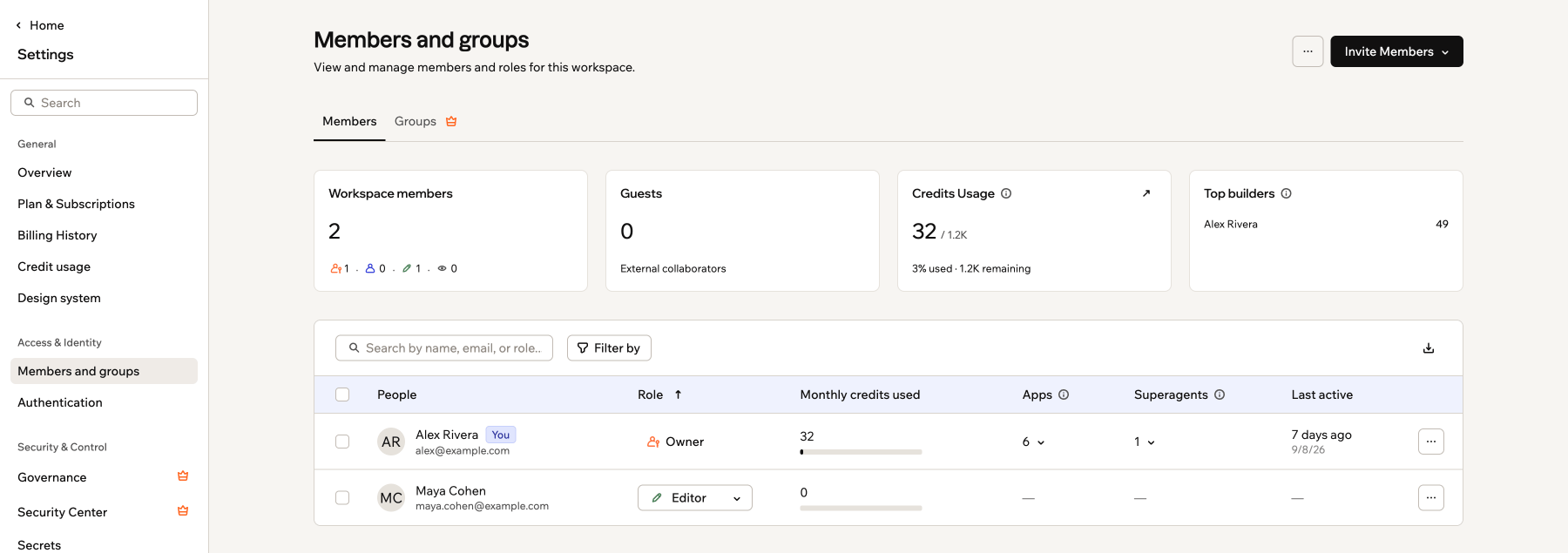
A Members and groups oldal
- A munkaterület tagjai: A munkaterület tagjainak teljes száma, szerepkörök szerinti bontásban.
- Vendégek: A konkrét alkalmazásokra meghívott vendég közreműködők száma.
- Kreditfelhasználás: Az aktuális számlázási ciklusban a munkaterület által felhasznált és a még megmaradt kreditek. A teljes Credit usage oldal megnyitásához kattintson a nyílra.
- Legaktívabb alkotók: Azok a tagok, akik ebben a számlázási ciklusban a legtöbb kreditet használták. A munkaterület tulajdonosai és adminisztrátorai látják.
- Személyek: A tag neve és e-mail-címe, a listában szereplők számával.
- Szerepkör: A tag munkaterületi szerepköre. Kattintson rá más szerepkör hozzárendeléséhez.
- Havi felhasznált kredit: A tag által az aktuális számlázási ciklusban felhasznált kreditek.
- Kreditkorlát: A tag havi kreditkorlátja. Csak Enterprise csomagokban látható (Business vagy Enterprise).
- Alkalmazások: A tag tulajdonában lévő alkalmazások száma a munkaterületen.
- Superagentek: A tag tulajdonában lévő Superagentek száma a munkaterületen.
- Legutóbbi aktivitás: Mikor volt a tag utoljára aktív a munkaterületen.
Tagok meghívása a munkaterületre
Hívjon meg másokat a munkaterületére, hogy együtt dolgozhassanak az alkalmazások építésén. A tagokat e-mailben, tömegesen CSV-fájllal vagy meghívó hivatkozás megosztásával hívhatja meg. Ha valakit a teljes munkaterülethez való hozzáférés nélkül, egyetlen alkalmazásba szeretne meghívni, lásd: Közreműködők meghívása.Egyéni meghívó küldése
Hívjon meg közvetlenül egy csapattagot az e-mail-címe megadásával és egy szerepkör hozzárendelésével.Az e-mailes meghívókról:
- Az e-mailes meghívók 60 nap után lejárnak.
- A csatlakozáshoz a meghívottaknak a Meghívás elfogadása gombra kell kattintaniuk, majd be kell jelentkezniük vagy létre kell hozniuk egy Base44-fiókot.
- Kattintson a fiókja bal alsó sarkában a munkaterület nevére.
- Kattintson a Beállítások elemre.
- Kattintson a Tagok és csoportok elemre.
- Kattintson a Tagok meghívása gombra, és válassza a Meghívás e-mailben lehetőséget.
- Adja meg az adatait, és válasszon szerepkört: Adminisztrátor, Szerkesztő vagy Megtekintő.
- Kattintson a Meghívó küldése gombra.
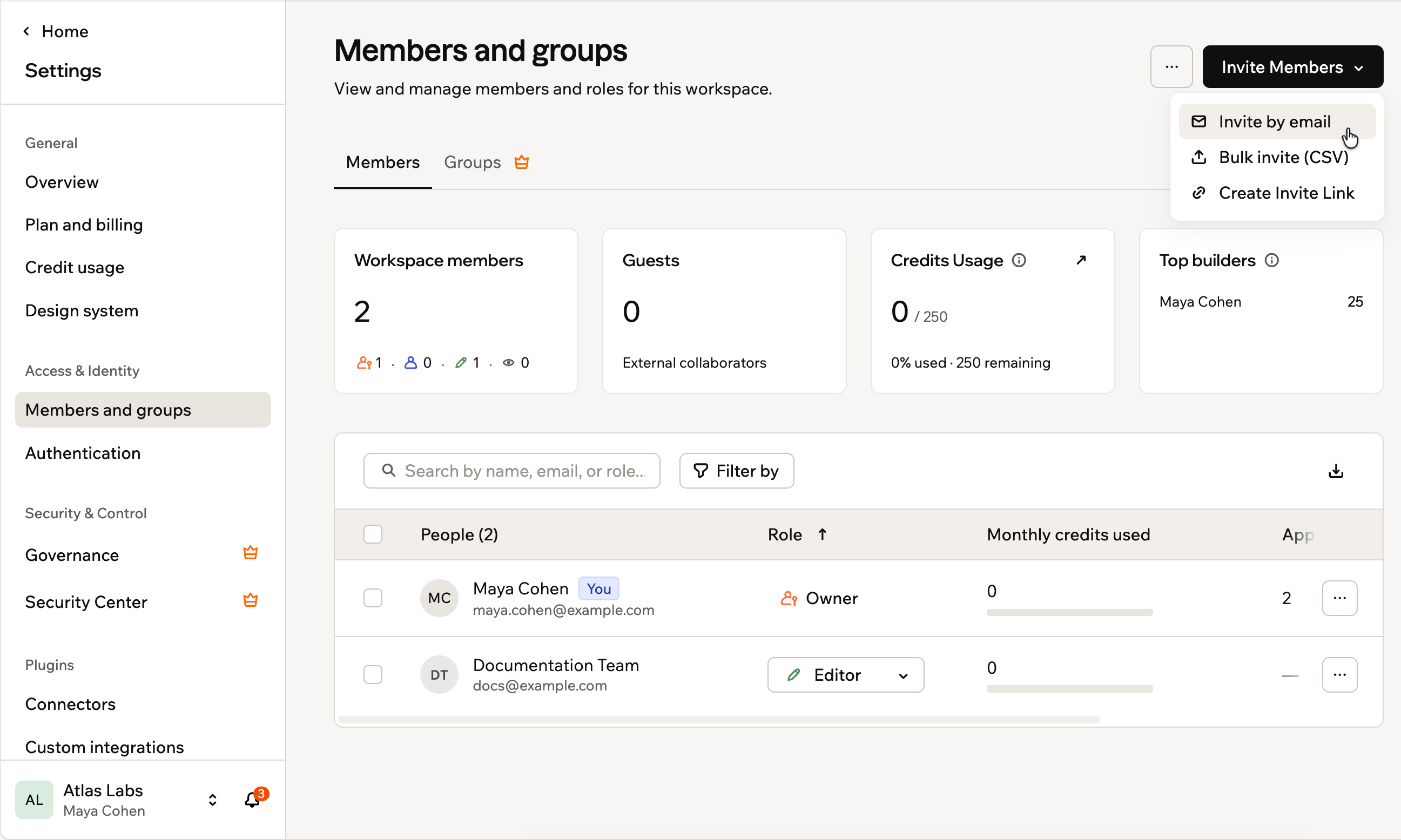
Az Invite Members lehetőségei
Meghívó újraküldése
Küldje újra a meghívót, ha valaki még nem fogadta el, vagy ha lejárt a meghívása. Az újraküldés új, 60 napig érvényes hivatkozást hoz létre. A hozzárendelt szerepkör és csoportok megmaradnak. Meghívó újraküldése:- Kattintson a fiókja bal alsó sarkában a munkaterület nevére.
- Kattintson a Beállítások elemre.
- Kattintson a Tagok és csoportok elemre.
- Keresse meg a függőben lévő vagy lejárt meghívóval rendelkező személyt.
- Kattintson a neve melletti További műveletek ikonra.
- Kattintson a Meghívó újraküldése lehetőségre.
Az új hivatkozás felváltja a korábbit. A csatlakozáshoz a legutóbbi e-mailben lévő hivatkozásra van szükség.
Tagok tömeges meghívása
Takarítson meg időt: egy CSV-fájl feltöltésével egyszerre több csapattagot hívhat meg.Feltöltés előtt: Készítsen egy CSV-fájlt a meghívni kívánt e-mail-címekkel. A Sablon letöltése gombra kattintva egy kész, szerkeszthető fájlt is letölthet.
- Kattintson a fiókja bal alsó sarkában a munkaterület nevére.
- Kattintson a Beállítások elemre.
- Kattintson a Tagok és csoportok elemre.
- Kattintson a Tagok meghívása gombra, és válassza a Tömeges meghívás (CSV) lehetőséget.
- (Nem kötelező) Kattintson a Sablon letöltése gombra egy kitölthető minta-CSV letöltéséhez.
- Készítse el a CSV-fájlt a következő oszlopokkal:
- email (kötelező)
- role (nem kötelező)
- Húzza be a CSV-fájlt, vagy kattintson a Choose file gombra.
- Kattintson a meghívás gombra, például 3 tag meghívása.
Ha a role üres, az alapértelmezett szerepkör a Megtekintő.
Meghívó hivatkozás létrehozása
Hozzon létre egy megosztható hivatkozást, amellyel bárki csatlakozhat a munkaterületéhez egyéni e-mailes meghívó nélkül. Csak a munkaterület tulajdonosai és adminisztrátorai hozhatnak létre és kezelhetnek meghívó hivatkozásokat. Meghívó hivatkozás létrehozása:- Kattintson a fiókja bal alsó sarkában a munkaterület nevére.
- Kattintson a Beállítások elemre.
- Kattintson a Tagok és csoportok elemre.
- Kattintson a További műveletek ikonra, és válassza a Meghívó linkek kezelése lehetőséget.
- Kattintson a Meghívó link létrehozása gombra.
- Válasszon Szerepkör értéket a hivatkozással csatlakozók számára: Megtekintő vagy Szerkesztő.
- Állítson be Használati korlát korlátot (alapértelmezés: 10 használat).
- (Nem kötelező) Bontsa ki a Speciális beállítások részt lejárati dátum beállításához, a hivatkozás elnevezéséhez, vagy a regisztráció adott e-mail-domainekre való korlátozásához.
- Kattintson a Létrehozás gombra, majd másolja ki és ossza meg a hivatkozást.
Meghívó hivatkozások kezelése
A hivatkozások alapértelmezés szerint 14 nap után lejárnak. Egy hivatkozást meghosszabbíthat, akkor is, ha már lejárt. Az új lejárati időszak a módosítás mentésekor kezdődik. Ha például 14 napot választ, a hivatkozás további 14 napig érvényes.A Lejárat meghosszabbítása azoknál a hivatkozásoknál jelenik meg, amelyeknek van lejárati dátuma, és még nem érték el a maximális használatszámot. A soha le nem járó hivatkozásnál nincs mit meghosszabbítani.
- Kattintson a fiókja bal alsó sarkában a munkaterület nevére.
- Kattintson a Beállítások elemre.
- Kattintson a Tagok és csoportok elemre.
- Kattintson a További műveletek ikonra.
- Kattintson a Meghívó linkek kezelése lehetőségre.
- Kattintson a hivatkozás melletti További műveletek ikonra.
- Kattintson a Lejárat meghosszabbítása lehetőségre.
- Válasszon 7, 14, 30 vagy 90 napot, vagy a Soha lehetőséget.
- Kattintson a Lejárat frissítése gombra.
A vendégmeghívások szabályozása
Korlátozza, hogy a munkaterületen ki hívhat meg kívülállókat alkalmazásokon való együttműködésre, így csak a tulajdonosok és az adminisztrátorok hozhatnak be vendégeket.A tagok kezelése
A tagokat közvetlenül a Tagok és csoportok taglistájából kezelheti. Módosíthatja a szerepköröket, beállíthat kreditkorlátokat, eltávolíthat személyeket, vagy egyszerre több tagon végezhet műveletet.Szerepkörök és korlátaik
Minden szerepkör más hozzáférési szintet biztosít. Bontson ki egy szerepkört, hogy lássa, mire képes, és milyen szabályok érvényesek a hozzárendelésekor. A szerepkörök, csomagok és kreditek összefüggéséről lásd: A munkaterületekről.A saját szerepkörét nem módosíthatja, még tulajdonosként vagy adminisztrátorként sem. Kérjen meg egy másik tulajdonost vagy adminisztrátort, hogy frissítse Ön helyett.
Tulajdonos (Owner)
Tulajdonos (Owner)
- Teljes irányítása van a munkaterület felett, beleértve a számlázást, a tagokat, a beállításokat, az alkalmazásokat és a krediteket.
- Minden munkaterületnek egy tulajdonosa van. Az Owner szerepkör nem rendelhető hozzá a taglistából.
Adminisztrátor (Admin)
Adminisztrátor (Admin)
- Kezeli a tagokat és a munkaterület beállításait.
- A számlázást nem kezeli.
- Csak Enterprise csomagokban érhető el (Business vagy Enterprise). Más csomagokban az Admin lehetőség zárolva van a szerepkör legördülő menüjében, egy csomagváltásra ösztönző üzenettel.
Szerkesztő (Editor)
Szerkesztő (Editor)
- Új alkalmazásokat hoz létre, és szerkeszti azokat, amelyekre meghívták, vagy amelyek a teljes munkaterülettel meg vannak osztva.
- Enterprise csomagokban (Business vagy Enterprise) csak olvasási hozzáférése van a Csoportok laphoz.
Megtekintő (Viewer)
Megtekintő (Viewer)
- Megtekinti azokat az alkalmazásokat, amelyekre meghívták, és a teljes munkaterülettel megosztott alkalmazásokat.
- Nem szerkeszthet alkalmazásokat, nem használhatja az MI-csevegést, és az alkalmazás irányítópultjának nagy részét sem érheti el.
- Nem használ krediteket, ezért nem állíthat be számára kreditkorlátot.
Vendég (Guest)
Vendég (Guest)
- Konkrét alkalmazásokba, nem a teljes munkaterületre meghívott közreműködő.
- A Szerepkör oszlopban Editor vagy Viewer szerepkörre léptethető elő, közvetlenül Admin szerepkörre azonban nem.
Egy tag szerepkörének módosítása
Egy tag szerepkörét a Tagok és csoportok taglistájából módosíthatja. Egy tag szerepkörének módosítása:- Kattintson a fiókja bal alsó sarkában a munkaterület nevére.
- Kattintson a Beállítások elemre.
- Kattintson a Tagok és csoportok elemre.
- Keresse meg a frissíteni kívánt tagot.
- Kattintson a jelenlegi szerepkörére, és válasszon újat.
Enterprise csomagban (Business vagy Enterprise), ha egy tag egy munkaterületi csoporttól örökli a szerepkörét, azt nem módosíthatja a tag sorában. Ehelyett a csoport szerepkörét vagy a tag csoporttagságát módosítsa.
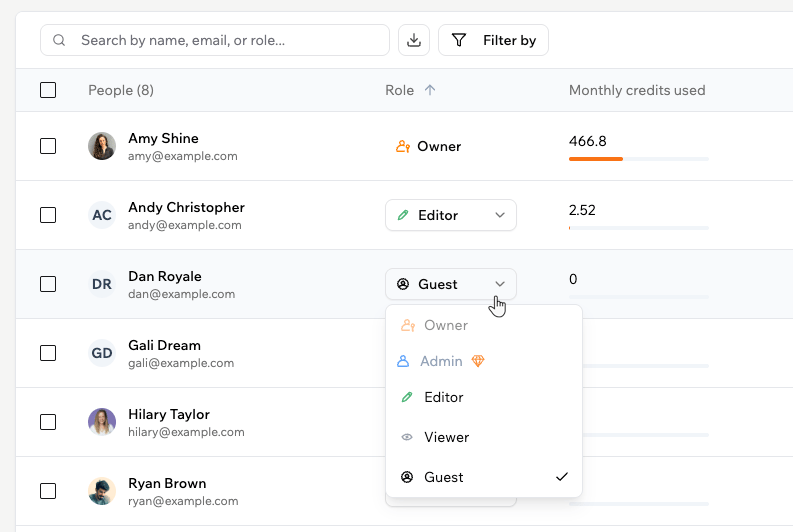
Egy tag szerepkörének módosítása
Tag eltávolítása
Távolítson el egy tagot, hogy visszavonja a hozzáférését a munkaterülethez és annak összes alkalmazásához. Tag eltávolítása:- Kattintson a fiókja bal alsó sarkában a munkaterület nevére.
- Kattintson a Beállítások elemre.
- Kattintson a Tagok és csoportok elemre.
- Keresse meg az eltávolítani kívánt tagot.
- Kattintson a neve melletti További műveletek ikonra.
- Kattintson a Tag eltávolítása lehetőségre, és erősítse meg.
Ügynökségi partner támogatása
Ha egy tag ügyfeleknek épít alkalmazásokat, ügynökségi partnerként támogathatja. Így a szokásos követelmények teljesítése nélkül csatlakozhat a Partner Programhoz, és Partner jelvényt kap a taglistában. Ügynökségi partner támogatása:- Kattintson a fiókja bal alsó sarkában a munkaterület nevére.
- Kattintson a Beállítások elemre.
- Kattintson a Tagok és csoportok elemre.
- Keresse meg a támogatni kívánt tagot.
- Kattintson a neve melletti További műveletek ikonra.
- Kattintson az Ügynökségi partnerré tétel lehetőségre.
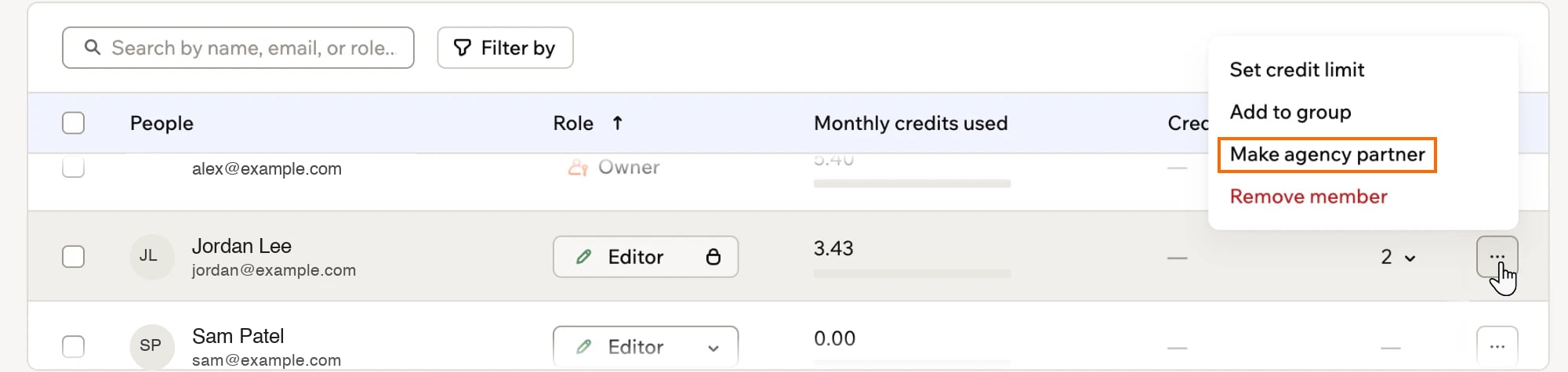
Egy tag ügynökségi partnerré tétele a Base44-ben
Több tag kijelölése
Jelöljön ki egyszerre több tagot, hogy egyenként helyett együtt frissítse őket, egyszerre legfeljebb 200-at. Az első oszlop jelölőnégyzeteivel egyes tagokat, a fejlécsor jelölőnégyzetével a lista összes tagját jelölheti ki. Ha egy vagy több tagot kijelöl, a táblázat felett megjelenik egy eszköztár a kijelölésre alkalmazható műveletekkel:- Szerepkör módosítása: Az összes kijelölt tag szerepkörének egyidejű módosítása.
- Meghívó újraküldése: Új meghívó küldése azoknak a kijelölt személyeknek, akik még nem fogadták el.
- Eltávolítás a munkaterületről: A kijelölt tagok eltávolítása, és az összes alkalmazáshoz való hozzáférésük visszavonása.
- Export: Kattintson a letöltés ikonra, és válassza a Csak a kijelöltek lehetőséget a kijelölt tagok CSV-fájljának letöltéséhez.
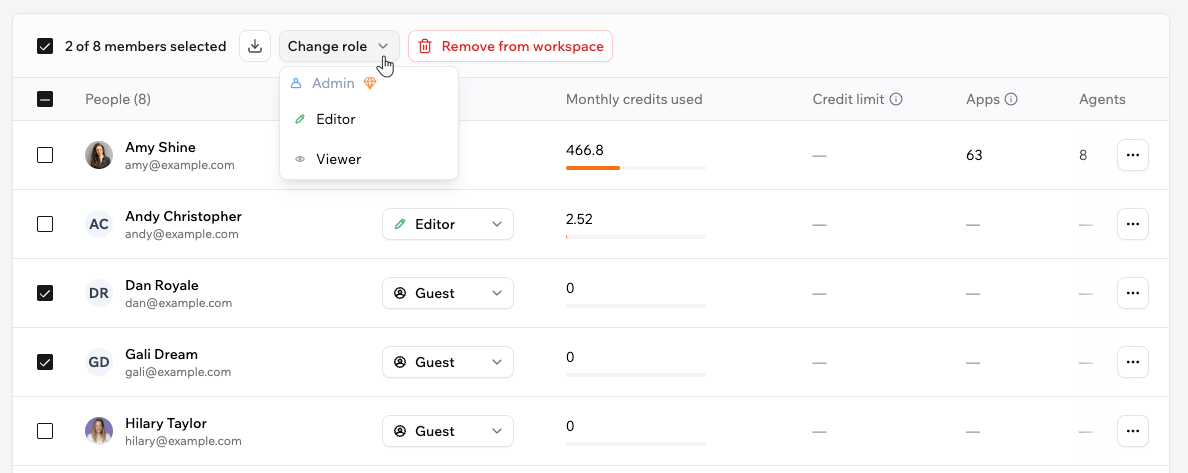
Több tag kijelölése tömeges műveletekhez
Enterprise csomagban (Business vagy Enterprise) az eszköztár a Kreditkorlát beállítása műveletet is tartalmazza, amellyel havi kreditkorlátot állíthat be a kijelölt tagoknak. Hagyja üresen egy meglévő korlát eltávolításához. Ez a művelet más csomagokban nem jelenik meg.
Tagok exportálása
A taglista exportálásához kattintson a keresőmező melletti letöltés ikonra, és válassza ki, mit szeretne exportálni:- Minden személy: A munkaterület összes tagja.
- Jelenlegi szűrő: Csak az alkalmazott szűrőknek megfelelő tagok.
- Csak a kijelöltek: Csak a jelölőnégyzetekkel kijelölt tagok.
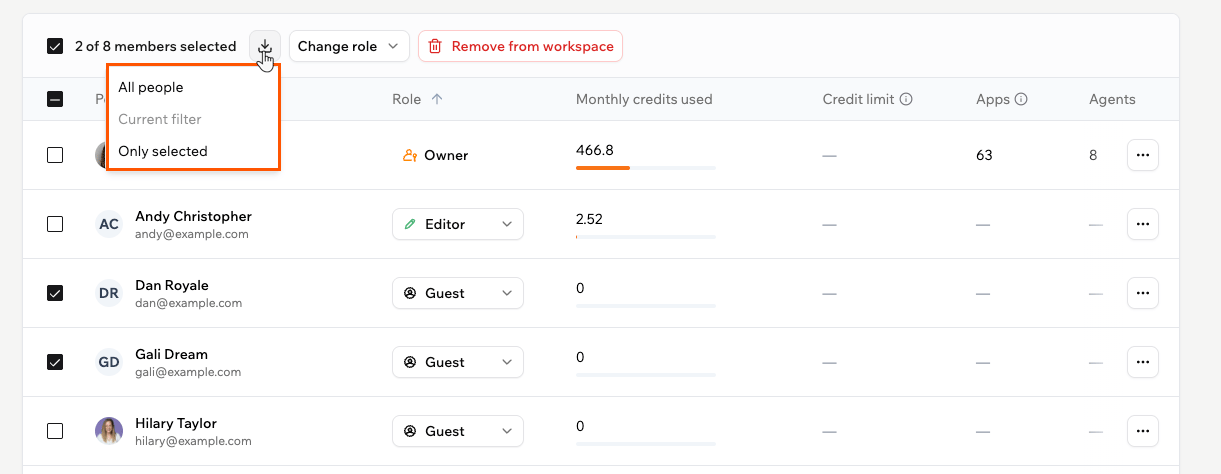
A taglista exportálása
A vendégek kezelése
A vendégek akkor kerülnek a munkaterületre, amikor olyasvalakit hív meg egy konkrét alkalmazásba, aki még nem tagja a munkaterületnek. A vendégeket a Beállítások → Tagok és csoportok részben kezelheti. A vendég csak azokat az alkalmazásokat nyithatja meg, amelyekre meghívták. A munkaterület-beállításokban csak az Áttekintés részt és a Titkos kulcsok alatt a saját személyes hozzáférési tokenjeit láthatja. Saját fiókját továbbra is kezelheti a Fiókbeállítások részben, de nem hozhat létre alkalmazásokat, nem láthatja a munkaterület többi alkalmazását, és nem hívhat meg közreműködőket. Ha egy vendéget teljes jogú taggá szeretne előléptetni, kattintson a szerepkörére a Szerepkör oszlopban, és válassza a Szerkesztő vagy a Megtekintő lehetőséget. Hogy megnézze, mely alkalmazásokat nyithatja meg egy vendég, kattintson a neve melletti További műveletek ikonra, és válassza a View app access lehetőséget.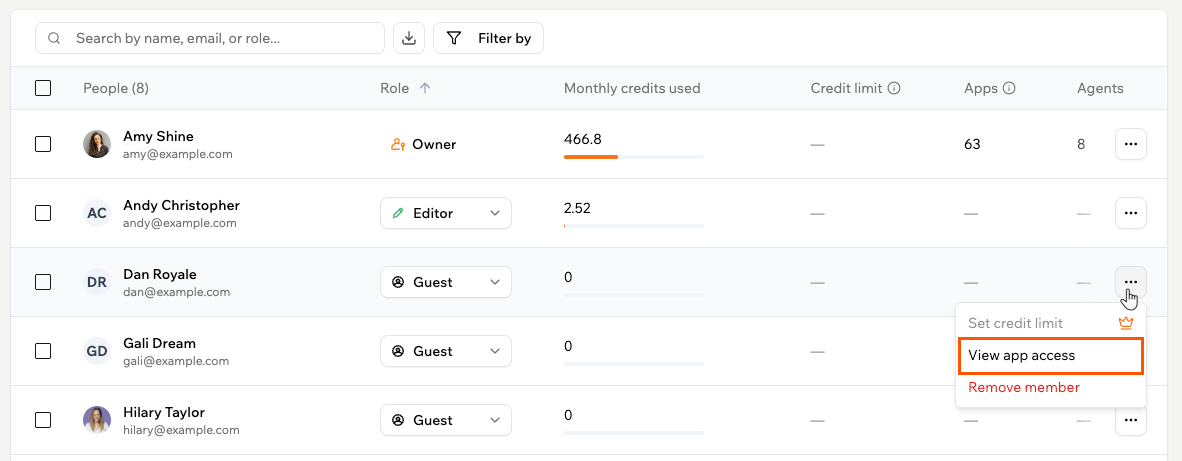
Egy vendég alkalmazás-hozzáférésének megtekintése
Ezt az oldalt MI segítségével fordítottuk. A legpontosabb és legfrissebb információkért tekintse meg az angol nyelvű változatot.