

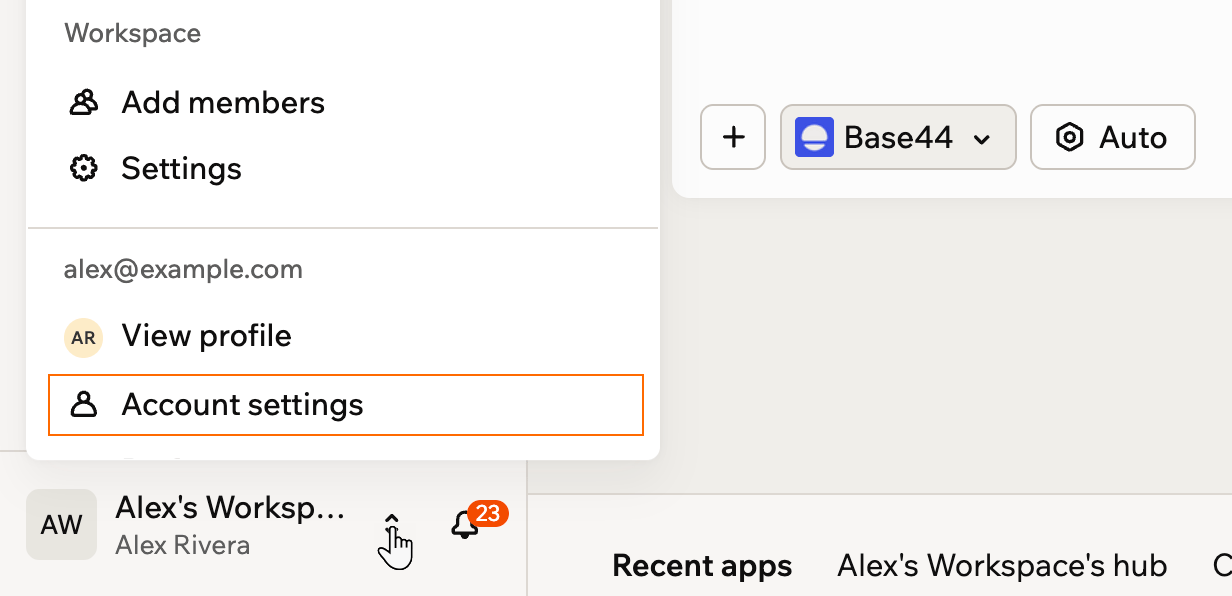
A fiókbeállítások megnyitása a Base44-ben
A fiókbeállítások megnyitása
A fiókbeállítások elkülönülnek a munkaterület-beállításoktól. A Fiókbeállítások 2 oldalból áll:- Profil: Személyes adatai, kétlépcsős azonosítás, bejelentkezett böngészők, csevegési értesítések, e-mail-beállítások és fióktörlés. Ha fiókja 2026. szeptember 15. előtt jött létre, itt a fiók API-kulcsát is látja, bár a fiók API-kulcsai már nem támogatottak.
- Builder: Hogyan működik Önnél az alkalmazásszerkesztő, beleértve a csatlakoztatott fiókokat, például a Google Drive-ot és a LinkedInt, a billentyűparancsokat, az új alkalmazások alapértelmezett beállításait, a partnerbeállításokat, ha tagja a Partner Programnak, valamint az MCP-kapcsolatokat.
- Kattintson a fiókja bal alsó sarkában a munkaterület nevére.
- Kattintson a Fiókbeállítások elemre.
- A 2 oldal közötti váltáshoz kattintson a Profil vagy a Builder elemre.
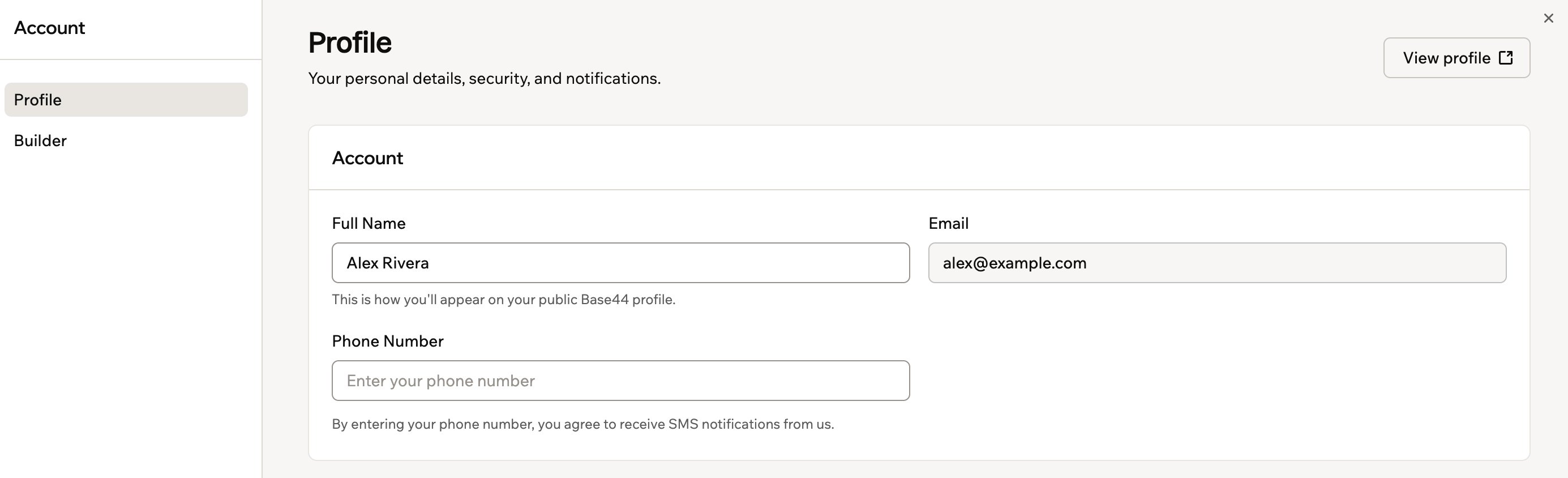
A Profile és a Builder oldal az Account settings részben
A fiókadatok frissítése
Tartsa naprakészen a nevét és a telefonszámát, hogy munkatársai tudják, ki Ön, és hogyan érhetik el. Az e-mail-címe látható, de itt nem szerkeszthető. Ha másikat szeretne használni, lásd: az e-mail-cím módosítása. Az adatok frissítése:- Kattintson a fiókja bal alsó sarkában a munkaterület nevére.
- Kattintson a Fiókbeállítások elemre.
- Frissítse a Teljes név vagy a Telefonszám mezőt.
- Kattintson a Mentés gombra.
Az e-mail-cím módosítása
Base44-fiókja e-mail-címét nem módosíthatja saját maga, mert ezzel a címmel jelentkezik be. Ha másik e-mail-címet szeretne használni, hozzon létre vele új Base44-fiókot, és vigye át az alkalmazásait. A csomagja az eredeti fiókjában lévő munkaterülethez tartozik, így nem költözik az alkalmazásokkal. Ha az új fiókban is csomagra van szüksége, vásároljon ott egyet, majd mondja le a csomagot az eredeti fiókjában.Ha SSO-val jelentkezik be, az e-mail-címe a szervezete identitásszolgáltatójától származik. Ha a szervezete ott módosítja, a Base44 a következő SSO-bejelentkezéskor frissíti a fiókját.
Alkalmazás áthelyezése az új fiókba
Alkalmazás áthelyezése az új fiókba
Akkor helyezze át az alkalmazást az új fiókba, ha meg szeretné tartani az adatait, az alkalmazásfelhasználóit és az élő URL-jét.Alkalmazás áthelyezése az új fiókba:
- Hozzon létre Base44-fiókot az új e-mail-címével.
- Az új fiókból hívja meg az eredeti e-mail-címét a munkaterületére legalább szerkesztői szerepkörrel.
- Jelentkezzen be az eredeti fiókjával, és fogadja el a meghívást.
- Helyezze át az alkalmazást az új fiók munkaterületére.
- Hívja meg az új e-mail-címét munkatársként az alkalmazásba, majd tegye meg az alkalmazás tulajdonosává.
- Jelentkezzen be az új e-mail-címével, és fogadja el az átadást.
Alkalmazás másolása az új fiókba
Alkalmazás másolása az új fiókba
Akkor másolja az alkalmazást, ha új fiókjában ugyanazzal az alkalmazásszerkezettel szeretne tiszta lappal kezdeni. A másolat nem tartalmazza az alkalmazás adatait és felhasználóit, ezért exportálja a szükséges adatokat, importálja őket a másolatba, és kérje meg a felhasználókat, hogy regisztráljanak újra. A titkos adatokat és az integrációkat is csatlakoztassa újra a másolatban.Alkalmazás másolása az új fiókba:
- Jelentkezzen be az eredeti fiókjával, jelenítse meg a Base44 jelvényt az alkalmazáson, majd tegye közzé.
- Jelentkezzen be az új fiókjával, és nyissa meg az alkalmazás élő hivatkozását.
- Kattintson az Edit with Base44 jelvényre, és kövesse az utasításokat az alkalmazás másolásához.
Az új alkalmazások alapértelmezett beállításainak kezelése
Az alapértelmezett beállítások határozzák meg, hogyan viselkednek az új alkalmazások a létrehozásuk pillanatában. Kapcsolja be a tesztadatokat az új alkalmazásokhoz, hogy tesztadatokkal induljanak, és az éles adatok érintése nélkül kísérletezhessen. Az új alkalmazások alapértelmezett beállításainak kezelése:- Kattintson a fiókja bal alsó sarkában a munkaterület nevére.
- Kattintson a Fiókbeállítások elemre.
- Kattintson a Builder elemre.
- Az Alapértelmezett beállítások új alkalmazásokhoz alatt kapcsolja be vagy ki a Tesztadatok alapértelmezett bekapcsolása az új alkalmazásokhoz beállítást.
- Kattintson a Mentés gombra.
A csevegési beállítások testreszabása
A csevegési beállítások határozzák meg, hogyan küld üzeneteket, és mikor hall hangjelzést az MI-csevegésben. A billentyűparancsok a Builder oldalon, a csevegési értesítések a Profil oldalon találhatók.Billentyűparancsok
Válassza ki, mely billentyűk küldik el az üzenetet, és melyek szúrnak be új sort. A billentyűparancsok beállítása:- Kattintson a fiókja bal alsó sarkában a munkaterület nevére.
- Kattintson a Fiókbeállítások elemre.
- Kattintson a Builder elemre.
- A Billentyűparancsok alatt kattintson az Üzenetküldés billentyűparancsa legördülő menüre, és válassza ki, hogyan szeretné elküldeni az üzeneteket (például Enter vagy Shift + Enter).
- Kattintson az Új sor beszúrásának billentyűparancsa legördülő menüre, és válassza ki, hogyan szeretne új sort beszúrni egy üzenetbe.
- Kattintson a Mentés gombra.
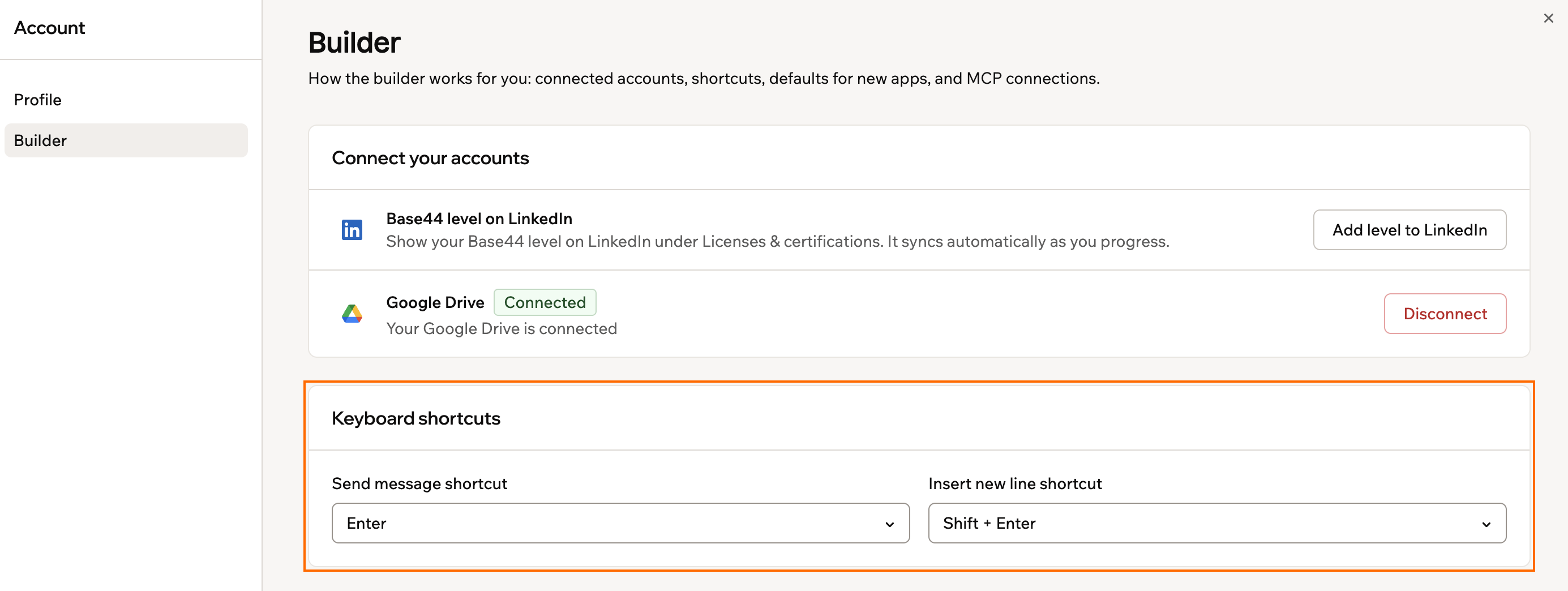
A billentyűparancsok kiválasztása
Hangbeállítások
Válassza ki, mikor játsszon le hangot a Base44, amikor az MI befejez egy választ. A hangbeállítások megadása:- Kattintson a fiókja bal alsó sarkában a munkaterület nevére.
- Kattintson a Fiókbeállítások elemre.
- Kattintson a Csevegési értesítések alatt a Hangbeállítások legördülő menüre.
- Válassza ki, mikor szeretne értesítési hangot hallani:
- Csak az első promptnál: Csak akkor szól hang, amikor egy beszélgetés első válasza elkészült.
- Minden prompt befejezésekor: Minden válasz befejezésekor szól hang.
- Értesítési hangok kikapcsolása: Az összes csevegési értesítési hang kikapcsolása.
- Kattintson a Mentés gombra.
Böngészőértesítések
A Böngészőértesítések beállítással szabályozhatja, mikor kap böngészős értesítést a promptok befejezésekor. A böngészőértesítések beállítása:- Kattintson a fiókja bal alsó sarkában a munkaterület nevére.
- Kattintson a Fiókbeállítások elemre.
- Kattintson a Csevegési értesítések alatt a Böngészőértesítések legördülő menüre.
- Válasszon egy lehetőséget:
- Csak az első promptnál: Böngészős értesítés, amikor a munkamenet első promptja befejeződik.
- Minden prompt befejezésekor: Böngészős értesítés minden prompt befejezésekor.
- Böngészőértesítések kikapcsolása: A Base44 összes böngészőértesítésének kikapcsolása.
- Kattintson a Mentés gombra.
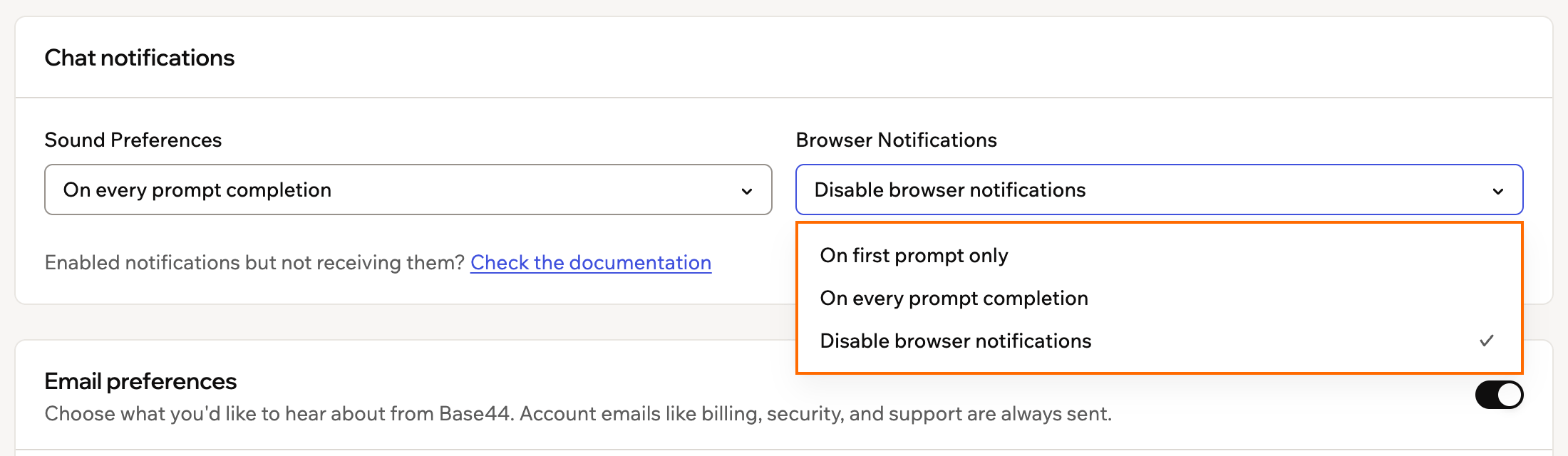
A Base44-értesítések beállítása a böngészőben
Váltás sötét módra
Válassza ki, hogy a Base44 világos vagy sötét megjelenésű legyen, hogy a nap bármely szakában kényelmesen dolgozhasson. A téma a teljes Base44-re vonatkozik, beleértve a munkaterületet, az alkalmazásszerkesztőt és a Superagenteket. Alapértelmezés szerint Rendszer értékre van állítva, amely az eszköz világos vagy sötét beállítását követi, és a Base44 a használt böngészőben megjegyzi a választását. Ez a beállítás azt módosítja, hogyan néz ki Önnek a Base44, nem az Ön által épített alkalmazásokat. Ha saját alkalmazásának szeretne sötét módot adni, lásd: világos és sötét téma hozzáadása az alkalmazáshoz. A téma módosítása:- Kattintson a fiókja bal alsó sarkában a munkaterület nevére.
- Vigye az egeret a Preferenciák elem fölé.
- A Megjelenés alatt válasszon témát:
- Világos: Mindig a világos téma.
- Sötét: Mindig a sötét téma.
- Rendszer: Az eszköz világos vagy sötét beállításának követése.
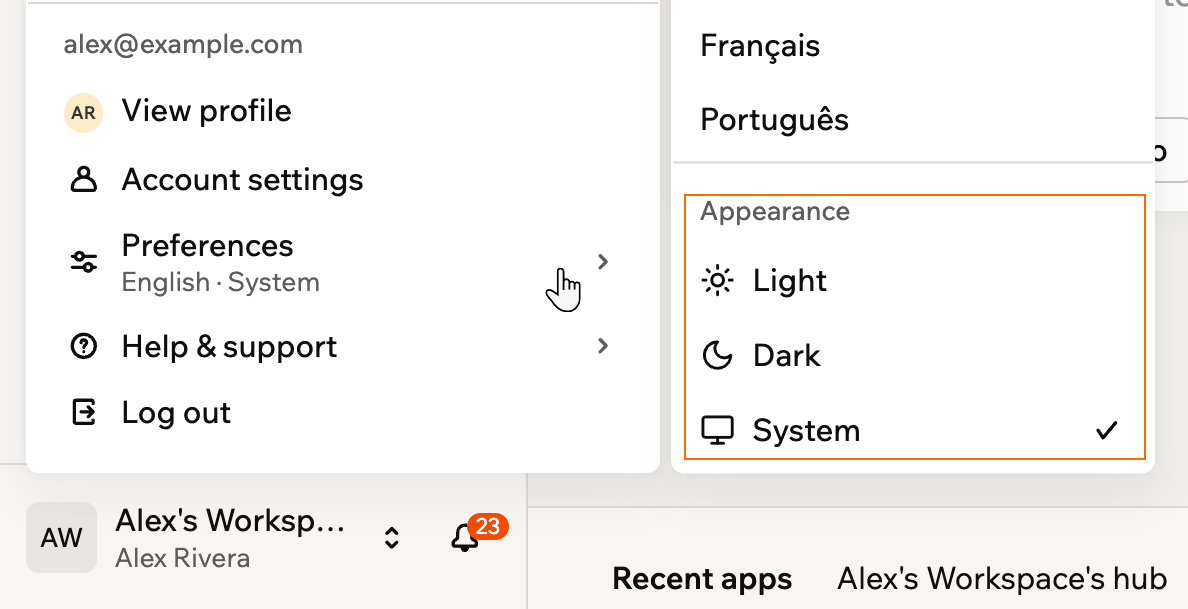
Világos vagy sötét téma választása
Az értesítések ellenőrzése
A Base44 értesítési központtal tájékoztatja. Kattintson a munkaterületen a csengő ikonra, hogy lássa az alkalmazásaival, a fiókjával és a platform tevékenységével kapcsolatos frissítéseket. A csengőn lévő jelvény mutatja, hány olvasatlan értesítése van. Az értesítési központ 2 lapból áll:- Értesítések: Az értesítései, a legújabbal kezdve, például egy alkalmazás buildjének befejezése, egy együttműködési kérés vagy egy kreditfigyelmeztetés.
- Legfrissebb hírek: A legfrissebb Base44-termékfrissítések, így láthatja, mi újdonság a platformon.
A böngésző által egy prompt építésének befejezésekor megjelenített felugró értesítéseket keresi? Az egy külön funkció. Lásd: Böngészőértesítések.
Az e-mail-beállítások kezelése
Válassza ki, milyen marketing e-maileket kap a Base44-től, hogy az Önt érdeklő frissítéseket kapja. A beállítások a fiókjához tartoznak, és módosításkor automatikusan mentődnek. Az alábbi témákat egyenként be- vagy kikapcsolhatja:- Termékfrissítések: Új funkciók és kiadások.
- Tippek és inspiráció: Hogyan építhet és növekedhet a Base44-gyel.
- Különleges ajánlatok: Promóciók, akciók és kedvezmények.
- Események és közösség: Események, versenyek és a közösség hírei.
- Termékkutatás: Meghívások kutatási interjúkra, kérdőívekre és termékvisszajelzési lehetőségekre. Ezek alapértelmezés szerint be vannak kapcsolva. Ha korábban az összes többi témát kikapcsolta, ezek is kikapcsolt állapotban indulnak.
A fiókkal kapcsolatos e-maileket, például a számlázási, biztonsági és Customer Care válaszleveleket mindig elküldjük. Az e-mail-beállítások csak a marketing e-maileket szabályozzák.
- Kattintson a fiókja bal alsó sarkában a munkaterület nevére.
- Kattintson a Fiókbeállítások elemre.
- Az E-mail-preferenciák alatt jelölje ki a kívánt témákat, vagy az E-mail-preferenciák címsor melletti kapcsolóval kapcsolja be vagy ki az összes marketing e-mailt.
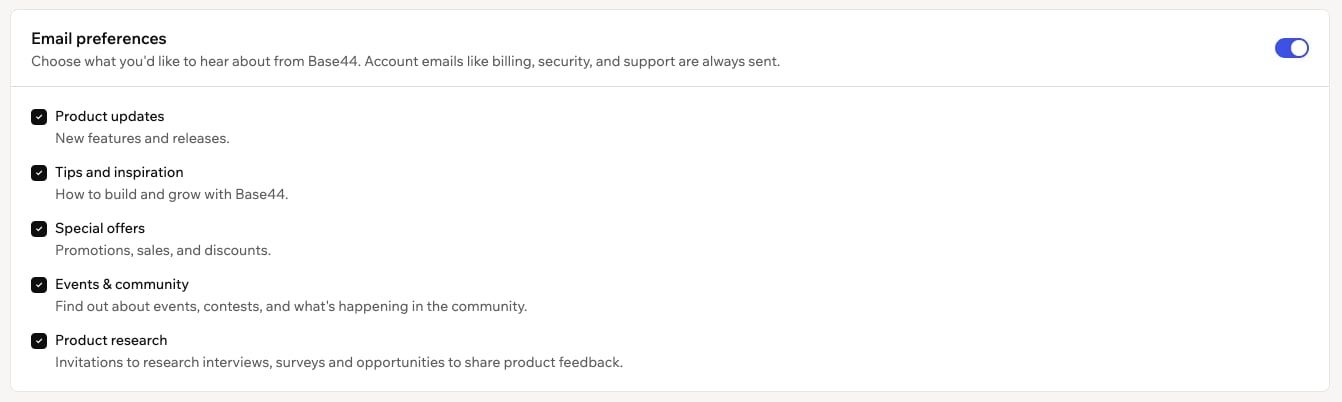
E-mail-beállítások a fiókbeállításokban
A Base44 minden marketing e-mailjének láblécében van egy leiratkozási hivatkozás, amely az összes marketing e-mailt leállítja, valamint egy hivatkozás vissza ezekhez a beállításokhoz. Ha véletlenül iratkozott le, kattintson a megerősítő oldalon az Újrafeliratkozás gombra.
GYIK
Kattintson az alábbi kérdésekre, hogy többet megtudjon az értesítésekről.Milyen értesítések jelennek meg az értesítési központban?
Milyen értesítések jelennek meg az értesítési központban?
Az értesítési központ a platform egészéről gyűjti a tevékenységeket, többek között:
- Kreditek és számlázás: Ha a kreditjei fogyóban vannak vagy elfogytak, illetve az előfizetése változásai.
- Együttműködés és hozzáférés: Meghívások egy alkalmazásba vagy munkaterületre, valamint hozzáférési vagy közzétételi kérések az alkalmazásához.
- Az alkalmazásai: Ha egy alkalmazás buildje befejeződött, illetve ha alkalmazásátadás vagy tulajdonosváltás történik.
- Munkafolyamatok: Ha egy munkafolyamat ismételt hibák után szünetel.
- Biztonság: Ha egy feltöltött fájlt fenyegetésként eltávolítottak, vagy egy munkaterület-adminisztrátor módosítja az összekötő hitelesítő adatait.
- Customer Care: Válaszok és megoldások a Customer Care kéréseire.
- Egyéb tevékenység: Piactéri eladások, értékelések és domainvásárlások.
Az értesítések korábban működtek, de leálltak. Mi változott?
Az értesítések korábban működtek, de leálltak. Mi változott?
Ez általában azt jelenti, hogy az értesítéseket szabályozó 3 réteg valamelyikében változott valami.Gyakori okok:
- Kikapcsolta a böngészőértesítéseket a fiókbeállításokban.
- Letiltotta a Base44-domain értesítéseit a böngészőben.
- Az operációs rendszer bekapcsolt egy fókusz- vagy „Ne zavarjanak” módot, amely elrejti a böngésző értesítéseit.
Miért nem kapok böngészőértesítéseket, bár be vannak kapcsolva?
Miért nem kapok böngészőértesítéseket, bár be vannak kapcsolva?
A böngészőértesítések csak akkor jelennek meg, ha az alábbiak mindegyike teljesül:
- A böngészőértesítések be vannak kapcsolva a fiókbeállításokban.
- A böngésző engedélyezi a Base44-domain értesítéseit.
- Az operációs rendszer engedélyezi a böngésző értesítéseit, és nem tiltja le őket fókusz- vagy „Ne zavarjanak” móddal.
Ezt az oldalt MI segítségével fordítottuk. A legpontosabb és legfrissebb információkért tekintse meg az angol nyelvű változatot.