

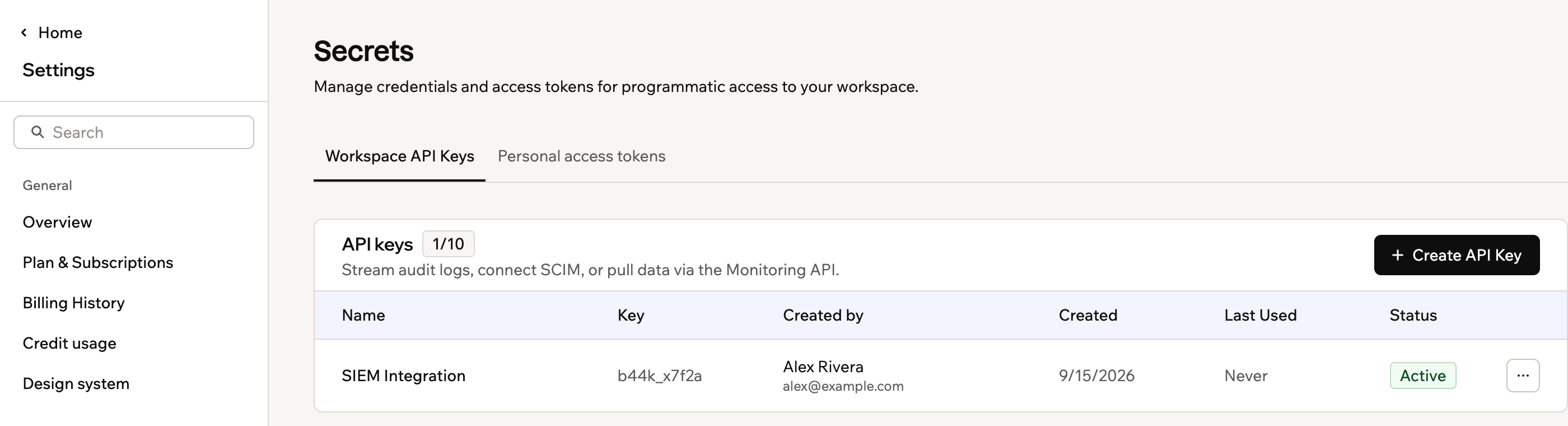
Munkaterületi API-kulcsok a Secrets oldalon
API-kulcs létrehozása
Munkaterületenként legfeljebb 10 API-kulcsot hozhat létre. API-kulcs létrehozása:- Kattintson a bal alsó sarokban a munkaterület nevére, majd a Beállítások elemre.
- Kattintson az oldalsávon a Titkos kulcsok elemre.
- Kattintson a + Create API Key gombra.
- Adjon nevet a kulcsnak.
-
Válassza ki, mihez férhet hozzá a kulcs. Az egyes lehetőségek által adott hozzáférést az Engedélyek kiválasztása részben találja.
- Ha meghatározott hatóköröket szeretne adni a kulcsnak, jelölje ki a szükséges hatóköröket. Ha alkalmazásokra vonatkozó engedélyt választ, például a Deploy apps engedélyt, az Alkalmazás-hozzáférés alatt válassza ki, mely alkalmazásokat érheti el a kulcs.
- Ha munkaterület-szintű hozzáférést szeretne adni a kulcsnak, kattintson az Inkább munkaterület-szintű hozzáférés használata lehetőségre, majd válasszon hozzáférési szintet:
- Csak olvasás: A kulcs minden munkaterületi API-kulcsot elfogadó API-n keresztül olvashat adatokat, de nem módosíthat. Ez az alapértelmezett beállítás.
- Teljes hozzáférés: A kulcs minden munkaterületi API-kulcsot elfogadó API-n keresztül olvashat és módosíthat adatokat.
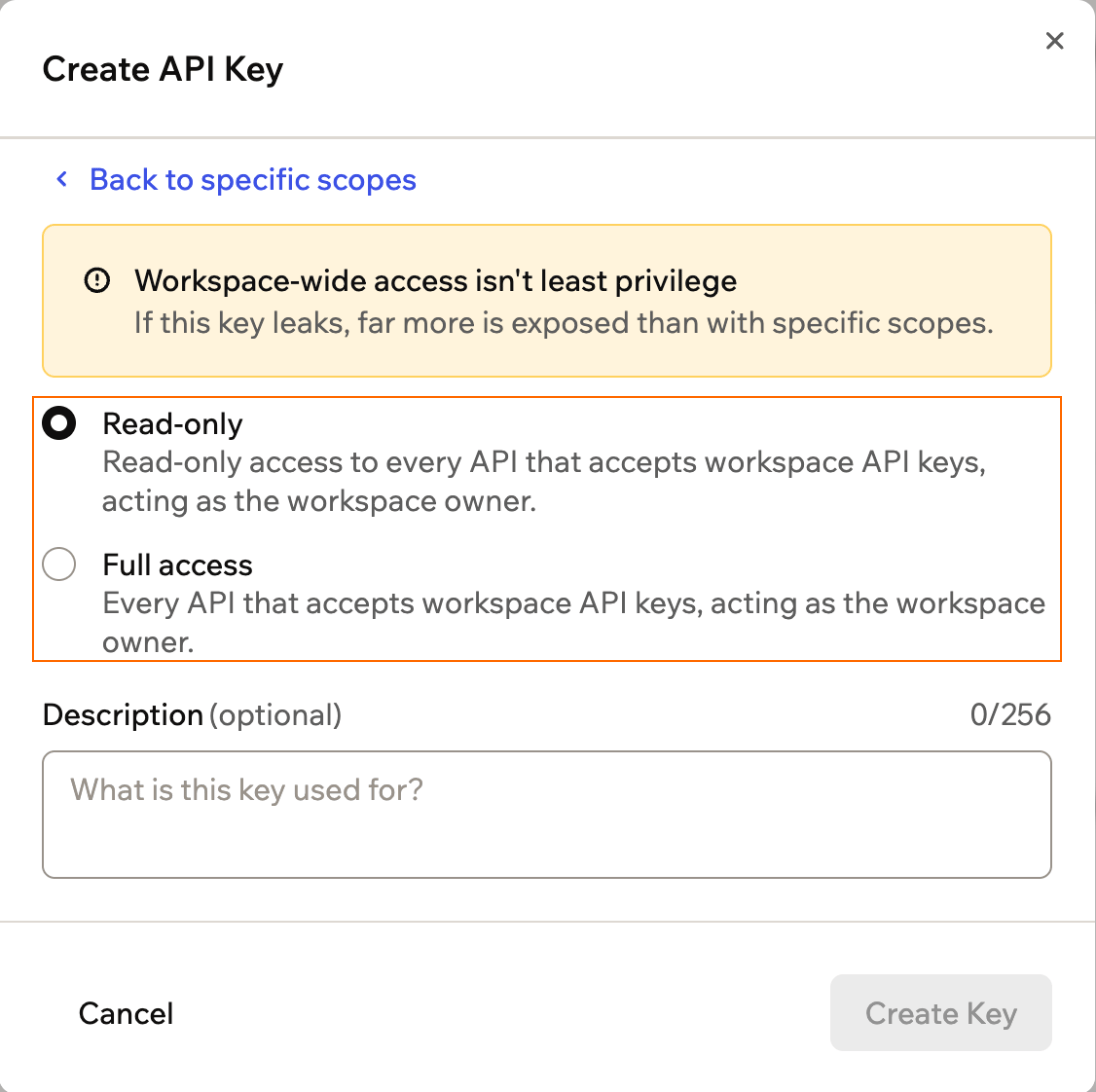
Munkaterület-szintű hozzáférés kiválasztása egy API-kulcshoz
- (Nem kötelező) Adjon meg leírást.
- Kattintson a Kulcs létrehozása gombra.
- Másolja ki a kulcsot, és tárolja biztonságos helyen.
- Kattintson a Kész gombra.
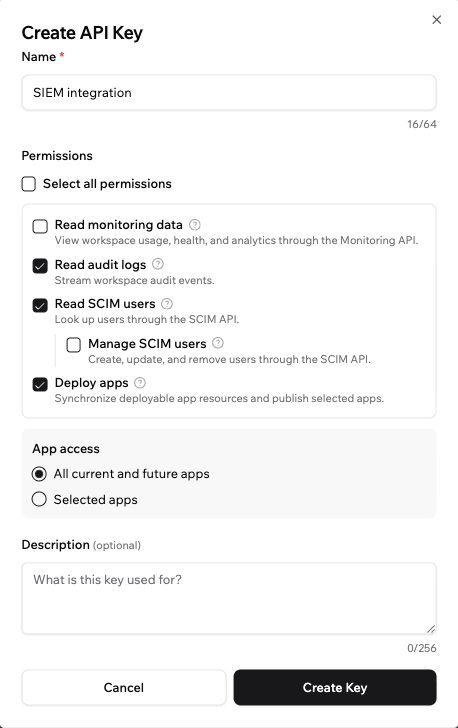
Az API-kulcs engedélyeinek kiválasztása
Engedélyek kiválasztása
Minden API-kulcs kétféleképpen kaphat hozzáférést. Vagy meghatározott hatókörökkel rendelkezik, amelyek csak a kiválasztott feladatokat engedik, vagy munkaterület-szintű hozzáféréssel, amely a csomagjában elérhető összes, munkaterületi API-kulcsot elfogadó API-t eléri. Az alapértelmezés a meghatározott hatókörök használata.Meghatározott hatókörök kiválasztása
A hatókörök egyedi engedélyek, amelyek meghatározzák, a munkaterület mely részeihez férhet hozzá egy kulcs. Csak azokat a hatóköröket adja meg, amelyekre az integrációnak szüksége van.
A Deploy apps, a Provision app users, a Mint embed sign-in tokens és a Watch app builder updates engedélynél válassza ki, mely alkalmazásokhoz férhet hozzá a kulcs:
- Kijelölt alkalmazások: A kulcs csak a kiválasztott alkalmazásokhoz fér hozzá.
- Minden jelenlegi és jövőbeli alkalmazás: A kulcs a munkaterület bármely alkalmazásához hozzáfér, a később hozzáadottakhoz is.
Munkaterület-szintű hozzáférés használata
A munkaterület-szintű hozzáféréssel egy kulcs minden munkaterületi API-kulcsot elfogadó API-t használhat, a munkaterület tulajdonosával azonos engedélyekkel, így nem kell egyenként kiválasztania a hatóköröket. Mindig a munkaterület összes alkalmazására vonatkozik, a később hozzáadottakra is. Az auditnaplók a kulcs műveleteit a kulcs alatt rögzítik, azzal a tulajdonossal együtt, akinek a nevében eljárt. Saját, megbízható, az egész munkaterületen dolgozó integrációhoz használja, például egy belső eszközhöz, amely az összes alkalmazását kezeli. 2 szint közül választhat:- Csak olvasás: A kulcs ezeken az API-kon keresztül olvashat adatokat, de nem módosíthat, például nem telepíthet alkalmazásokat, nem adhat hozzáférést alkalmazásokhoz, nem hozhat létre bejelentkezési tokeneket és nem módosíthat SCIM-felhasználókat.
- Teljes hozzáférés: A kulcs ezeken az API-kon keresztül olvashat és módosíthat adatokat.
Az API-kulcsok kezelése
A Titkos kulcsok oldalon megtekintheti az összes kulcsát, mindegyiknél a hozzáférést, a létrehozót, a létrehozás idejét és az utolsó használat idejét. Egy kulcs szerkesztéséhez, letiltásához vagy törléséhez kattintson a mellette lévő További műveletek ikonra.A kulcsok létrehozását, szerkesztését, engedélyezését, letiltását és törlését a munkaterület auditnaplói rögzítik, a kulccsal végzett műveletek pedig a kulcshoz kerülnek hozzárendelésre.
- Kattintson a bal alsó sarokban a munkaterület nevére, majd a Beállítások elemre.
- Kattintson az oldalsávon a Titkos kulcsok elemre.
- Kattintson a kezelni kívánt kulcs melletti További műveletek ikonra , és válasszon egy lehetőséget:
- Szerkesztés: A kulcs nevének, leírásának, engedélyeinek vagy hozzáférésének módosítása.
- Kulcs letiltása: A kulcs használatának ideiglenes megakadályozása törlés nélkül.
- Kulcs bekapcsolása: Egy korábban letiltott kulcs újbóli engedélyezése.
- Kulcs törlése: A kulcs végleges eltávolítása. Ez nem vonható vissza, és minden, ami a kulcsot használja, azonnal leáll.
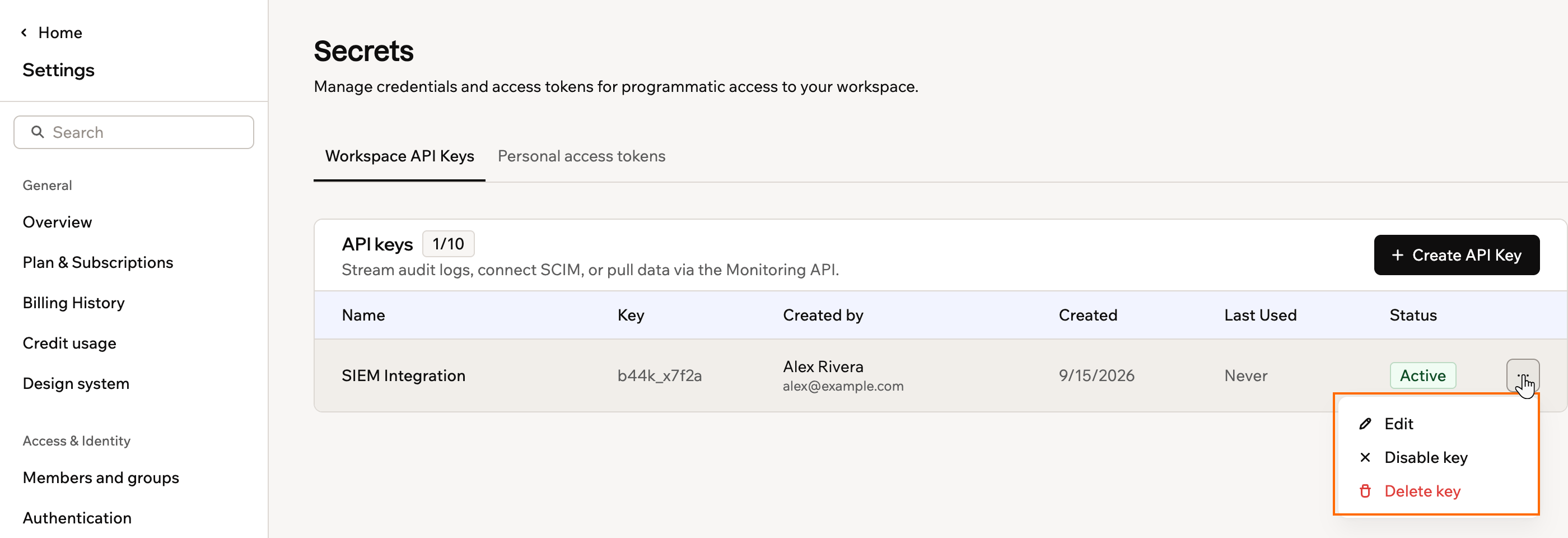
Egy meglévő munkaterületi API-kulcs kezelése
A személyes fiókhoz tartozó API-kulcsok letiltása
A munkaterület egyes tagjainak még lehet régebbi, személyes fiókhoz tartozó API-kulcsa. Ha letiltja ezeket a kulcsokat, a munkaterület alkalmazásait és adatait csak az adminisztrátorok által létrehozott és kezelt munkaterületi API-kulcsok érhetik el. A személyes kulcsokat attól függetlenül letilthatja, hogy a munkaterület használ-e SSO-t. Ez különösen hasznos, ha minden munkaterületi tag számára kötelezővé teszi az SSO-t, mert megszünteti a rést aközött, ahogyan a felhasználók bejelentkeznek, és ahogyan programozottan elérhetik az adatokat.Bekapcsolás előtt:
- A beállítás mutatja, hány kérés használt személyes fiókhoz tartozó API-kulcsot a munkaterületen az elmúlt 30 napban, és hány tag használja aktívan a kulcsát, így láthatja, kit érint. A teljes listát az auditnaplókban tekintheti át.
- A munkaterületi API-kulcsokat ez nem érinti, így minden, ami adminisztrátor által kezelt kulcsra épül, tovább működik.
- A közzétett alkalmazásokba bejelentkező alkalmazásfelhasználókat ez nem érinti.
- Kattintson a fiókja bal alsó sarkában a munkaterület nevére.
- Kattintson a Beállítások elemre.
- Kattintson az Irányítás elemre.
- Kapcsolja be a Fiókhoz tartozó API-kulcsok letiltása beállítást.
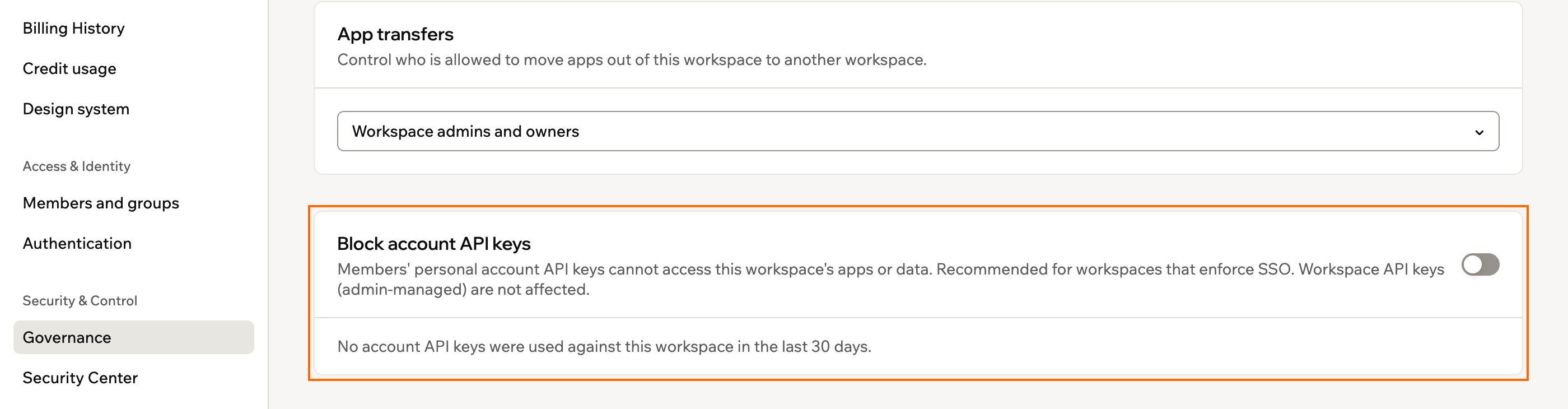
A személyes fiókhoz tartozó API-kulcsok letiltása a munkaterületen
A személyes hozzáférési tokenek szabályozása
A tagok személyes hozzáférési tokeneket hozhatnak létre, hogy saját szkriptjeik és eszközeik elérjék a munkaterület alkalmazásait. A token a létrehozó tag nevében jár el, soha nem lépi túl a tag saját engedélyeit, és leáll, amikor a tag kilép a munkaterületről. Adminisztrátorként Ön dönti el, használhatók-e egyáltalán tokenek a munkaterületen, és mennyi mindent tehet egy token. A beállítások az Irányítás oldal Személyes hozzáférési tokenek engedélyezése kártyáján találhatók, a munkaterülethez létrehozott összes tagi token pedig a Titkos kulcsok részben szerepel.A hozzáférési token szabályzatának beállítása
A kártyán egy kapcsoló szabályozza a tokeneket összességükben, és 2 korlát határozza meg, mi lehet egy token. Mindegyik korlát a token számára megengedett maximumot adja meg, így a Csak olvasás választása azt jelenti, hogy senki sem hozhat létre adatokat módosító tokent.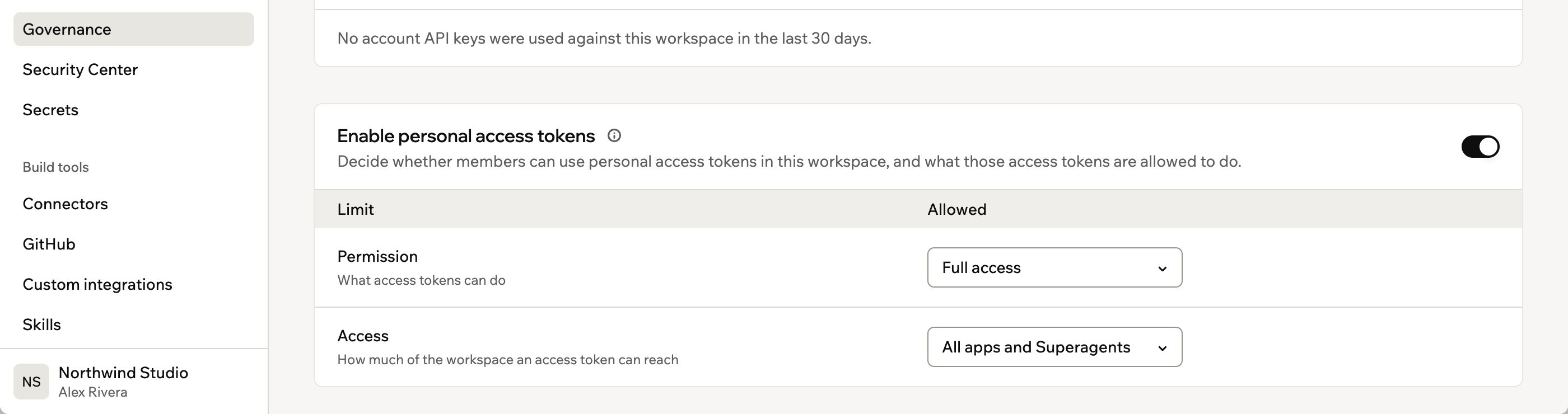
A hozzáférési token szabályzata a Governance oldalon, a tokeneket korlátozó beállításokkal
- Kattintson a fiókja bal alsó sarkában a munkaterület nevére.
- Kattintson a Beállítások elemre.
- Kattintson az Irányítás elemre.
- Kapcsolja be vagy ki a Személyes hozzáférési tokenek engedélyezése kapcsolót.
- Az Engedély mellett válassza ki, legfeljebb mit tehet egy token: Teljes hozzáférés vagy Csak olvasás.
- A Hozzáférés mellett válassza ki, a munkaterület mekkora részét érheti el egy token: Minden alkalmazás és Superagent vagy Egy alkalmazás vagy Superagent.
A tagok hozzáférési tokenjeinek áttekintése
A kártya lábjegyzete megszámolja a szabályzatnak megfelelő tagi tokeneket, és közvetlenül a teljes listára hivatkozik. A Titkos kulcsok részben a Személyes hozzáférési tokenek ezen a munkaterületen táblázat csak adminisztrátoroknak látható, és mutatja minden token tulajdonosát, hozzáférését, engedélyét, állapotát és utolsó használatát. Bármelyiket letilthatja vagy törölheti, de nem módosíthatja, mert a létrehozó taghoz tartozik.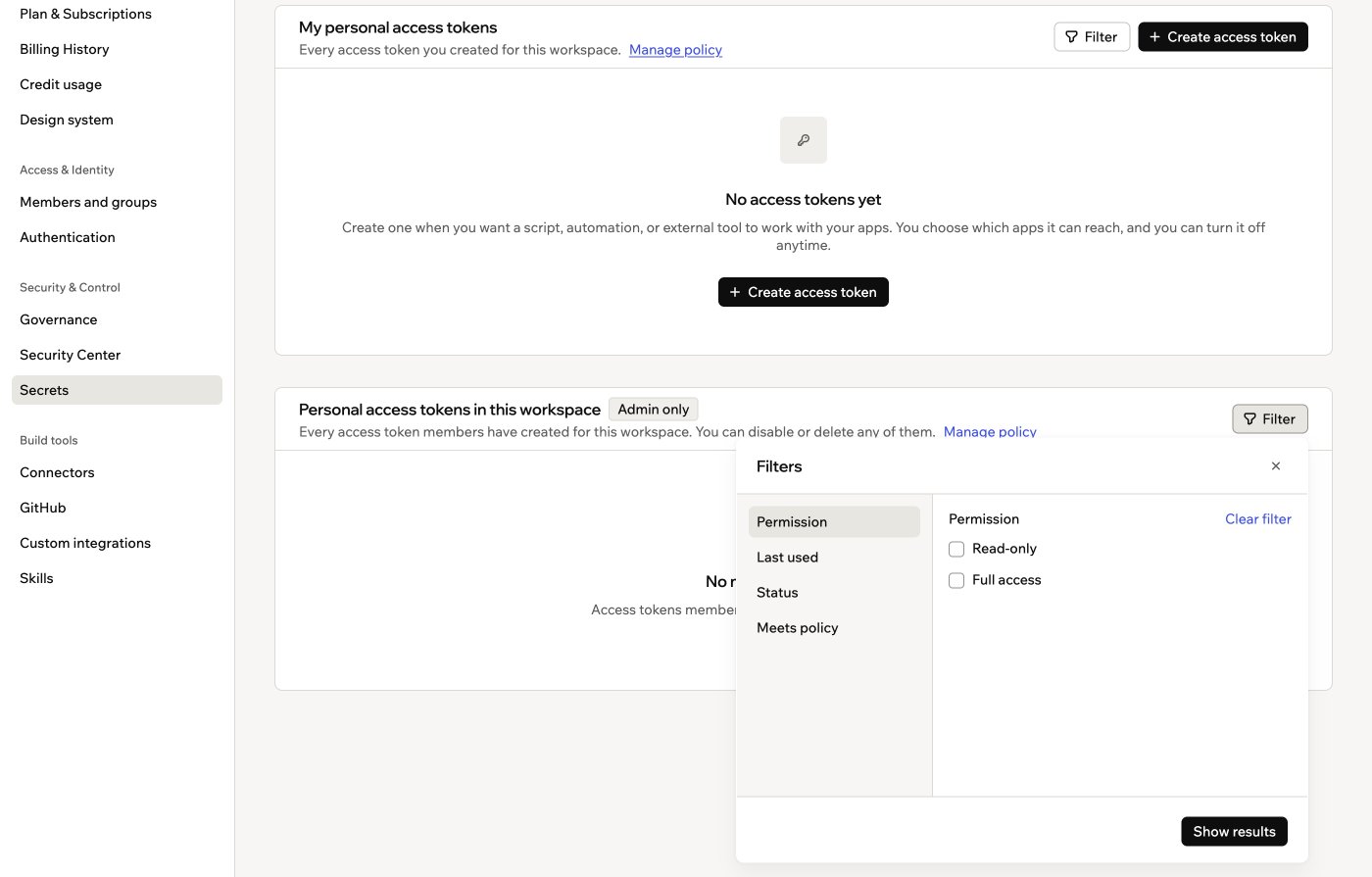
A tagi hozzáférési tokenek szűrése, többek között aszerint, hogy megfelelnek-e a szabályzatnak
- Kattintson a fiókja bal alsó sarkában a munkaterület nevére.
- Kattintson a Beállítások elemre.
- Kattintson a Titkos kulcsok elemre, majd a Személyes hozzáférési tokenek lapra.
- A Személyes hozzáférési tokenek ezen a munkaterületen alatt kattintson a Szűrő gombra, hogy engedély, utolsó használat, állapot vagy szabályzatnak való megfelelés szerint szűkítse a listát.
- Egy token mellett kattintson a További műveletek ikonra , majd a Kikapcsolás vagy a Törlés lehetőségre.
Ezt az oldalt MI segítségével fordítottuk. A legpontosabb és legfrissebb információkért tekintse meg az angol nyelvű változatot.