

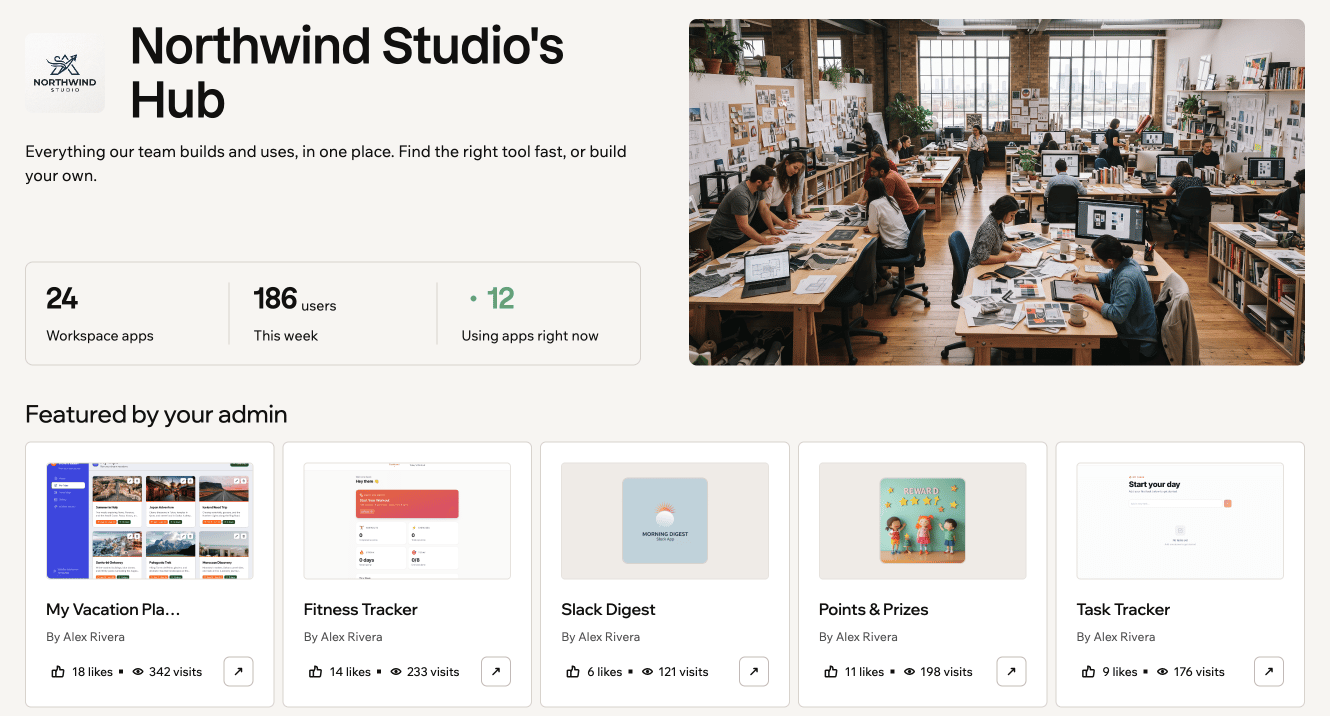
Workspace Hub kiemelt alkalmazásokkal
A hub megnyitása
A hubot a munkaterület bármely pontjáról megnyithatja. A Workspace Hub megnyitása:- Győződjön meg róla, hogy a megfelelő munkaterületen van. A váltáshoz kattintson fiókja bal alsó sarkában a munkaterület nevére.
- A bal oldalsávon kattintson a Munkaterület-központ elemre.
Mi található a hubban
A hub egyetlen oldalon gyűjti össze a munkaterület alkalmazásait:- Borítókép és leírás: Szalagkép és rövid leírás, amely mindenkinek elmondja, mire való a hub.
- Statisztikák: Hány alkalmazás van a munkaterületen, hányan használtak alkalmazást ezen a héten, és hányan használnak alkalmazásokat éppen most.
- Az adminisztrátor kiemelései: A hub legfelső szakasza. Az adminisztrátorok által kiválasztott alkalmazásokat mutatja, vagy ha senki nem választott, a legnépszerűbbeket.
- Egyéni szakaszok: Az adminisztrátorok által létrehozott alkalmazáscsoportok, például csapat vagy munkafolyamat szerint.
- A munkaterület teljes tartalmának böngészése: A munkaterület összes alkalmazása keresősávval, valamint Összes, Legutóbb használtak, Legnépszerűbb és Új ezen a héten szűrőkkel.
Az A munkaterület teljes tartalmának böngészése terület és a hub statisztikái a teljes munkaterület számára látható közzétett alkalmazásokat tartalmazzák. Alkalmazás hozzáadásához állítsa a láthatóságát Munkaterület értékre. További információ az alkalmazás láthatóságának beállításáról.
A hub beállítása
A munkaterület tulajdonosai és adminisztrátorai testreszabhatják a hubot. Amíg nincs teljesen beállítva, az adminisztrátorok egy Fejezze be a központ beállítását kártyát látnak a tetején 4 lépéssel: borítókép hozzáadása, leírás megírása, kiemelt alkalmazások kiválasztása és egy szakasz létrehozása. Ezt a kártyát csak az adminisztrátorok látják. A munkaterület bármely közzétett alkalmazását hozzáadhatja a kiemeltekhez vagy egy szakaszhoz, láthatóságától függetlenül. Minden tag csak azokat az alkalmazásokat látja, amelyekhez hozzáfér, így egy privát alkalmazás csak azoknak jelenik meg, akik megnyithatják. Az alkalmazások kiválasztásakor a privát alkalmazások meg vannak jelölve, így megkülönböztetheti őket.Borítókép hozzáadása
A borítókép vizuális arculatot ad a hubnak. Mindenki számára a hub tetején jelenik meg. Borítókép hozzáadása:- Kattintson a munkaterület bal oldalsávjában a Munkaterület-központ elemre.
- Kattintson a Központ szerkesztése gombra.
- Kattintson a Borítókép hozzáadása lehetőségre, és válasszon egy képet.
- Húzza a képet a pozicionáláshoz, és a nagyítási csúszkával méretezze át.
- Kattintson a Változtatások mentése gombra.
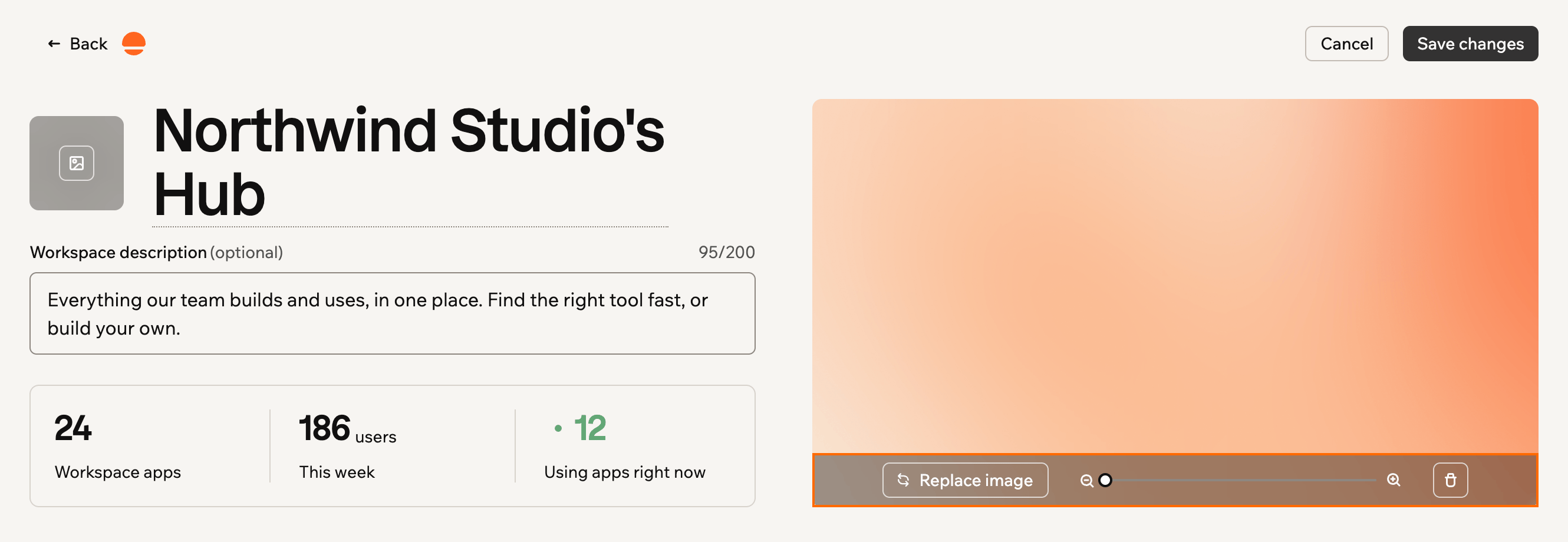
A hub borítóképének szerkesztése
Leírás megírása
Egy rövid leírás elmondja, mire való a hub. Leírás megírása:- Kattintson a munkaterület bal oldalsávjában a Munkaterület-központ elemre.
- Kattintson a Központ szerkesztése gombra.
- A Workspace description (optional) mezőben adjon meg legfeljebb 200 karaktert.
- Kattintson a Változtatások mentése gombra.
Kiemelt alkalmazások kiválasztása
A kiemelt (Featured) szakasz mindig a hub legfelső szakasza. Alapértelmezés szerint a legnépszerűbb alkalmazásokat mutatja, de kiválaszthatja a kívántakat. Kiemelt alkalmazások kiválasztása:- Kattintson a munkaterület bal oldalsávjában a Munkaterület-központ elemre.
- Kattintson a Központ szerkesztése gombra.
- A Featured szakaszban kattintson az Alkalmazások hozzáadása gombra.
- Az Alkalmazások hozzáadása a szakaszhoz ablakban jelölje ki a kiemelni kívánt alkalmazásokat. A kereséshez használja a keresősávot vagy a rendezési menüt.
- Kattintson a Mentés gombra.
- Kattintson a Változtatások mentése gombra.
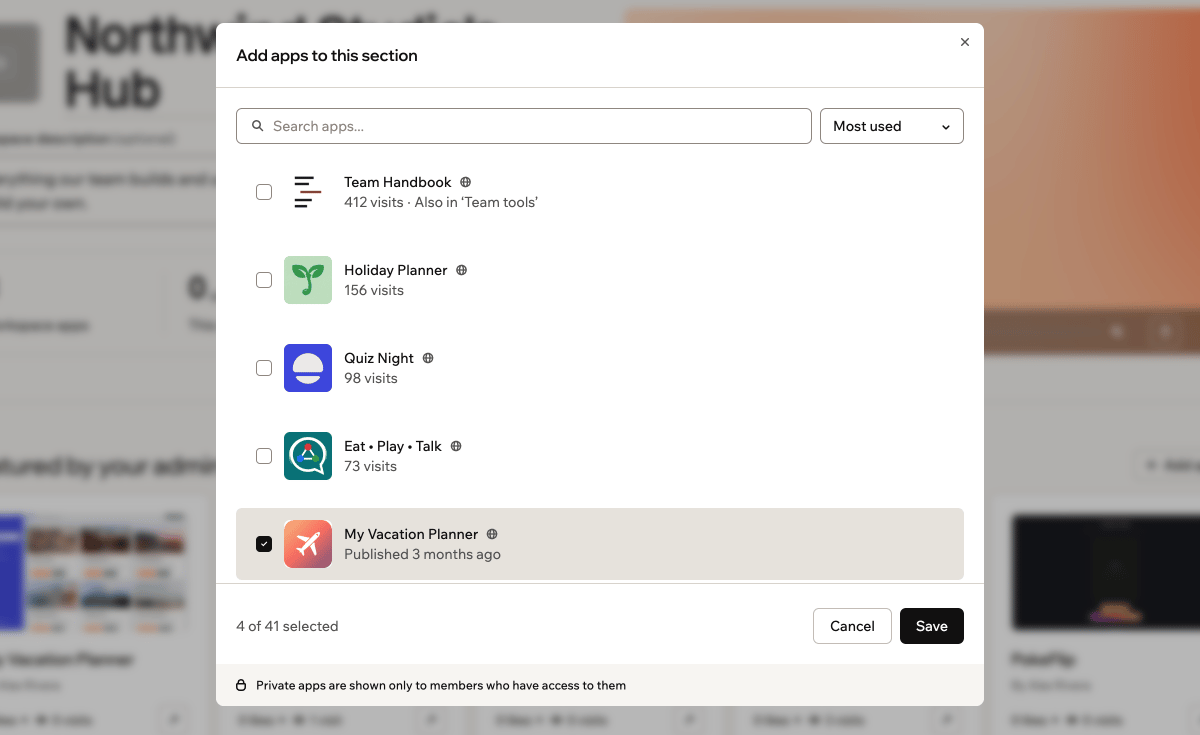
Alkalmazások kiválasztása a Featured szakaszhoz
Szakaszok hozzáadása
A szakaszok csapat, munkafolyamat vagy más kategória szerint csoportosítják az alkalmazásokat, így mindenki megtalálja, amire szüksége van.Hogyan működnek a szakaszok:
- A tagok csak akkor látnak egy szakaszt, ha legalább egy alkalmazás van benne.
- Szakasz átrendezéséhez vagy törléséhez kattintson a mellette lévő Szakaszműveletek ikonra, és válassza a Mozgatás felfelé, a Mozgatás lefelé vagy a Szakasz eltávolítása lehetőséget.
- Kattintson a munkaterület bal oldalsávjában a Munkaterület-központ elemre.
- Kattintson a Központ szerkesztése gombra.
- Kattintson a Szakasz hozzáadása gombra.
- Kattintson a Szakasz elnevezése mezőre, és adjon meg egy nevet.
- Kattintson az Alkalmazások hozzáadása gombra, jelölje ki a szakasz alkalmazásait, majd kattintson a Mentés gombra.
- Kattintson a Változtatások mentése gombra.
Logó hozzáadása
Adja hozzá szervezete logóját, és nevezze át a hubot, hogy a sajátjának érezze. Logó hozzáadása vagy a hub átnevezése:- Kattintson a munkaterület bal oldalsávjában a Munkaterület-központ elemre.
- Kattintson a Központ szerkesztése gombra.
- Tegye a következők egyikét:
- Kattintson a Munkaterület-logó hozzáadása lehetőségre egy PNG, JPEG, WEBP vagy GIF kép feltöltéséhez.
- Kattintson a Központ átnevezése lehetőségre, adjon meg egy új nevet, majd kattintson a Név mentése gombra.
- Kattintson a Változtatások mentése gombra.
Ezt az oldalt MI segítségével fordítottuk. A legpontosabb és legfrissebb információkért tekintse meg az angol nyelvű változatot.