

Munkafolyamat módosítása
Miután elkezdte használni a munkafolyamatokat, szabályozhatja, mikor fussanak, módosíthatja, mit csináljanak, átnevezheti őket, igény szerint elindíthatja őket, vagy eltávolíthatja azokat, amelyekre már nincs szüksége. Minden munkafolyamat Aktív vagy Inaktív állapotot mutat. Egy munkafolyamatot inaktiválhat a szüneteltetéséhez, és bármikor újra aktiválhatja, amikor szüksége van rá.Munkafolyamat be- vagy kikapcsolása
Inaktiváljon egy munkafolyamatot, ha le szeretné állítani a futását, és aktiválja újra, amikor szüksége van rá. Az inaktiválás megakadályozza új futások indulását, de a futási előzmények továbbra is elérhetők maradnak. Egy hook kikapcsolása a szabályát is kikapcsolja, így az általa védett művelet ellenőrzés nélkül lefut, amíg vissza nem kapcsolja. Hook kikapcsolásakor az alkalmazás megerősítést kér, ezért kattintson a párbeszédablakban az Inaktiválás gombra. Munkafolyamat be- vagy kikapcsolása:- Kattintson az alkalmazásszerkesztőben az Irányítópult elemre.
- Kattintson a Munkafolyamatok elemre.
- Kattintson a munkafolyamaton a További műveletek ikonra .
- Kattintson az Inaktiválás vagy az Aktiválás lehetőségre.
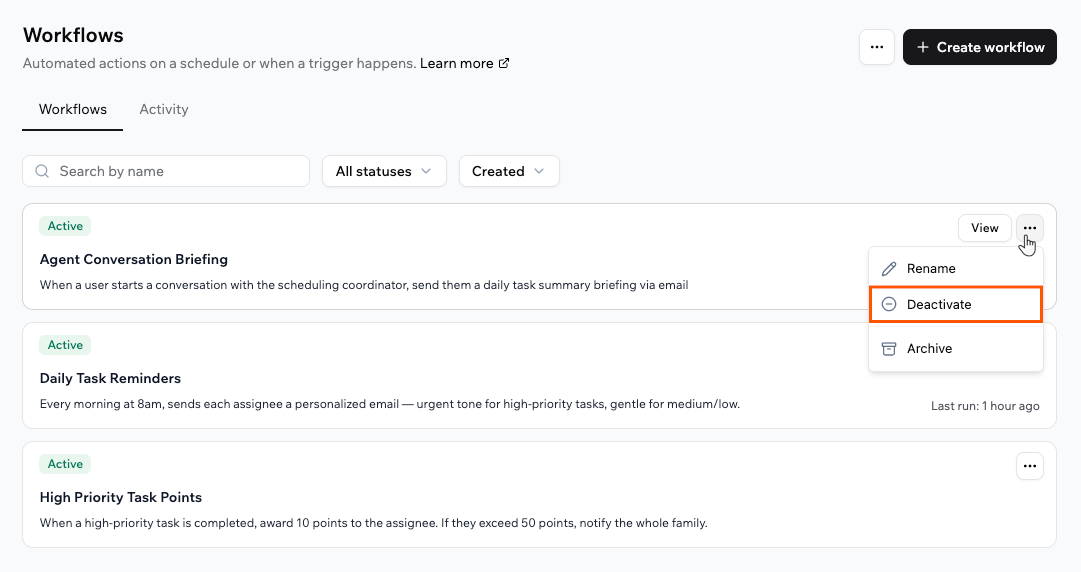
Munkafolyamat inaktiválása a More actions menüből.
Munkafolyamat szerkesztése
Ha módosítani szeretné, mit csinál egy munkafolyamat, szerkessze a diagramjából, vagy egyszerűen írja le a módosítást az MI-csevegésben. Minden szerkesztési lehetőség egy előre kitöltött prompttal nyitja meg az MI-csevegést, és az MI elvégzi Ön helyett a módosítást, így semmit nem kell kézzel szerkesztenie.Egy lépés szerkesztése
Egy lépés szerkesztése
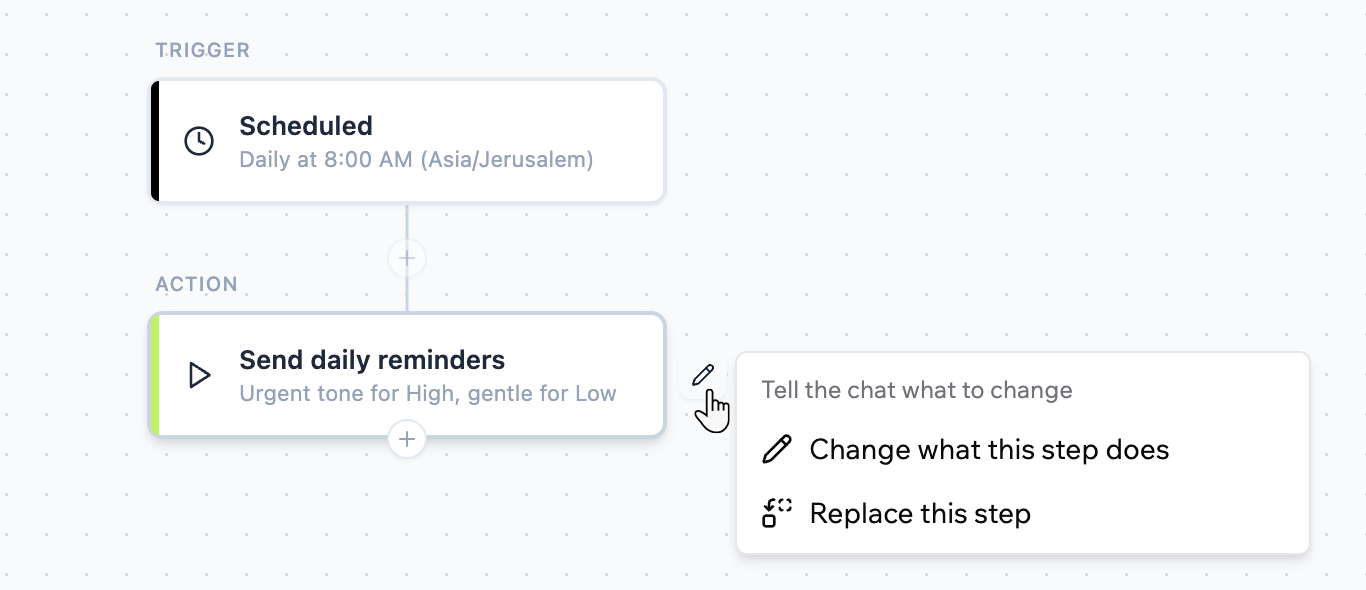
Egy lépés szerkesztése.
A trigger szerkesztése
A trigger szerkesztése
- Kattintson a trigger Szerkesztés ikonjára, ha módosítani szeretné, mely események indítsák a munkafolyamatot.
- Kattintson az Eseményindító cseréje ikonra, ha másik triggerre szeretne váltani. Válasszon bal oldalon egy típust, majd jobb oldalon egy lehetőséget. Az MI-csevegés egy prompttal nyílik meg, amelyet Önnek kell befejeznie és elküldenie. A típusokat a Kezdés triggerből rész sorolja fel.
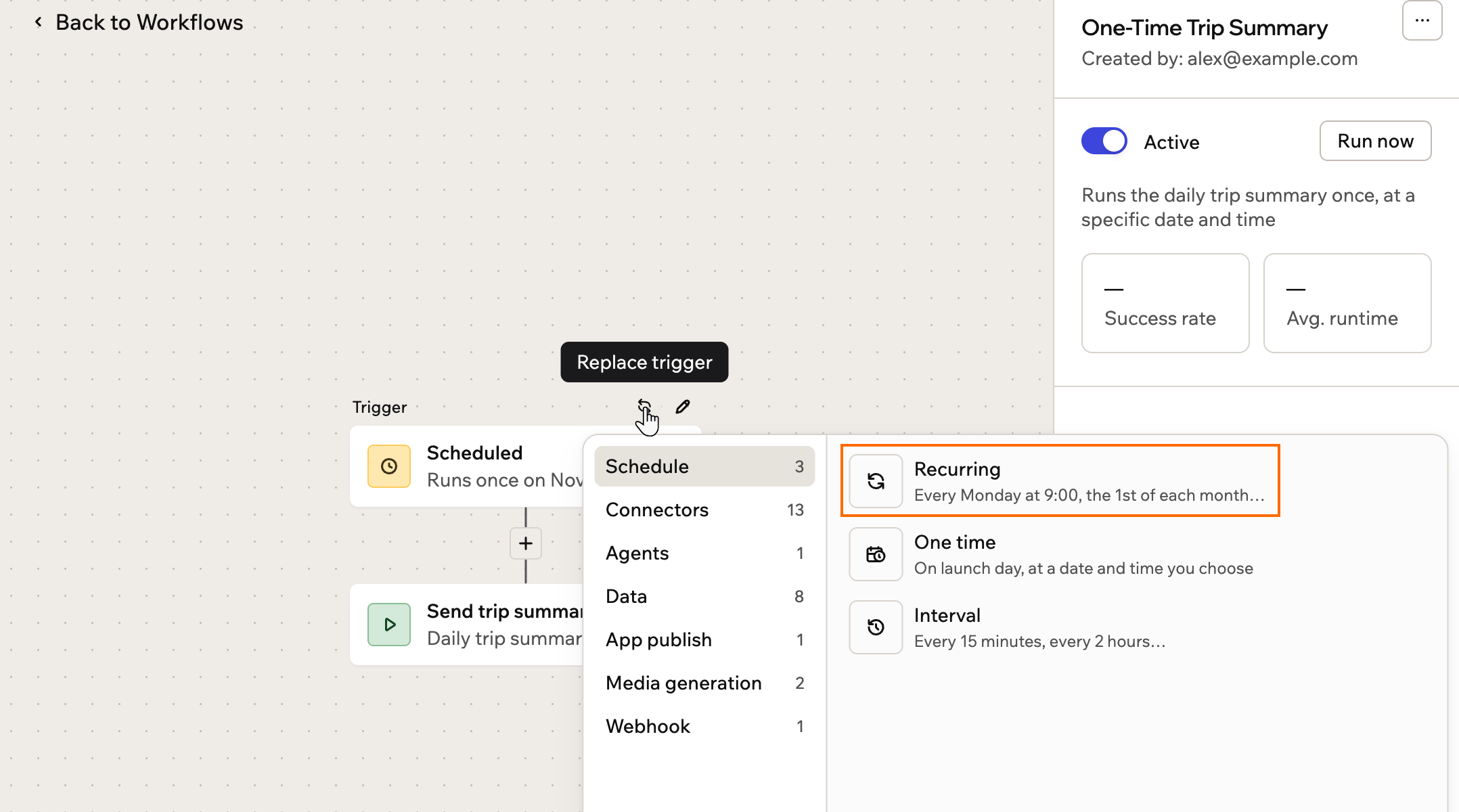
Egy munkafolyamat triggerének cseréje.
Lépés hozzáadása
Lépés hozzáadása
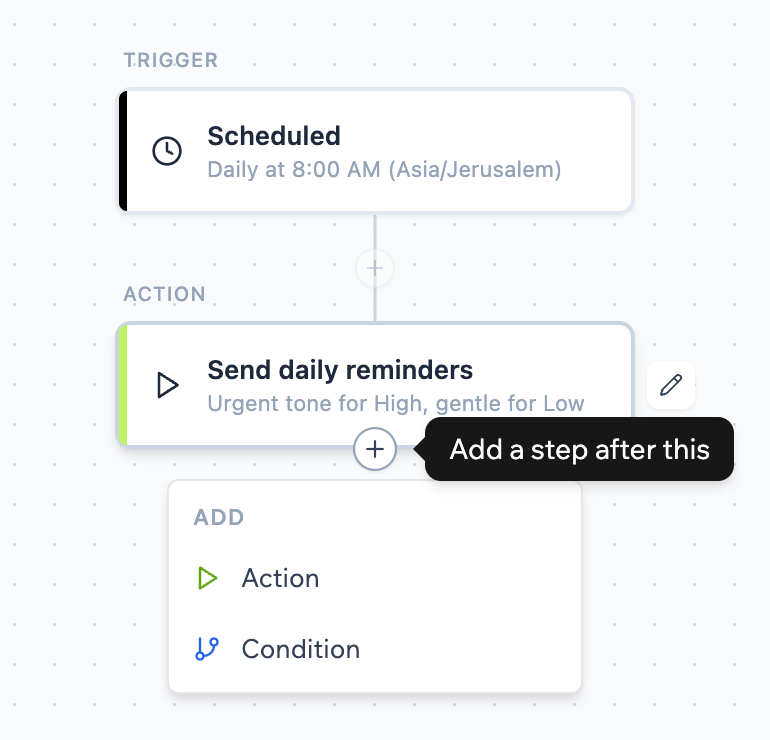
Lépés hozzáadása egy munkafolyamathoz.
Munkafolyamat átnevezése
Bármikor adhat egy munkafolyamatnak egyértelműbb nevet. Az átnevezés nem hoz létre új verziót. Munkafolyamat átnevezése:- Kattintson az alkalmazásszerkesztőben az Irányítópult elemre.
- Kattintson a Munkafolyamatok elemre.
- Kattintson a munkafolyamaton a További műveletek ikonra .
- Kattintson az Átnevezés lehetőségre, és adja meg az új nevet.
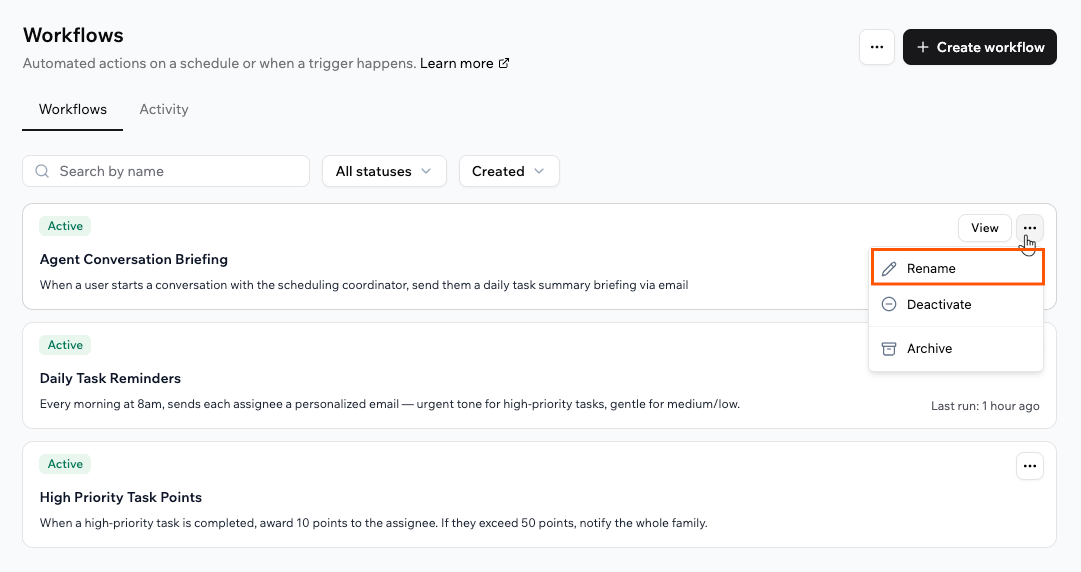
Munkafolyamat átnevezése a More actions menüből.
Munkafolyamat azonnali futtatása
Futtasson le azonnal egy munkafolyamatot, ha igény szerint szeretné elindítani. Ez segít tesztelni a módosításokat, megerősíteni, hogy a beállítás működik, vagy két ütemezett futás között elintézni valami sürgőset. Hooknál a Futtatás most ehelyett egy korábbi futás adataival teszteli a hookot. Ismerje meg, hogyan működik egy hook tesztelése. Munkafolyamat futtatása:- Kattintson az alkalmazásszerkesztőben az Irányítópult elemre.
- Kattintson a Munkafolyamatok elemre.
- Kattintson a munkafolyamatra a megnyitásához.
- Kattintson a részletek panelen a Futtatás most gombra.
- A megerősítő párbeszédablakban kattintson ismét a Futtatás most gombra.
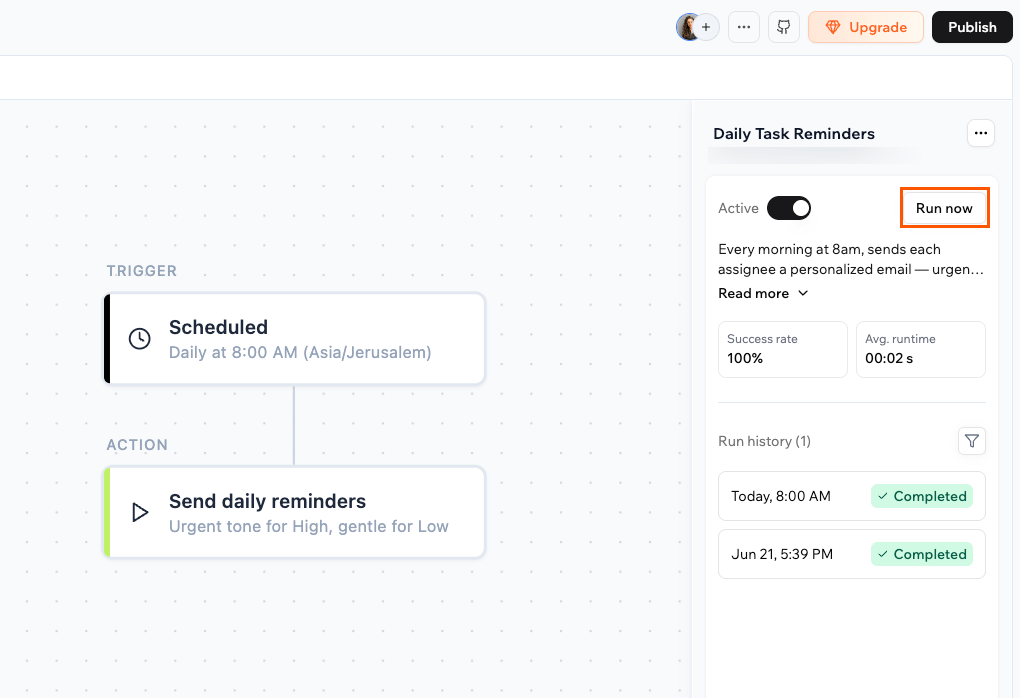
Munkafolyamat igény szerinti futtatása a Run now gombbal.
Futás megszakítása
Ha egy munkafolyamat fut, és le kell állítania, megszakíthatja a futást, amíg az még folyamatban van. A megszakított futás Megszakítva állapottal jelenik meg a futási előzményekben. Futás megszakítása:- Kattintson az alkalmazásszerkesztőben az Irányítópult elemre.
- Kattintson a Munkafolyamatok elemre.
- Kattintson a munkafolyamatra a megnyitásához.
- Kattintson a folyamatban lévő futásra, majd a Futás visszavonása gombra.
Munkafolyamat archiválása
Ha már nincs szüksége egy munkafolyamatra, archiválhatja, hogy rendezett maradjon az aktív lista. Egy hook archiválása a szabályát is kikapcsolja, ezért az alkalmazás megerősítést kér, mielőtt archiválna egyet. Munkafolyamat archiválása:- Kattintson az alkalmazásszerkesztőben az Irányítópult elemre.
- Kattintson a Munkafolyamatok elemre.
- Kattintson a munkafolyamaton a További műveletek ikonra .
- Kattintson az Archiválás lehetőségre.
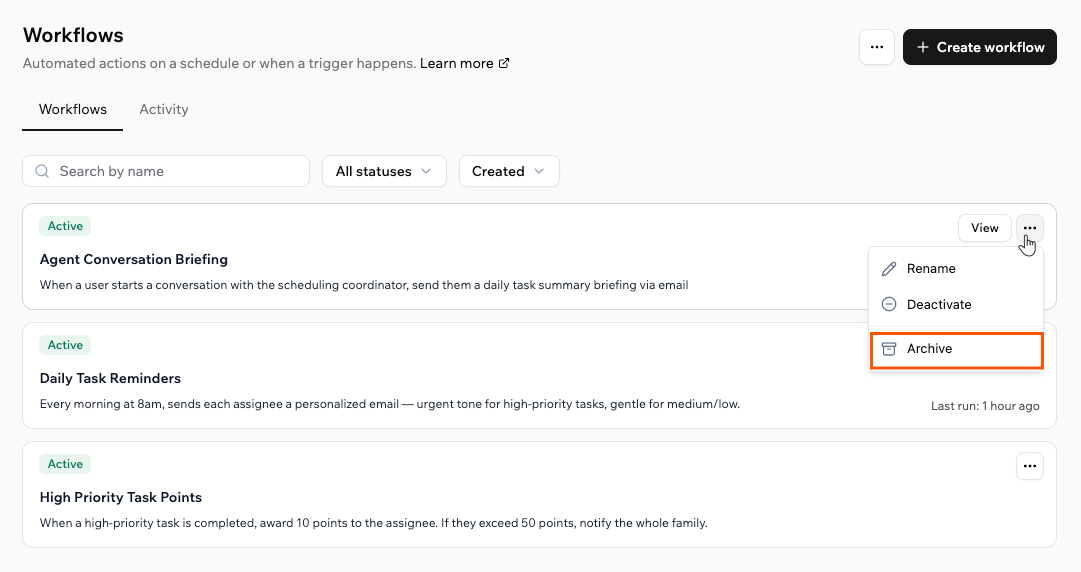
Munkafolyamat archiválása a More actions menüből.
A futások figyelése
Minden munkafolyamat rögzíti az összes futását, így valós időben követheti őket, és utólag is áttekintheti. Egy munkafolyamat futásait a részletek panelen tekintheti át, az összes munkafolyamat futásait pedig a Tevékenység lapon láthatja.Egy munkafolyamat futásainak megtekintése
Amikor megnyit egy munkafolyamatot, a részletek panel mutatja a Sikerességi arány, az Átl. futási idő értékét és a Futtatási előzmények listát az összes futással. Ha valami hibára fut, a futás pontosan mutatja a sikertelen lépést és a hibát, így találgatás nélkül tudja, hol keresse a hibát. Egy hook részletek panelje csak a Futtatási előzmények listát mutatja. Ha megnyitja egy futását, láthatja, hogy a hook engedélyezte vagy letiltotta-e a műveletet. A sikertelen hookfutás letiltásnak számít. Egy munkafolyamat futásainak megtekintése:- Kattintson az alkalmazásszerkesztőben az Irányítópult elemre.
- Kattintson a Munkafolyamatok elemre.
- Kattintson a vizsgálni kívánt munkafolyamatra.
- Tekintse át a részletek panelen a Futtatási előzmények listát, ahol minden futás mutatja az időpontját és az állapotát, például Befejeződött.
- Kattintson egy futásra a Futási napló megnyitásához, amely a kezdési és befejezési időt, valamint a futási időt is tartalmazza.
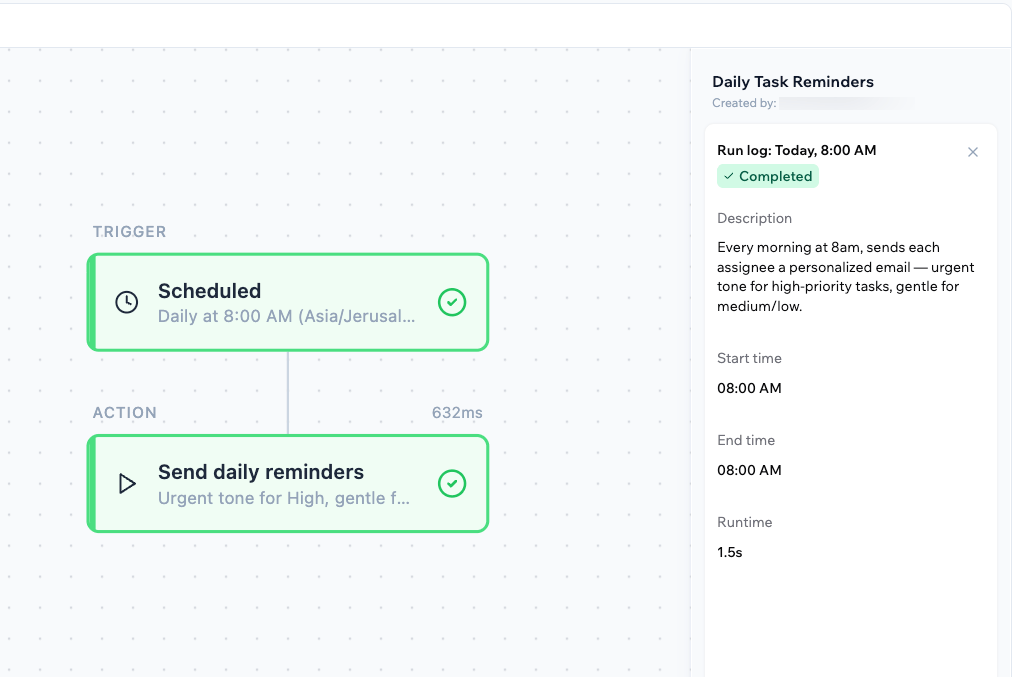
Egy munkafolyamat részletek panelje a futási előzményekkel.
Az Activity lap használata
Az alkalmazás irányítópultján a Munkafolyamatok alatti Tevékenység lap egy helyen gyűjti össze az összes munkafolyamat futásait. A hookok futásai hookként vannak jelölve. A tevékenység megtekintése az összes munkafolyamatban:- Kattintson az alkalmazásszerkesztőben az Irányítópult elemre.
- Kattintson a Munkafolyamatok elemre.
- Kattintson a Tevékenység lapra.
- Tekintse át a futások listáját, ahol mindegyik mutatja a munkafolyamatát, az állapotát, a kezdési idejét és a futási idejét. Szűrjön állapot (Fut, Befejeződött, Sikertelen vagy Megszakítva) vagy időtartomány szerint.
- Kattintson egy futásnál a Megtekintés gombra, hogy a munkafolyamat diagramjában, a futási napló mellett nyissa meg.
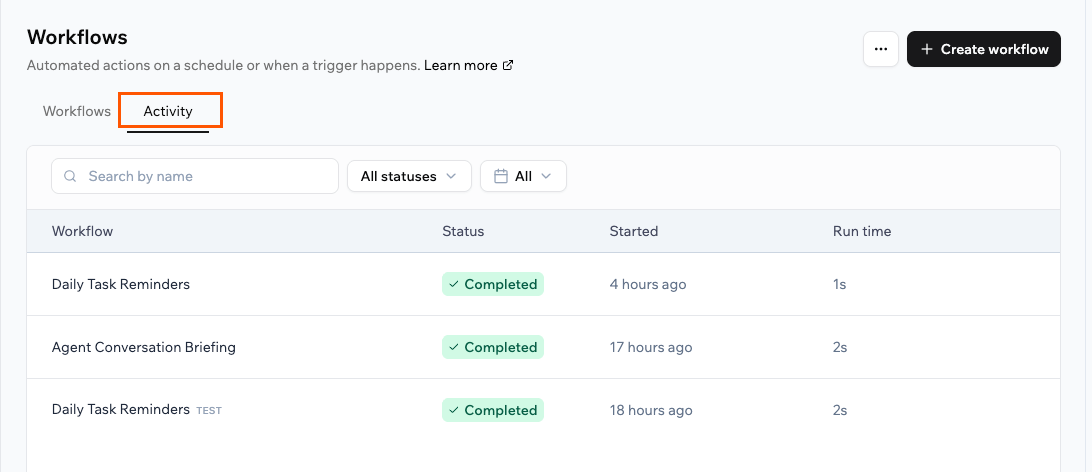
Az Activity lap az összes munkafolyamat futásaival.
A munkafolyamatok és az integrációs kreditek
A munkafolyamatokat a lefutó lépések alapján számlázzuk. Minden lefutó lépés integrációs kreditet használ, nagyjából 10 lépésenként 1 kreditet, és a terhelések egy futás összes lépésére összeadódnak. Egy backend-függvényt hívó lépés a függvény futtatásáért is kreditet használ, nagyjából 100 futtatásonként 1 kreditet. A lépések által használt beépített integrációk, például egy e-mail küldése vagy egy MI-modell hívása, szintén használhatnak kreditet, ahogy az alkalmazásban máshol is. Ezért egy több lépésből álló munkafolyamat futásonként többe kerül, mint egy egylépéses. Figyelje, milyen gyakran futnak a munkafolyamatai, és mit csinálnak az egyes lépések. Ha egy futás közben elfogynak az integrációs kreditek, a futás megszakad. További információ a kreditekről.Tippek a kredithasználat kezeléséhez
- Adjon meg pontos triggerfeltételeket: Szűkítse a munkafolyamatot indító feltételeket, hogy ne fusson feleslegesen.
- Hagyja ki feltételekkel a felesleges lépéseket: Ágaztassa el a munkafolyamatot, hogy a költséges lépések csak akkor fussanak, amikor tényleg szükség van rájuk.
- Vonja össze a redundáns munkafolyamatokat: Ha több munkafolyamat átfedő feladatokat végez, vonja össze őket kevesebb, okosabb munkafolyamattá.
- Javítsa gyorsan a sikertelen munkafolyamatokat: A hibára futó munkafolyamatok minden újrapróbálkozáskor használhatnak kreditet. Rendszeresen ellenőrizze a futási előzményeket, és javítsa vagy kapcsolja ki a problémás munkafolyamatokat, amint észreveszi őket.
- Gondolja át az ütemezett munkafolyamatok gyakoriságát: Mérlegelje, hogy az ismétlődő munkafolyamatoknak, például a napi jelentéseknek vagy emlékeztetőknek tényleg olyan gyakran kell-e futniuk, ahogy beállította.
- Takarékoskodjon az MI-hívásokkal: Ha egy lépés MI-modellt hív, az is kreditet használ, ezért csak akkor hívja, ha tényleg szüksége van az eredményre.
- Először kis adatkészleten teszteljen: Futtassa kézzel a munkafolyamatot, és a futási előzményekből becsülje meg a futásonkénti kreditköltséget, mielőtt nagy léptékben bekapcsolná.
GYIK
Kattintson az alábbi kérdésekre, hogy többet megtudjon.Adhatok hozzá feltételeket annak szabályozására, mikor fusson egy lépés?
Adhatok hozzá feltételeket annak szabályozására, mikor fusson egy lépés?
Mi történik, ha egy munkafolyamat sikertelen?
Mi történik, ha egy munkafolyamat sikertelen?
Miért kéri a Run now, hogy válasszak egy korábbi futást?
Miért kéri a Run now, hogy válasszak egy korábbi futást?
Kezelhetem a munkafolyamatokat az MI-csevegésből?
Kezelhetem a munkafolyamatokat az MI-csevegésből?
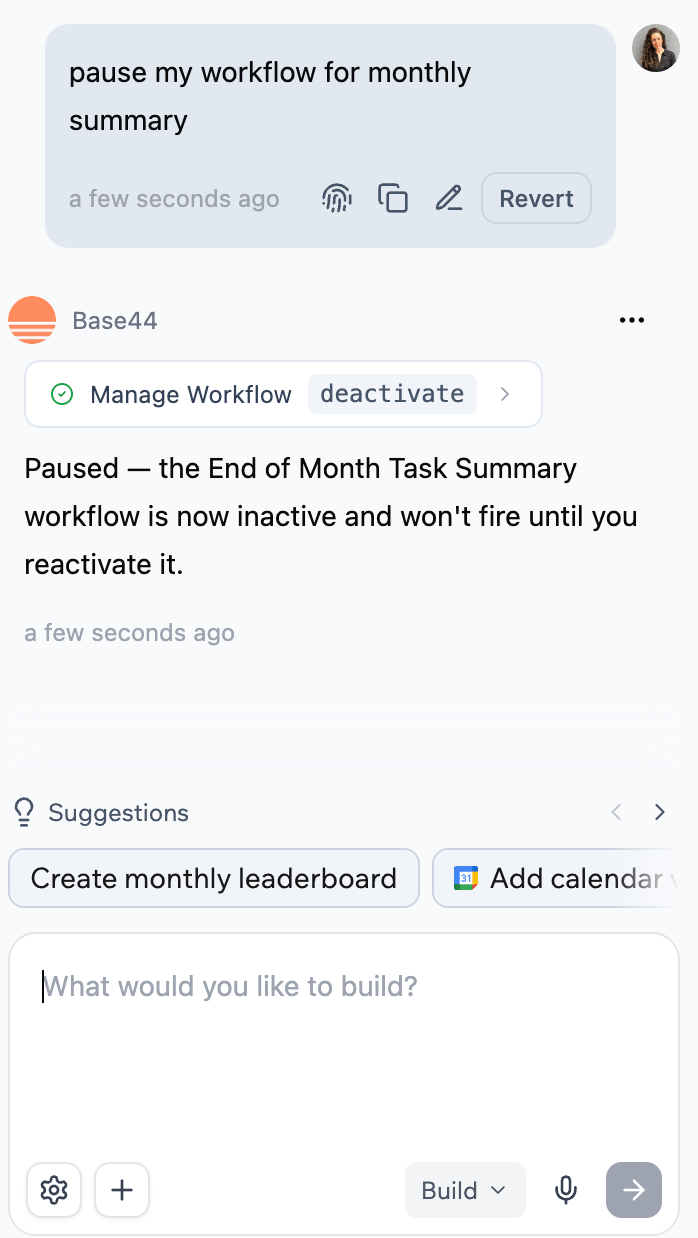
Munkafolyamat kezelése az MI-csevegésből.
Hány munkafolyamatot mutat a Workflows oldal?
Hány munkafolyamatot mutat a Workflows oldal?
Hová lettek az alkalmazásom automatizálásai?
Hová lettek az alkalmazásom automatizálásai?