

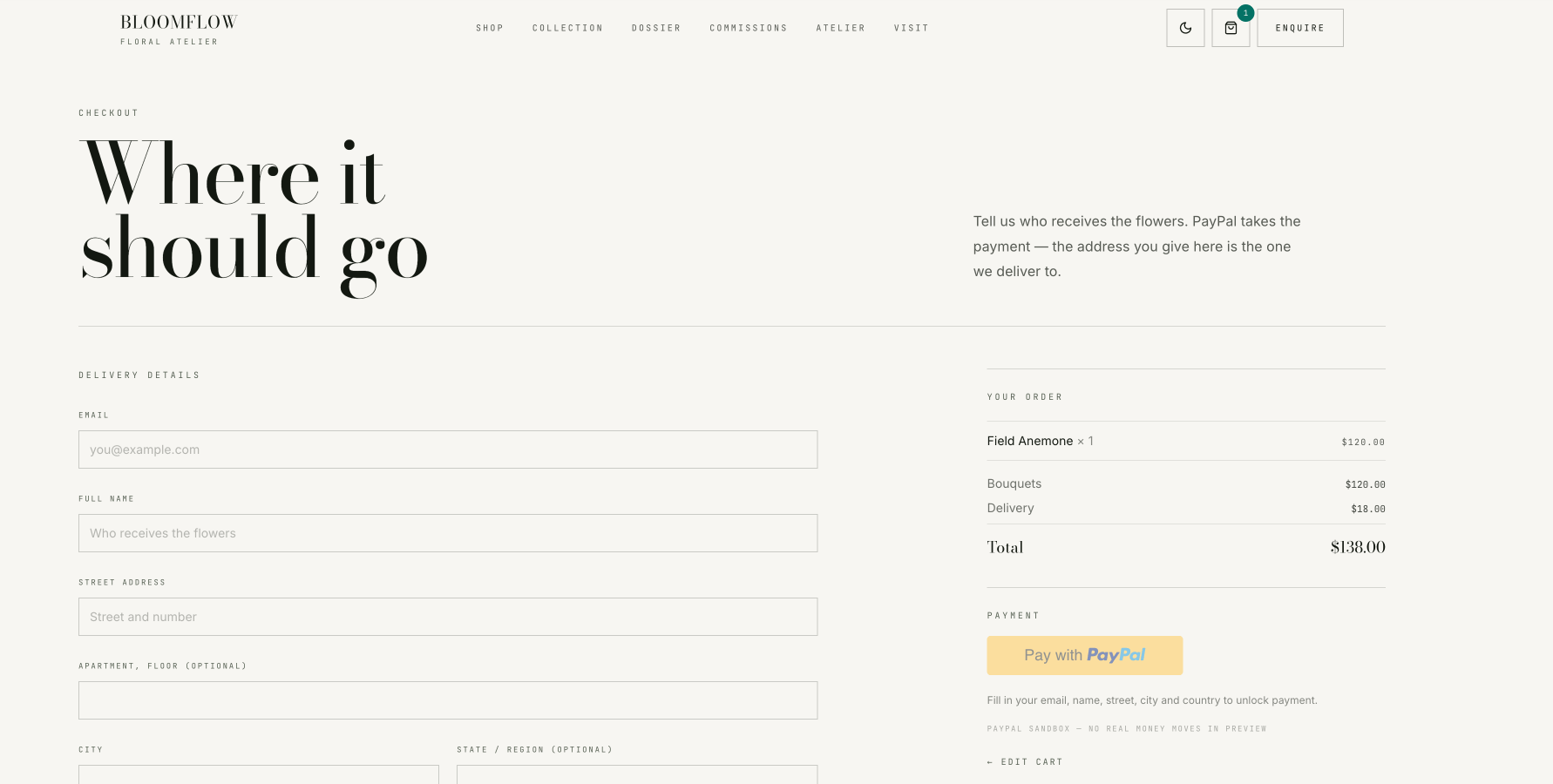
PayPal-fizetés az alkalmazásban
- lépés | A PayPal csatlakoztatása
A PayPalt az MI-csevegésből vagy az alkalmazás irányítópultjának Integrációk oldaláról csatlakoztathatja. A Base44 mindkét esetben a PayPalra irányítja, ahol bejelentkezhet vagy fiókot hozhat létre. Ha végzett, visszakerül az alkalmazás Integrációk oldalára. Amikor a PayPal készen áll a fizetések fogadására, az MI-csevegésben üzenet jelzi, hogy a PayPal csatlakoztatva van az alkalmazáshoz.
A PayPal csatlakoztatása előtt:
- PayPal-fiók: Készítse elő PayPal-bejelentkezési adatait, vagy készüljön fel arra, hogy a regisztráció során PayPal-fiókot hoz létre.
- Kártyás fizetések: Ha a PayPal mellett kártyás fizetéseket is szeretne fogadni, PayPal üzleti fiókra van szüksége.
- Nyissa meg az alkalmazásszerkesztőt.
- Tegye a következők egyikét:
Csatlakoztatás az MI-csevegésből
Csatlakoztatás az MI-csevegésből
-
Kérje meg az MI-t, hogy adjon PayPal-fizetést az alkalmazáshoz. Például:
- Az MI-csevegés Connect to PayPal kártyáján kattintson a Csatlakozás gombra.
- Jelentkezzen be a PayPalba, vagy hozzon létre fiókot, és kövesse a PayPal lépéseit a regisztráció befejezéséhez.
- Amikor a PayPal visszairányítja az Integrációk oldalra, térjen vissza az MI-csevegéshez. Amint a PayPal készen áll, a csevegés jelzi, hogy a PayPal csatlakoztatva van az alkalmazáshoz, és a 3. lépésben hozzáadhatja a fizetési folyamatot.
Csatlakoztatás az Integrációk oldalról
Csatlakoztatás az Integrációk oldalról
- Kattintson az Irányítópult elemre.
- Kattintson az Integrációk elemre.
- Kattintson az Összekötő hozzáadása gombra.
- Keressen rá a PayPal kifejezésre, és kattintson a PayPal elemre.
-
Kattintson a Csatlakozás gombra.

A PayPal-fiók csatlakoztatása
- Jelentkezzen be a PayPalba, vagy hozzon létre fiókot, és kövesse a PayPal lépéseit a regisztráció befejezéséhez.
- lépés | Az állapot ellenőrzése
Ha látni szeretné, hogy az alkalmazás fogadhat-e már PayPal-fizetéseket, kattintson az alkalmazás irányítópultján az Integrációk elemre, és nézze meg a PayPal alatti üzenetet. Élesítés után a PayPal-kereskedőazonosítója is megjelenik, így láthatja, melyik PayPal-fiókba érkeznek az alkalmazás fizetései.
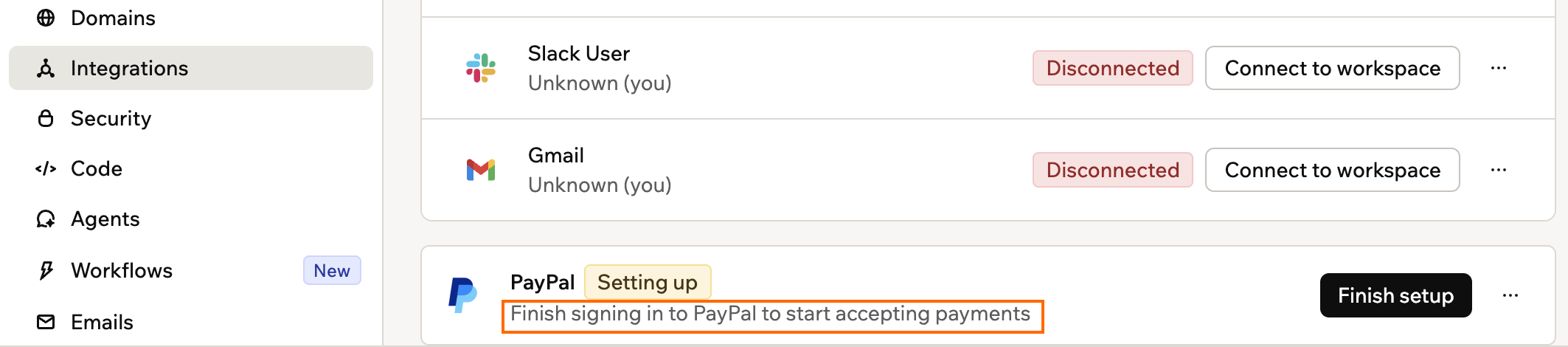
A PayPal állapotának ellenőrzése az Integrációk oldalon
Előfordulhat, hogy a PayPal előbb egy lépés elvégzését kéri az ő oldalán. Ha elvégezte, a PayPal alatti üzenet automatikusan frissül.
- lépés | A fizetési folyamat hozzáadása
A PayPal csatlakoztatása után kérje meg az MI-csevegést, hogy adja hozzá a PayPal-fizetést. Az ügyfelek a fizetési oldalon a PayPal gombra kattintanak, és a PayPallal hagyják jóvá a fizetést, az alkalmazás elhagyása nélkül. Ha a PayPal-fiókja kártyát is elfogad, az ügyfelek kártyával is fizethetnek. Nem kell PayPal-kulcsokat beillesztenie a csevegésbe.
Erre a lépésre akkor is szükség van, ha a PayPalt az MI-csevegésből csatlakoztatta, mert az MI csak a PayPal csatlakoztatása után adja hozzá a fizetési folyamatot. Ha a PayPal még nincs csatlakoztatva, az MI-csevegés előbb a Connect to PayPal kártyát mutatja. Kattintson a Csatlakozás gombra, fejezze be a PayPal-regisztrációt, majd térjen vissza az MI-csevegéshez, és kérje meg, hogy kapcsolja össze a fizetési folyamatot a PayPallal.
A PayPal-fizetés hozzáadása:
- Nyissa meg az alkalmazásszerkesztőt.
- Írja le az MI-csevegésben, mit árul, és hogyan fizessenek az ügyfelek. Például:
- lépés | Tesztfizetés
Ellenőrizze, hogy a PayPal-fiókja fogad-e fizetéseket: fizessen ki egy 1 dolláros tesztrendelést a PayPal fizetési oldalán. Ehhez egy másik PayPal-fiók vagy egy kártya kell, mert a PayPal nem engedi, hogy a csatlakoztatott fióknak fizessen. Ez valódi fizetés, amelyet utána visszatéríthet.
Ha nem szeretne fizetni, az MI is ellenőrizheti a fizetési folyamatot. Nyissa meg az alkalmazás irányítópultján a Fizetések oldalt, majd kattintson az Ellenőrzés a Builderrel alatt az Áttekintés gombra. Az MI áttekinti a termékeket, a fizetési folyamatot és azt, ami a fizetés után történik, és kijavít mindent, ami megakadályozná az ügyfelet a fizetésben.

A fizetési folyamat ellenőrzésének kérése az MI-től
- Nyissa meg az alkalmazásszerkesztőt.
- Kattintson az Irányítópult elemre.
- Kattintson a Fizetések elemre.
- A Tesztvásárlás alatt kattintson a Test with $1 gombra.
- Fizessen egy másik PayPal-fiókkal vagy kártyával.
Fizetések követése és visszatérítése
A PayPal-fizetések az alkalmazás irányítópultjának Fizetések lapján jelennek meg a bevétellel, a tranzakciókkal és az előfizetésekkel együtt. A vitákat, a kifizetéseket és a nyugtákat a PayPal-fiókjában kezeli, amelyet a Fizetések lapon a tranzakciók fölötti PayPal account linkkel nyithat meg. Lásd: Fizetések követése az alkalmazásban. A Base44 nem számol fel díjat a PayPal-fizetések után. A PayPal a szokásos díjait számítja fel, és visszatérítéskor megtarthatja a díját.Ha új a PayPallal való értékesítésben, a PayPal az első fizetései egy részét akár 21 napig is visszatarthatja, mielőtt felhasználhatná őket.
- Nyissa meg az alkalmazásszerkesztőt.
- Kattintson az Irányítópult elemre.
- Kattintson a Fizetések elemre.
- Kattintson a Tranzakciók elemre.
- Kattintson a visszatéríteni kívánt fizetésre.
- Kattintson a Visszatérítés gombra.
- Adja meg a visszatérítendő összeget. Ez kevesebb is lehet a teljes fizetésnél.
- Kattintson a Visszatérítés gombra, majd a megerősítéshez az Igen, visszatérítés gombra.
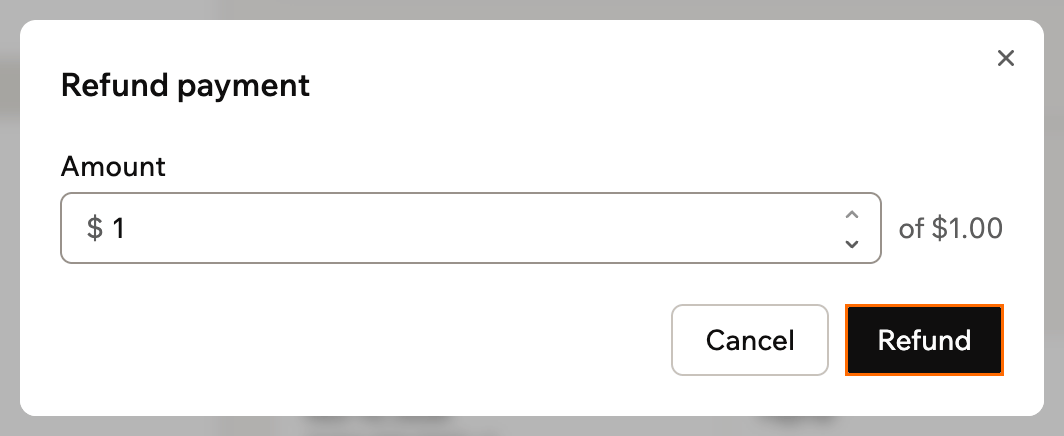
A fizetés visszatérítése ablak
Előfizetések kezelése
PayPal-előfizetéseknél az alkalmazásból lemondhatja, szüneteltetheti vagy folytathatja egy ügyfél csomagját. Kérje meg az MI-csevegést, hogy adja hozzá ezeket a műveleteket egy adminoldalhoz, és az MI beállítja az alkalmazást mindegyik kezelésére. Például:- Lemondás: A PayPal azonnal leállítja a csomagot, ezért az Előfizetések lapon Canceled, nem pedig Canceling állapotú lesz. Az ügyfél a már kifizetett időszak végéig megtartja a hozzáférést.
- Szüneteltetés: A számlázás leáll, és az ügyfél a szüneteltetés idejére elveszíti a hozzáférést.
- Folytatás: A csomag újra aktív lesz, és az ügyfél hozzáfér, amíg a csomagja ki van fizetve.
- Visszatérítés: A legutóbbi előfizetési díj teljes visszatérítése megszünteti az ügyfél hozzáférését. A részleges visszatérítés után a csomag tovább fut.
A PayPal leválasztása
A PayPal leválasztása után az alkalmazás azonnal nem fogad új fizetéseket. A korábbi tranzakciók megmaradnak a nyilvántartásban. A PayPal leválasztása:- Nyissa meg az alkalmazásszerkesztőt.
- Kattintson az Irányítópult elemre.
- Kattintson az Integrációk elemre.
- Kattintson a PayPal melletti További műveletek ikonra .
- Kattintson a Leválasztás gombra.
Hibaelhárítás
Ha a PayPal nem a várt módon működik, keresse meg alább a helyzetét.Nem sikerült a PayPal-regisztráció
Nem sikerült a PayPal-regisztráció
Előfordulhat, hogy a PayPal nem engedi a vállalkozása országában működő eladóknak a fizetések fogadását. Helyette a Base44 Payments vagy a Stripe segítségével fogadhat fizetéseket.
A PayPal szerint az alkalmazásom már fogad fizetéseket
A PayPal szerint az alkalmazásom már fogad fizetéseket
Az alkalmazás már egy másik szolgáltatón vagy egy bolton keresztül fogad fizetéseket, és minden alkalmazás csak 1-et használhat. Válassza le a jelenlegi szolgáltatót, majd csatlakoztassa a PayPalt.
A fizetési oldal szerint a PayPal beállítása folyamatban van
A fizetési oldal szerint a PayPal beállítása folyamatban van
A fizetési folyamat addig vár, amíg a PayPal csatlakoztatva van és készen áll. Nézze meg az Integrációk oldalon a PayPal alatti üzenetet, végezze el az általa kért lépést, majd kérje meg az MI-csevegést, hogy fejezze be a PayPal-fizetési folyamatot.
Ezt az oldalt MI segítségével fordítottuk. A legpontosabb és legfrissebb információkért tekintse meg az angol nyelvű változatot.