

A Base Code használata
Készen áll a kezdésre?
Nyissa meg a Base Code-ot, és jelentkezzen be a Base44-be, vagy hozzon létre ingyenes fiókot.
- lépés | A GitHub-fiók csatlakoztatása
A Base Code közvetlenül a GitHub-tárolóiban dolgozik, ezért hozzáférésre van szüksége azokhoz, amelyeken dolgozni szeretne.
Ha a GitHub-fiókja már csatlakoztatva van, folytassa a tároló kiválasztásával.
A fiók csatlakoztatása:
- Nyissa meg a Base Code oldalt, és jelentkezzen be a Base44-be, vagy hozzon létre ingyenes fiókot.
- Kattintson a GitHub csatlakoztatása gombra.
- Ha a rendszer kéri, jelentkezzen be a GitHubra, majd engedélyezze a Base44 Builder alkalmazást.
-
Válassza ki a GitHub-fiókot vagy -szervezetet, majd kövesse az utasításokat a Base44 Builder telepítéséhez vagy konfigurálásához. Válassza ki, mely tárolókhoz férhet hozzá:
- Minden tárház: A fiók összes tárolója, az újakat is beleértve. Ezt válassza a saját GitHub-fiókján, ha tárolókat szeretne forkolni vagy másolni. Így a Base44 minden új másolatot elér.
- Only select repositories: Csak az Ön által kiválasztott tárolók. Vegyen fel minden tárolót, amelyen dolgozni szeretne.
Ha nem tulajdonosa a GitHub-szervezetnek, a GitHub elküldi a kérését a szervezet tulajdonosainak, és Ön a Jóváhagyásra vár… állapotot látja. Miután egy tulajdonos jóváhagyta, kattintson ismét a GitHub csatlakoztatása gombra.
- lépés | Tároló kiválasztása
Válassza ki a Tárház csatlakoztatása ablakban azt a tárolót, amelyen dolgozni szeretne. Ha nem tud pusholni bele, a Base Code saját másolatot készíthet róla a GitHubon.
A projekt beállítása nem módosítja a tárolót. A Base Code a beállítási fájljait a Base44 oldalán tárolja, így nem véglegesíti őket, és nem hoz létre beállítási ágat.
- A saját fiókjából
- Hivatkozás beillesztése
Tároló kiválasztása a fiókjából:
- Nyissa meg a Tárház csatlakoztatása ablakot a Base Code oldalon:
- Az első tárolója: Ha a tároló nincs a megjelenítettek között, kattintson az Other repos lehetőségre.
- Egy másik tároló: Kattintson az oldalsáv tetején a tároló legördülő menüjére, majd a Tárház hozzáadása lehetőségre. Mobilon ennek neve Új tárház hozzáadása.
- Válasszon egy tárolót.
- Tartsa meg a kiválasztott Ág ágat, vagy válasszon másikat.
- Kattintson a Csatlakozás gombra.
A tárolóm nem szerepel a listán
A tárolóm nem szerepel a listán
Ha a tároló nem szerepel a Tárház csatlakoztatása listában, adjon hozzáférést a Base44-nek a GitHubon.A tárolóhozzáférés frissítése:
- Adjon hozzáférést a Base44 Builder alkalmazásnak a tárolóhoz a GitHubon.
- Nyissa meg újra a Tárház csatlakoztatása ablakot a Base Code-ban.
A tárolóm szervezete nincs jóváhagyva
A tárolóm szervezete nincs jóváhagyva
Ha a „Your workspace’s GitHub policy doesn’t allow this import” üzenetet látja, vagy a Base44 szerint a tároló nem jóváhagyott GitHub-szervezetben van, a munkaterülete nem engedélyezi az adott szervezet tárolóit. Kérje meg azt, aki a munkaterület GitHub-szervezeteit kezeli, hogy csatlakoztassa a szervezetet, és jelölje Engedélyezve értékre, majd próbálja újra.Ugyanez a szabály vonatkozik a forkokra és a privát másolatokra is. A Base Code ezeket a saját GitHub-fiókjában hozza létre, így ennek a fióknak is szerepelnie kell a munkaterület csatlakoztatott szervezetei között, Engedélyezve jelöléssel.
Nem tudok módosítani vagy ágat létrehozni
Nem tudok módosítani vagy ágat létrehozni
Ha a projekten Csak olvasás jelvény látható, vagy a Base Code GitHub-hozzáférést kér, amikor az Ág létrehozása gombra kattint, a GitHub-fiókja nincs csatlakoztatva, vagy nincs írási hozzáférése a tárolóhoz. Csak olvasható projektben is megbeszélheti a projektet az MI-csevegésben, és válthat az ágak között.A GitHub-fiók csatlakoztatása:
- Nyissa meg a Base Code oldalt.
- Kattintson a Base Code által megjelenített csatlakoztatási gombra:
- Csak olvasható projektben: Nyissa meg a projektet, majd a Csatlakoztassa GitHub-fiókját szalagon kattintson a Fiók összekapcsolása gombra.
- Ág létrehozásakor: Kattintson a Csatlakozás a GitHubhoz gombra.
- Engedélyezze a Base44 Builder alkalmazást a GitHubon.
- (Nem kötelező) Ha éppen ágat hozott létre, kattintson ismét az Ág létrehozása gombra.
Ha a GitHub írási hozzáférés szükséges vagy a „Your GitHub account can’t push to this repo” üzenetet látja, a fiókja csatlakoztatva van, de nincs írási hozzáférése. Kérje meg a tároló egyik adminisztrátorát, hogy adjon írási hozzáférést a GitHub-fiókjának. Ezután kattintson az Engedélyek újraellenőrzése gombra, vagy próbálja újra létrehozni az ágat. A tároló helyett saját másolatát is csatlakoztathatja.
- lépés | Az első módosítás elvégzése
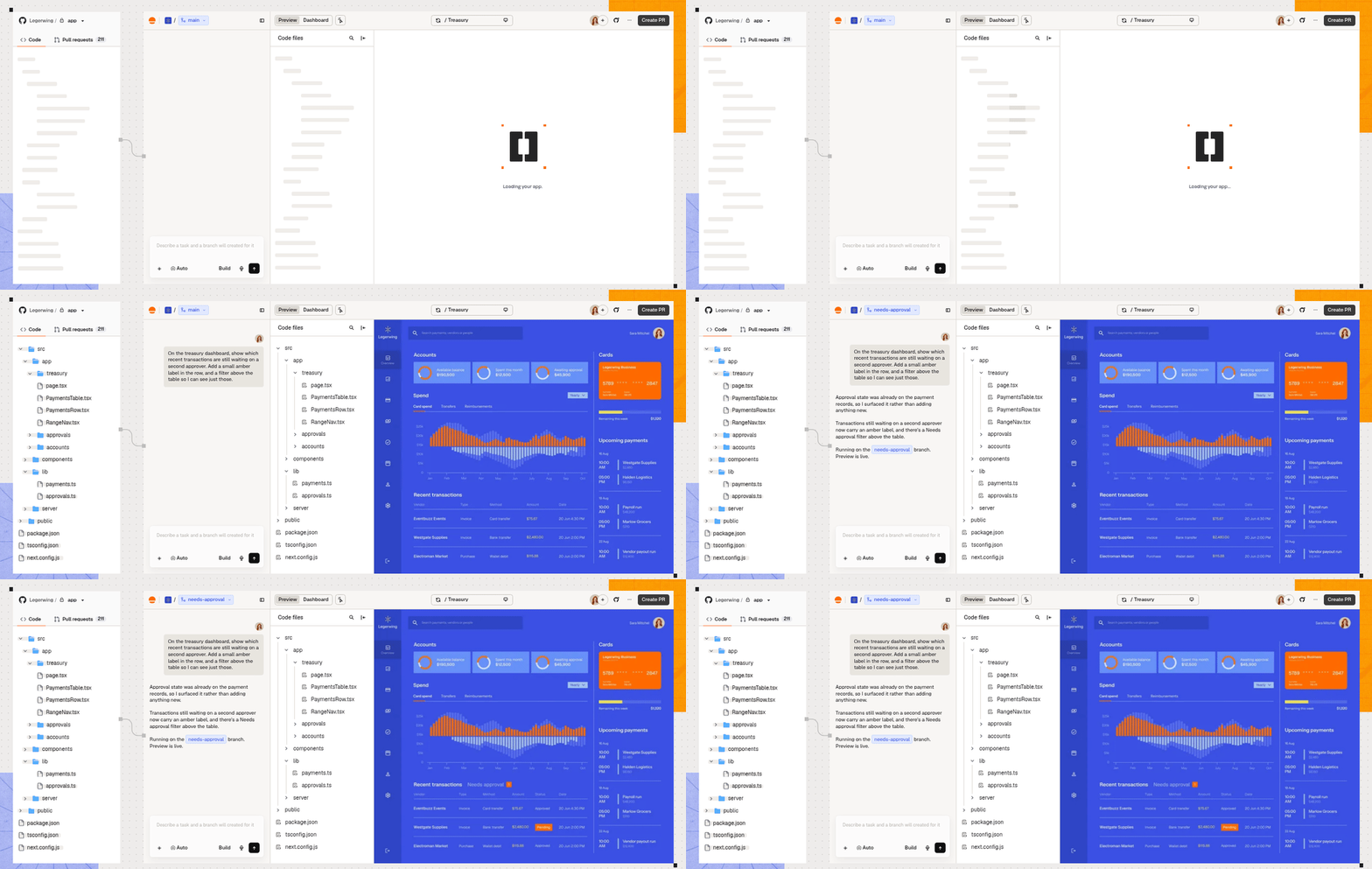
Egy tároló csatlakoztatása után a projekt megnyílik a Base Code szerkesztőjében, és az MI beállítja a csatlakoztatott ágon. Közben minden lépést megmutat. A beállítás akkor kész, amikor a projekt megjelenik az Előnézet részben. Ha egy lépés sikertelen, kattintson a Beállítás javítása gombra, hogy az MI kijavítsa.
Ezután írja le az első módosítást a Base Code kezdőképernyőjén. A Base Code létrehoz hozzá egy ágat, és el is nevezi Ön helyett.
A beállítás ingyenes. Ezt követően minden kérés a munkaterület kreditjeit használja.
Az első módosítás elvégzése:
- Amikor a beállítás befejeződik az MI-csevegésben, nyissa meg a Base Code oldalt.
- Ha több tárolót csatlakoztatott, válassza ki a módosítandót az oldalsáv tetején lévő tároló legördülő menüben.
- (Nem kötelező) Válassza ki a kiinduló ágat az Új ág létrehozása ebből: melletti legördülő menüben.
-
Írja le a promptmezőben a kívánt módosítást. Például:
-
Kattintson az Ág létrehozása gombra. Ha a Base Code GitHub-hozzáférést kér, lásd: Nem tudok módosítani vagy ágat létrehozni.
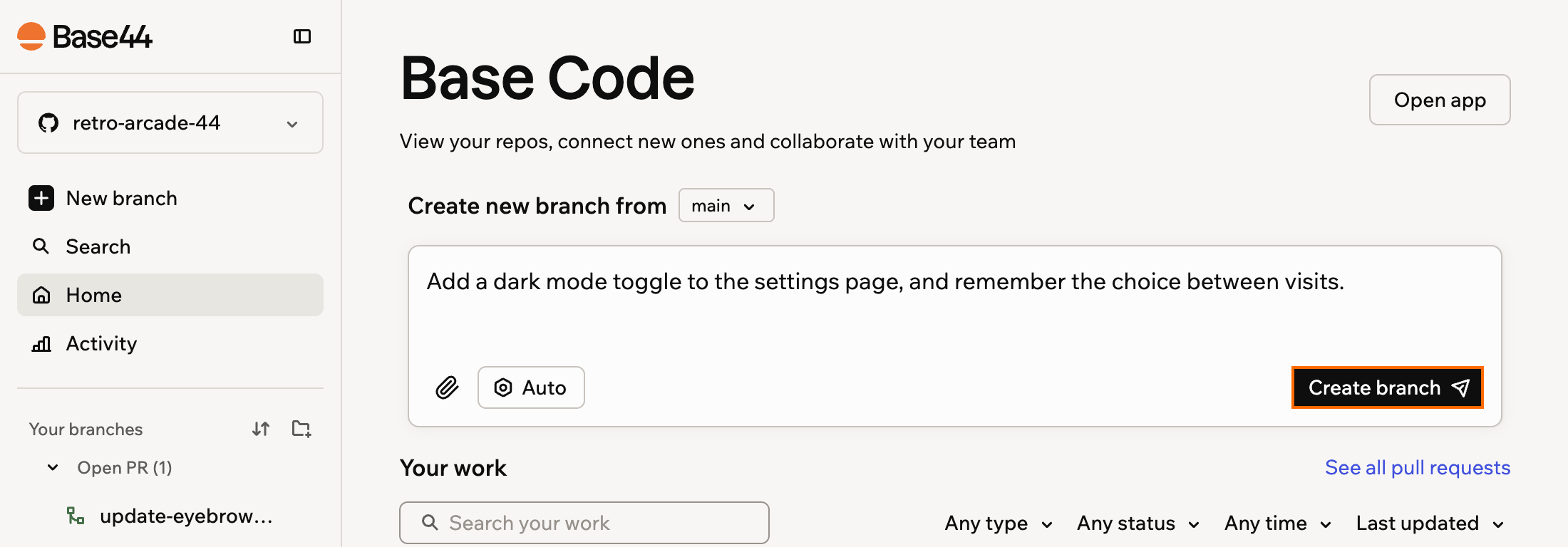
Az első ág létrehozása
- Amint megjelenik, nézze át a módosítást az Előnézet részben, majd kérjen az MI-csevegéstől további igazításokat.
- Ha elégedett a módosítással, nyisson pull requestet, hogy a csapata a GitHubon ellenőrizhesse.
Hogyan fut a projekt:
- Mentés minden válasz után: Amikor az MI befejez egy választ, a Base Code véglegesíti és a GitHubon lévő munkaágára pusholja a módosításait.
- Előnézet, nem tárhely: A Base Code fejlesztői előnézetet biztosít, nem éles tárhelyet. A módosítások kiadásához vagy egyéni domain csatlakoztatásához használja a projekt meglévő telepítési folyamatát és tárhelyszolgáltatóját.
- Saját technológiák: A projekt megtartja saját adatbázisát, hitelesítését és útválasztását. Egy tároló csatlakoztatása nem ad hozzá Base44-adatbázist, -bejelentkezést vagy -kódot a projekthez. Adatbázis, hitelesítés vagy CI/CD hozzáadásához kérje meg az MI-csevegést, hogy a projekt saját technológiáival adja hozzá. A kapcsolati karakterláncokat és az API-kulcsokat vegye fel titkos adatként.
- Visszatérés: Amikor visszatér a Base Code-ba, a projektkörnyezet újraindul. Ha újra kell építeni, a Base Code a GitHub-ág legutóbbi commitjából építi újra, így csak a GitHubra eljutott módosításokat kapja vissza. Távozás előtt várja meg, amíg az MI befejezi a válaszát.
A GitHub-szervezetek kezelése
Csatlakoztassa a csapata GitHub-szervezeteit a munkaterülethez, hogy mindenki dolgozhasson a tárolóikon. A csatlakoztatott szervezetek a munkaterülethez tartoznak, így az alkalmazások akkor is tovább szinkronizálnak, ha a csatlakoztató személy távozik. A Base Code-ban mindenki a saját GitHub-kapcsolatán keresztül dolgozik, így a munkaterület-beállítások Adja meg, hogyan írjon a csapata a GitHubra beállítása nem érvényes. GitHub-szervezet hozzáadása:- Kattintson a fiókja bal alsó sarkában a munkaterület nevére.
- Kattintson a Settings elemre.
- Kattintson az Építőeszközök alatt a GitHub elemre.
- Kattintson a Csatlakoztatott szervezetek alatt a Szervezet hozzáadása gombra.
- Ha a rendszer kéri, jelentkezzen be a GitHubra, majd engedélyezze a Base44 Builder alkalmazást.
-
Válassza ki a fiókot vagy szervezetet, majd telepítse a Base44 Builder alkalmazást.
Ha nem tulajdonosa a GitHub-szervezetnek, a GitHub elküldi a kérését a szervezet tulajdonosainak. Miután egy tulajdonos jóváhagyta, kattintson ismét a Szervezet hozzáadása gombra.
- Kattintson a fiókja bal alsó sarkában a munkaterület nevére.
- Kattintson a Settings elemre.
- Kattintson az Építőeszközök alatt a GitHub elemre.
- Válassza ki, mit szeretne tenni:
- Szervezetek szűrése: A Csatlakoztatott szervezetek szűrőjével az Összes, az Aktív vagy a Nincs kapcsolva szervezeteket jelenítheti meg.
- Annak kiválasztása, mely szervezeteket használhatják az új alkalmazások: Használja az egyes szervezetek melletti Engedélyezve beállítást. Ha bármelyik szervezet nincs engedélyezve, a tagok csak az engedélyezett szervezetekből csatlakoztathatnak tárolókat. Ön és a többi tulajdonos és adminisztrátor továbbra is bármely tárolót csatlakoztathatja. Az Engedélyezve módosítása nem érinti a szervezetet már használó alkalmazásokat.
- Szervezet leválasztása: Kattintson a szervezet melletti Műveletek ikonra, majd a Szervezet leválasztása, végül a Leválasztás gombra. Az adott szervezet munkaterületi kapcsolatához kötött alkalmazások leállítják a GitHub-szinkronizálást, és a megerősítés felsorolja őket. A Base44 Builder telepítve marad a GitHubon, így később újra csatlakoztathatja a szervezetet.
GYIK
Hogyan használhatok kuponkódot?
Hogyan használhatok kuponkódot?
A Base Code-kupon 30 napig ingyenessé teszi az MI-csevegés kéréseit a munkaterületen mindenki számára, amíg a modell Auto értékre van állítva. Kupont a tároló csatlakoztatása előtt vagy után is beválthat.Munkaterületenként 1 kupont válthat be. Minden kód csak korlátozott számú munkaterületen működik. Ha a „This code has reached its redemption limit” üzenetet látja, próbálkozzon másik kóddal.Kupon beváltása:
- Nyissa meg a Base Code oldalt.
- Adja meg a kuponkódot:
- Tároló csatlakoztatása előtt: Kattintson a jobb felső sarokban a Van kuponja? lehetőségre, majd adja meg a kódot a párbeszédablakban.
- Tároló csatlakoztatása után: Adja meg a kódot a Van kuponja? alatti mezőben.
- Kattintson az Alkalmaz gombra.
Miért nem szerepel a tárolóm az All apps alatt?
Miért nem szerepel a tárolóm az All apps alatt?
Minden csatlakoztatott tárolót a Base Code oldalsávjának tetején lévő tároló legördülő menüben talál, nem az All apps alatt. Egy tároló csak akkor jelenik meg az All apps alatt, ha mappához adja.
Hol tudhatok meg többet az adatvédelemről és az adatfelhasználásról?
Hol tudhatok meg többet az adatvédelemről és az adatfelhasználásról?
A Base44 Adatvédelmi szabályzata ismerteti, hogyan gyűjtjük és használjuk a személyes adatokat. Az Adatvédelem és biztonság oldal az MI-modellek betanításáról és az adatkezelési lehetőségeiről szól.
Ezt az oldalt MI segítségével fordítottuk. A legpontosabb és legfrissebb információkért tekintse meg az angol nyelvű változatot.