

Ha a GitHubra való pusholás sikertelen:Az MI-csevegésben egy szalag jelenik meg, és a Base Code egy külön ágra menti az MI munkáját. Ez akkor történik, ha az ágon a GitHubon olyan új commitok vannak, amelyek ütköznek az MI módosításaival, vagy ha az ágat törölték a GitHubon. Kattintson a szalagon a következők egyikére:
- Javítás: Az MI beolvasztja a GitHub módosításait vagy újra létrehozza az ágat, majd pushol.
- Folytatás új ágon: A biztonsági mentésből építhet tovább.
Az MI-modell kiválasztása
A Base Code alapértelmezés szerint az Auto beállítással választ MI-modellt minden kéréshez. Ha nagyobb irányítást szeretne, maga is választhat modellt. MI-modell kiválasztása:- Nyissa meg az ágát a Base Code-ban.
- Kattintson az MI-csevegés alján a modellre.
- Válassza ki a használni kívánt modellt.
Google Drive-fájlok hozzáadása
Ha a Base Code kezdőképernyőjéről indít ágat, adjon az MI-csevegésnek egy összefoglalót, specifikációt vagy tervet a Google Drive-járól. Ugyanígy az ágán lévő promptmezőben is hozzáadhat fájlokat. Ág indítása Google Drive-fájlból:- Nyissa meg a Base Code oldalt a kezdőképernyő megjelenítéséhez.
- Kattintson a promptmezőben a Hozzáadás ikonra .
- Kattintson a Feltöltés a Google Drive-ról lehetőségre.
- Ha a rendszer kéri, kattintson a Google Drive csatlakoztatása gombra, majd engedélyezze a hozzáférést a Google-ben.
- Válasszon ki egy vagy több fájlt a My Drive-ból vagy egy megosztott meghajtóról. A következők közül választhat:
- Google Docs-, Sheets- és Slides-fájlok
- Word-, Excel- és PowerPoint-fájlok
- PDF-ek és képek
- Szöveges, CSV-, HTML-, XML- és JSON-fájlok
- (Nem kötelező) Írja le a promptmezőben a kívánt módosítást.
- Kattintson az Ág létrehozása gombra.
Az MI leállítása
Állítsa le munka közben az MI-csevegést, majd küldjön új üzenetet az irányváltáshoz. Az ágra már véglegesített módosítások megmaradnak, az MI által még nem véglegesített szerkesztések pedig elvesznek. Az MI leállítása:- Amíg az MI-csevegés az ágán dolgozik, kattintson a promptmezőben a Generálás leállítása ikonra .
- (Nem kötelező) Küldjön új üzenetet arról, mit szeretne helyette.
Ha a kezdőképernyőn állítja le az ág létrehozását, a Base Code visszaállítja a promptot a promptmezőbe, és eltávolítja az új ágat a Base Code-ból.
A csevegés kibontása
Rejtse el az előnézetet, hogy az MI-csevegés kitöltse a szerkesztőt, majd hozza vissza az előnézetet, amikor ellenőrizni szeretné a munkáját. A csevegés visszaáll a szokásos szélességére, amikor a Preview, a Dashboard és a Code között vált, vagy másik fájlt nyit meg. A csevegés kibontása vagy összecsukása:- Nyissa meg az ágát a Base Code-ban.
- Kattintson az MI-csevegés feletti eszköztáron a Csevegés kibontása ikonra .
- Az előnézet ismételt megjelenítéséhez kattintson a Csevegés kicsinyítése ikonra .
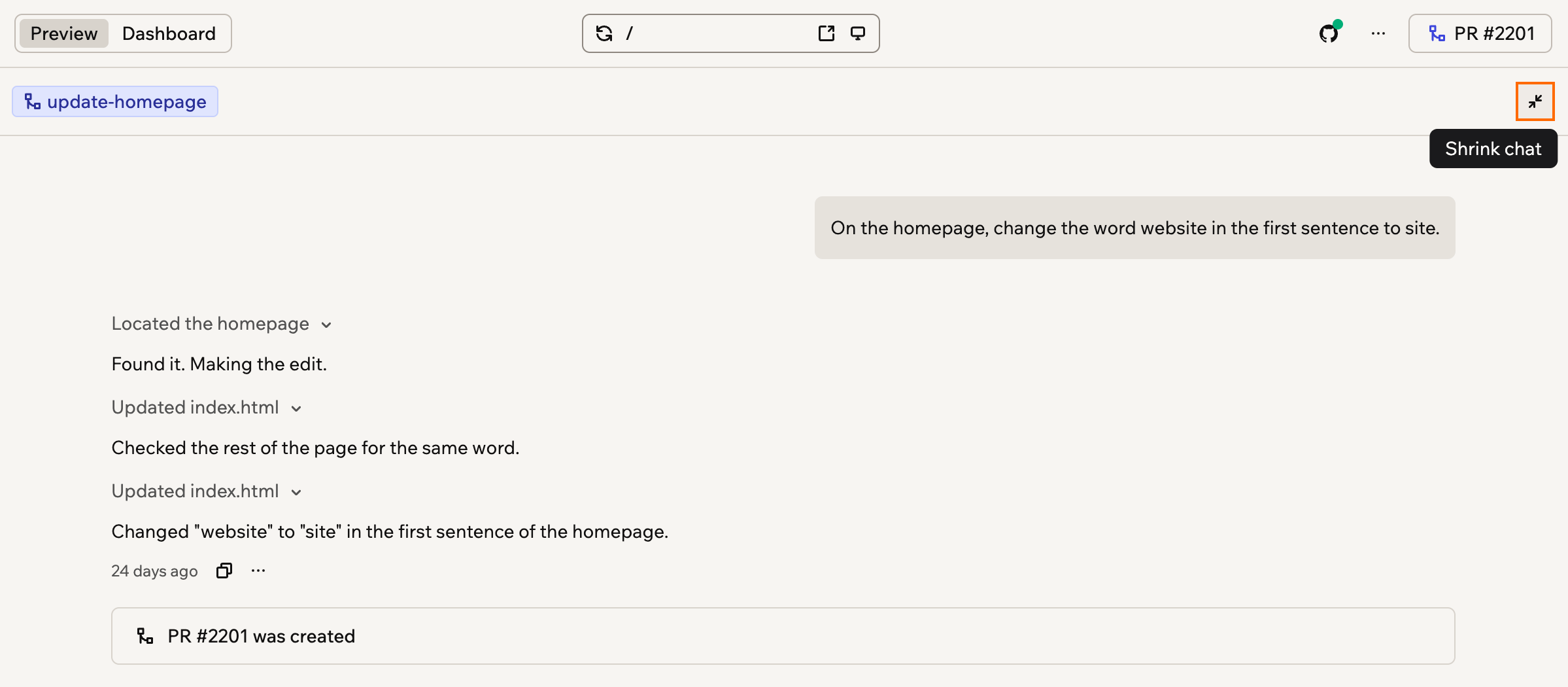
A kibontott MI-csevegés
Monorepo-alkalmazások előnézete
Ha a tárolóban több alkalmazás van, például egy webhely és egy API, minden futó alkalmazás saját lapot kap az előnézet felett. Kiválaszthatja, mely alkalmazások fussanak az egyes ágakon, és 2 alkalmazást egymás mellett is megjeleníthet.A futtatandó alkalmazások kiválasztása
Csak azokat az alkalmazásokat futtassa, amelyeken dolgozik. Az ágon futó alkalmazások kiválasztása:- Nyissa meg az ágát a Base Code-ban.
- Kattintson az előnézet feletti eszköztáron az Alkalmazások ikonra, vagy a lapsor végén az Alkalmazás hozzáadása gombra.
-
Az Ezen az ágon futtatandó alkalmazások listában jelölje ki az összes futtatni kívánt alkalmazást.
A Base Code azokat az alkalmazásokat is kijelöli, amelyektől a választott alkalmazások függenek. Legalább egy alkalmazás mindig fut, a main ágon pedig mindig a fő projekt fut.
- Kattintson a Kész gombra.
Az osztott nézet használata
Jelenítsen meg 2 alkalmazást egymás mellett, például hogy a webhelyét az API-jával együtt ellenőrizze. 2 alkalmazás egymás melletti megjelenítése:- Nyissa meg az ágát a Base Code-ban.
- Kattintson a lapsor végén az Osztott nézet gombra.
- Kattintson az üres oldalhoz tartozó alkalmazás melletti Megjelenítés vagy Kezdés gombra.
A módosítások áttekintése
Mielőtt bárkit ellenőrzésre kérne, nézze meg pontosan, mi változott. A módosítások áttekintése:- Nyissa meg az ágát a Base Code-ban.
- Nyissa meg az ellenőrizni kívánt módosításokat:
- Egy válasz módosításai: Használja az MI-csevegésben az adott válasz alatti fájllistát.
- Az ág összes módosítása: Kattintson a szerkesztőben a PR létrehozása gombra, vagy a PR számára, ha már létezik. Ez megmutatja a módosításokat, de még nem nyit pull requestet.
- Kattintson egy fájlnévre a különbségek megtekintéséhez, a hozzáadott és eltávolított sorokkal.
Egy fájl visszaállítása
Vonja vissza a nem kívánt módosításokat egy fájlban. A visszaállítás új commitként kerül az ágra. Egy fájl visszaállítása:- Nyissa meg az ágát a Base Code-ban.
- Keresse meg a fájlt az MI-csevegés válasza alatt, vagy az ág fájllistájában a PR létrehozása gombbal vagy a PR számával.
- Kattintson a fájlra a kibontásához, majd a Fájl visszaállítása gombra.
- Ellenőrizze, hogy a megfelelő fájl jelenik-e meg a Visszaállítja az ág változtatásait? ablakban, majd kattintson a Visszaállítás gombra.
Tárolóskillek használata
Tanítsa meg az MI-csevegésnek csapata munkafolyamatait a tárolóban tárolt skillekkel. Az MI-csevegés akkor olvas el egy skillt, ha illik a kéréséhez. Minden skillnek van neve, leírása és utasításai. A skillek a projekten dolgozó mindenkire és minden ágra vonatkoznak. A Base Code a következő helyeken keresi a skilleket, a tároló gyökerében vagy egy almappában:- Skillmappák: Egy
SKILL.mdfájl egy mappában a.agents/skills, a.claude/skillsvagy a.codex/skillsalatt. - Claude Code-parancsok: Markdown-fájlok a
.claude/commandsmappában. - Helyi bővítmények: A tárolóban tárolt Claude Code- vagy Codex-bővítmények skilljei.
- Nyissa meg az ágát a Base Code-ban.
- Kattintson a szerkesztőben az Irányítópult elemre.
- Kattintson a Tárházkészségek elemre.
- Válassza ki, mit szeretne tenni:
- Skill olvasása: Kattintson a skillre az utasításai megtekintéséhez.
- Skill be- vagy kikapcsolása: Kattintson a skill melletti kapcsolóra. A skillek alapértelmezés szerint be vannak kapcsolva.
- Új skill megjelenítése: Miután hozzáadott egy
SKILL.mdfájlt a tárolóhoz, kattintson a Frissítés gombra.
Titkos adatok hozzáadása
Adja meg a projektnek a szükséges API-kulcsokat és egyéb hitelesítő adatokat anélkül, hogy a tárolóba tenné őket. Az MI-csevegés jelzi, ha a projektnek titkos adatra van szüksége.Hogyan működnek a titkos adatok:
- Megosztva és megőrizve: A titkos adatok titkosítva vannak, az ágak között megosztottak, és a környezet újraépítésekor is megmaradnak.
- Frissítések: A módosítások és eltávolítások azonnal érvényesülnek a futó ágakon. Az inaktív ágak a következő megnyitáskor kapják meg őket.
- Nyissa meg az ágát a Base Code-ban.
- Kattintson a szerkesztőben az Irányítópult elemre.
- Kattintson a Titkos kulcsok elemre.
- Kattintson a Titkos kulcs hozzáadása gombra.
- Adja meg a Titkos kulcs neve és a Titkos kulcs értéke értékét, majd kattintson a Titkos kulcs hozzáadása gombra.
Az infrastruktúra megtekintése
Nézze meg, mire épül a projektje, például egy webalkalmazásra, egy API-ra, egy adatbázisra vagy egy gyorsítótárra. A Base44 megkeresi ezeket a szolgáltatásokat a kódjában, és privát másolatokat futtat belőlük az előnézethez. Így a valódi adatbázisai és szolgáltatásai érintetlenek maradnak. Minden alkalmazásnál látható, hogy fut-e az aktuális ágon. Minden szolgáltatásnál, például egy adatbázisnál, látható az állapota és az, hogy a Base44 hol találta meg a kódban. A projekt infrastruktúrájának megtekintése:- Nyissa meg az ágát a Base Code-ban.
- Kattintson a szerkesztőben az Irányítópult elemre.
-
Kattintson az Infrastruktúra elemre.
Ha az Az alkalmazás munkakörnyezete alvó állapotban van üzenetet látja, a projekt előnézeti környezete szüneteltetve van. A felébresztéséhez küldjön üzenetet az MI-csevegésben, vagy nyissa meg az előnézetet, majd frissítsen.
-
(Nem kötelező) Válassza ki, mit szeretne tenni:
- Alkalmazás előnézete: Kattintson az alkalmazás melletti Előnézet gombra.
- Alkalmazás indítása vagy leállítása ezen az ágon: Kattintson az alkalmazás melletti Kezdés vagy Leállítás gombra.
- A legfrissebb állapot megtekintése: Kattintson a Frissítés ikonra.
A Verify as you használata
Ha az előnézetben bejelentkezik az alkalmazásába, az MI ezt a munkamenetet újra felhasználhatja a bejelentkezett felhasználót igénylő képernyők ellenőrzéséhez. A munkamenetét nem osztja meg a többi közreműködővel. Az Ellenőrzés az Ön nevében alapértelmezés szerint be van kapcsolva, és a beállítás mindenkire vonatkozik, aki az alkalmazáson dolgozik. A Verify as you be- vagy kikapcsolása:- Nyissa meg az ágát a Base Code-ban.
- Kattintson a szerkesztőben az Irányítópult elemre.
- Kattintson az Infrastruktúra elemre.
-
Kapcsolja be vagy ki az Ellenőrzés az Ön nevében melletti kapcsolót.
Ha kikapcsolja a Verify as you beállítást:
- A többi közreműködő: A mentett munkameneteik törlődnek.
- Az Ön munkamenete: Az utolsó használat után 24 óráig megmarad, akár az előnézetben, akár az MI használta. Ha korábban szeretné lezárni, jelentkezzen ki az alkalmazásából az előnézetben.
Ezt az oldalt MI segítségével fordítottuk. A legpontosabb és legfrissebb információkért tekintse meg az angol nyelvű változatot.