

Ágak létrehozása
Minden új módosítást saját ágon kezdjen, az alapértelmezett ágról vagy egy másik, éppen használt ágról. A Base Code elnevezi Ön helyett az ágat. Ágat 2 helyen indíthat:- A kezdőképernyő: Válassza ki a kiinduló ágat az Új ág létrehozása ebből: mellett, majd kattintson az Ág létrehozása gombra, ahogy az első módosítás elvégzésénél.
- A szerkesztő: Kattintson az oldalsávon az Új ág gombra, válassza ki a kiinduló ágat az Új ág létrehozása mellett, és kattintson a Létrehozás gombra, ahogy alább látható. Akkor használja, ha már egy ágon dolgozik.
- Nyissa meg a Base Code oldalt.
- Kattintson az oldalsávon az Új ág gombra a szerkesztő megnyitásához.
- Válassza ki a kiinduló ágat az Új ág létrehozása melletti legördülő menüben.
- Írja le a módosítást az MI-csevegésben, majd kattintson a Létrehozás gombra.
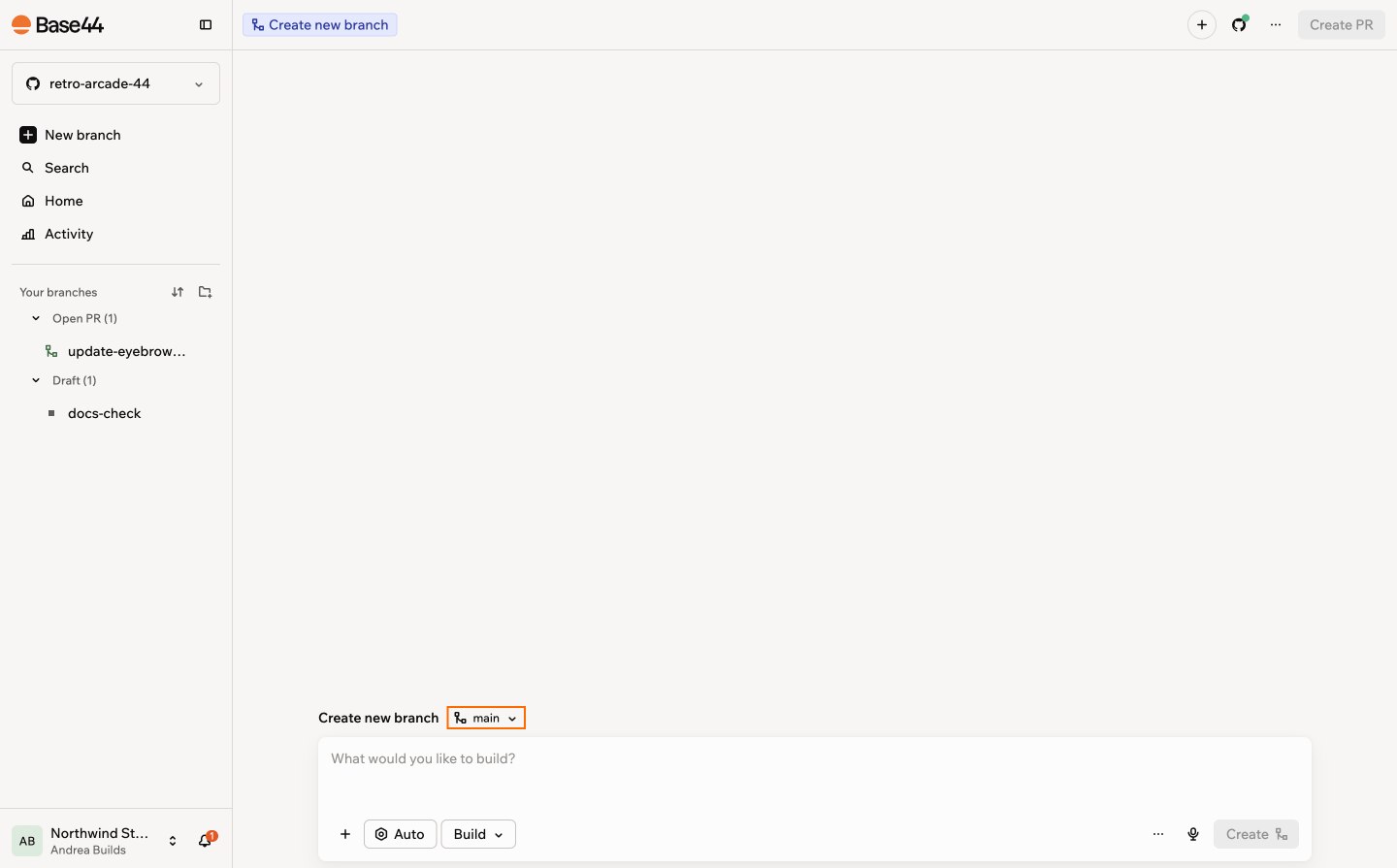
Ág indítása az oldalsávról
Munka az oldalsávról
Lássa, hol tartanak az egyes ágai, és lépjen közvetlenül arra, amelyiknek szüksége van Önre. Az oldalsáv Az Ön ágai része az Ön által létrehozott ágakat listázza. A beolvasztott ágak a lista aljára, az Egyesítve részbe kerülnek, így a csevegéseiket továbbra is elolvashatja. Minden ágnak van állapotikonja. Ha fölé viszi az egeret, látja a címkét, és ha van, a pull request számát.
Amíg az MI épít, az ikon helyén a Folyamatban, beolvasztás közben pedig az Egyesítés felirat látható. Egy ág jobb oldalán lévő pont azt jelzi, hogy az MI végzett ott, és Ön azóta nem nyitotta meg.
Ág megnyitása:
- Nyissa meg a Base Code oldalt.
- Kattintson az ágra az Az Ön ágai alatt.
Pull request megnyitása
A módosítások tesztelése után nyisson pull requestet, hogy a csapata a GitHubon ellenőrizhesse őket. A pull request arra az ágra irányul, amelyből a munkaága létrejött. Az MI-csevegés a beszélgetés és a véglegesített módosítások alapján írja meg a címét és a leírását. Pull request megnyitása a szerkesztőből:- Nyissa meg az ágát a Base Code-ban.
- Kattintson a szerkesztőben a PR létrehozása gombra.
-
Kattintson a Pull request létrehozása ablakban minden módosított fájlra a különbségek ellenőrzéséhez.
A Pull request létrehozása ablak csak a véglegesített és pusholt módosításokat mutatja. Ha egy fájlt ki szeretne hagyni a pull requestből, a folytatás előtt állítsa vissza a fájlt.
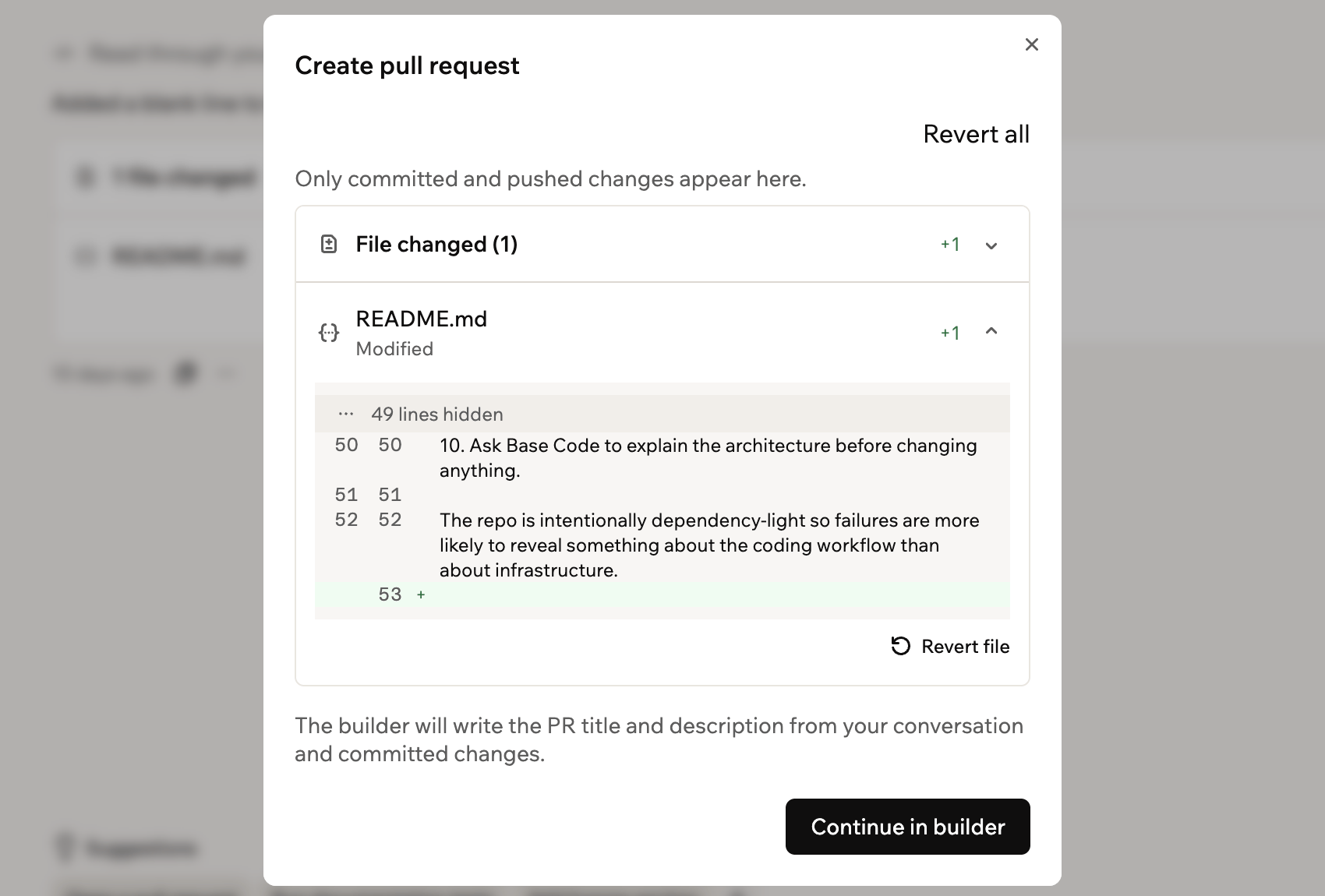
Egy fájl különbségeinek ellenőrzése
- Kattintson a Folytatás a Builderben gombra.
- Nézze át, és küldje el az MI-csevegésben az előre kitöltött üzenetet.
A pull request megnyitása után:
- Új módosítások: A munkaág módosításai bekerülnek a pull requestbe, és a GitHub lefuttatja a tárolóban beállított ellenőrzéseket.
- Beolvasztás: Olvassza be a GitHubon, vagy kérje meg az MI-csevegést, hogy beolvassza Ön helyett. Az MI-csevegés szokásos merge commitot készít, és a tároló szabályai, például a kötelező ellenőrzések és jóváhagyások, továbbra is érvényesek. Bárhogyan olvasztja be, az ága utána csak olvasható lesz.
- A commitok szerzői: Az MI-csevegés minden commitjánál Ön szerepel szerzőként, a
base44-builder[bot]pedig társszerzőként. - Jóváhagyási hivatkozás: Ha az MI-csevegés jóváhagyási hivatkozást oszt meg, hagyja jóvá, ha Ön birtokolja a tárolót birtokló GitHub-fiókot vagy -szervezetet. Ellenkező esetben kérje meg a tulajdonost. Ezután kérje meg az MI-csevegést, hogy próbálja újra.
- Új ágra mentett módosítások: Ha a pull requestet beolvasztják, vagy az ágát törlik, miközben az MI dolgozik, a Base Code az MI későbbi módosításait egy új ágra menti, és az MI-csevegés megosztja annak nevét. A megőrzésükhöz nyisson pull requestet abból az ágból a GitHubon.
Ágütközések feloldása
Ha a pull requestben ütközések vannak, az MI-csevegés feloldhatja őket Ön helyett. Az ütközések feloldása a pull request alapágát beolvasztja a munkaágába. Az ütközések feloldása:- Nyissa meg az ágát a Base Code-ban.
- Kattintson a promptmező feletti Ütközések feloldása gombra.
- Nézze át és tesztelje az MI módosításait, különösen ott, ahol mindkét ág ugyanazt a funkciót módosította.
Válasz az ellenőrzési megjegyzésekre
Kérje meg az MI-csevegést, hogy foglalkozzon a pull request megoldatlan ellenőrzési szálaival. Minden szálban válaszol arról, mit módosított. A módosítások pusholása után lezárja a kijavított szálakat. Azok a szálak, amelyeken az MI nem módosít, vagy amelyekhez az Ön döntése kell, nyitva maradnak egy indoklást tartalmazó válasszal. Az MI-csevegés megmondja, melyekről van szó. Válasz az ellenőrzési megjegyzésekre:- Nyissa meg az ágát a Base Code-ban.
-
Kérje meg az MI-csevegést, hogy javítsa a pull request megjegyzéseit. Például:
- Nézze át az MI-csevegés által jelentett módosításokat és válaszokat.
A munka követése
Lássa, hol tartanak az egyes feladatai, a Base Code által még készülő módosításoktól a beolvasztott pull requestekig. A Base Code kezdőképernyőjének Az Ön munkái része oszlopokba rendezi a feladatait:- A Base Code dolgozik: Az MI még végzi a módosításokat.
- Önre vár: A Base Code-nak kérdése van, vagy a pull requestben ütközések, sikertelen ellenőrzések vagy kért módosítások vannak.
- Felülvizsgálatra kész: A munka elkészült, és semmi sem akadályozza.
- Kész: Beolvasztott, megválaszolt és archivált feladatok.
- Nyissa meg a Base Code oldalt.
- Az Az Ön munkái alatt válassza ki, mit szeretne tenni:
- Feladat megnyitása: Kattintson rá az ágának megnyitásához.
- A következő lépés: Kattintson egy feladat műveletére, például az Ütközések javítása vagy az Egyesítés gombra.
- Feladat keresése: Keressen a címére a Keresés a munkái között mezőben.
- A feladatok szűrése: Használja a típus, állapot és idő szerinti szűrőket. Szűrhet például a Kérdése van vagy a Sikertelen ellenőrzések szerint.
- A feladatok rendezése: Válassza az Utoljára frissítve vagy a Létrehozás dátuma lehetőséget.
- Az összes pull request megtekintése: Kattintson az Összes pull request megtekintése gombra, hogy a GitHubon megnyissa a tároló pull requestjeit.
A csapat tevékenységének megtekintése
Kövesse nyomon, mi változott a projektben: nézze meg, milyen pull requesteket olvasztott be nemrég a csapata a mainbe. Mindegyiknél látja, ki olvasztotta be, és mi a pull request száma. A csapat tevékenységének megtekintése:- Nyissa meg a Base Code oldalt.
- Kattintson az oldalsávon az Activity elemre.
Közös munka
Csapata ugyanazon a projekten dolgozhat, és pull requesteken keresztül ellenőrizhetik egymás módosításait. Az, hogy ki csatlakozhat, a projekt beállításától és attól függ, hogy az illető tagja-e a munkaterületnek:- Munkaterületi tagok: A Base Code-projektek alapértelmezés szerint lehetővé teszik, hogy a munkaterület tagjai közreműködjenek. Így a munkaterületen bárki megnyithatja a projektet, és meghívás nélkül csatlakozhat.
- Munkaterületi vendégek: A vendégeknek meghívásra van szükségük.
- A munkaterületen kívüliek: Adja hozzá őket közreműködőként.
Az ágak rendszerezése
Tartsa kéznél azokat az ágakat, amelyekre összpontosít, és hozza előre azokat, amelyeknek szüksége van Önre. Rögzíthet ágakat, saját csoportokba rendezheti őket, és kiválaszthatja, hogyan legyenek csoportosítva és rendezve a többiek.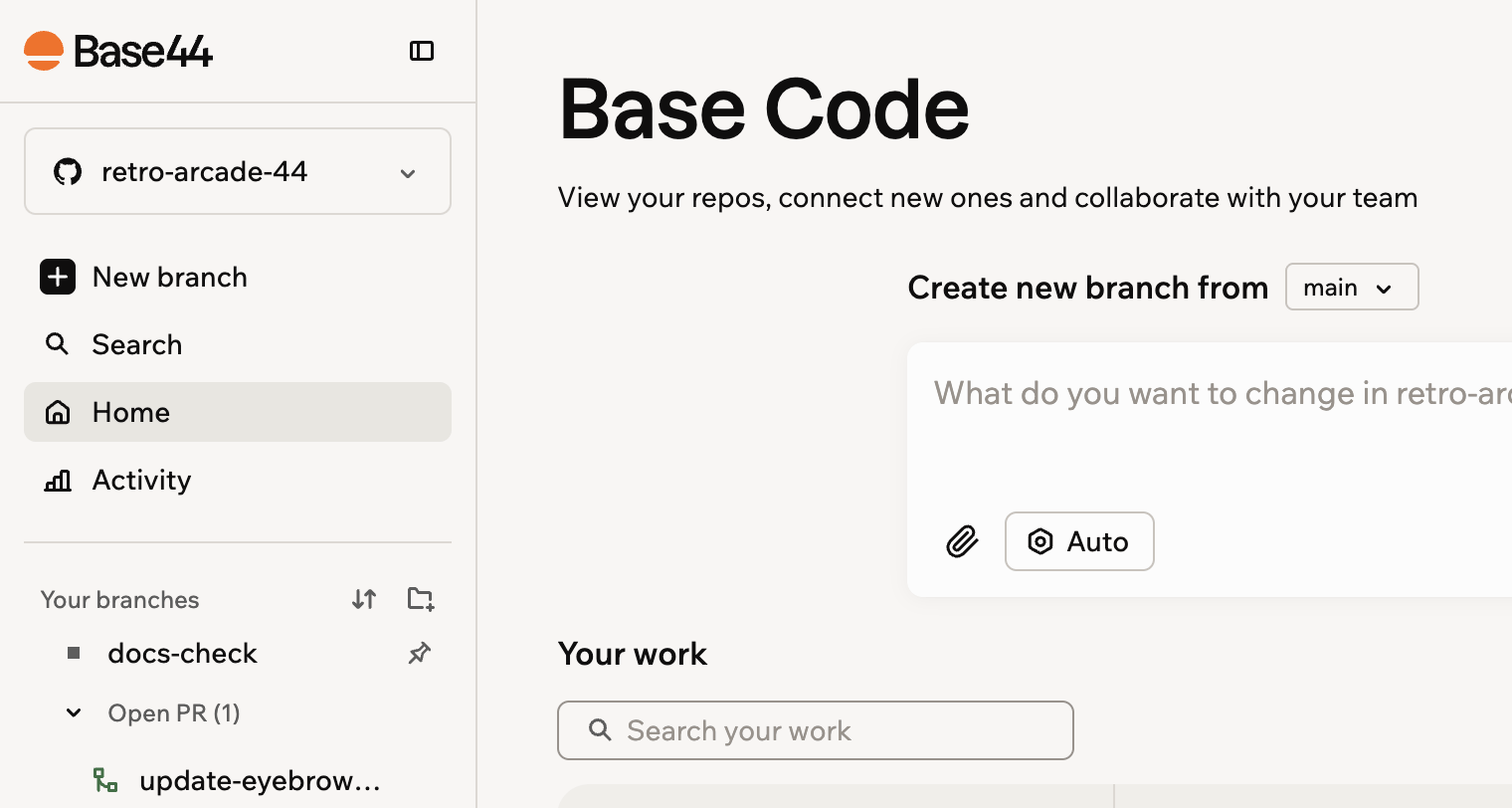
Rögzített és csoportosított ágak
Ág rögzítése
Rögzítsen egy ágat, hogy az Az Ön ágai tetején, a csoportjai felett maradjon. Ág rögzítése vagy a rögzítés feloldása:- Nyissa meg a Base Code oldalt.
- Vigye az egeret az ág fölé az oldalsávon, majd kattintson a beállítások ikonjára .
- Kattintson a Rögzítés lehetőségre, vagy a feloldáshoz a Rögzítés feloldása lehetőségre.
Ágak csoportosítása
Rendezze az összetartozó ágakat saját maga által elnevezett csoportokba. Csoport létrehozása:- Nyissa meg a Base Code oldalt.
- Kattintson az Az Ön ágai melletti Új csoport ikonra.
- Adja meg a Csoport neve értékét, majd kattintson a Csoport létrehozása gombra.
- Húzzon egy ágat a csoportra, vagy kattintson az ág beállítások ikonjára , majd az Áthelyezés csoportba lehetőségre, és válassza ki a csoportot.
- Nyissa meg a Base Code oldalt.
- Válassza ki, mit szeretne tenni:
- Ág kivétele egy csoportból: Húzza az Az Ön ágai részre, vagy kattintson a beállítások ikonjára , majd az Áthelyezés csoportba, végül a Csoportosítatlan lehetőségre.
- Csoport átnevezése vagy törlése: Kattintson a csoport beállítások ikonjára , majd a Csoport átnevezése vagy a Csoport törlése lehetőségre. Csoport törlésekor az ágait is archiválhatja.
- A csoportok átrendezése: Húzzon egy csoportot feljebb vagy lejjebb a listában.
Ágak rendezése
A Base Code csoportosítja és rendezi azokat az ágakat, amelyek nincsenek rögzítve vagy saját csoportban. Ha gyorsabban szeretne megtalálni egy ágat, módosíthatja ennek módját. Alapértelmezés szerint Állapot szerint csoportosítja és Létrehozás dátuma szerint rendezi őket, minden csoport tetején a legújabb ággal. Ágak csoportosítása és rendezése:- Nyissa meg a Base Code oldalt.
- Kattintson az Az Ön ágai melletti Ágak rendezése ikonra.
- A Csoportosítás alatt válassza ki a csoportosítás módját:
- Állapot: Elöl az Önre váró ágak, majd a nyitott pull requestek és a piszkozatok.
- Utolsó tevékenység: Aszerint, hogy az egyes ágak mikor változtak utoljára.
- Nincs: Egyetlen lista, a beolvasztott ágak továbbra is alul.
- A Rendezés alatt válassza ki a rendezés módját:
- Létrehozás dátuma: Elöl a legújabb ág.
- Név: Az ágak neve szerint, ábécérendben.
Ág archiválása
Archiválja azokat az ágakat, amelyeken nem dolgozik, hogy rövid maradjon a listája. Az archivált ág az Az Ön ágai aljára, az Archiválva részbe kerül, kikerülve a rögzítésből vagy a csoportjából. Az archiválás csak a saját oldalsávját változtatja meg. Az ág, a csevegése és a GitHub-ága változatlan marad. Ág archiválása:- Nyissa meg a Base Code oldalt.
- Vigye az egeret az ág fölé az oldalsávon, majd kattintson a beállítások ikonjára .
- Kattintson az Archiválás lehetőségre.
Ág eltávolítása
Takarítsa el azokat az ágakat, amelyekkel végzett. Ha meg szeretne tartani egy ágat úgy, hogy ne zsúfolja a listát, inkább archiválja.Ha olyan ágat töröl, amely nincs beolvasztva, és amelyen más nem dolgozik, az ág és a csevegése véglegesen törlődik a Base Code-ból. Az ág és a commitjai megmaradnak a GitHubon.
- Nyissa meg a Base Code oldalt.
- Vigye az egeret az ág fölé az oldalsávon, majd kattintson a beállítások ikonjára .
- Kattintson az Ág eltávolítása lehetőségre.
- Kattintson az ágánál megjelenő gombra:
- Eltávolítás: Beolvasztott ágnál, vagy olyan ágnál jelenik meg, amelyen csapattársai is dolgoznak. Az ág kikerül a listájából, és semmi sem törlődik. Csapattársai megtartják az ágat és a csevegését. Egy nem beolvasztott ágat visszahozhat, ha újra promptot küld rajta.
- Ág törlése: Olyan nem beolvasztott ágnál jelenik meg, amelyen más nem dolgozik. Törli az ágat és a csevegését a Base Code-ból.
Ezt az oldalt MI segítségével fordítottuk. A legpontosabb és legfrissebb információkért tekintse meg az angol nyelvű változatot.