

Alterando um workflow
Depois que você começa a usar workflows, pode controlar quando eles rodam, mudar o que fazem, renomeá-los, dispará-los sob demanda ou limpar workflows de que não precisa mais. Cada workflow mostra um status Ativo ou Inativo, e você pode desativar um para pausá-lo e reativá-lo sempre que precisar.Ativando ou desativando um workflow
Desative um workflow quando quiser impedi-lo de rodar e ative-o novamente quando precisar. Desativar impede que novas execuções comecem, mas o histórico de execuções permanece disponível. Desativar um hook desativa a regra dele. Assim, a ação que ele protege segue sem nenhuma verificação até você reativá-lo. Quando você desativa um hook, seu app pede confirmação, então clique em Desativar na caixa de diálogo. Para ativar ou desativar um workflow:- Clique em Painel no editor do seu aplicativo.
- Clique em Fluxos de trabalho.
- Clique no ícone Mais ações no workflow.
- Clique em Desativar ou Ativar.
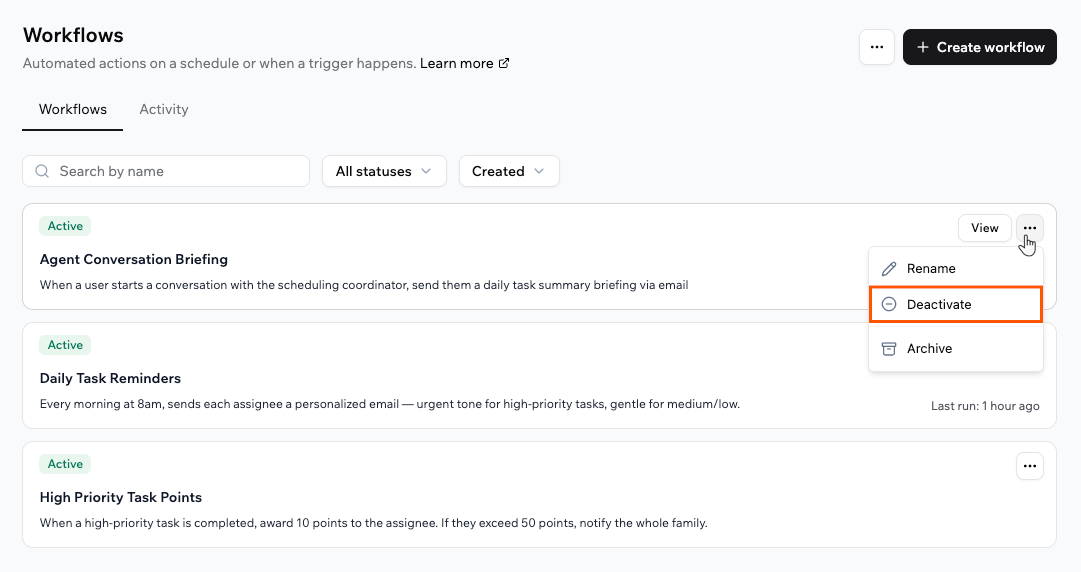
Desativando um workflow pelo menu More actions.
Editando um workflow
Para mudar o que um workflow faz, edite-o a partir do diagrama ou simplesmente descreva a mudança no chat de IA. Cada opção de edição abre o chat de IA com um prompt pré-preenchido e a IA faz a mudança para você, então não há nada para editar manualmente.Editando uma etapa
Editando uma etapa
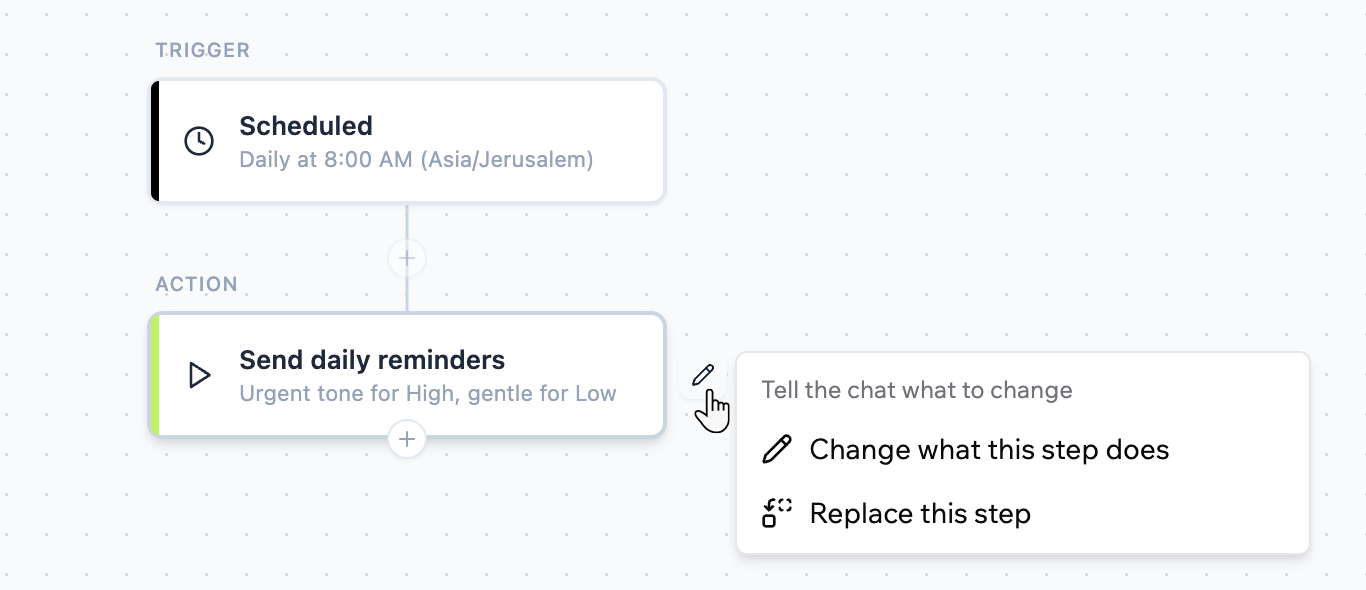
Editando uma etapa.
Editando o gatilho
Editando o gatilho
- Clique no ícone Editar do gatilho para mudar quais eventos disparam o workflow.
- Clique no ícone Substituir gatilho para trocar por um gatilho diferente, como um gatilho agendado, de conector, de agente no aplicativo ou de entidade.
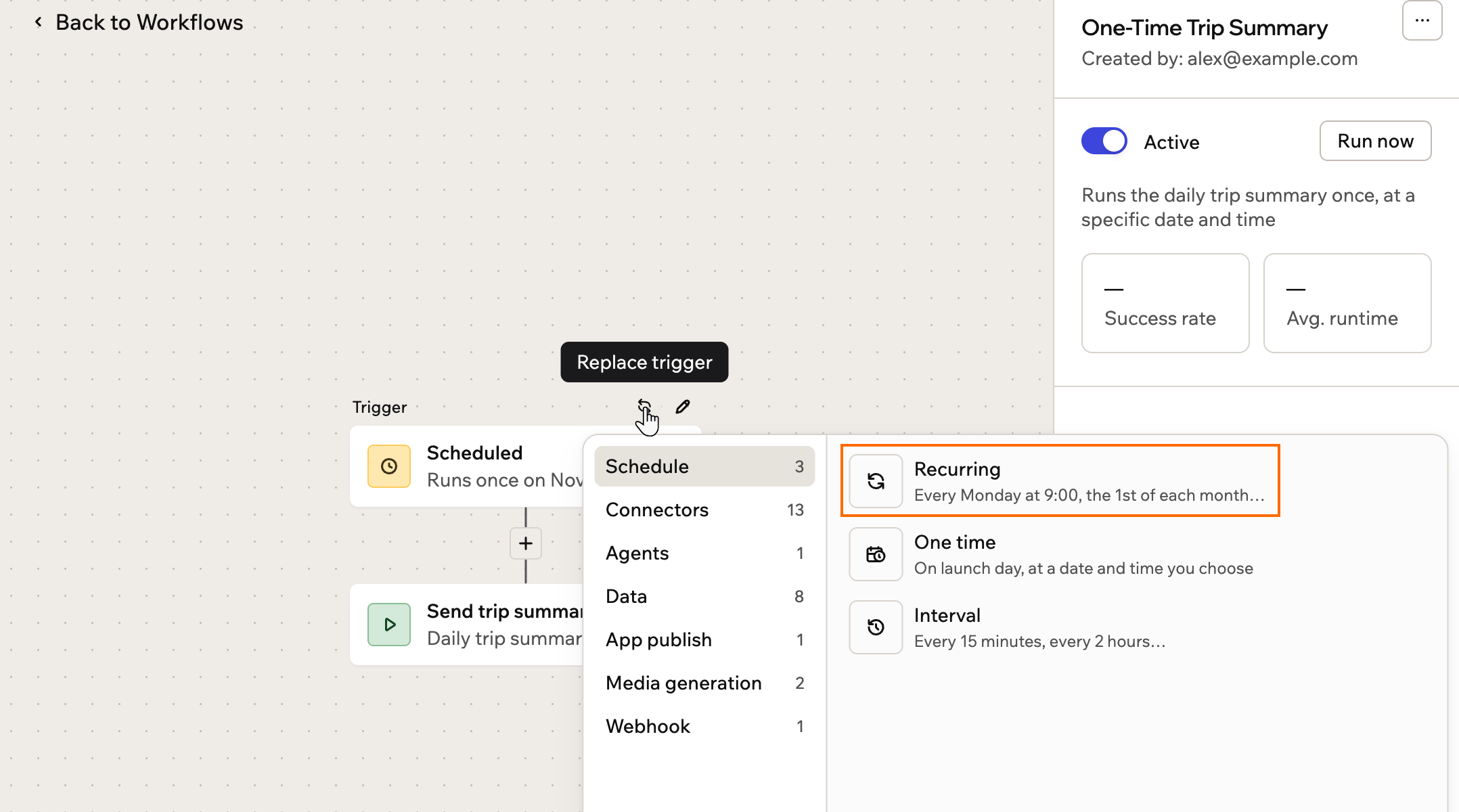
Substituindo o gatilho de um workflow.
Adicionando uma etapa
Adicionando uma etapa
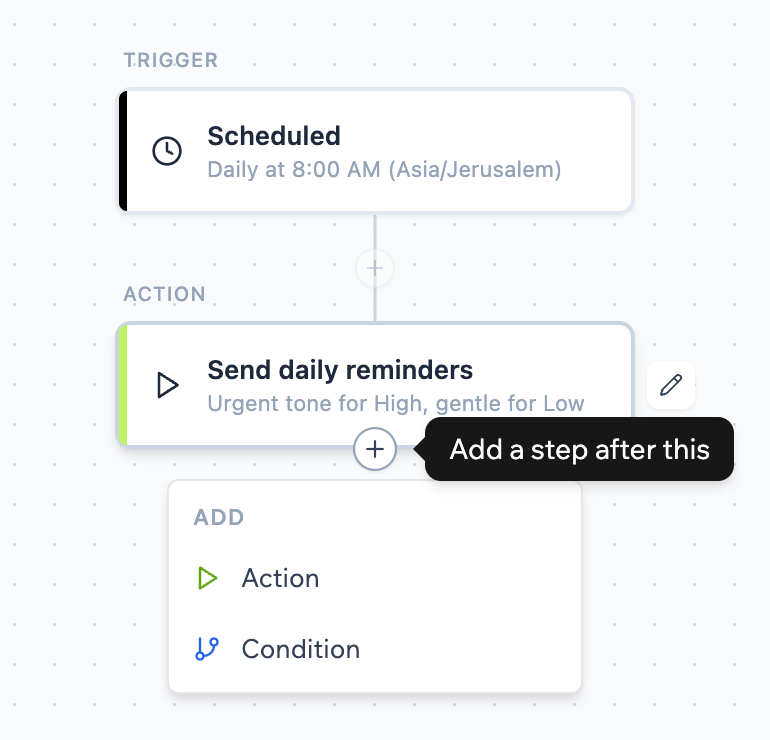
Adicionando uma etapa a um workflow.
Renomeando um workflow
Dê a um workflow um nome mais claro a qualquer momento. Renomear não cria uma nova versão. Para renomear um workflow:- Clique em Painel no editor do seu aplicativo.
- Clique em Fluxos de trabalho.
- Clique no ícone Mais ações no workflow.
- Clique em Renomear e insira o novo nome.
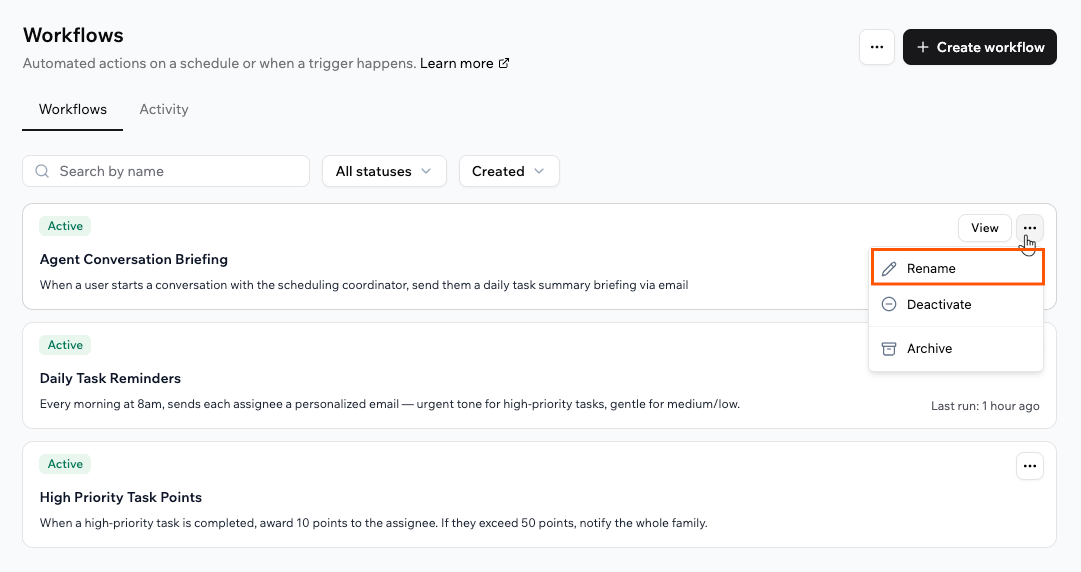
Renomeando um workflow pelo menu More actions.
Executando um workflow imediatamente
Execute um workflow imediatamente quando quiser iniciá-lo sob demanda. Isso ajuda você a testar mudanças, confirmar que sua configuração funciona ou lidar com algo urgente entre execuções agendadas. Em um hook, Executar agora testa o hook com dados de uma execução anterior. Saiba como funciona o teste de um hook. Para executar um workflow:- Clique em Painel no editor do seu aplicativo.
- Clique em Fluxos de trabalho.
- Clique no workflow para abri-lo.
- Clique em Executar agora no painel de detalhes.
- Na caixa de confirmação, clique em Executar agora novamente.
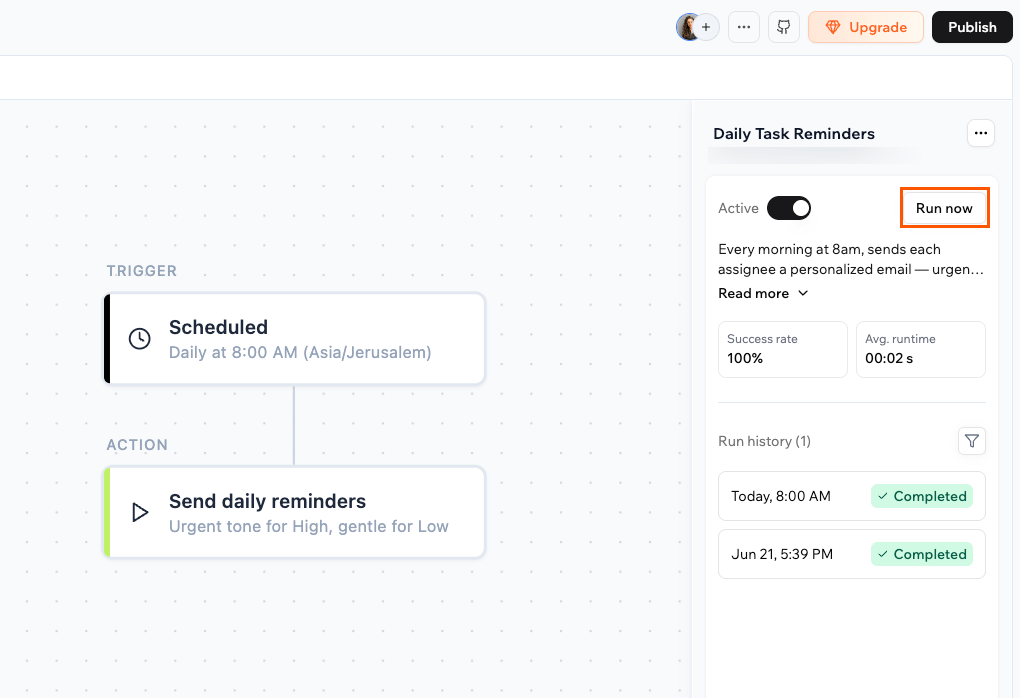
Executando um workflow sob demanda com Run now.
Cancelando uma execução
Se um workflow está rodando e você precisa pará-lo, pode cancelar a execução enquanto ela ainda está em andamento. A execução cancelada aparece como Cancelado no histórico de execuções. Para cancelar uma execução:- Clique em Painel no editor do seu aplicativo.
- Clique em Fluxos de trabalho.
- Clique no workflow para abri-lo.
- Clique na execução em andamento e depois clique em Cancelar execução.
Arquivando um workflow
Se você não precisa mais de um workflow, pode arquivá-lo para manter sua lista ativa organizada. Arquivar um hook também desativa a regra dele, então seu app pede confirmação antes de arquivá-lo. Para arquivar um workflow:- Clique em Painel no editor do seu aplicativo.
- Clique em Fluxos de trabalho.
- Clique no ícone Mais ações no workflow.
- Clique em Arquivar.
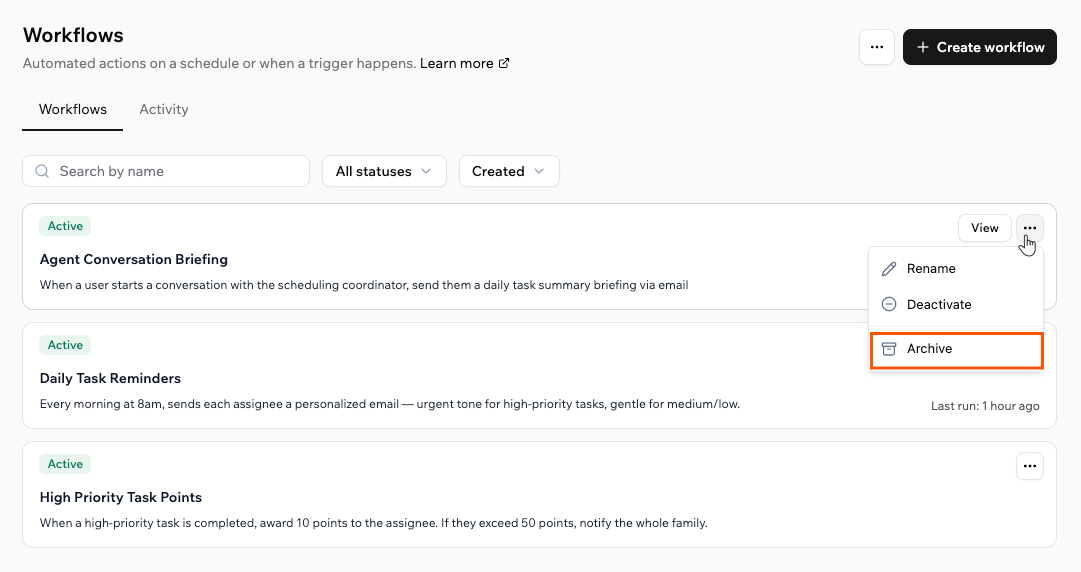
Arquivando um workflow pelo menu More actions.
Monitorando execuções
Cada workflow registra cada execução para que você possa acompanhá-la em tempo real e revisá-la depois. Revise as execuções de um único workflow no painel de detalhes dele, ou veja execuções de todos os seus workflows na aba Atividade.Visualizando as execuções de um workflow
Quando você abre um workflow, o painel de detalhes mostra sua Taxa de sucesso, Tempo médio e um Histórico de execuções de cada execução. Quando algo dá errado, a execução mostra a etapa exata que falhou e o erro, para que você saiba onde procurar sem adivinhar. O painel de detalhes de um hook mostra só o Histórico de execuções. Quando você abre uma das execuções, ela mostra se o hook permitiu ou bloqueou a ação. Uma execução de hook com falha conta como bloqueada. Para ver as execuções de um workflow:- Clique em Painel no editor do seu aplicativo.
- Clique em Fluxos de trabalho.
- Clique no workflow que deseja inspecionar.
- No painel de detalhes, revise Histórico de execuções, onde cada execução mostra seu horário e status, como Concluído.
- Clique em uma execução para abrir seu Registro de execução, incluindo o horário de início, de término e o tempo de execução.
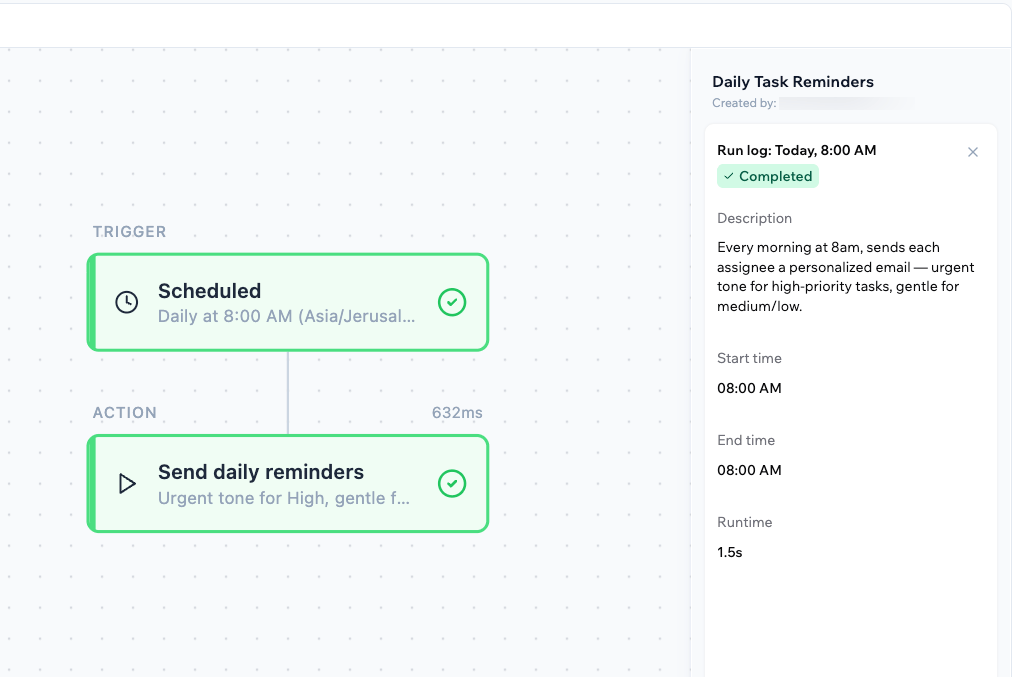
O painel de detalhes de um workflow com seu histórico de execuções.
Usando a aba Activity
A aba Atividade em Fluxos de trabalho no painel do seu aplicativo reúne as execuções de todos os seus workflows em um só lugar. As execuções de hooks aparecem rotuladas como hooks. Para ver a atividade de todos os workflows:- Clique em Painel no editor do seu aplicativo.
- Clique em Fluxos de trabalho.
- Clique na aba Atividade.
- Revise a lista de execuções, onde cada uma mostra seu workflow, status, horário de início e tempo de execução. Filtre por status (Running, Concluído, Falhou ou Cancelado) ou por intervalo de tempo.
- Clique em Ver em uma execução para abri-la no diagrama do workflow junto com seu log de execução.
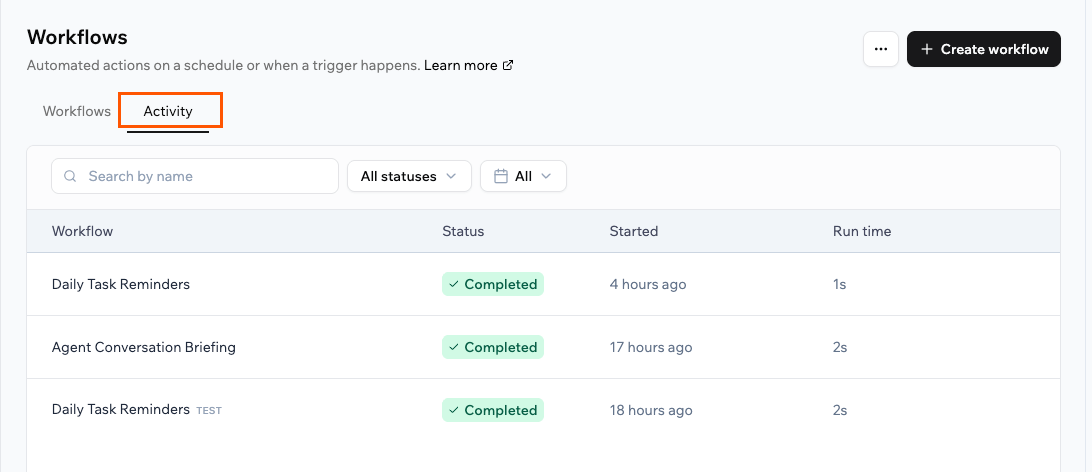
A aba Activity, mostrando execuções de todos os seus workflows.
Workflows e créditos de integração
Workflows são cobrados pelas etapas que rodam. Cada etapa que roda usa crédito de integração, cerca de 1 crédito a cada 10 etapas, e as cobranças se somam em todas as etapas de uma única execução. Uma etapa que chama uma função de backend também usa crédito pela execução dessa função, cerca de 1 crédito a cada 100 execuções. Integrações nativas que uma etapa usa, como enviar um e-mail ou chamar um modelo de IA, também podem usar créditos, como acontece em outras partes do seu aplicativo. Um workflow com várias etapas, portanto, custa mais por execução do que um de etapa única, então fique de olho na frequência com que seus workflows rodam e no que cada etapa faz. Se você ficar sem créditos de integração enquanto uma execução está em andamento, essa execução é cancelada. Saiba mais sobre créditos.Dicas para gerenciar o uso de créditos
- Adicione condições de gatilho específicas: Estreite os critérios que iniciam um workflow para que ele não rode desnecessariamente.
- Use condições para pular etapas desnecessárias: Ramifique o workflow para que etapas caras rodem apenas quando forem realmente necessárias.
- Consolide workflows redundantes: Se vários workflows realizam tarefas sobrepostas, combine-os em menos workflows, mais inteligentes.
- Resolva workflows com falha rapidamente: Workflows com erro ainda podem consumir créditos a cada nova tentativa. Verifique seu histórico de execuções regularmente e corrija ou desative workflows problemáticos assim que os identificar.
- Revise a frequência de workflows agendados: Considere se workflows recorrentes, como relatórios ou lembretes diários, precisam rodar com a frequência configurada.
- Seja econômico com chamadas de IA: Se uma etapa chama um modelo de IA, isso também usa créditos, então chame-o apenas quando realmente precisar do resultado.
- Teste primeiro com um conjunto de dados pequeno: Execute um workflow manualmente e verifique o histórico de execuções para estimar o custo de créditos por execução antes de ativá-lo em escala.
Perguntas frequentes
Clique em uma pergunta abaixo para saber mais.Posso adicionar condições para controlar quando uma etapa roda?
Posso adicionar condições para controlar quando uma etapa roda?
O que acontece quando um workflow falha?
O que acontece quando um workflow falha?
Por que o Run now me pede para escolher uma execução anterior?
Por que o Run now me pede para escolher uma execução anterior?
Posso gerenciar workflows pelo chat de IA?
Posso gerenciar workflows pelo chat de IA?
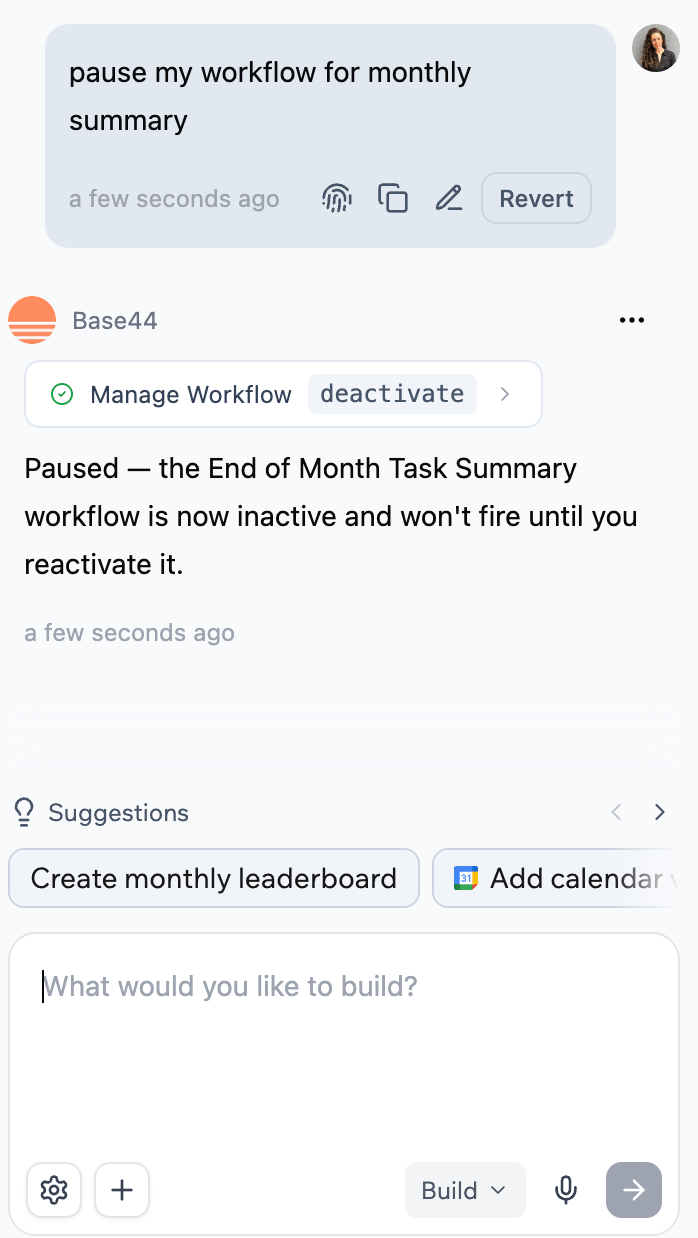
Gerenciando um workflow pelo chat de IA.
Quantos workflows a página Workflows mostra?
Quantos workflows a página Workflows mostra?
Para onde foram as automações do meu app?
Para onde foram as automações do meu app?