

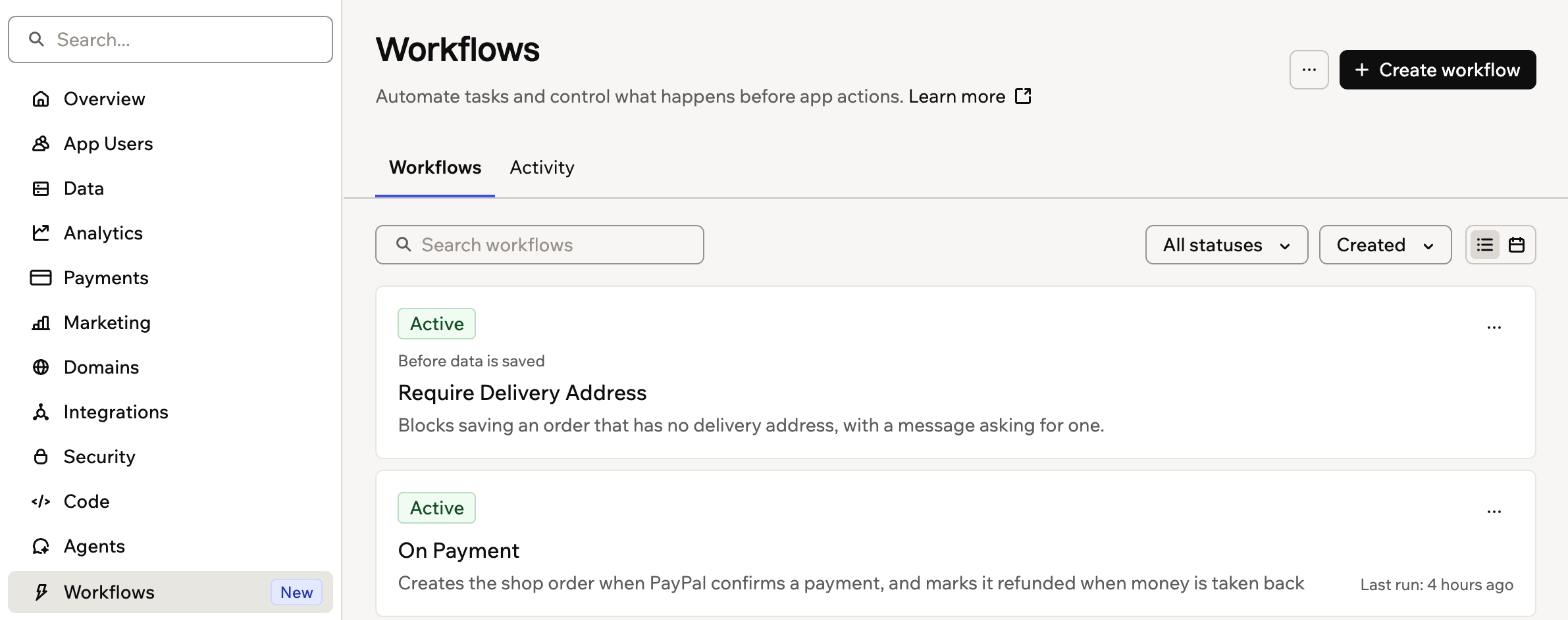
Um hook na página Fluxos de trabalho
Para que posso usar hooks?
Alguns exemplos de regras que você pode criar com hooks:
- Proteger alterações de dados: Só deixe gerentes alterarem um valor aprovado, ou não deixe ninguém concluir uma tarefa sem responsável.
- Controlar quem entra: Só deixe pessoas com o e-mail da sua empresa se cadastrarem, e dê a elas a função certa quando entrarem.
- Controlar o uso de integrações: Só deixe membros pagantes usarem integrações nativas, como ações de IA.
- Dar contexto aos agentes: Verifique a primeira mensagem de uma conversa com um agente no app e adicione detalhes que o agente usa nas respostas.
Como os hooks funcionam
Um hook é um tipo de workflow que roda logo antes de uma ação no seu app. Seu app espera a resposta dele e depois deixa a ação seguir ou a interrompe.- A resposta: Todo hook retorna Permitido ou Bloqueado. Alguns também retornam detalhes extras, como a função de uma pessoa nova ou contexto para um agente no app.
- Quando bloqueia: A pessoa vê a mensagem que você definiu na sua regra, ou uma mensagem geral se você não definiu uma.
- Informações externas: A maioria dos hooks pode chamar uma função de backend, por exemplo para consultar um diretório interno. O hook Antes de salvar dados só pode verificar condições e cálculos, para que salvar continue rápido.
- Alterações vindas do código: O hook Antes de salvar dados também roda quando uma função de backend altera dados, e não só nas páginas do seu app.
Escolhendo um hook
Cada hook roda antes de uma ação diferente no seu app. Quando você descreve uma regra no chat de IA, ele escolhe o hook certo para você. Mesmo assim, conhecê-los ajuda a descrever o que você quer.
Os hooks de cadastro e de primeiro acesso também podem definir a função da pessoa ou outros detalhes. O hook de conversa adiciona informações que o agente usa na conversa inteira. O hook de mensagem adiciona informações só para aquela resposta.
Alguns hooks só aparecem quando seu app precisa deles. Você só vê os hooks de cadastro e de primeiro acesso se seu app exige login. Os hooks de conversa e de mensagem só aparecem se seu app tem um agente no app.
Criando um hook
Você cria um hook do mesmo jeito que qualquer workflow: descrevendo o que você quer no chat de IA. A IA cria o hook, faz as perguntas de que precisa e o adiciona à sua lista de Fluxos de trabalho.Descrevendo sua regra
Descreva sua regra em palavras simples, e a IA escolhe o hook certo para você. Por exemplo:- Vá até o editor do seu app.
- Descreva a regra no chat de IA e envie.
- Responda às perguntas que a IA fizer.
Escolhendo a ação primeiro
Comece pela página Fluxos de trabalho quando você já sabe qual ação quer verificar, como salvar um registro. Quando você escolhe a ação, o chat de IA abre com um prompt iniciado para você completar. Para criar um hook pela página Fluxos de trabalho:- Vá até o editor do seu app.
- Clique em Painel.
- Clique em Fluxos de trabalho.
- Clique em Criar fluxo de trabalho.
- Clique em Adicionar ponto de partida.
- Em Hooks, escolha a ação a verificar, como Antes de salvar dados.
- Adicione sua regra ao prompt no chat de IA e envie.
- Responda às perguntas que a IA fizer.
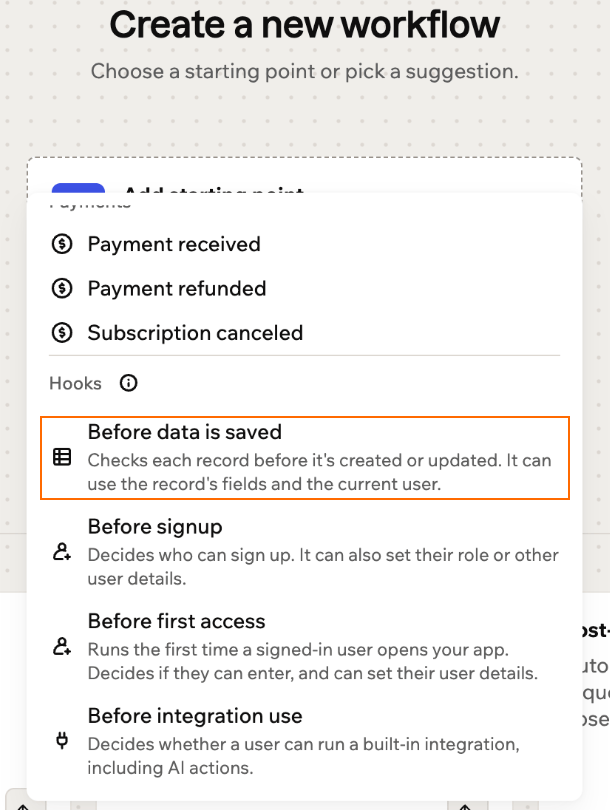
Escolhendo um hook como ponto de partida
Conferindo um hook
Antes de confiar em um hook, confira se ele faz o que você quis. Você pode ler a lógica dele e testá-lo com dados reais. Para revisar as execuções, veja como monitorar execuções. Para desativá-lo ou arquivá-lo, veja como gerenciar workflows.Lendo a lógica de um hook
Abra um hook na sua lista de workflows para vê-lo como um diagrama. O diagrama vai da ação que ele verifica, passa por cada condição e chega ao resultado. Clique em uma etapa para ver os detalhes dela. Uma etapa de condição mostra o que ela verifica. Uma etapa de resultado mostra a decisão, Permitido ou Bloqueado, e a mensagem que as pessoas veem.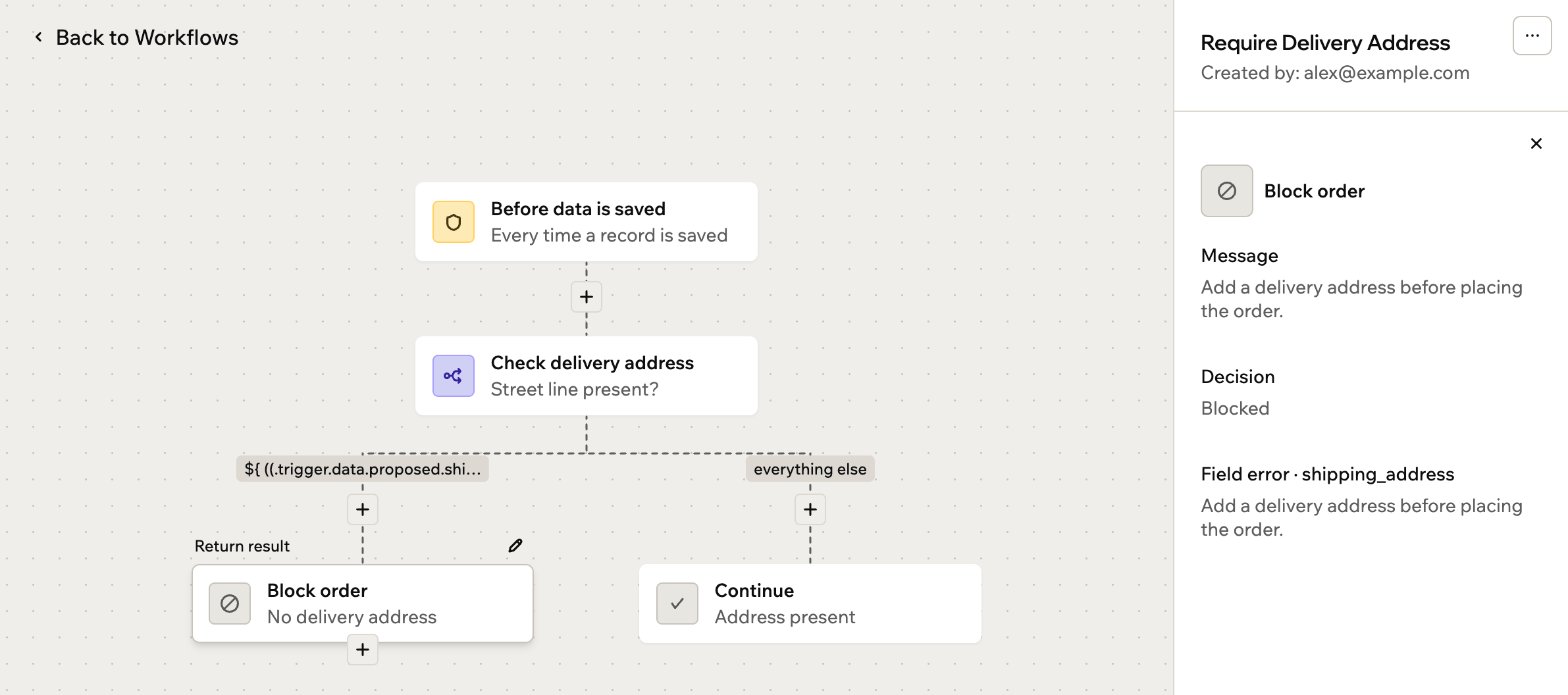
Lendo a lógica de um hook
Testando um hook
Teste um hook para ver como ele responde aos dados de uma das execuções anteriores, usando as regras atuais. O hook precisa rodar pelo menos uma vez antes de você poder testá-lo. Quando o teste começa, o diagrama do hook abre na execução de teste. Assim, você vê se ele permitiu ou bloqueou a ação. Na aba Atividade, as execuções de teste aparecem com o rótulo Teste. Para testar um hook:- Vá até o editor do seu app.
- Clique em Painel.
- Clique em Fluxos de trabalho.
- Clique no hook para abri-lo.
- Clique em Executar agora no painel de detalhes.
- Na caixa de diálogo, escolha uma execução anterior para usar como dados de teste.
- Clique em Executar teste.
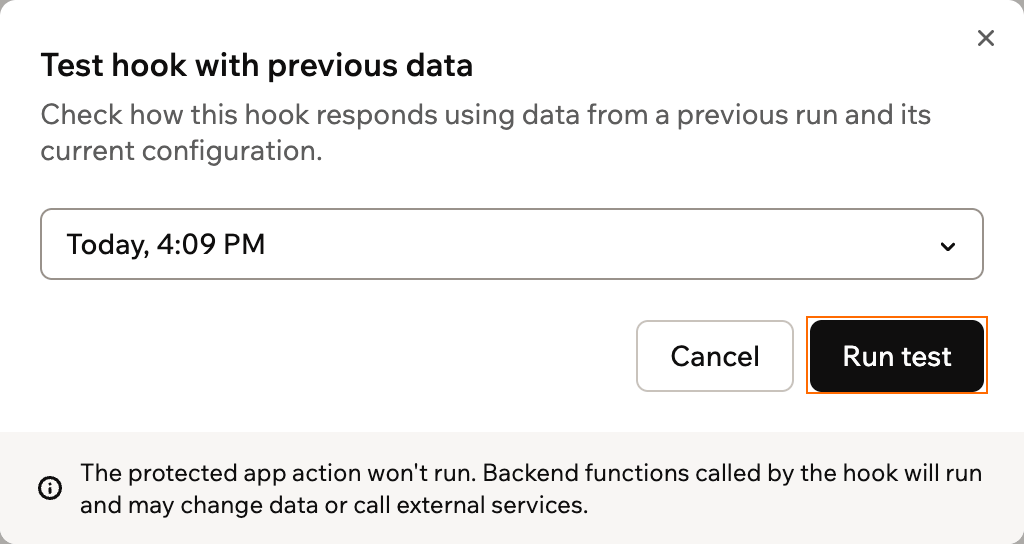
Testando um hook com dados anteriores
Esta página foi traduzida usando IA. Para as informações mais precisas e atualizadas, consulte a versão em inglês.