

Travailler avec le code de votre application
Base44 vous permet de travailler avec le code de votre application afin de créer des expériences personnalisées tout en confiant l’infrastructure et l’exécution à la plateforme. Vous restez proche du modèle d’application et des API Base44, ce qui aide votre application à se comporter de manière cohérente dans différents environnements et facilite l’adoption progressive des nouvelles capacités de la plateforme. Vous pouvez mélanger low-code et full-code dans un même projet. Partez des primitives Base44, puis passez au code lorsque vous avez besoin d’une logique personnalisée, d’intégrations ou d’une UI qui dépasse ce qui est disponible par défaut. Cet équilibre vous offre à la fois rapidité et contrôle, sans vous obliger à maintenir votre propre plateforme sous-jacente.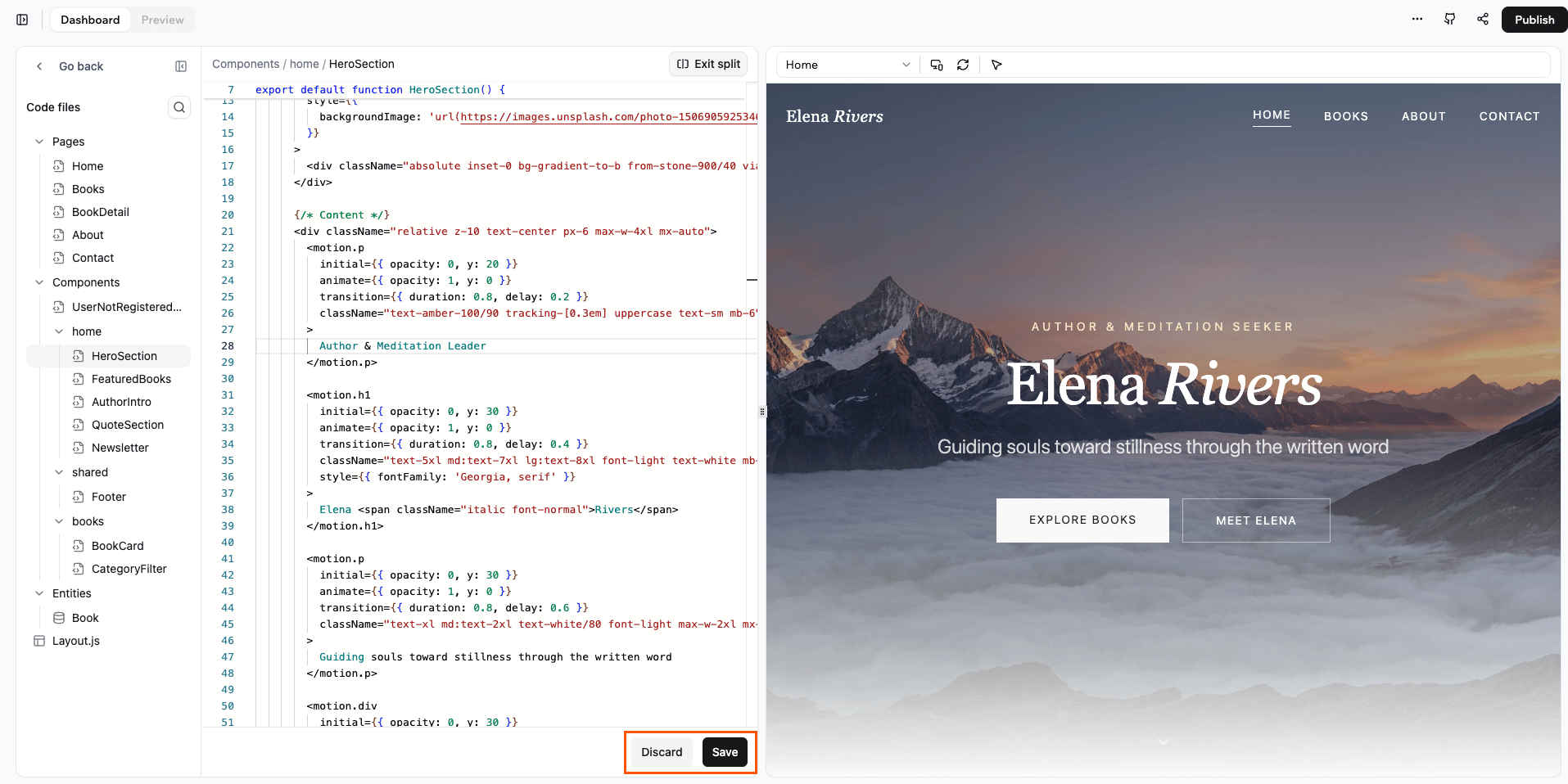
Code et aperçu en direct côte à côte
Modifier une fonction backend
Les fonctions backend exécutent la logique côté serveur de votre application. Par exemple, elles envoient des e-mails, traitent des paiements ou appellent d’autres services. Vous pouvez modifier vous-même le code d’une fonction dans Code, la redéployer et la tester avant de publier. Pour modifier et redéployer une fonction backend :- Cliquez sur Tableau de bord en haut de l’éditeur d’application.
- Cliquez sur Code.
- Sous Fichiers de code, ouvrez base44 > functions > le dossier de votre fonction, puis cliquez sur entry.ts.
- Modifiez le code.
- Cliquez sur Enregistrer et redéployer.
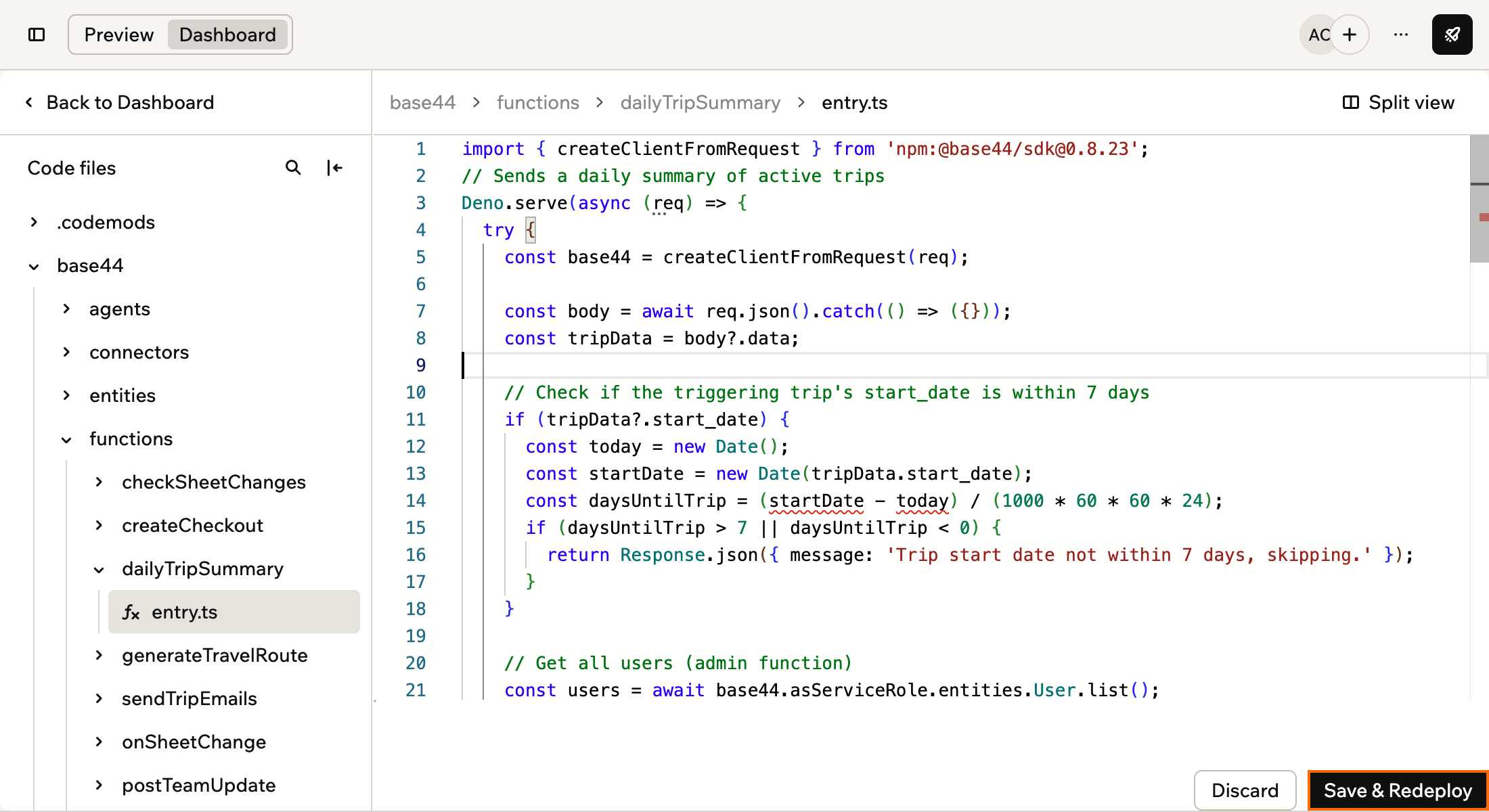
Enregistrer et redéployer une fonction backend
- Votre aperçu et vos tests : Ils utilisent immédiatement la nouvelle version.
- Votre application en ligne : Elle continue d’exécuter la version de votre dernière publication jusqu’à la prochaine. La publication met en ligne toutes vos modifications sur main en même temps. Vous ne pouvez donc pas publier une seule fonction.
- Flux de travail : Ils utilisent immédiatement la nouvelle version, sans publication.
- Branches : Vous ne pouvez redéployer que sur main. Sur une branche, le bouton s’appelle Enregistrer, et votre modification arrive sur main lors de la fusion. En savoir plus sur les fonctions backend sur une branche.
- Cliquez sur Tableau de bord en haut de l’éditeur d’application, puis sur Code.
- Ouvrez le fichier entry.ts de votre fonction, puis enregistrez ou annulez vos modifications.
- Cliquez sur Test Function en bas à droite.
- Sous Payload, saisissez l’entrée JSON attendue par votre fonction.
- Cliquez sur Run Function.
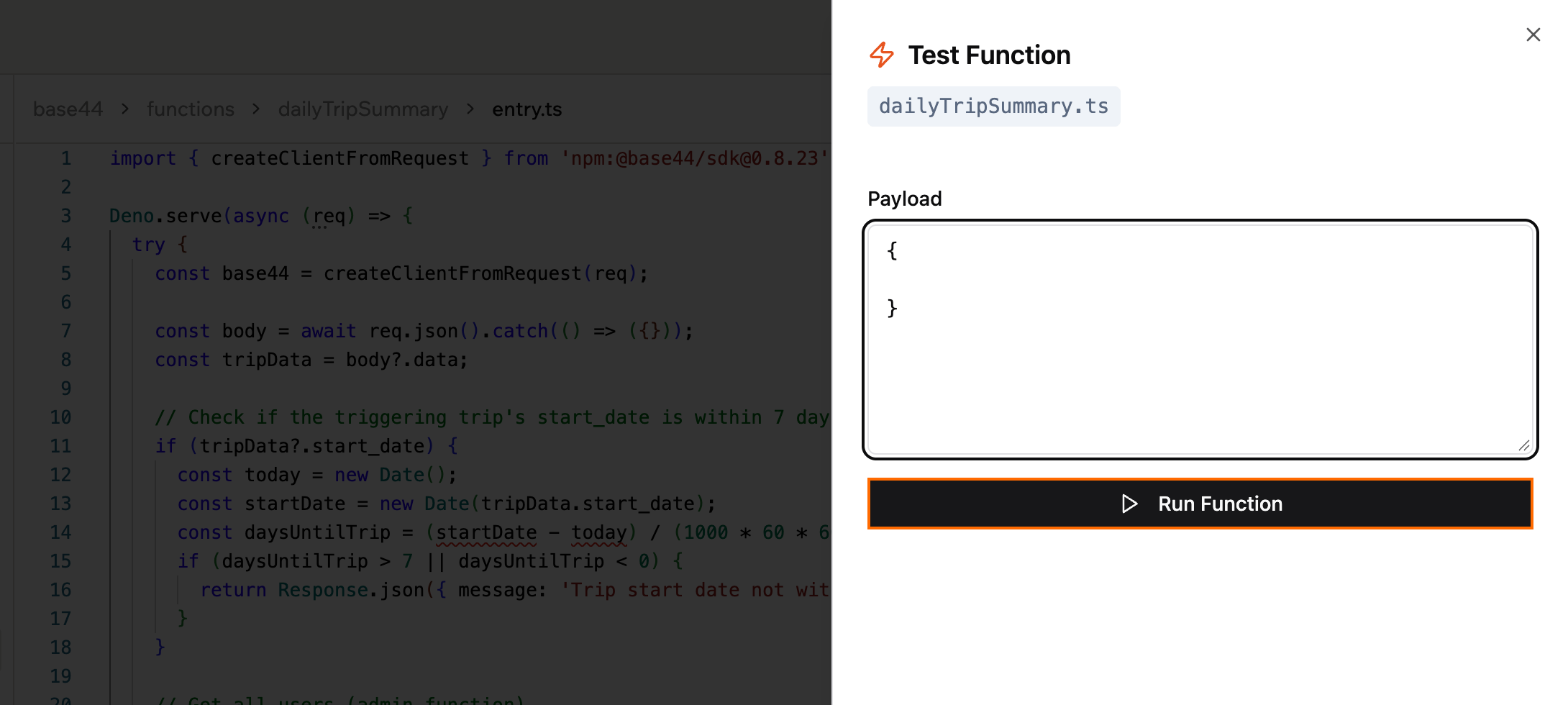
Tester une fonction backend
Utiliser les outils développeur intégrés au produit
Base44 inclut des outils développeur qui vous aident à comprendre le comportement de votre application en temps réel et à déboguer plus efficacement. Au lieu d’ajouter votre propre journalisation ad hoc ou de créer des tableaux de bord séparés, vous pouvez inspecter ce qui se passe directement depuis l’environnement Base44. Ces outils vous permettent de voir comment votre application communique avec les services Base44 et les intégrations externes, de surveiller les requêtes et les réponses, et de faire ressortir les événements, erreurs ou avertissements importants. Vous pouvez valider vos hypothèses pendant que vous travaillez, puis itérer en toute sécurité dans des environnements de staging ou de prévisualisation avant de déployer plus largement.S’intégrer à GitHub
Base44 prend en charge un workflow basé sur GitHub afin que vous puissiez gérer le code de votre application avec des pratiques de contrôle de version modernes. Connecter votre application à GitHub facilite la collaboration avec votre équipe et permet de conserver un historique propre de chaque changement apporté à votre application. Vous pouvez utiliser des branches et des pull requests pour réviser le travail avant qu’il ne passe en production, imposer des exigences de revue ou de vérification, et garder vos branches principales stables. Lorsque vous connectez des workflows et des vérifications GitHub, vous pouvez tester et valider chaque changement, puis laisser Base44 gérer le déploiement à partir du code révisé. Cela crée un chemin clair et auditable, du commit jusqu’à la production.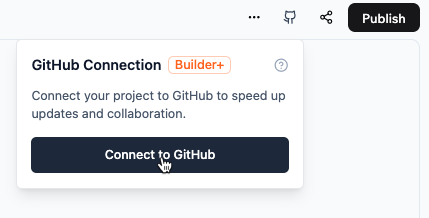
Connexion à GitHub
Exporter votre code
Vous pouvez télécharger le code de votre application sous forme de fichier ZIP. Vous pouvez ainsi en garder une copie, l’examiner ou y travailler dans vos propres outils. Le code exporté dépend toujours de Base44 pour fonctionner. Un ZIP est donc une copie de votre code, pas un moyen de sortir votre application de Base44.Télécharger le ZIP
Téléchargez une copie du code enregistré actuel de votre application depuis l’éditeur d’application.- Un projet React standard construit avec Vite, configuré comme le code que vous voyez dans Code et dans un dépôt GitHub connecté.
- Votre code frontend, vos fonctions backend et votre structure de données (les champs et permissions de chaque table).
- Les données de votre application ne sont pas incluses. Exportez plutôt chaque table en fichier CSV. Découvrez comment exporter les données de votre application.
- Vos secrets et les utilisateurs de votre application ne sont pas inclus. Ils restent dans Base44.
- Votre historique de versions n’est pas inclus. Le ZIP contient le code enregistré actuel de votre application.
- Accédez à votre éditeur d’application.
- Cliquez sur l’icône Plus d’actions en haut à droite.
-
Sélectionnez Exporter le projet en ZIP.
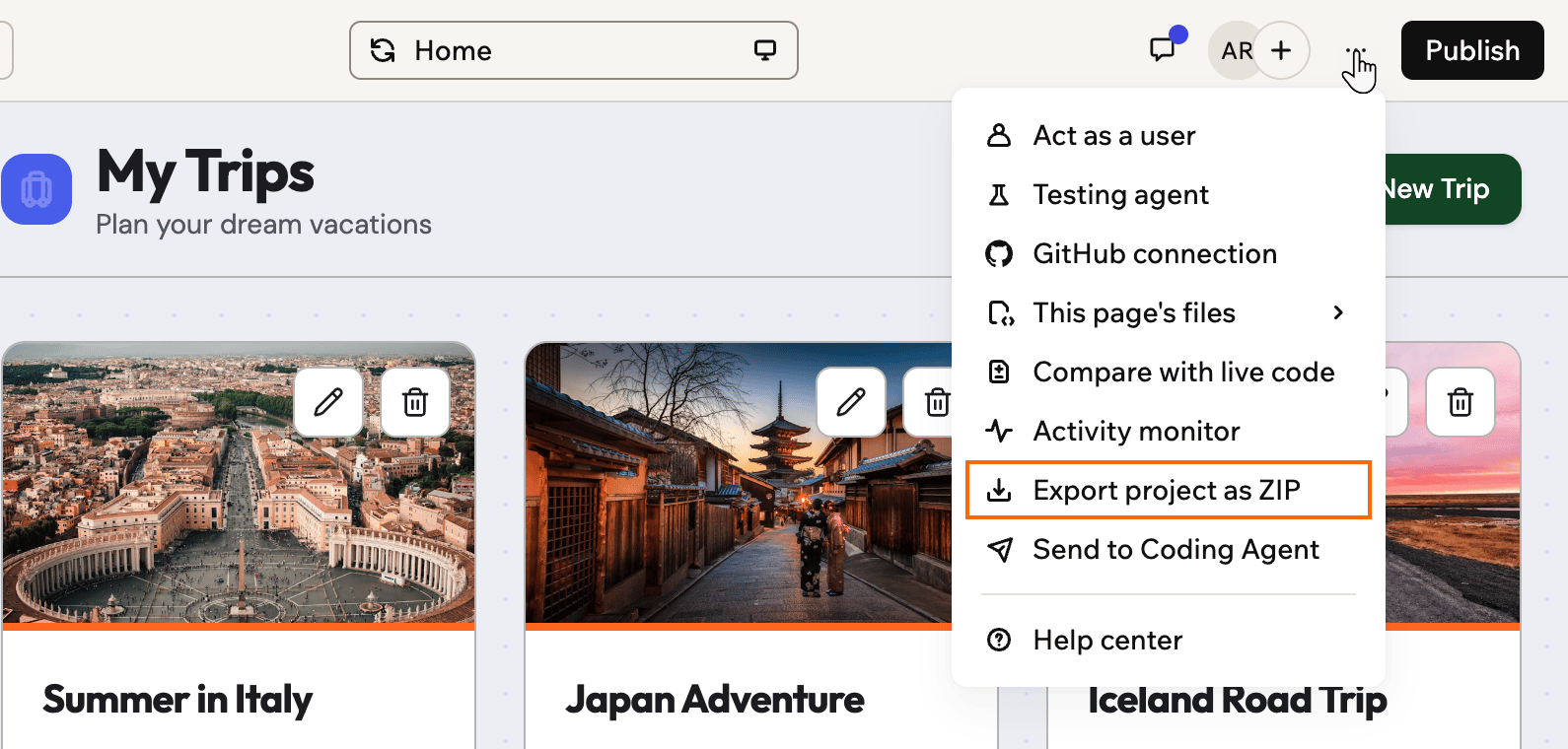
Exporter votre projet depuis le menu More actions
-
Cliquez sur Télécharger le ZIP.
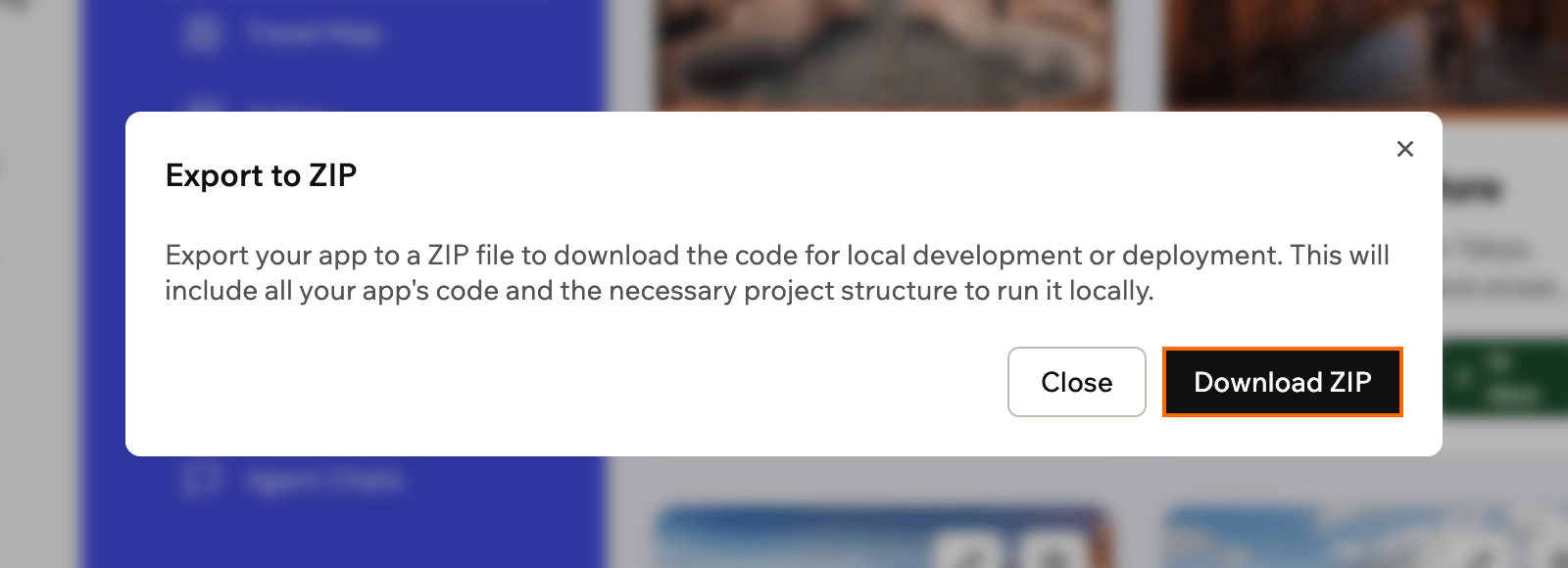
Télécharger le code de votre application sous forme de fichier ZIP
L’exécuter ailleurs
Votre code exporté est conçu pour fonctionner avec Base44. Il utilise le SDK Base44 pour se connecter au backend de votre application sur Base44 pour les données, les connexions, les fonctions backend et les intégrations. Si vous exécutez le code ailleurs, ces fonctionnalités viennent toujours de Base44 et utilisent les données de votre application en ligne. Base44 ne prend pas en charge l’auto-hébergement. Vous ne pouvez pas exécuter le backend Base44 sur vos propres serveurs, y compris la base de données, le système de connexion et les intégrations. Pour exécuter votre application entièrement hors de Base44, vous devriez remplacer ces éléments par votre propre backend et modifier le code qui les utilise. Voici ce que vous pouvez faire avec votre code à la place :Modifier le code dans votre propre éditeur
Modifier le code dans votre propre éditeur
Garder une sauvegarde de votre application
Garder une sauvegarde de votre application
Se connecter aux API externes
Base44 inclut une couche d’intégrations qui permet à votre application d’appeler des services externes sans que vous ayez à gérer chaque appel d’API à la main. Au lieu de câbler chaque fournisseur vous-même, vous utilisez les intégrations Base44 pour gérer les schémas courants comme parler aux modèles d’IA, travailler avec des fichiers, envoyer des e-mails ou appeler des API personnalisées, tandis que Base44 gère les identifiants et l’exécution côté backend. Il existe 2 principaux types d’intégrations :- Les intégrations intégrées couvrent les tâches courantes comme la génération de texte ou d’images avec l’IA, le téléchargement et la diffusion de fichiers, ou l’extraction de données structurées à partir de documents.
- Les intégrations personnalisées permettent à un administrateur de workspace d’importer une spécification OpenAPI pour pratiquement n’importe quelle API externe et de l’exposer à vos applications en tant qu’intégration nommée et réutilisable, relayée par le backend Base44.
Utiliser Base44 comme service backend (BaaS)
Base44 inclut une plateforme backend gérée, pensée pour les agents IA et les applications full-stack modernes. Elle prend en charge les préoccupations backend essentielles comme le stockage de données, l’authentification, les mises à jour en temps réel, les fonctions serverless, les intégrations et l’hébergement, pour que vous puissiez vous concentrer sur la logique produit et l’expérience.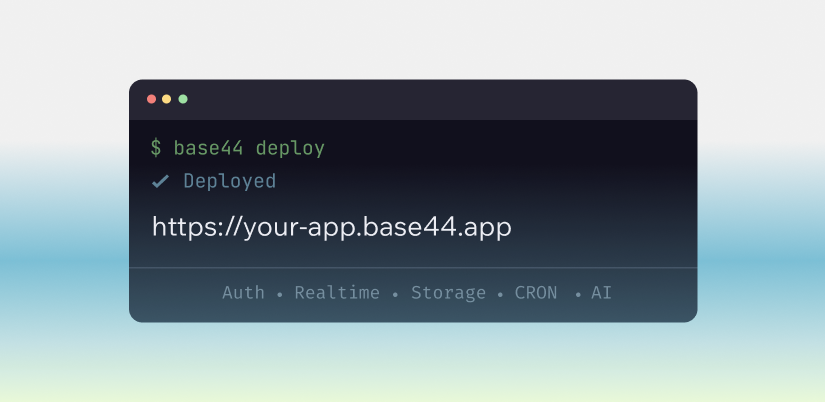
Base44 comme backend
Dépanner les fonctions backend
La plupart des erreurs de fonctions backend viennent de la requête, du code de la fonction ou de la façon dont les fonctions s’appellent entre elles. Quand votre fonction s’exécute, Base44 transmet le code de statut et la réponse renvoyés par son code. La plupart des erreurs que vous voyez viennent donc de la fonction elle-même. Les erreurs liées à l’enregistrement et au redéploiement d’une fonction sont distinctes. Elles s’affichent comme Deployment Error dans Code, et elles ne signifient pas que la fonction a échoué à l’exécution. Si une fonction backend ne fonctionne pas, trouvez votre situation ci-dessous.Ma fonction renvoie une erreur 404 ou une erreur quand j'ouvre son URL
Ma fonction renvoie une erreur 404 ou une erreur quand j'ouvre son URL
- Vérifiez que votre plan inclut les fonctions backend. En savoir plus sur les plans.
- Vérifiez que l’URL ou l’appel utilise le nom exact de la fonction, c’est-à-dire le nom de son dossier sous base44 > functions dans Code.
- Ouvrez le fichier entry.ts de la fonction et cliquez sur Enregistrer et redéployer pour la redéployer.
- Testez à nouveau la fonction.
Ma fonction renvoie une erreur 400 ou 409
Ma fonction renvoie une erreur 400 ou 409
- 400 (requête incorrecte) : la requête a été rejetée, par exemple parce qu’un champ est manquant ou invalide. Base44 ne renvoie lui-même une erreur 400 que si vous appelez une intégration intégrée par son nom comme s’il s’agissait d’une fonction backend. Le message d’erreur indique alors l’intégration à utiliser à la place.
- 409 (conflit) : la requête est entrée en conflit avec un élément existant, par exemple un enregistrement qui existe déjà. Base44 ne renvoie jamais d’erreur 409 quand il exécute une fonction.
- Cliquez sur Tableau de bord dans l’éditeur de votre application.
- Cliquez sur Code.
- Sous Fichiers de code, ouvrez base44 > functions > le dossier de votre fonction, puis cliquez sur entry.ts.
- Cliquez sur Journaux, puis trouvez l’erreur de l’appel qui a échoué.
- Recherchez dans le code de la fonction le statut qu’elle a renvoyé. Vérifiez ce qui, dans la requête, y mène, comme un champ manquant ou invalide.
-
(Facultatif) Demandez au chat IA de trouver la cause :
Je vois une erreur ISOLATE_INTERNAL_FAILURE quand j'enregistre une fonction
Je vois une erreur ISOLATE_INTERNAL_FAILURE quand j'enregistre une fonction
-
Demandez au chat IA de corriger la fonction :
-
Si vous avez modifié le code vous-même, comparez-le au format utilisé par l’IA. Les fonctions de l’éditeur d’application encapsulent leur logique dans
Deno.serve(). Chaque import commence parnpm:,jsr:ounode:, ou est un chemin relatif comme./helpers.ts. - Cliquez sur Enregistrer et redéployer, puis publiez votre application pour que votre application en ligne reçoive la fonction corrigée.
L'enregistrement de ma fonction échoue avec une erreur de déploiement
L'enregistrement de ma fonction échoue avec une erreur de déploiement
Les appels de ma fonction vers Base44 échouent avec une erreur 403 « DNS points to prohibited IP »
Les appels de ma fonction vers Base44 échouent avec une erreur 403 « DNS points to prohibited IP »
error code: 1000. N’importe quel appel peut échouer ainsi, y compris la lecture ou l’écriture d’enregistrements, les intégrations et les appels à d’autres fonctions. Réessayer ne sert à rien, mais relancer le même processus depuis le début fonctionne.Cela se produit quand la fonction se trouve trop loin dans une chaîne de fonctions backend qui s’appellent entre elles. Chaque appel d’une fonction à une autre ajoute un niveau à la chaîne, qu’il utilise base44.functions.invoke() ou un fetch() vers l’URL d’une fonction. Une chaîne peut compter jusqu’à 7 fonctions, y compris celle qui la démarre. La 8e fonction d’une chaîne, et les suivantes, ne peuvent pas du tout atteindre Base44.Pour corriger l’erreur :- Trouvez la chaîne. Cherchez une fonction qui s’appelle elle-même, ou des fonctions qui s’appellent les unes après les autres. Par exemple, une fonction qui traite une étape d’une longue tâche puis s’appelle elle-même pour l’étape suivante.
- Démarrez chaque étape à partir d’une nouvelle requête plutôt que depuis l’étape précédente. Faites en sorte que la fonction traite une étape, enregistre sa progression dans un enregistrement, puis se termine. Démarrez ensuite l’étape suivante depuis le frontend de votre application, ou depuis un workflow planifié qui reprend le travail inachevé.
-
Si une fonction en appelle une autre uniquement pour réutiliser son code, déplacez ce code dans un fichier de
base44/shared/et importez-le dans les deux fonctions. Consultez Partager du code entre les fonctions. -
Si vous ne savez pas où se trouve la chaîne, demandez au chat IA de la trouver :
Mon webhook Telegram ou WhatsApp reçoit une erreur 403
Mon webhook Telegram ou WhatsApp reçoit une erreur 403
FAQ
Cliquez sur une question ci-dessous pour en savoir plus.Qu'affiche le moniteur d'activité ?
Qu'affiche le moniteur d'activité ?
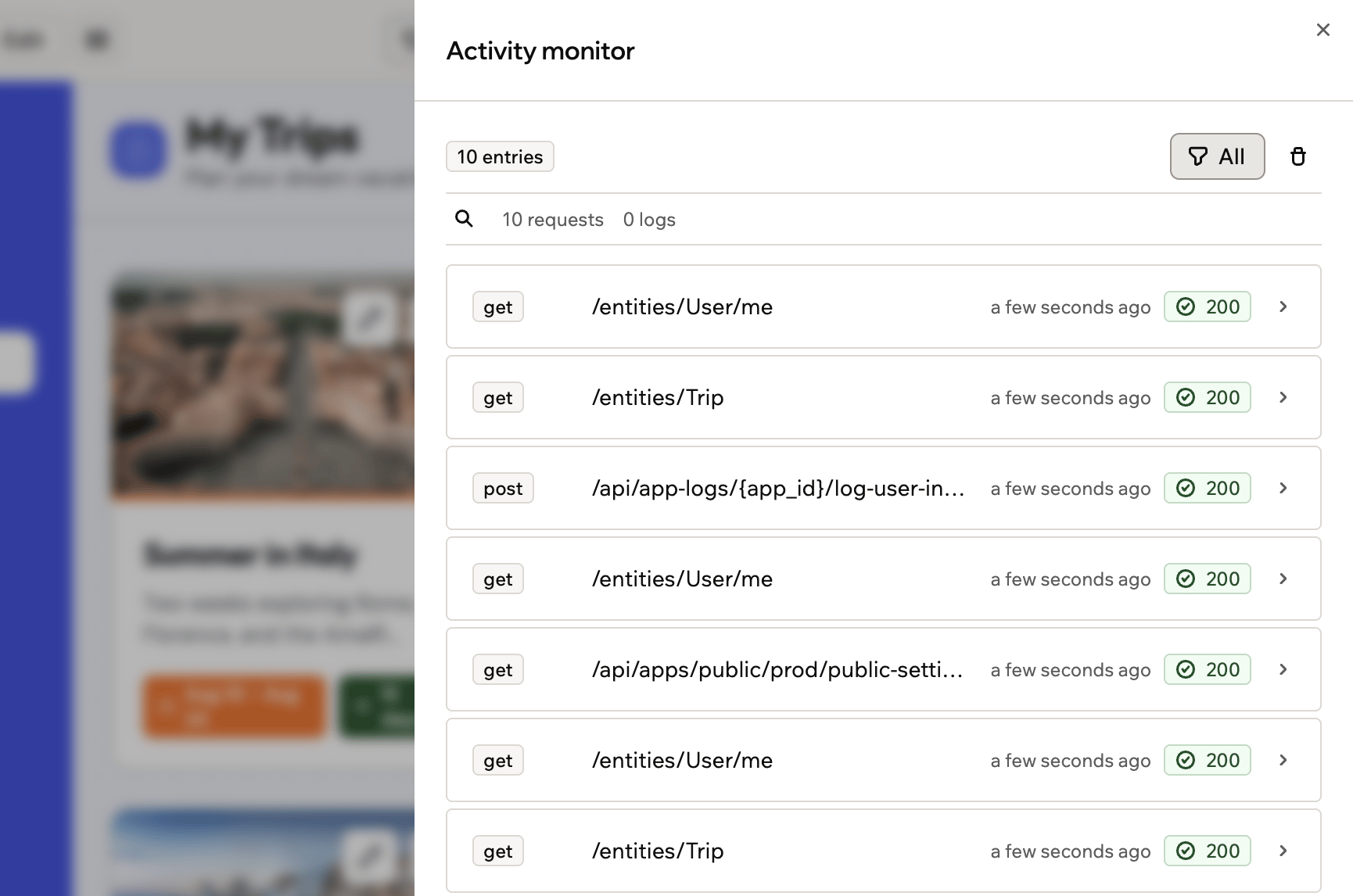
Le moniteur d'activité liste les requêtes de votre application
Comment voir les fichiers et composants de mon application ?
Comment voir les fichiers et composants de mon application ?
- Cliquez sur l’icône Plus d’actions dans la barre supérieure et sélectionnez Fichiers de cette page pour voir les fichiers utilisés sur la page que vous modifiez. Utilisez Voir tous les fichiers pour ouvrir la liste complète des fichiers.
- Cliquez sur Tableau de bord, puis sur Code pour ouvrir la structure complète des fichiers de votre application et parcourir les composants.
- Pour tout télécharger sous forme de fichier ZIP, consultez Exporter votre code.
- Pour connecter votre projet à GitHub pour un contrôle de version avancé, cliquez sur l’icône Plus d’actions , sélectionnez Connexion GitHub et suivez les étapes de configuration.