

À propos du chat IA
Le chat IA de Base44 est plus qu’un simple générateur de code. Il fonctionne comme votre assistant intelligent, comprend votre objectif et utilise les bons outils pour vous y amener. Vos applications deviennent plus précises, contextuelles et flexibles, afin que vous puissiez vous concentrer sur la création rapide de fonctionnalités complexes, avec une automatisation intelligente qui travaille en arrière-plan. Contrairement à l’IA traditionnelle qui ne répond qu’avec du texte, l’IA agentique sait quand rechercher sur le web, vérifier vos fichiers ou récupérer des données d’autres sources. Elle utilise également la sélection automatique de modèles pour choisir des modèles à la pointe selon les besoins de votre invite, vous obtenez donc des solutions réelles sans avoir à gérer les modèles ou les détails techniques vous-même. Le chat IA est la façon dont vous construisez votre application. Pour donner aux personnes qui utilisent votre application leur propre assistant à qui parler, consultez le créateur de chatbot IA.Qu'est-ce que cela signifie en pratique ? Voici quelques exemples :
- Partagez un lien de site web public avec le chat pour copier instantanément le design, la mise en page et le contenu visible dans votre application. Par exemple : « Copier la mise en page de
https://example.com». - Demandez à l’agent de vous aider à suivre les bonnes pratiques en recherchant du code prêt à l’emploi ou des solutions courantes. Par exemple : « Montre-moi le modèle standard pour l’authentification des utilisateurs ».
- Extrayez des listes ou du contenu d’autres sites web et utilisez-le dans votre application, comme importer des catalogues de produits ou collecter du texte et des images de sites. Par exemple : « Importe la liste des produits de
https://example.com». - Mettez à jour directement la base de données de votre application avec des instructions simples et claires. Par exemple : « Donne un point à Emily pour avoir fait ses devoirs ».
Utiliser les modes de chat IA
Le builder d’application IA de Base44 inclut 3 modes de chat pour construire votre application :- Build : Agit instantanément sur vos invites.
- Discuss : Vous permet de poser des questions ou de planifier votre prochain changement, sans modification du code avant votre approbation.
- Edit : Vous permet de cliquer sur des éléments dans votre aperçu pour ajuster les visuels directement.
Utiliser le mode Build
Tapez ce dont vous avez besoin, et l’IA agit immédiatement. Ce mode est parfait pour les modifications rapides et les demandes de fonctionnalités. Pour obtenir les meilleurs résultats, soyez aussi précis que possible. Plus vous donnez de détails, plus l’IA construit votre application avec précision. Le mode Build est sélectionné par défaut, vous n’avez donc besoin des étapes ci-dessous que lorsque vous revenez d’un autre mode. Pour passer au mode Build :- Accédez au chat IA dans votre éditeur d’application.
- Cliquez sur le menu déroulant des modes en bas du chat.
- Sélectionnez Build.
Utiliser le mode Discuss
Brainstormez, clarifiez ou explorez des idées avant de modifier votre application. C’est un espace sûr pour poser des questions, obtenir des suggestions ou discuter des options. Selon ce que vous demandez, l’IA vous répond directement ou propose un changement à examiner, et rien n’est construit avant votre approbation. Chaque message en mode Discuss utilise 0,3 crédit. Lorsque vous êtes prêt à ce que l’IA mette en œuvre vos changements, revenez au mode Build et demandez-lui de les effectuer.- Il économise des crédits en évitant des essais et erreurs inutiles avant de finaliser vos changements.
- Il utilise son propre modèle d’IA quel que soit le modèle sélectionné dans votre application, ce qui maintient son coût bas.
- Accédez au chat IA dans votre éditeur d’application.
- Cliquez sur le menu déroulant des modes en bas du chat.
- Sélectionnez Discuss.
Utiliser le mode Edit
Modifiez le design de votre application, manuellement ou en demandant à l’IA de le faire pour vous. Le mode Edit dispose de son propre bouton en haut de l’éditeur plutôt que de figurer dans le menu déroulant des modes de chat. Vos modifications s’enregistrent automatiquement pendant que vous travaillez. Vous pouvez annuler et rétablir jusqu’à 50 étapes au sein de la même session d’édition visuelle en utilisant les boutons annuler/rétablir en haut de l’éditeur, et vos modifications persistent lors des rechargements de l’aperçu. Si vous essayez de partir avec des modifications non enregistrées, votre navigateur vous avertit avant de quitter. Vos modifications apparaissent également dans l’Historique des versions, vous pouvez donc restaurer un ensemble précédent de modifications manuelles à tout moment.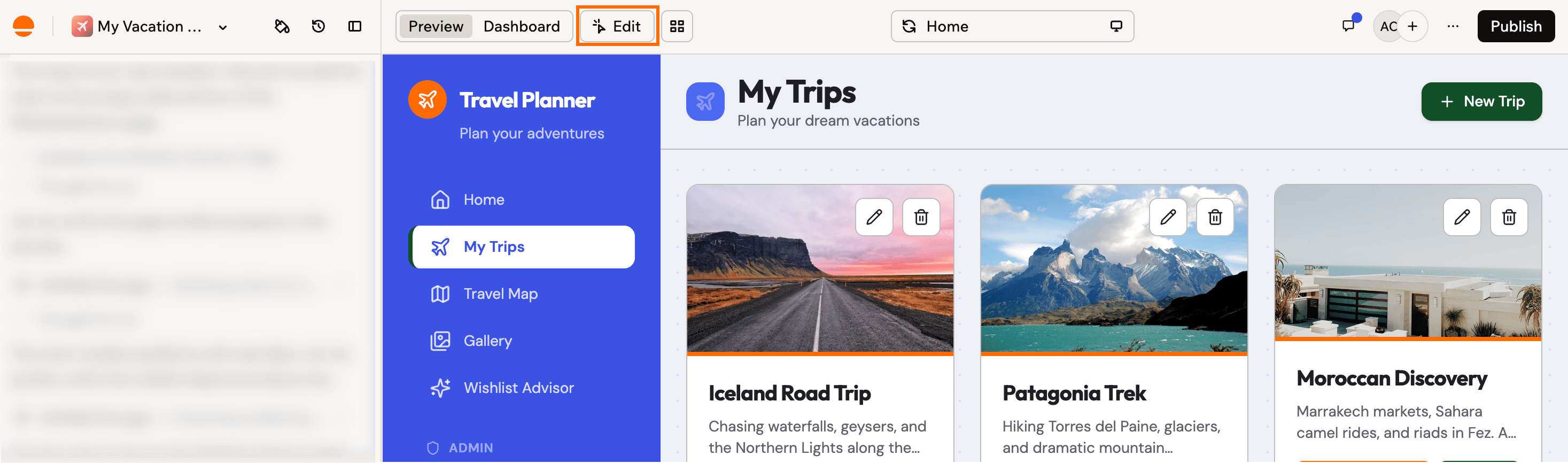
Démarrer le mode Edit depuis le haut de l'éditeur d'application
- Accédez à votre éditeur d’application.
- Cliquez sur Edit en haut de l’éditeur.
- Dans l’aperçu de votre application, sélectionnez ce que vous voulez changer :
- Un élément : Cliquez dessus.
- Un groupe d’éléments : Cliquez sur un élément qui se répète ailleurs sur la page. Chaque répétition est mise en surbrillance, et votre modification s’applique à toutes en même temps.
- Effectuez votre modification :
- Manuellement : Modifiez l’élément directement. Par exemple, vous pouvez changer les couleurs d’arrière-plan, les couleurs de texte ou l’espacement. Vous pouvez aussi ouvrir le code de l’élément, ajuster ses classes tailwind pour affiner l’espacement, la typographie, la mise en page et la réactivité, ou le supprimer avec l’icône Delete dans la barre d’outils Edit. Cela n’utilise pas de crédits.
- Avec le chat IA : Cliquez sur Edit Element, puis écrivez ce que vous voulez changer et l’IA s’en occupe. Cela utilise des crédits de message, et le nombre dépend de la taille et de la complexité de la modification.

Sélectionner un élément répétitif en mode Edit
Personnaliser votre chat IA
Le comportement du chat IA dans votre application dépend de vous. Choisissez le modèle qui l’alimente, décidez à quelle fréquence il s’arrête pour demander votre permission, verrouillez les fichiers auxquels il ne doit pas toucher et donnez-lui des règles à suivre à chaque invite. Tout commence au même endroit : dans votre éditeur d’application, cliquez sur le modèle actuel en bas du chat IA.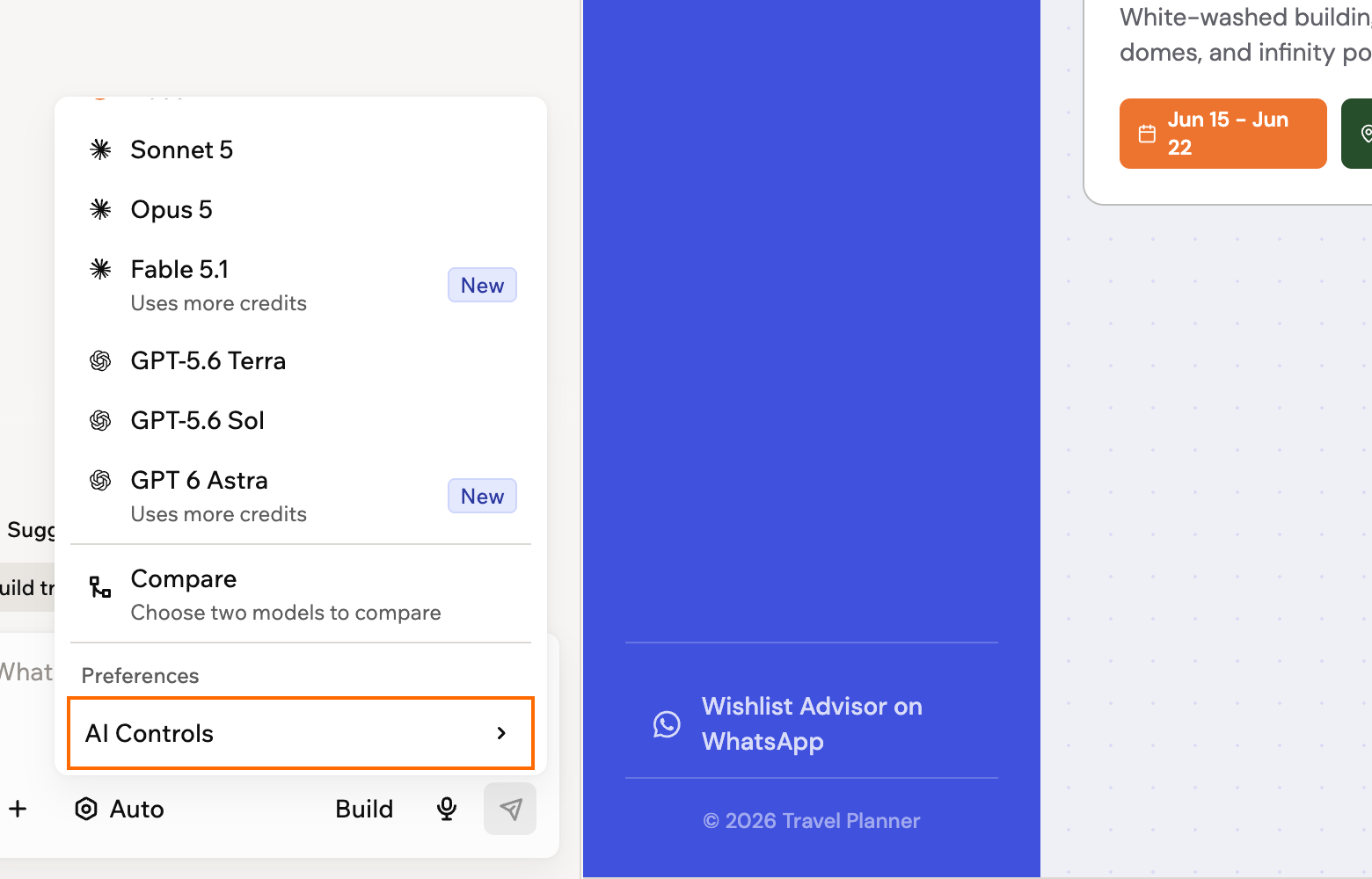
Ouvrir AI Controls depuis le menu des modèles dans le chat IA
Choisir votre modèle
Choisissez un modèle manuellement lorsque vous voulez plus de contrôle. Chaque modèle apporte des forces uniques, vous pouvez donc choisir celui qui correspond le mieux à votre invite. Vous pouvez en choisir un lorsque vous écrivez votre première invite, ou en changer à tout moment pendant que vous travaillez dans votre éditeur d’application.Modèles disponibles
- Auto mode : Associé au meilleur modèle d’IA pour chaque requête.
- Base 1 : Le premier modèle interne de Base44, entraîné sur de vrais schémas de construction issus de toute la plateforme. Un choix polyvalent et généraliste pour la construction quotidienne comme pour la conversation.
- Sonnet 5 : Un choix équilibré pour la construction quotidienne, l’écriture, le refactoring et le dépannage, avec un bon mélange de qualité et de vitesse.
- Opus 5 : Le modèle de raisonnement le plus avancé, conçu pour les problèmes les plus difficiles. Utilisez-le pour la logique complexe en plusieurs étapes, les décisions d’architecture élaborées et les cas limites où vous avez besoin du plus haut niveau de précision.
- GPT-5.6 Terra : Une option GPT-5.6 économique pour le raisonnement complexe et la planification en plusieurs étapes, à un coût en crédits plus faible.
- GPT-5.6 Sol : L’option GPT-5.6 la plus capable, pour le raisonnement le plus difficile et les grands projets évolutifs. Utilise plus de crédits.
- GPT 6 Astra : Le modèle GPT le plus récent et le plus capable, pour le raisonnement le plus difficile et les builds les plus exigeants. Utilise plus de crédits pour chaque requête.
- Fable 5.1 : Idéal pour les builds complexes en plusieurs étapes et le débogage détaillé, lorsque vous voulez des résultats approfondis et de haute qualité. Utilise plus de crédits pour chaque requête.
Depuis votre première invite
Depuis votre première invite
- Sur la page d’accueil Base44, sous la zone d’invite, cliquez sur Model.
- Sélectionnez le modèle que vous voulez, ou gardez le Auto mode.
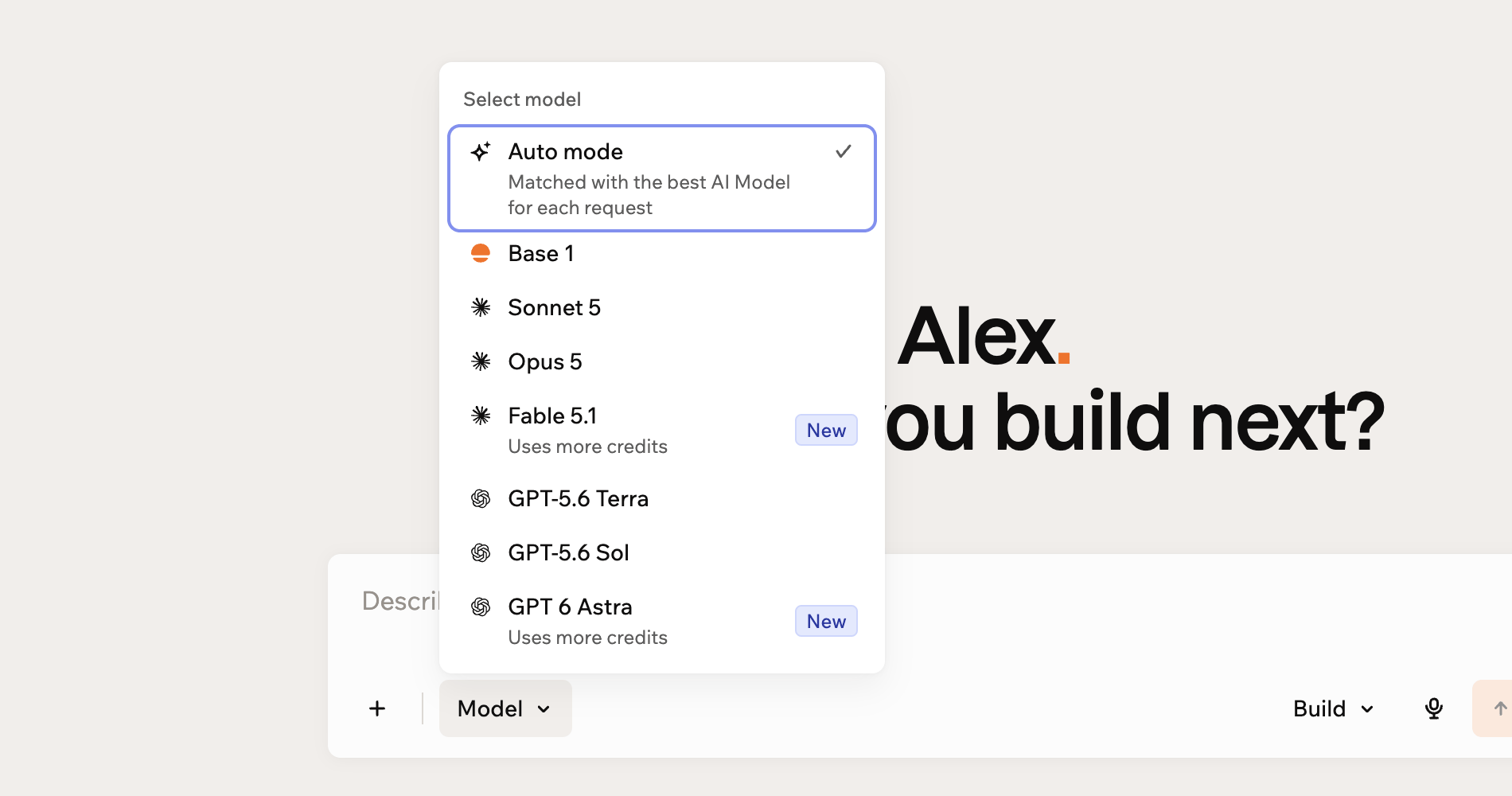
Choisir un modèle d'IA depuis votre première invite
Pendant la construction
Pendant la construction
- Accédez à votre éditeur d’application.
- Dans le chat IA, cliquez sur le modèle actuel en bas du panneau.
- Sélectionnez le modèle que vous voulez utiliser, ou gardez le Auto mode pour laisser Base44 choisir le meilleur modèle pour chaque requête.
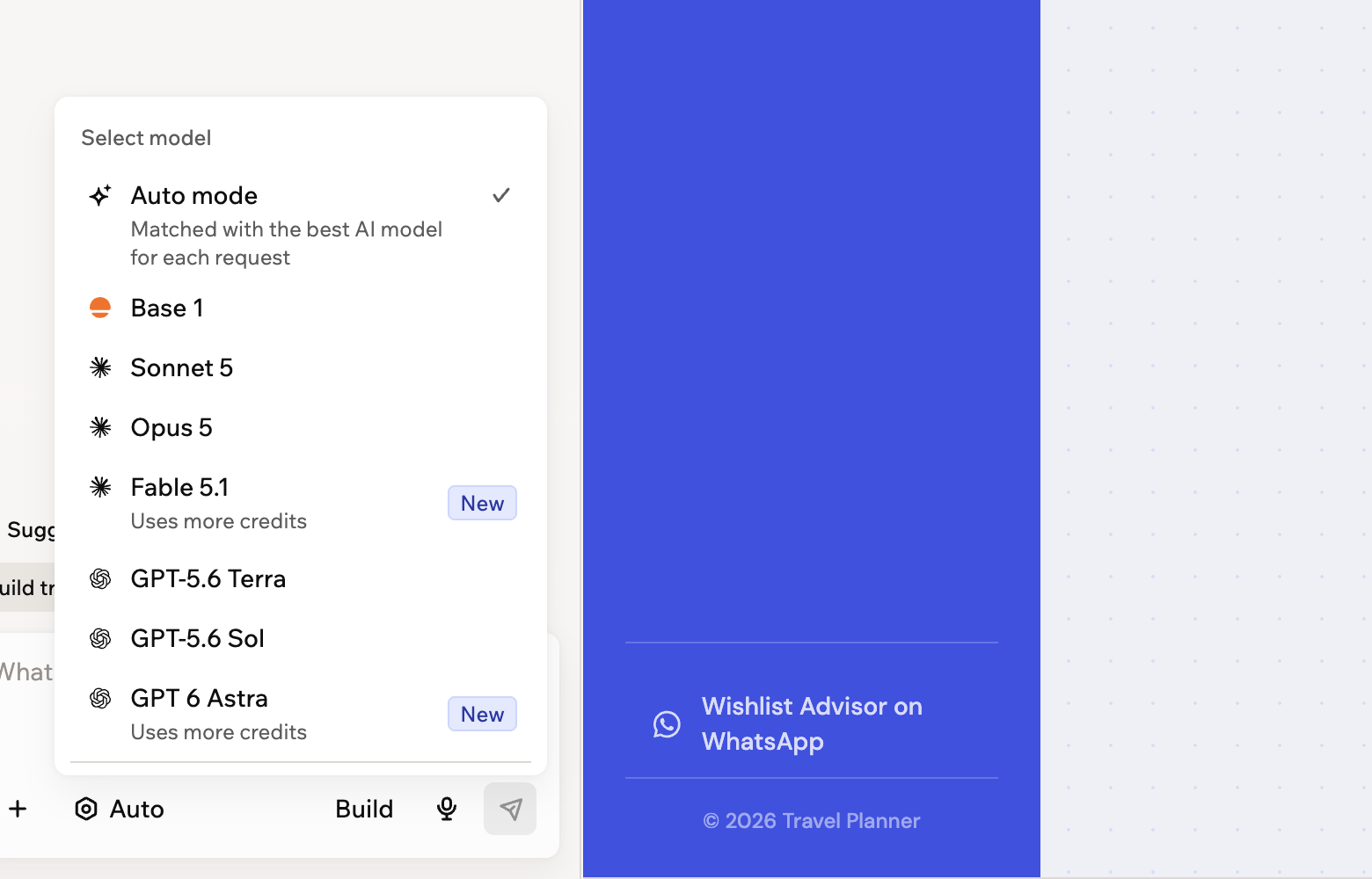
Choisir un modèle d'IA dans l'éditeur d'application
Utiliser Auto approve
Auto approve réduit les interruptions pendant que vous construisez. Lorsqu’il est activé, la plupart des étapes qui s’arrêteraient pour attendre votre approbation s’exécutent d’elles-mêmes, et les étapes qui nécessitent quelque chose de votre part continuent de demander. Il couvre toute votre application plutôt que des étapes individuelles, donc toutes les personnes qui y construisent obtiennent le même comportement, et votre choix reste tel que vous l’avez défini même si la valeur par défaut change plus tard. Tout ce qui s’est exécuté sans demander est étiqueté auto-approved dans le chat, vous pouvez donc toujours voir ce qui s’est passé. Cliquez sur l’étiquette pour gérer le paramètre, ou désactivez Auto approve pour examiner les étapes avant leur exécution.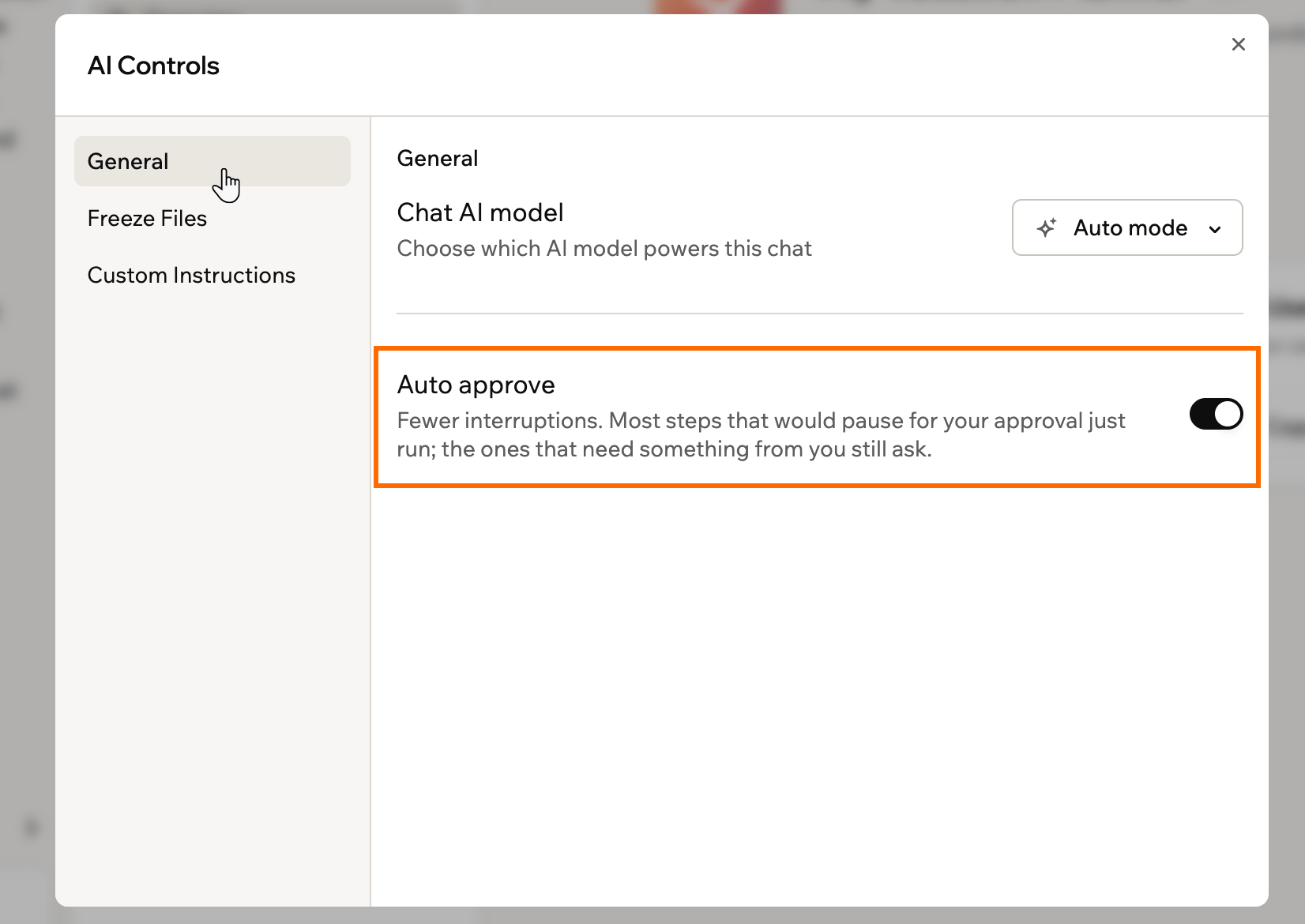
Activer Auto approve depuis l'onglet General
- En bas du chat IA, cliquez sur le modèle actuel, puis cliquez sur AI Controls sous Preferences.
- Cliquez sur General.
- Activez ou désactivez Auto approve. Votre choix s’applique immédiatement, il n’y a donc rien à enregistrer.
Geler des fichiers
Verrouillez des fichiers pour que l’IA ne les modifie pas, afin de protéger le travail que vous voulez laisser intact. Les fichiers sont regroupés par type, comme les pages, composants, fonctions, entités, agents et flux de travail.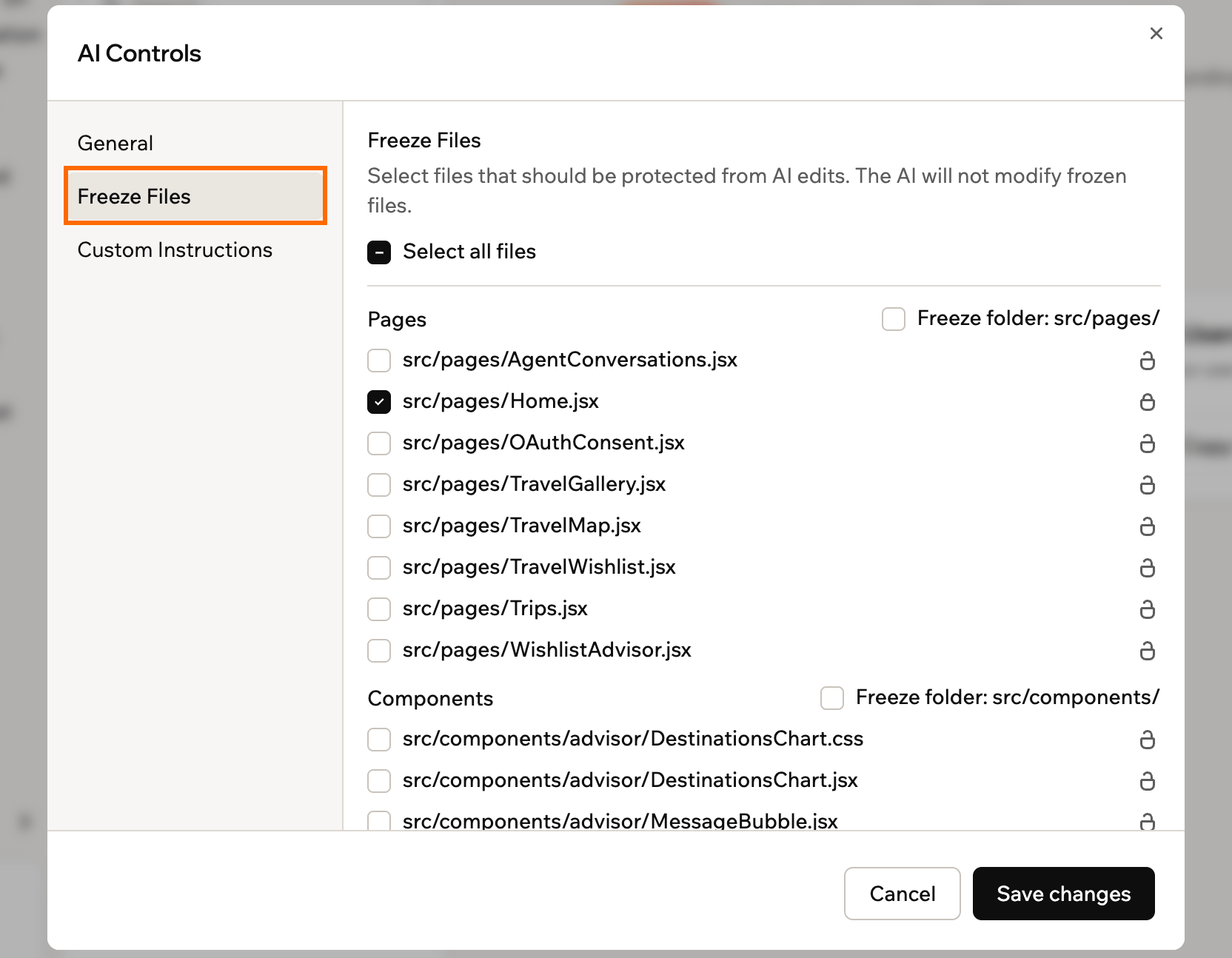
Choisir les fichiers à protéger des modifications de l'IA
- En bas du chat IA, cliquez sur le modèle actuel, puis cliquez sur AI Controls sous Preferences.
- Cliquez sur Freeze Files.
- Cochez la case à côté de chaque fichier que vous voulez protéger.
- (Facultatif) À côté d’un groupe, sélectionnez Freeze folder pour verrouiller tout le contenu de ce dossier, ou sélectionnez Select all files pour verrouiller tous les fichiers de votre application.
- Cliquez sur Save changes.
Ajouter des instructions personnalisées
Ajoutez des consignes que l’IA suit à chaque invite, comme le ton, les normes de design ou le comportement préféré. Vous les écrivez une fois, et elles s’appliquent à chaque interaction dans cette application.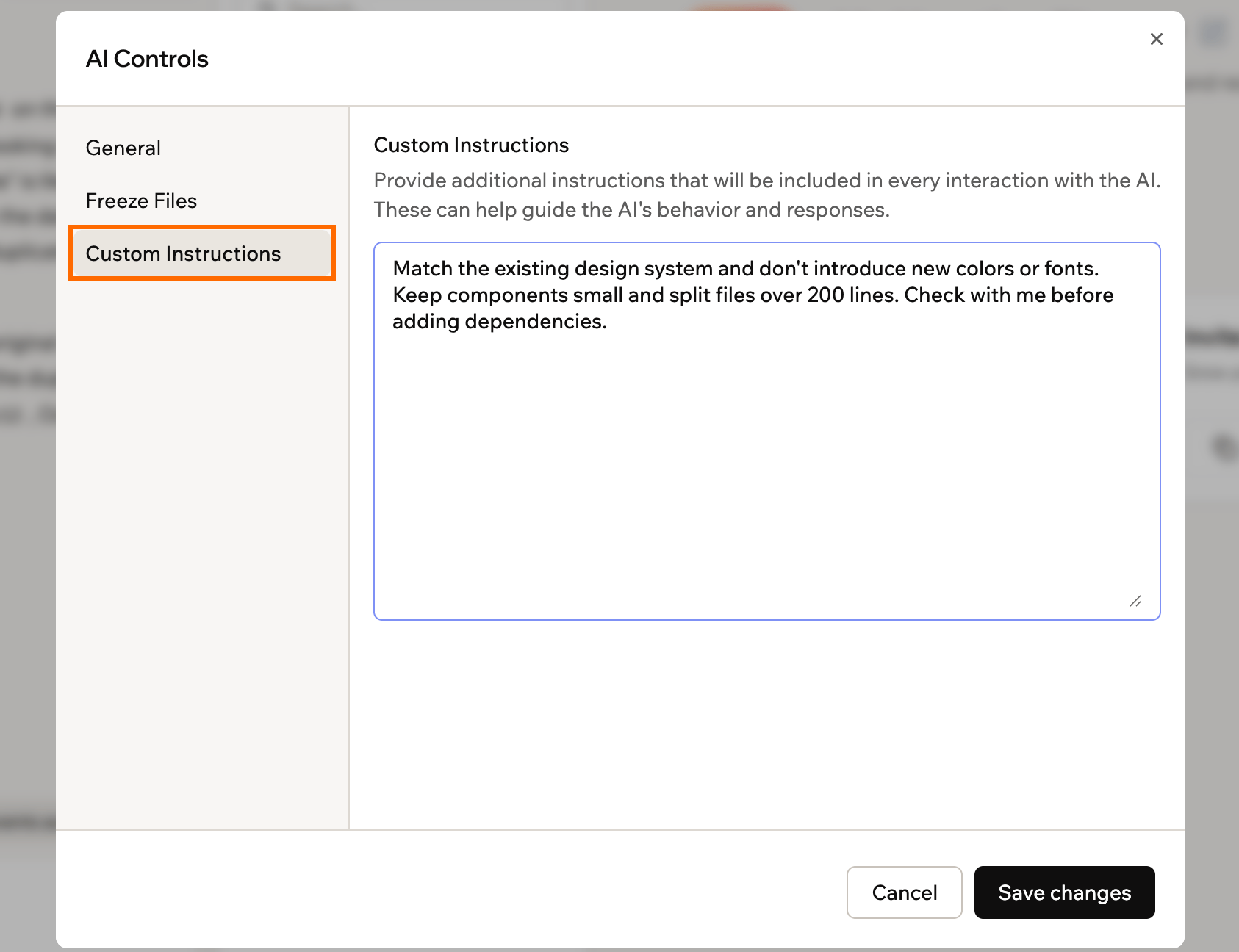
Définir des instructions que l'IA suit à chaque invite
- En bas du chat IA, cliquez sur le modèle actuel, puis cliquez sur AI Controls sous Preferences.
- Cliquez sur Custom Instructions.
- Saisissez vos instructions dans la zone de texte, une par ligne.
- Cliquez sur Save changes.
Mettre des messages en file d’attente dans le chat
Lorsque le chat IA travaille déjà sur une invite, vous n’avez pas besoin d’attendre avant de demander autre chose. Vous pouvez continuer à taper, ajouter d’autres invites et joindre des fichiers. Le chat IA les ajoute à une file d’attente de messages et les envoie un par un à mesure que chaque réponse se termine.- La file d’attente apparaît au-dessus de la zone de saisie du chat et affiche toutes les invites en attente dans l’ordre où elles s’exécuteront.
- Vous pouvez mettre jusqu’à 7 messages en file d’attente à la fois.
- Les messages en file d’attente ne s’envoient pas si vous fermez l’éditeur d’application. Lorsque vous rouvrez l’éditeur, les messages en attente reprennent.
Comparer les modèles
Chaque modèle d’IA a ses propres forces et faiblesses : l’un peut être meilleur en design et en finition visuelle, tandis qu’un autre est plus fort en logique et en manipulation de données. Au lieu de deviner quel modèle correspond à votre demande, Compare models exécute votre prochain message sur deux modèles à la fois, afin que vous puissiez prévisualiser les deux résultats et garder celui que vous préférez. Votre application principale n’est pas touchée avant votre choix.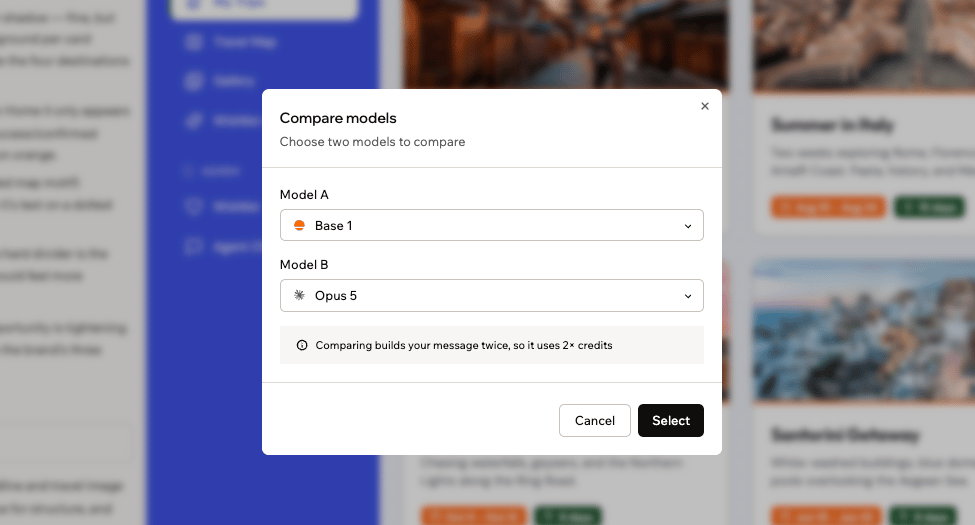
Comparer deux modèles côte à côte
Démarrer une comparaison
Choisissez les 2 modèles que vous voulez comparer depuis le sélecteur de modèle, puis envoyez le message que vous voulez construire des deux façons. Pour comparer deux modèles :- Ouvrez votre application dans l’éditeur d’application.
- Cliquez sur le sélecteur de modèle dans la zone de saisie du chat.
- Cliquez sur Compare.
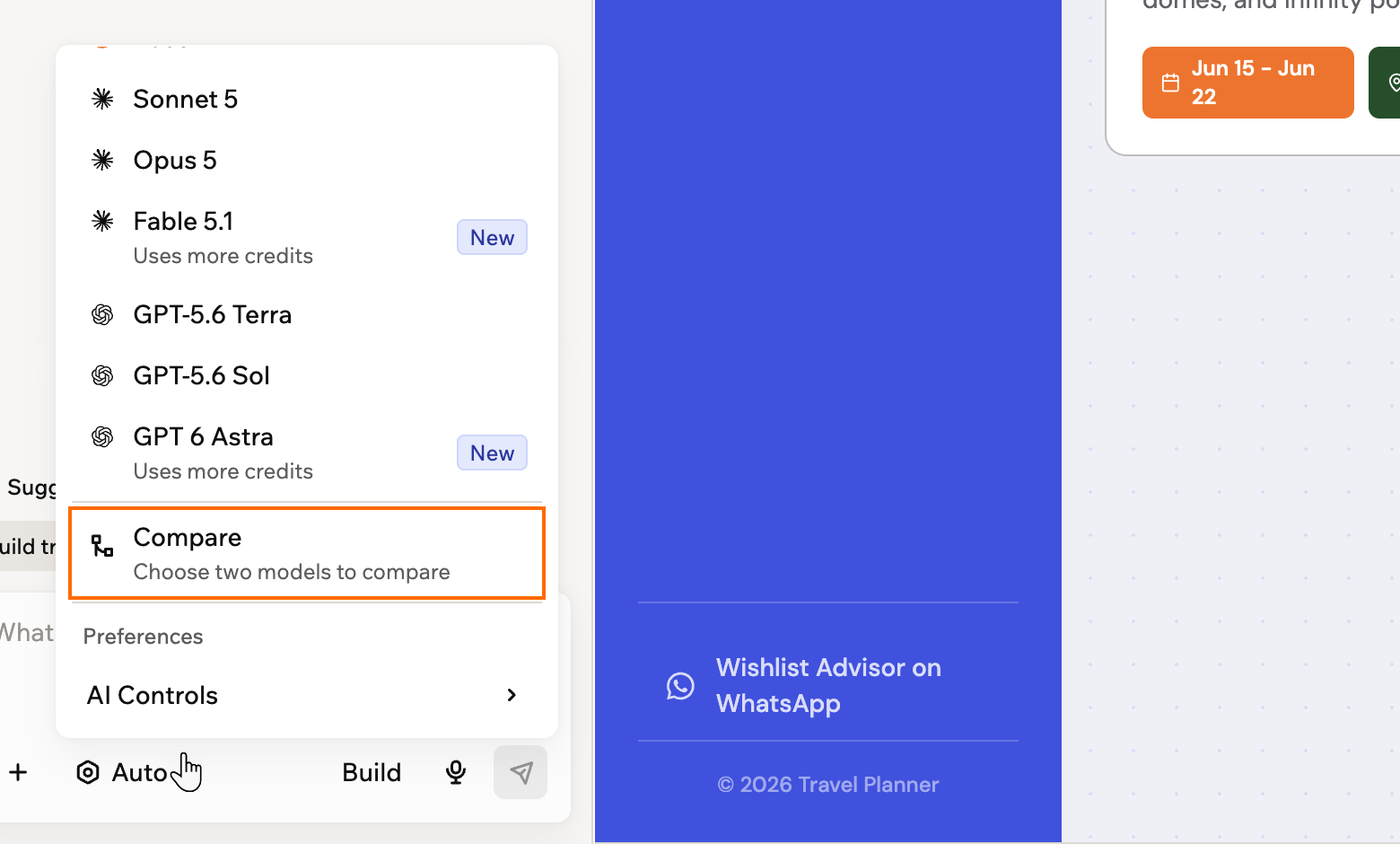
L'option Compare dans le sélecteur de modèle
- Choisissez Model A et Model B. Ce doivent être deux modèles différents.
- Cliquez sur Select.
- Envoyez votre message. Base44 le construit deux fois, une fois avec chaque modèle.
Choisir une version
Pendant que les deux versions sont construites, le chat affiche une carte Comparing two versions avec le statut de chaque version. Lorsque les deux sont prêtes, la carte demande Which option do you prefer? et liste les versions comme Option A et Option B.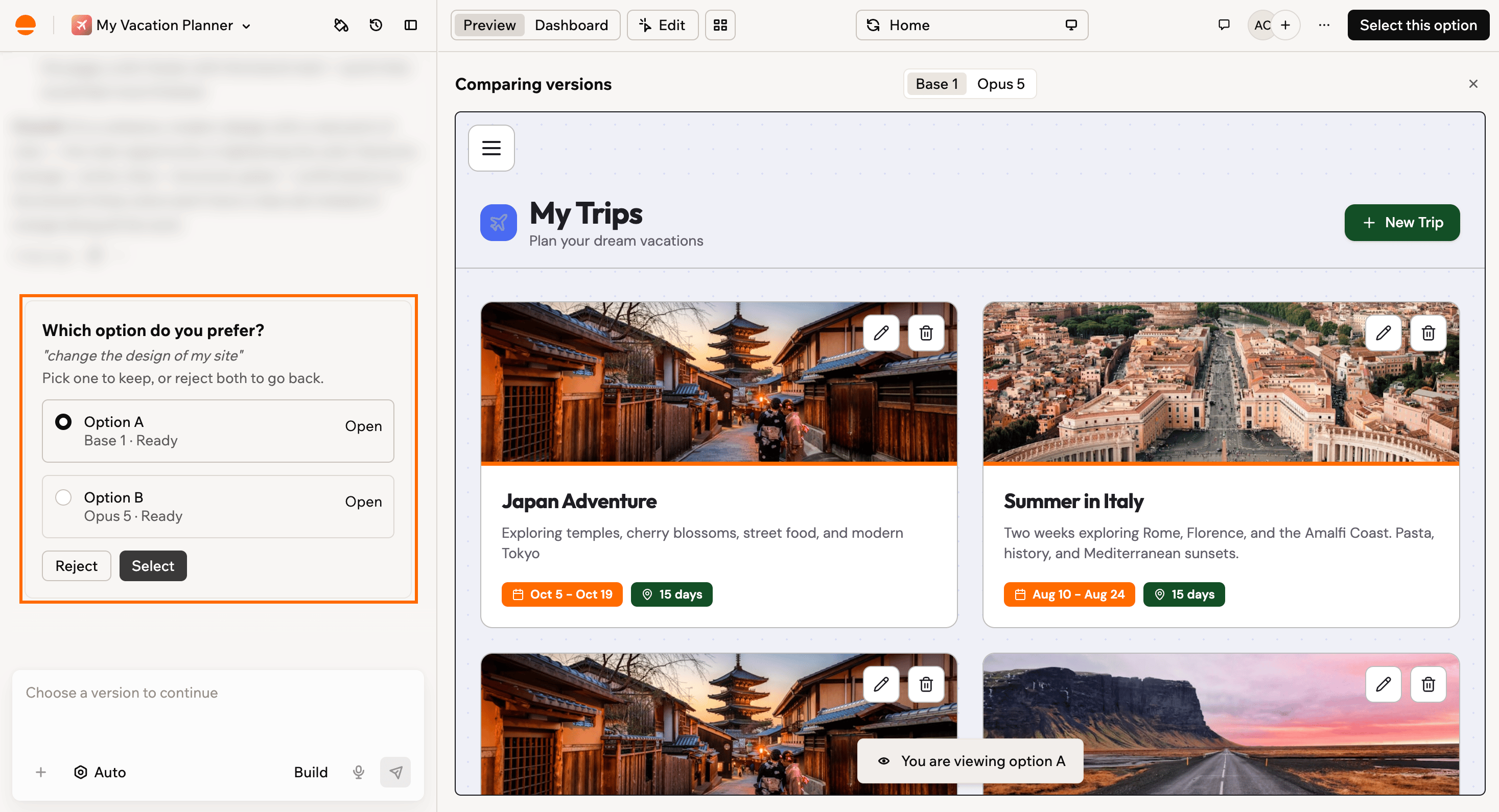
Choisir entre les deux versions comparées
- Cliquez sur Open sur une option pour la prévisualiser. Utilisez les onglets de modèle en haut de l’aperçu pour basculer entre les deux versions, et continuez à discuter dans une version si vous voulez l’affiner avant de décider.
- Effectuez l’une des actions suivantes :
- Sélectionner la version que vous préférez : Sur la carte, choisissez Option A ou Option B et cliquez sur Select. La version que vous gardez est fusionnée dans votre application principale, et la version que vous n’avez pas gardée reste dans votre liste de versions jusqu’à ce que vous la supprimiez.
- Rejeter les deux : Cliquez sur Reject, puis cliquez sur Delete both pour confirmer. Cela supprime définitivement les deux versions et leurs chats. Votre application principale reste intacte.
Annuler les modifications
Expérimentez librement et essayez de nouvelles idées, en sachant que vous pouvez toujours annuler vos modifications à tout moment. Vous pouvez faire revenir votre application à une invite spécifique, restaurer une version précédente dans l’éditeur ou publier une version précédente directement depuis l’Historique des versions sans modifier ce sur quoi vous travaillez actuellement.Annuler une invite spécifique
Passez la souris sur le message pertinent dans votre historique de chat et cliquez sur l’icône Revert sous celui-ci pour faire revenir votre application à l’état dans lequel elle était juste avant ce changement. Toutes les modifications apportées après ce point sont également annulées, afin que vous puissiez rapidement revenir à une version antérieure de votre application. Si vous voulez changer ce que vous avez demandé au lieu de simplement l’annuler, cliquez sur l’icône Edit sur ce message antérieur. Le chat ouvre un panneau Edit this message and resend. Lorsque vous renvoyez, Base44 annule toutes les modifications apportées après ce message puis applique votre demande mise à jour.Restaurer ou publier une version précédente
Cliquez sur l’icône Version History en haut du chat pour ouvrir votre liste de versions. À partir de là, vous pouvez prévisualiser les versions, publier une version précédente sans changer votre brouillon actuel, faire revenir votre éditeur à une version plus ancienne, voir le code ou revenir au message de chat qui a créé cette version.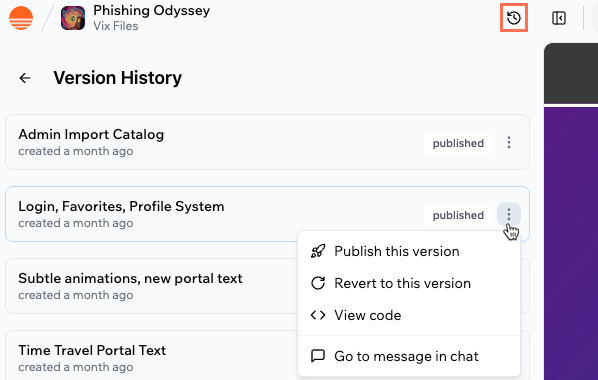
- Publish this version : Publiez cette version sur votre application en direct tout en gardant votre brouillon actuel ouvert dans l’éditeur pour continuer à travailler.
- Revert to this version : Remplacez votre brouillon actuel dans l’éditeur d’application par cette version.
- View code : Ouvrez le code de cette version.
- Go to message in chat : Passez au message de chat qui a créé cette version.
FAQ
Cliquez sur une question ci-dessous pour en savoir plus sur les modes de chat IA et les contrôles.Pourquoi ne puis-je pas démarrer une comparaison de modèles ?
Pourquoi ne puis-je pas démarrer une comparaison de modèles ?
- Votre application a besoin d’au moins un build. Construisez d’abord quelque chose, puis comparez.
- Les comparaisons partent de votre version principale. Si vous êtes sur une branche, revenez à la version principale.
- Model A et Model B doivent être deux modèles différents, et les deux doivent être disponibles pour la comparaison.
- Les applications importées ne sont pas encore prises en charge.
Comment prévisualiser mon application en plein écran ?
Comment prévisualiser mon application en plein écran ?

Que se passe-t-il en cas d'erreur de code dans l'aperçu de mon application ?
Que se passe-t-il en cas d'erreur de code dans l'aperçu de mon application ?
Comment réparer mon application si elle se fige ou si le chat est bloqué ?
Comment réparer mon application si elle se fige ou si le chat est bloqué ?
- Actualisez la page pour recharger votre dernière version fonctionnelle.
- Videz le cache de votre navigateur et rechargez votre application pour supprimer les conflits stockés.
- Essayez une fenêtre privée ou un autre navigateur pour exclure les conflits d’extensions.
- Désactivez temporairement les extensions du navigateur si le problème persiste.
- Vérifiez vos crédits et les limites du forfait, car le manque de crédits peut interrompre les actions IA.
- Annulez la dernière action IA dans le chat en cliquant sur l’icône Revert sous ce message, ou utilisez l’Version History pour revenir à une version stable.
Puis-je demander un remboursement de crédits pour les erreurs de l'IA ?
Puis-je demander un remboursement de crédits pour les erreurs de l'IA ?
Que peut faire l'IA agentique de Base44 avec ses outils ?
Que peut faire l'IA agentique de Base44 avec ses outils ?
- Lire, créer, mettre à jour et supprimer des enregistrements dans la base de données de votre application. Elle peut filtrer, trier, paginer, ou mettre à jour ou supprimer en bloc. Par exemple, ajouter des personnes de test, marquer les anciens messages comme lus ou supprimer les enregistrements expirés.
- Effectuer des recherches web pour trouver de la documentation ou des fonctionnalités pertinentes. Cela fonctionne comme un moteur de recherche avec des pages, titres et descriptions pertinents.
- Récupérer des données de sites web à partir de n’importe quelle URL. Récupérer du markdown ou du HTML, par exemple pour extraire de la documentation ou obtenir le contenu en direct d’une page.
- Recherche intelligente de fichiers. Trouvez rapidement les fichiers ou extraits de code nécessaires à votre flux de travail.
- Lire le contenu de n’importe quel fichier de projet avant modification. C’est utile pour examiner la structure du code de votre application.
- Modifier des fichiers dans votre projet. Éditez des pages, composants, entités, fonctions ou mises en page, et prenez en charge les modifications partielles ciblées. Par exemple, corriger des bugs, ajouter des fonctionnalités ou mettre à jour le style.
- Inspecter les journaux et la sortie de la console pour aider au débogage ou à la compréhension des erreurs.
- Définir ou mettre à jour les variables d’environnement et les secrets selon les besoins. Par exemple, ajouter ou mettre à jour des clés API comme
OPENAI_API_KEYouSTRIPE_SECRET_KEY.
Y a-t-il des choses que l'IA agentique de Base44 ne peut pas faire ?
Y a-t-il des choses que l'IA agentique de Base44 ne peut pas faire ?
Comment le fuseau horaire est-il déterminé ou géré dans le builder ?
Comment le fuseau horaire est-il déterminé ou géré dans le builder ?
Puis-je parler au chat IA au lieu de taper ?
Puis-je parler au chat IA au lieu de taper ?
Comment fonctionne la sélection automatique de modèle ?
Comment fonctionne la sélection automatique de modèle ?
- Pour les petites modifications visuelles ou textuelles, il choisit des modèles rapides et efficaces qui optimisent la vitesse et la réactivité.
- Pour les changements architecturaux plus importants ou les flux de données, il utilise des modèles de raisonnement plus profonds qui peuvent planifier à travers les fichiers, les entités et la logique.
- Lorsque quelque chose échoue ou rencontre une erreur, il peut changer de stratégie ou de modèle pour récupérer et réessayer.