

Tenzai pour Base44
Fonctionnement
Vous lancez un pentest depuis Base44, et Tenzai l’exécute sur votre propre compte Tenzai. Base44 fournit à Tenzai un identifiant de test temporaire pour votre app. Tenzai peut ainsi tester vos pages publiques et les pages visibles après connexion. Vos propres identifiants ne sont jamais partagés. À la fin du test, vous recevez un e-mail et le rapport complet apparaît dans votre tableau de bord Tenzai. Les pentests sont facturés sur votre compte Tenzai et n’utilisent pas de crédits Base44.Quand lancer un test :Un test ne couvre que la version de votre app publiée au moment où il s’exécute. Ce n’est donc pas une vérification unique. Lancez un test :
- Avant de lancer votre app.
- Après des changements importants, comme l’ajout de la connexion, des paiements ou de nouveaux rôles utilisateur.
- Quand un client ou un audit le demande.
Étape 1 : connecter Tenzai
Connectez Tenzai une fois pour votre workspace. Une fois la connexion établie, les propriétaires et administrateurs du workspace peuvent lancer des pentests sur n’importe quelle app du workspace. Pour connecter Tenzai :- Cliquez sur le nom de votre workspace en bas à gauche de votre compte.
- Cliquez sur Settings.
- Sous Build tools dans la barre latérale gauche, cliquez sur Connectors.
- Sous Connectors For App Builders, trouvez Tenzai, puis cliquez sur Add.
- Effectuez l’une des actions suivantes :
Connecter votre compte Tenzai
Connecter votre compte Tenzai
Si vous avez déjà un compte Tenzai, utilisez la clé d’accès de votre compte Tenzai.
- Collez votre clé d’accès Tenzai dans le champ Access Key.
- Cliquez sur Connect.
Créer un compte Tenzai
Créer un compte Tenzai
Si vous n’avez pas encore de compte Tenzai, inscrivez-vous depuis la fenêtre Connect Tenzai. Tenzai crée une organisation Tenzai dédiée à votre workspace et vous fournit une clé d’accès. Votre lien d’invitation fonctionne une seule fois et expire automatiquement.
- Cliquez sur Click here to register. La page Tenzai for Base44 s’ouvre.
- Sous Accept your invitation, cliquez sur Continue securely.
- Sous Tell us about your organization, saisissez vos First name, Last name et Work email. Vous pouvez aussi ajouter un Company or team.
- Cochez la case I’m authorized to connect this workspace.
- Cliquez sur Create my Tenzai access.
- Sous Your Tenzai access token, cliquez sur Copy token. Tenzai n’affiche le jeton qu’une seule fois, copiez-le donc maintenant.
- Revenez à la fenêtre Connect Tenzai et collez le jeton dans le champ Access Key.
- Cliquez sur Connect.
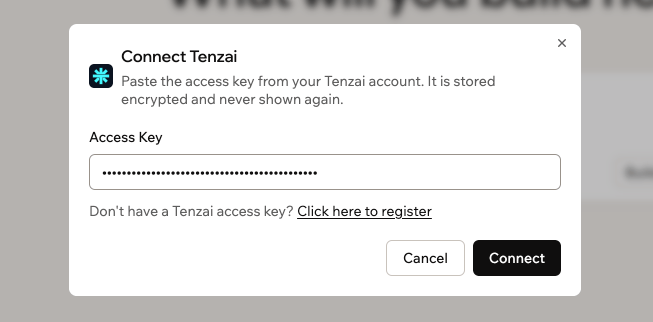
Connecter votre workspace à Tenzai
Votre clé d’accès est stockée de façon chiffrée et ne s’affiche plus après l’enregistrement.
Étape 2 : lancer un pentest
Un pentest s’exécute sur la version actuellement publiée de votre app. Votre app doit avoir une analyse de sécurité à jour avant que vous puissiez en lancer un. Pour lancer un pentest :- Cliquez sur Dashboard dans votre éditeur d’application.
- Cliquez sur Security.
- Si votre app a changé depuis la dernière analyse, cliquez sur Run Security Scan et attendez la fin.
- Sur la carte Tenzai penetration test, cliquez sur Run penetration test.
- Vérifiez les détails dans la boîte de dialogue Run pentest.
- Cochez la case I understand this test may create or change test data.
- Cliquez sur Run pentest.
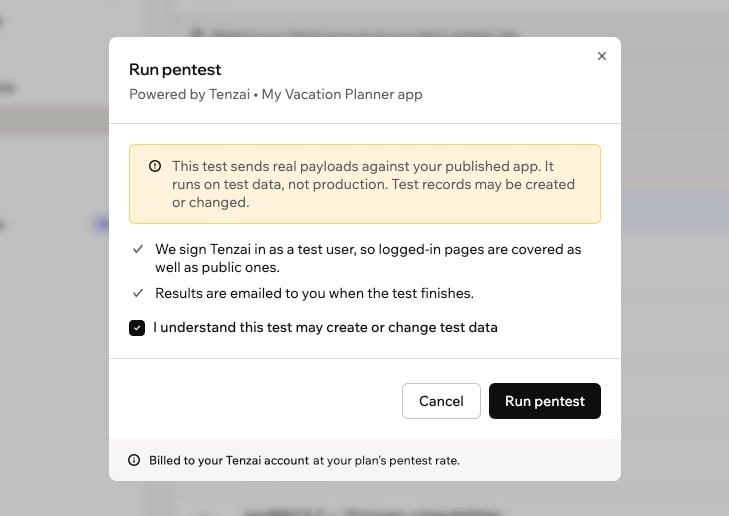
Confirmer un test dans la fenêtre Run pentest
Étape 3 : examiner les résultats
Pendant un test, la carte Tenzai indique quand il a commencé, et Run penetration test devient Running…. Un test peut durer plusieurs heures. Vous recevez un e-mail quand il est terminé.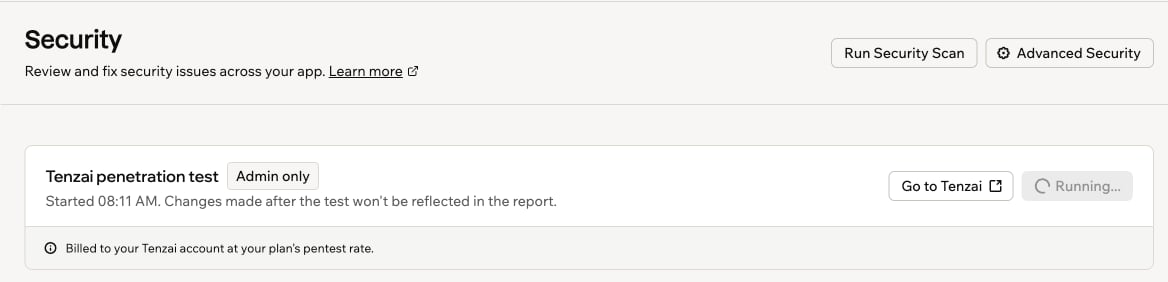
Un test Tenzai en cours
Ouvrir votre rapport
À la fin d’un test, Tenzai vous envoie le rapport complet par e-mail en pièce jointe PDF. Vous pouvez aussi l’ouvrir à tout moment depuis votre compte Tenzai. Pour ouvrir votre rapport :- Cliquez sur Dashboard dans votre éditeur d’application.
- Cliquez sur Security.
- Sur la carte Tenzai penetration test, cliquez sur Go to Tenzai.
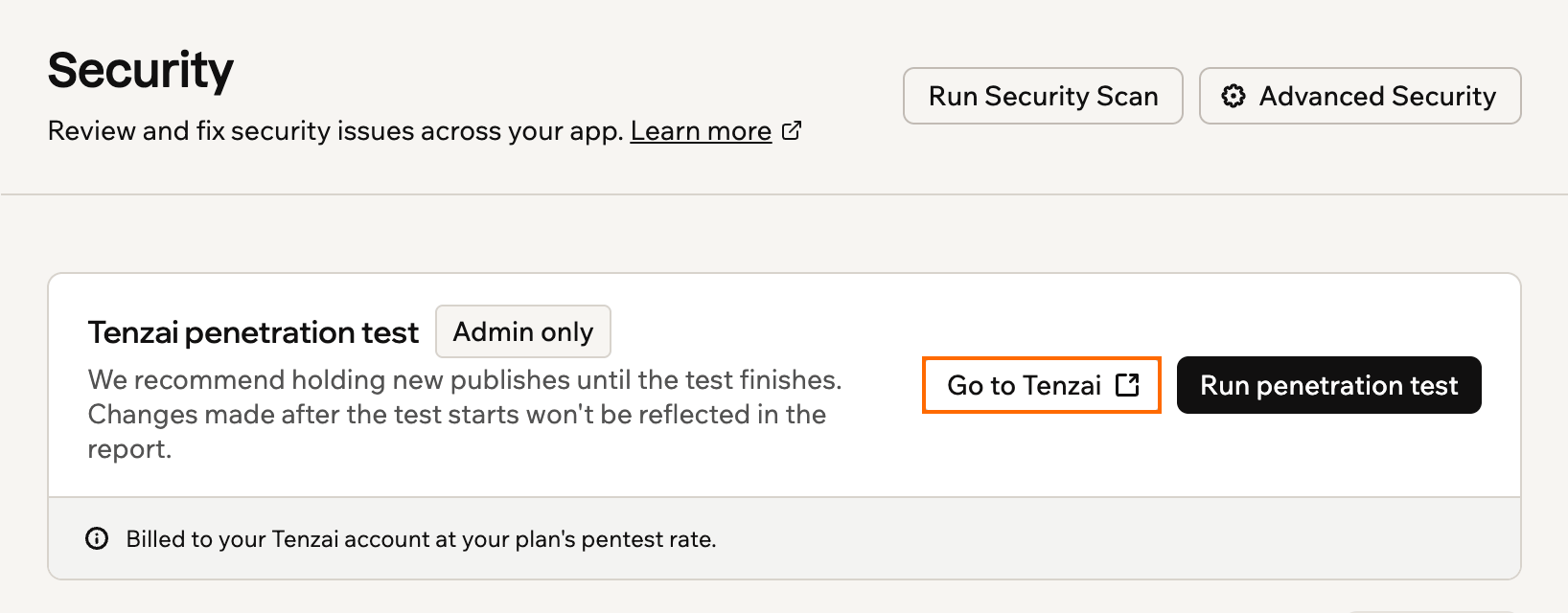
Ouvrir votre compte Tenzai depuis la page Security
Lire le résumé
Le rapport commence par un résumé de ce que Tenzai a trouvé. Il indique un niveau de risque global et le nombre de parties de votre app testées. Il liste aussi chaque problème trié par gravité, de Critical à Low.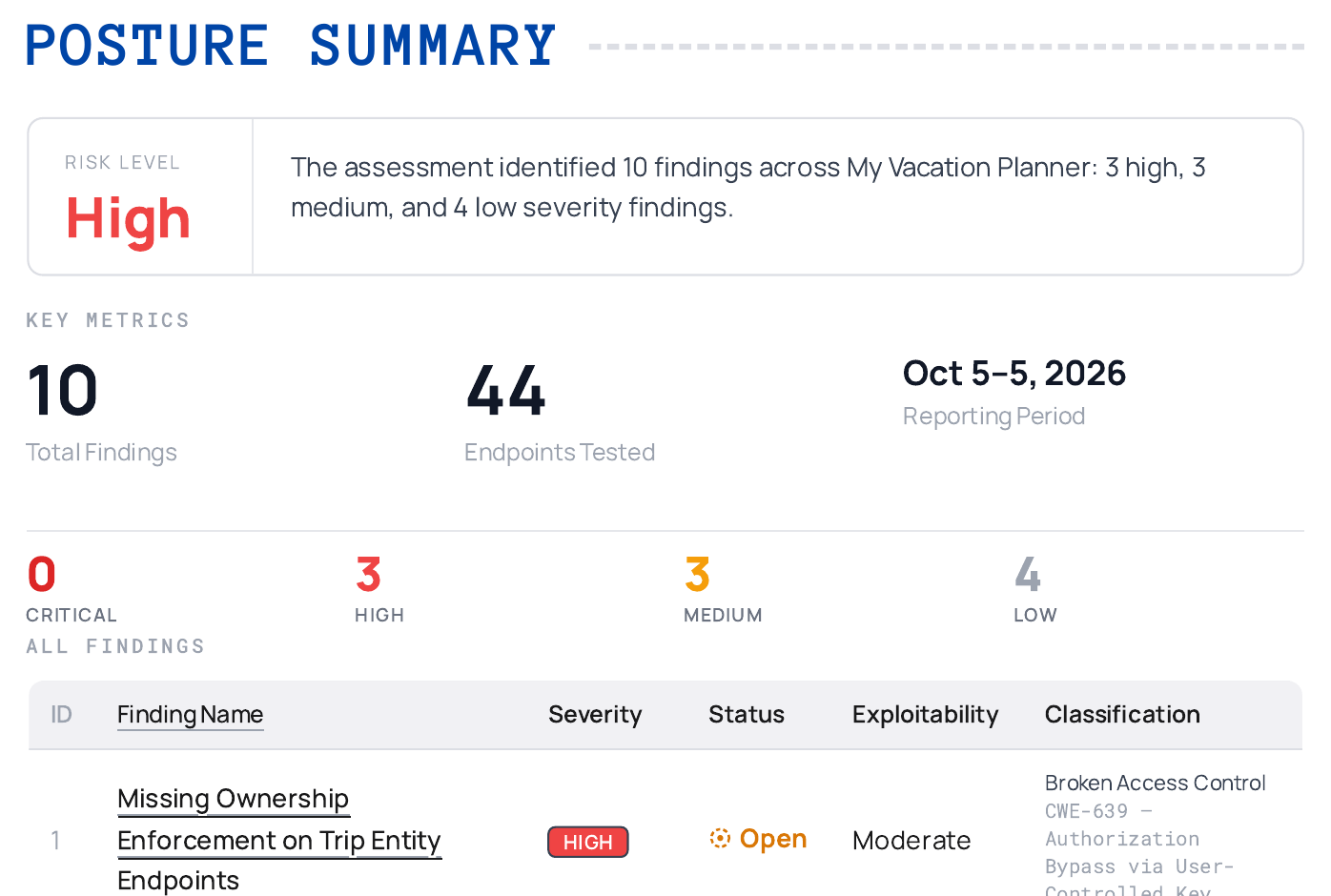
Le résumé au début d'un rapport Tenzai
Lire un problème
Chaque problème a sa propre section. Elle indique la gravité, les parties de votre app concernées et si le problème est toujours ouvert. Elle contient ensuite :- Impact : ce qu’un attaquant pourrait faire avec ce problème.
- Chemin d’attaque et preuves : comment Tenzai a procédé, étape par étape, avec les requêtes envoyées comme preuve.
- Correction : comment résoudre le problème.
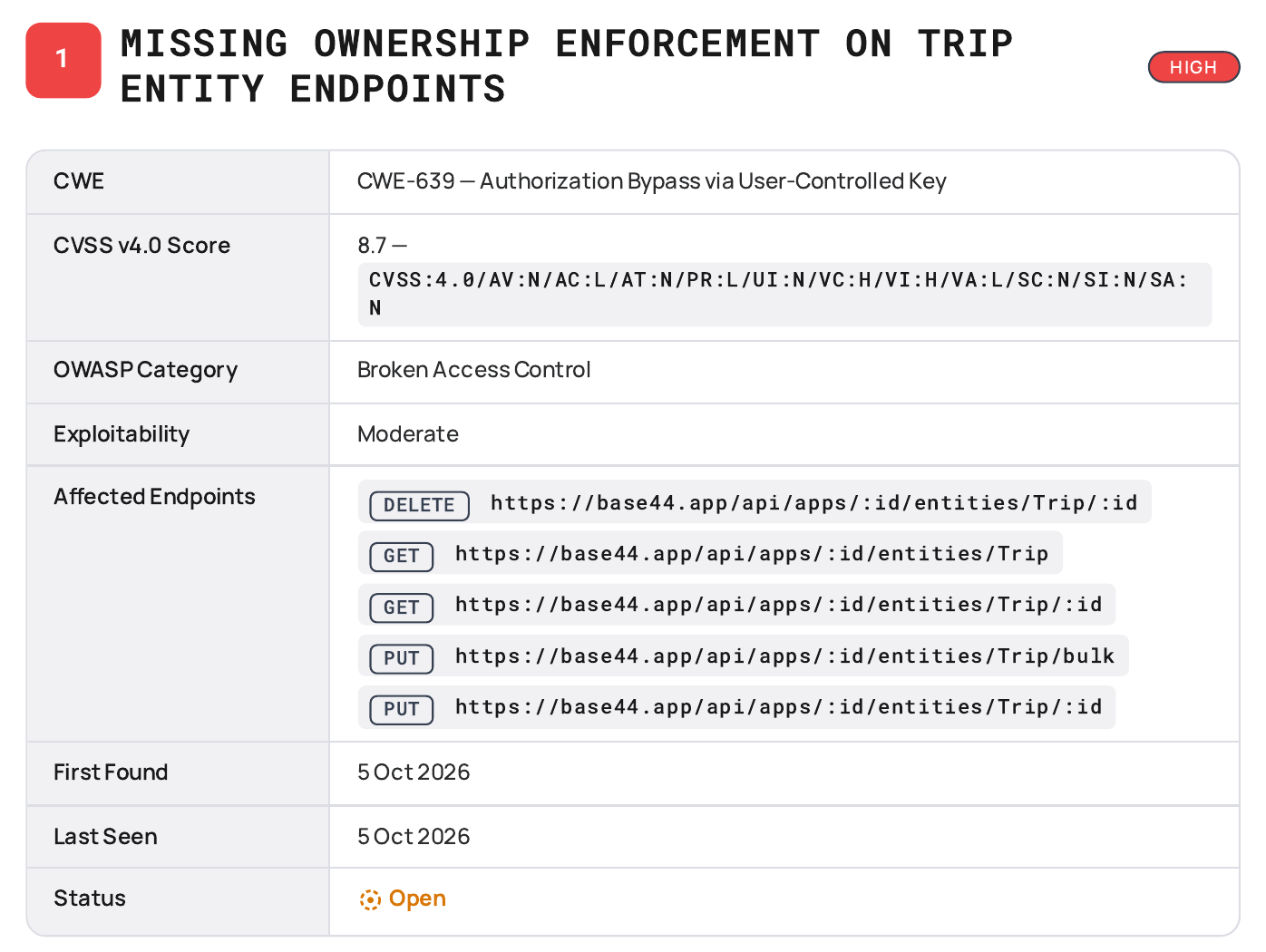
Un exemple de problème dans un rapport Tenzai
Corriger les problèmes
Traitez les problèmes du plus grave au moins grave, et refaites un test une fois les corrections faites. Pour corriger ce que Tenzai trouve :- Dans votre éditeur d’application, passez le chat IA en mode Discuss. Collez les sections Impact et Remediation du problème, et demandez à l’IA comment le corriger dans votre app.
- Passez en mode Build et demandez à l’IA d’effectuer la correction.
- Lancez une analyse de sécurité pour vérifier votre app.
- Publiez votre app, puis lancez un nouveau pentest pour confirmer que les problèmes sont corrigés.
Gérer la connexion
Les propriétaires et administrateurs du workspace peuvent mettre à jour ou supprimer la connexion Tenzai à tout moment.Mettre à jour votre clé d’accès
Mettez à jour votre clé d’accès si vous en créez une nouvelle dans Tenzai, ou si Tenzai n’accepte plus celle que vous avez enregistrée. Pour mettre à jour votre clé d’accès Tenzai :- Cliquez sur le nom de votre workspace en bas à gauche de votre compte.
- Cliquez sur Settings.
- Sous Build tools dans la barre latérale gauche, cliquez sur Connectors.
- Trouvez Tenzai, puis cliquez sur View.
- Dans le tableau Connections, cliquez sur Edit.
- Saisissez votre nouvelle clé d’accès.
- Cliquez sur Save Changes.
Supprimer la connexion
La suppression du connecteur arrête les pentests pour toutes les apps du workspace. Pour supprimer le connecteur Tenzai :- Cliquez sur le nom de votre workspace en bas à gauche de votre compte.
- Cliquez sur Settings.
- Sous Build tools dans la barre latérale gauche, cliquez sur Connectors.
- Trouvez Tenzai, puis cliquez sur View.
- Dans le tableau Connections, cliquez sur Edit.
- Cliquez sur Delete Connector.
- Lisez le message de confirmation, puis cliquez sur Delete Connector pour confirmer.
FAQ
Cliquez sur une question ci-dessous pour en savoir plus sur les pentests avec Tenzai.Pourquoi ne puis-je pas lancer de pentest ?
Pourquoi ne puis-je pas lancer de pentest ?
Le bouton Run penetration test n’est disponible que si toutes ces conditions sont remplies :
- Vous êtes propriétaire ou administrateur du workspace. Les autres membres ne voient pas la carte Tenzai.
- Votre app est publiée.
- Votre app a une analyse de sécurité sur sa version actuelle.
- Aucun autre pentest n’est déjà en cours pour l’app.
Que faire si Tenzai n'accepte pas ma clé d'accès ?
Que faire si Tenzai n'accepte pas ma clé d'accès ?
Si Tenzai n’accepte pas votre clé d’accès, ou si la clé n’est pas autorisée à lancer des analyses, vérifiez la clé et ses autorisations dans votre compte Tenzai. Ensuite, mettez à jour votre clé d’accès dans Base44.
Quelle est la différence entre Tenzai et Wiz ?
Quelle est la différence entre Tenzai et Wiz ?
Wiz ajoute des vérifications à votre analyse de sécurité en examinant les dépendances et le code de votre app. Tenzai attaque votre app publiée pendant son exécution, pour montrer ce qu’un attaquant pourrait réellement faire. Vous pouvez utiliser les deux.
Cette page a été traduite par IA. Pour les informations les plus précises et à jour, consultez la version anglaise.