

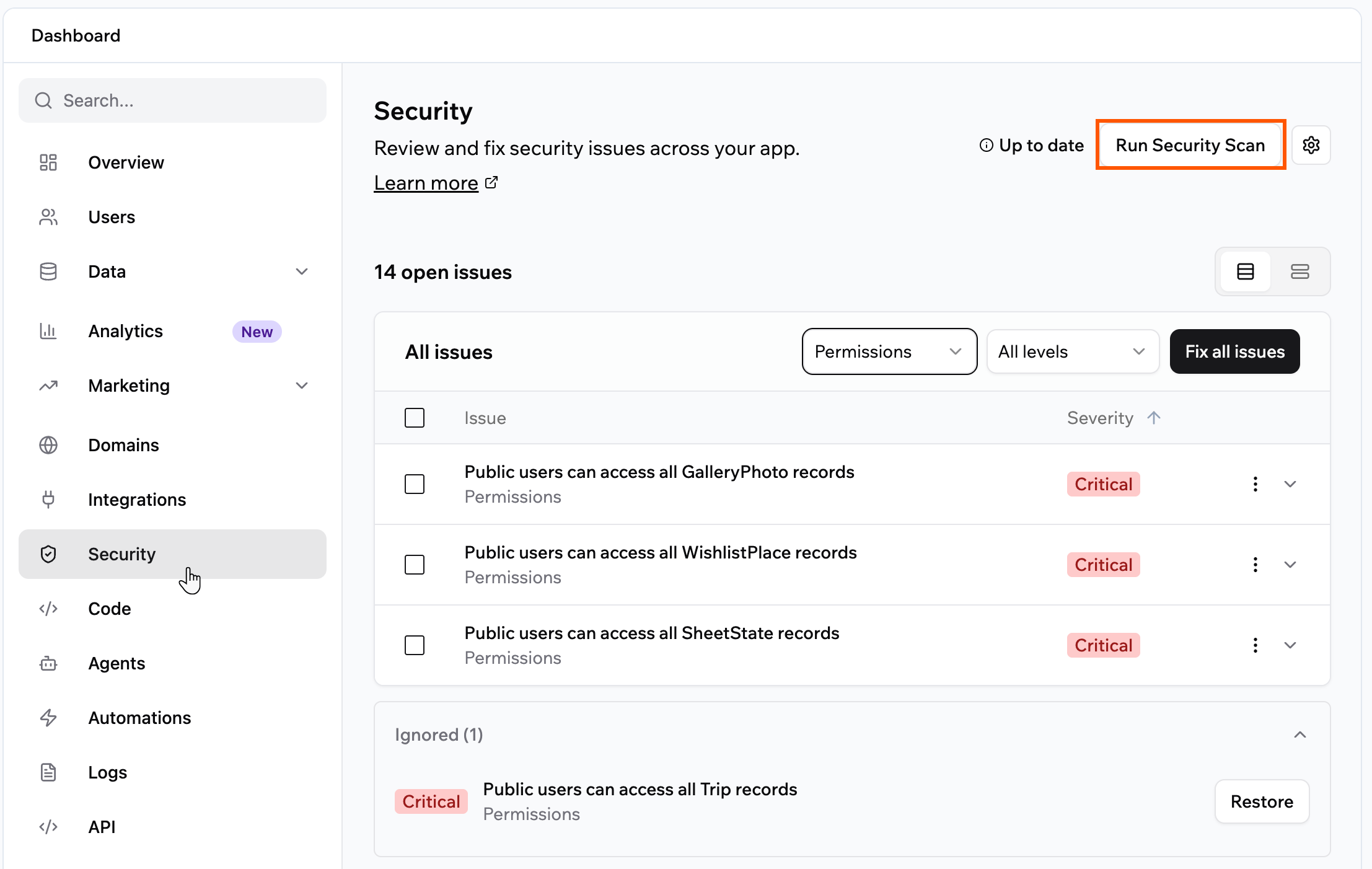
La page Security
Lancer une analyse
Lancez une analyse de sécurité dès que vous voulez vérifier votre application et appliquer les correctifs recommandés. Lors de la publication, le panneau de publication affiche aussi le État de sécurité de votre application : Aucun risque, Obsolète avec un bouton Analyser, ou Risques détectés, qui ouvre la page Sécurité. Il vous avertit, mais ne vous empêche pas de publier. Pour lancer une analyse de sécurité :- Cliquez sur Tableau de bord dans votre éditeur d’application.
- Cliquez sur Sécurité.
- Cliquez sur Lancer l’analyse de sécurité. Chaque zone affiche Vérification en cours pendant l’analyse. Ses résultats apparaissent dès qu’elle se termine : vous pouvez commencer l’examen avant la fin de l’analyse complète. Si une zone affiche Non vérifié, relancez l’analyse pour réessayer.
- Examinez les problèmes trouvés par l’analyse. Passez de la vue Par catégorie à la vue Par gravité, et utilisez les menus déroulants pour accéder à un groupe de problèmes ou à un niveau de gravité.
- Appliquez les correctifs une fois l’analyse terminée :
- Cliquez sur Tout corriger en haut de la liste dans la vue par gravité pour appliquer tous les correctifs recommandés en une fois. Dans la vue par catégorie, cliquez dessus sur un groupe pour corriger uniquement ce groupe.
- Sélectionnez des problèmes précis et cliquez sur le bouton de correction. Il indique combien vous en avez choisi, par exemple Fix 3 selected.
- Développez un problème individuel pour l’examiner et le corriger séparément. Les boutons par problème apparaissent dans la vue Par catégorie.
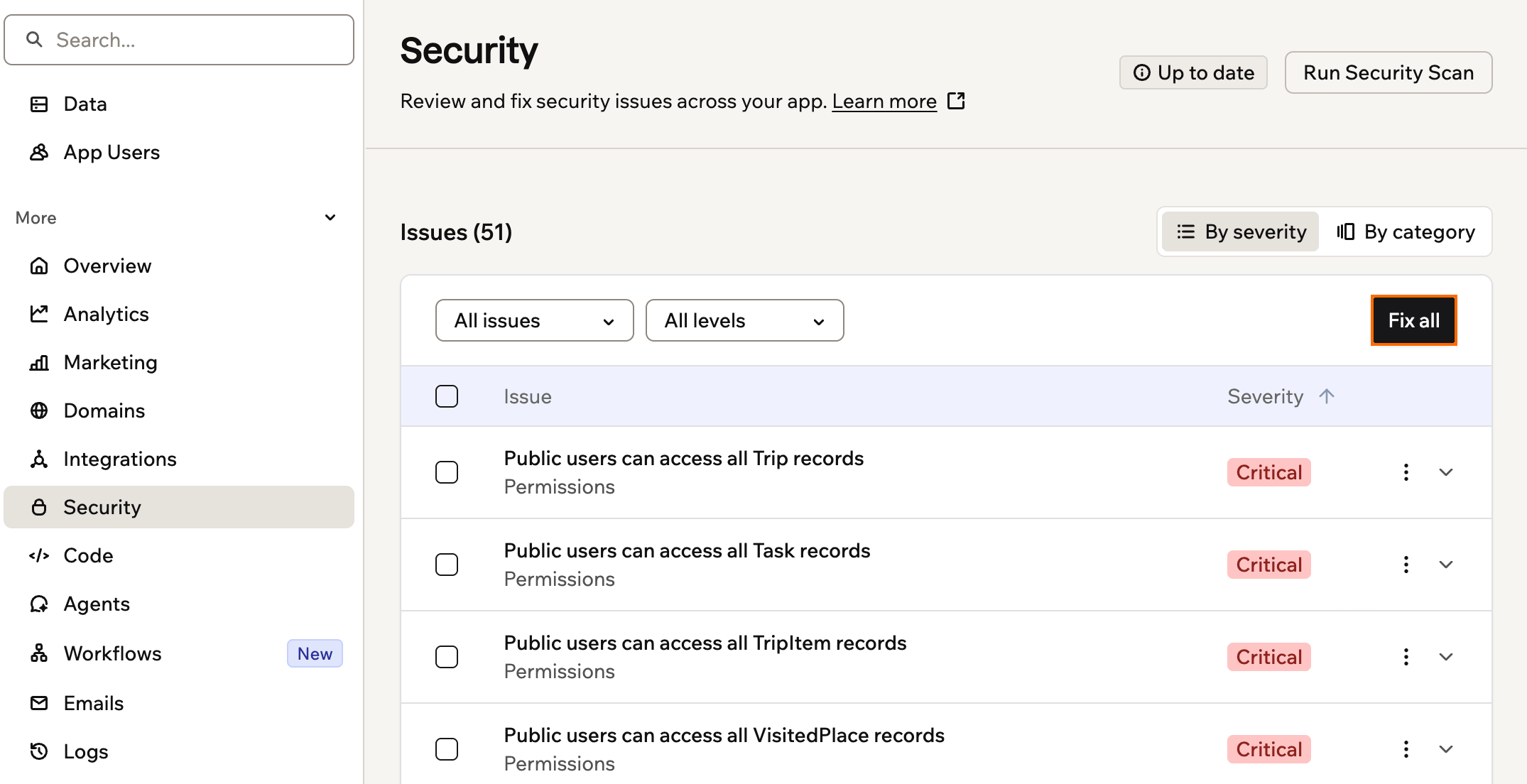
Examiner et corriger les problèmes de l'analyse de sécurité
Avant d’appliquer les correctifs :
- Examinez chaque recommandation : L’analyse n’applique pas les correctifs automatiquement. Vérifiez d’abord ce que chaque correctif modifie.
- Relancez l’analyse après avoir modifié votre application : Si vous avez modifié votre application depuis la dernière analyse, la page affiche Relancez l’analyse pour appliquer les correctifs et les boutons de correction sont désactivés. Cliquez à nouveau sur Lancer l’analyse de sécurité pour que chaque correctif s’appuie sur des résultats à jour.
- Identifiants exposés : Collez le problème dans le chat IA en mode Discuss pour obtenir des instructions pas à pas.
Acquitter des problèmes
Si un problème ne pose pas de risque de sécurité pour votre application, cliquez sur l’icône Plus d’actions de ce problème et sélectionnez Prendre en compte. Il passe dans la section Acknowledged en bas de la liste et ne réapparaît pas lors de la prochaine analyse. Pour rétablir un problème acquitté, ouvrez la section Acknowledged et cliquez sur Restaurer.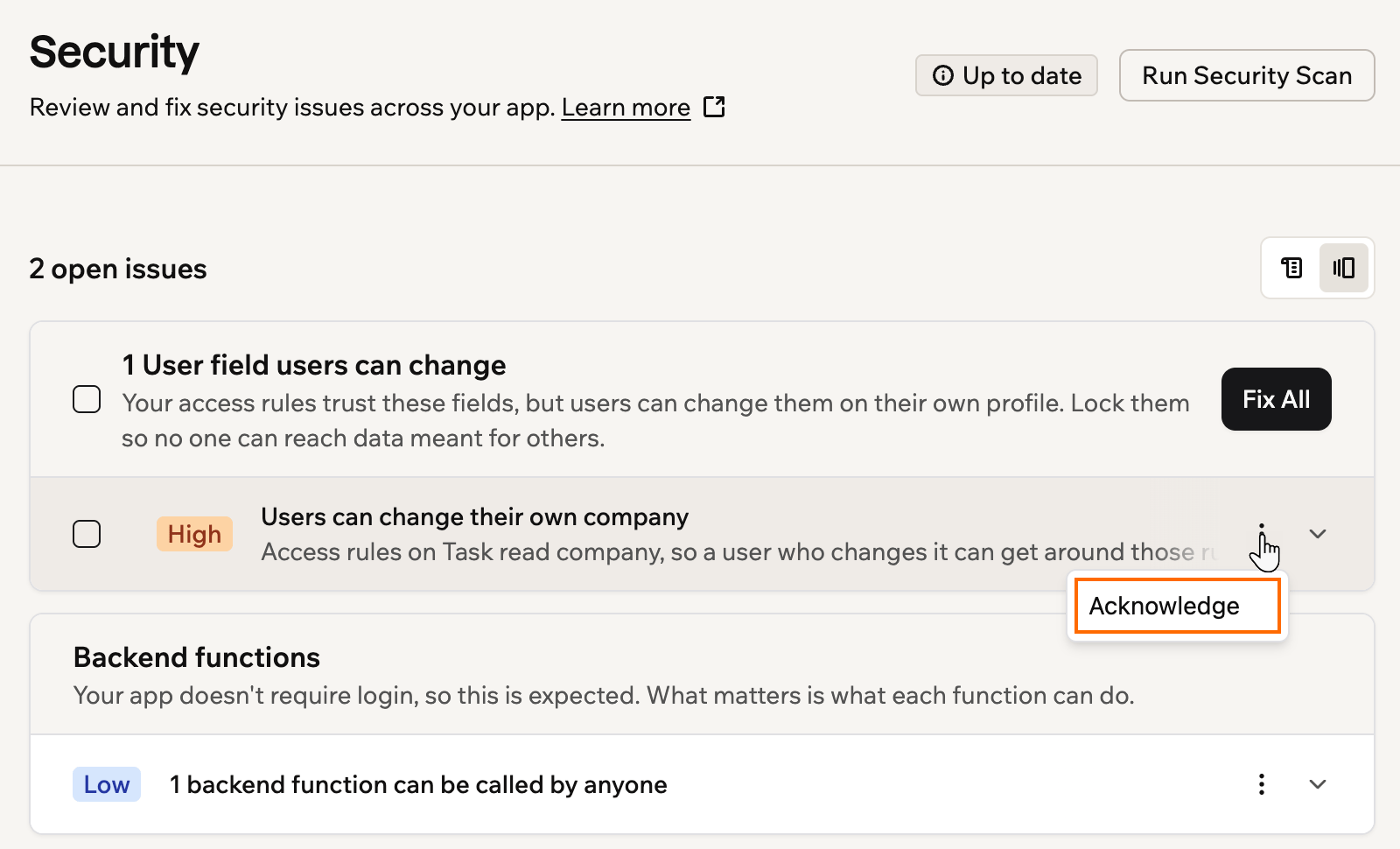
Acquitter un problème
Suivre et annuler des correctifs
Lorsque vous appliquez un correctif, avec Tout corriger ou sur un seul problème, Base44 l’enregistre comme message dans le chat IA de votre application et crée un point de contrôle avant d’effectuer la modification. Chaque message indique le problème et ce qui a changé. Vous gardez ainsi une trace claire de chaque modification de sécurité apportée à votre application. Si un correctif ne fonctionne pas comme prévu, annulez-le depuis son point de contrôle dans le chat pour ramener votre application à son état d’avant le correctif.Comprendre les résultats de l’analyse
L’analyse vérifie les types de problèmes suivants.Permissions
Elles apparaissent lorsqu’une table de données ne comporte pas de règles de permission, ou lorsque les personnes ont plus d’accès qu’elles ne le devraient. Chaque problème indique la table concernée, une description du problème et un tableau de règles recommandées. Cliquez sur Tout corriger pour appliquer les recommandations, ou cliquez sur la table pour personnaliser les permissions manuellement. Si votre application n’exige pas de connexion, un correctif de permissions peut casser une page où les visiteurs consultent quelque chose qu’ils ont soumis, comme une réservation, sans se connecter. Dans ce cas, le message du correctif dans le chat IA affiche Réparer la page de consultation des visiteurs. Cliquez dessus pour envoyer à l’IA une demande toute prête qui fait refonctionner cette page tout en gardant les enregistrements privés.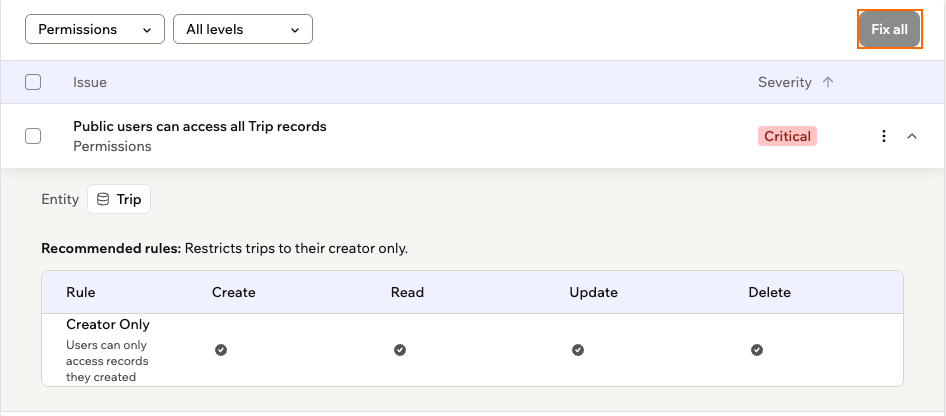
Problèmes de permissions sur la page Security
Accès aux champs utilisateur
Les utilisateurs de l’application peuvent modifier les champs personnalisés de leur propre profil. Vos règles d’accès peuvent s’appuyer sur l’un de ces champs, comme un champ entreprise qui détermine les enregistrements visibles. Un utilisateur pourrait alors le remplacer par la valeur d’une autre organisation et obtenir l’accès de cette organisation. L’analyse liste chacun de ces champs sous User fields users can change, avec les tables de données dont les règles le lisent. Développez un problème pour voir les règles qui lisent le champ et ce que fait le correctif. Ces problèmes sont classés High si tout le monde peut s’inscrire à votre application, et Medium sinon. Cliquez sur Tout corriger sur la carte. L’IA verrouille chaque champ pour que seuls les éditeurs de votre application puissent le modifier. Elle déplace aussi chaque endroit où votre application le définit, comme l’onboarding, dans une vérification exécutée sur le serveur. Testez les étapes d’inscription ou d’onboarding qui définissent le champ, puis relancez l’analyse.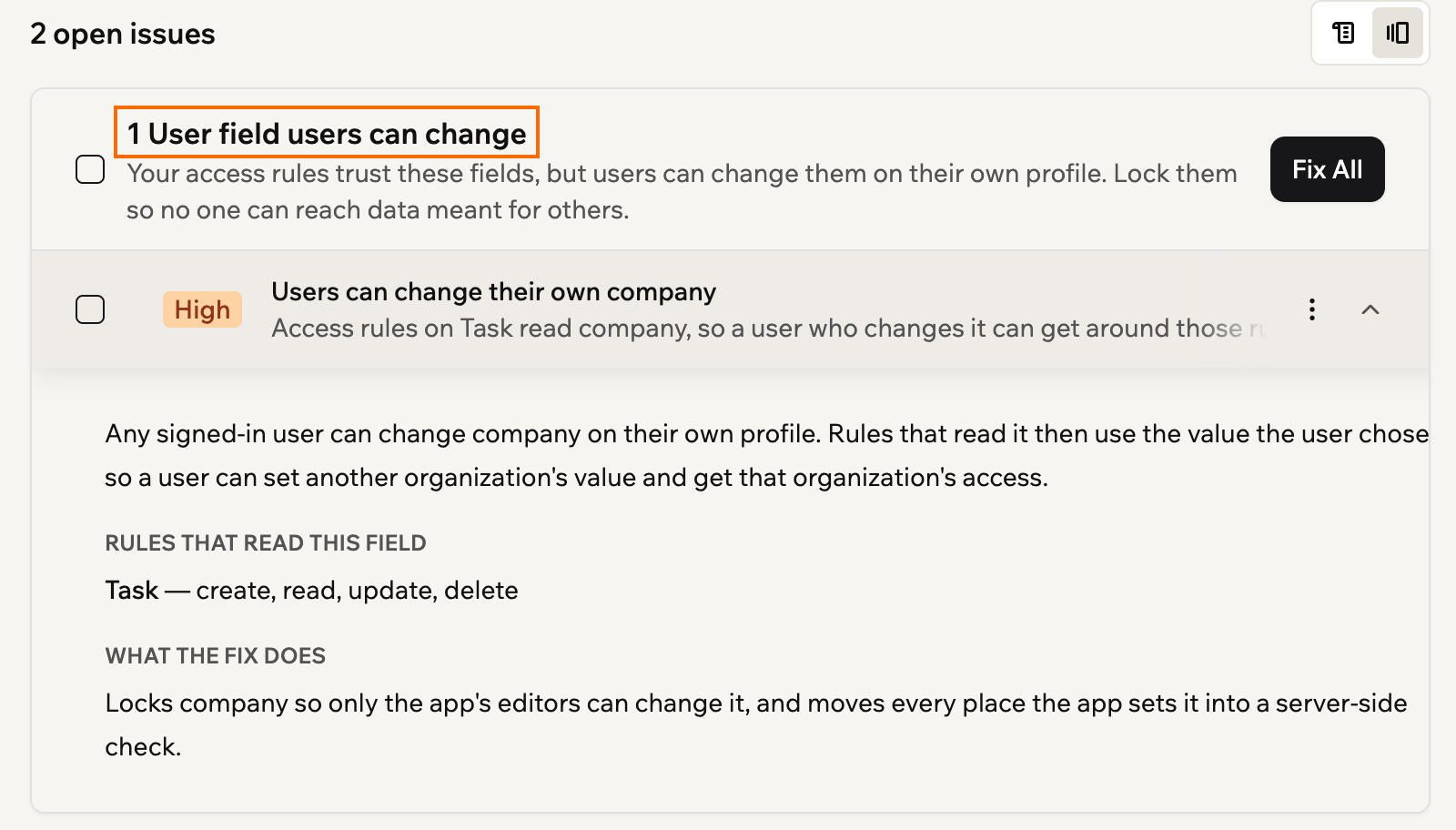
Un problème développé sous User fields users can change
Champs privés
Ils apparaissent sur les applications publiques lorsqu’une table de données lisible par tous à dessein, comme des témoignages ou des annonces, contient un champ avec des données privées. Il peut s’agir d’une adresse e-mail, d’un numéro de téléphone ou d’un jeton. Toute personne qui peut ouvrir votre application peut lire ce champ sur chaque enregistrement. L’analyse liste chacun de ces champs sous Champs privés, avec sa table de données. Développez un problème pour voir pourquoi le champ a été signalé et ce que fait le correctif. Ces problèmes sont toujours classés High. Cliquez sur Tout corriger sur la carte. L’IA ajoute une règle au niveau du champ à chaque champ. Seuls le créateur de l’enregistrement et les administrateurs de votre application peuvent alors le voir. Elle met aussi à jour chaque page qui affiche le champ à tout le monde. Le reste de chaque enregistrement reste public. Vérifiez les pages qui affichent ces enregistrements, puis relancez l’analyse.
Champs privés sur la page Security
Secrets exposés
Ils apparaissent lorsque des clés d’API, mots de passe ou jetons sont trouvés à un endroit où les visiteurs de l’application pourraient y accéder. Toute personne qui les trouve pourrait les utiliser pour accéder à vos services ou données externes. Pour corriger un identifiant exposé, retirez-le de la zone concernée et stockez-le en lieu sûr. Collez le problème dans le chat IA en mode Discuss pour obtenir des instructions pas à pas.Fonctions backend
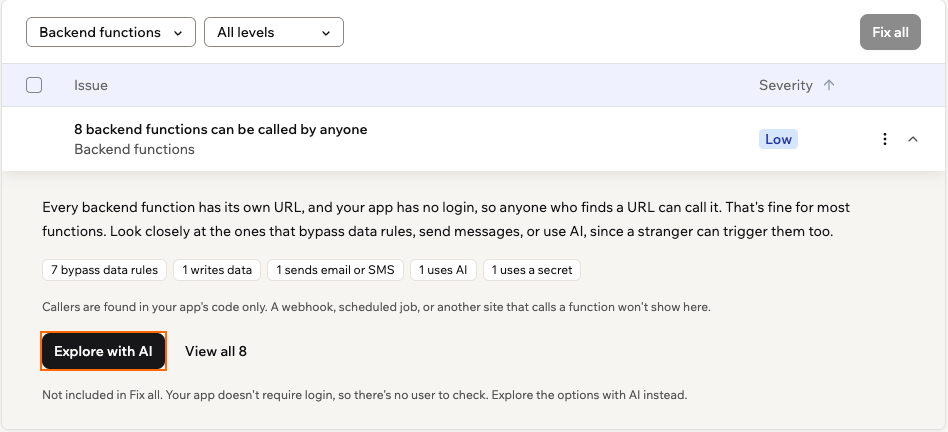
Les fonctions backend sont les parties de votre application qui s’exécutent en arrière-plan, et chacune a sa propre adresse web. L’analyse vérifie si un inconnu pourrait les appeler sans se connecter. Ce que vous voyez dépend de l’exigence de connexion de votre application.- Votre application exige une connexion
- Votre application n'exige pas de connexion
Chaque fonction qui ne vérifie pas qui l’appelle apparaît sous Tout le monde peut exécuter cette fonction, avec le fichier qui la contient. Cliquez sur Corriger avec l’IA : Base44 fait en sorte que la fonction exige un utilisateur connecté, et limite les données qu’elle manipule à cet utilisateur.
Protection des crédits
Ils apparaissent lorsque les fonctionnalités de votre application qui consomment des crédits, comme l’IA, la génération d’images ou l’e-mail, sont accessibles directement depuis l’extérieur de votre application. Une personne qui les trouve pourrait les exécuter et dépenser vos crédits d’intégration. Cela inclut les appels à l’IA effectués depuis les pages de votre application dans le navigateur. Le problème est intitulé Empêcher l’utilisation non autorisée des crédits et classé High. Ce que le problème propose dépend de votre application :- Votre application peut être protégée telle quelle : cliquez sur Corriger. L’accès à ces fonctionnalités est restreint tout en préservant l’accès que votre application autorise déjà, donc son fonctionnement ne change pas.
- Certaines fonctionnalités sont accessibles depuis le mauvais endroit : cliquez sur Résoudre avec l’IA. Ces appels, y compris les appels à l’IA depuis les pages de votre application, sont déplacés dans des fonctions backend, qui est mise à jour pour les utiliser à cet endroit. Testez les parcours concernés, puis relancez l’analyse.
- Votre application publiée est en retard : si vos dernières modifications sont prêtes mais que votre application en ligne exécute encore une version plus ancienne, le problème affiche Publier les modifications avant de protéger vos crédits. Cliquez sur Publier les modifications, puis relancez l’analyse.
Dépendances de l’application
Elles apparaissent lorsqu’une bibliothèque tierce utilisée par votre application présente un problème de sécurité connu. Chaque problème indique le paquet, la version installée dans votre application, un niveau de gravité (Critical, High, Medium ou Low) et la version vers laquelle effectuer la mise à niveau. Chaque paquet listé par l’analyse fait partie de votre application. Vous pouvez donc le corriger depuis la page Sécurité, quelle que soit la personne qui l’a ajouté. Il s’agit de l’un de ces types :- Paquets ajoutés par vous ou par l’IA : bibliothèques ajoutées pendant la création de votre application, comme une bibliothèque de graphiques ou de PDF.
- Paquets d’origine de votre application : bibliothèques incluses dans chaque nouvelle application Base44, comme React et les paquets dont le nom commence par
@base44/. Base44 les met à jour pour les nouvelles applications, mais votre application garde ses versions jusqu’à ce que vous les corrigiez.
- Une version recommandée : cliquez sur Corriger pour mettre à niveau le paquet.
- Pas de mise à niveau simple : quand aucun correctif n’est encore publié, ou que le correctif exige une nouvelle version majeure qui pourrait casser votre application, ouvrez le menu Plus d’actions du problème et cliquez sur Résoudre avec l’IA. Le chat IA détermine un correctif sûr, comme une version plus récente ou un remplacement maintenu.
- Plusieurs problèmes à la fois : cliquez sur Tout corriger. Base44 met à niveau les paquets qu’il peut et envoie le reste au chat IA dans un seul message. L’IA vous consulte avant de modifier les paquets de votre application.
- Aucun effet sur votre application : si le problème n’affecte pas la façon dont votre application utilise le paquet, acquittez-le plutôt.
Contactez le Customer Care si le correctif d’un paquet dont le nom commence par
@base44/ ne fait pas disparaître le problème après une nouvelle analyse.Analyse statique du code
Elles apparaissent lorsque l’analyse examine le code de votre application et trouve des schémas exploitables, comme des contrôles d’accès manquants, une gestion non sécurisée des saisies utilisateur ou des données sensibles mal protégées. Chaque problème indique un niveau de gravité (Critical, High, Medium ou Low) et le fichier concerné. Si votre application utilise l’IA, l’analyse vérifie aussi 2 façons dont quelqu’un pourrait en abuser :- Injection de prompt : quelqu’un rédige des instructions que l’IA de votre application suit. Il s’en sert pour voir les données privées d’une autre personne, modifier des données que d’autres voient ou effectuer une action qui ne lui est pas autorisée.
- Dépenses d’IA non maîtrisées : quelqu’un peut faire appeler par votre application un fournisseur d’IA que vous payez avec votre propre clé API, sans rien pour l’empêcher de faire grimper la facture.
- Impact : ce que quelqu’un pourrait faire avec cette faiblesse.
- Catégorie de sécurité : les classifications du secteur correspondantes, comme une catégorie du Top 10 OWASP et un numéro CWE. Les problèmes liés à l’IA affichent une catégorie OWASP pour l’IA, comme Prompt Injection ou Unbounded Consumption.
- Preuve : la partie de votre code à l’origine du constat.
- Scénario d’attaque : une démonstration de la façon dont elle pourrait être exploitée.
- Correctif suggéré : la modification à effectuer, que vous pouvez développer quand vous êtes prêt à agir.
En-têtes de sécurité
Ils apparaissent lorsqu’il manque à votre application des protections au niveau du navigateur recommandées par l’analyse en fonction du profil de risque de votre application. Par exemple, si votre application gère la connexion ou les paiements, les en-têtes manquants sont signalés comme de gravité élevée. Chacun indique sa gravité. Cliquez sur Tout corriger pour activer les en-têtes recommandés. Pour les modifier vous-même, cliquez sur l’icône Plus d’actions d’une ligne et sélectionnez Aller aux En-têtes de sécurité. Vous pouvez aussi modifier ces paramètres à tout moment sans lancer d’analyse au préalable. L’analyse vérifie 2 en-têtes :- Bloquer l’intégration en iframe (X-Frame-Options) : Empêche l’affichage de votre application dans une iframe sur un autre site. Cela protège contre les attaques de clickjacking, où quelqu’un piège un visiteur en lui faisant cliquer sur quelque chose dans votre application sans s’en rendre compte. Le corriger empêche les autres sites web d’afficher votre application.
- Restreindre les fonctionnalités du navigateur non utilisées (Permissions-Policy) : Seule votre application peut utiliser la caméra, le micro, la localisation et les paiements, et non le contenu d’autres sites web affiché à l’intérieur. Cela réduit la surface d’attaque de votre application.
Si votre espace de travail a une politique d’intégration, votre application la suit, et vous pouvez seulement rendre l’intégration plus stricte. Le paramètre affiche alors Défini par votre espace de travail.
- Cliquez sur Tableau de bord dans votre éditeur d’application.
- Cliquez sur Paramètres.
- Sous Sécurité du navigateur, à côté de Intégration iFrame, choisissez où votre application peut apparaître :
- Tous les sites Web : N’importe quel site web peut afficher votre application.
- Uniquement les sites Web choisis : Ajoutez chaque site web sous Sites Web autorisés, par exemple
https://example.com. Pour inclure tous les sous-domaines, placez le caractère générique au début, par exemplehttps://*.example.com. - Aucun site Web : Votre application ne peut pas apparaître sur d’autres sites web.
- Activez ou désactivez Protéger la caméra et la position.
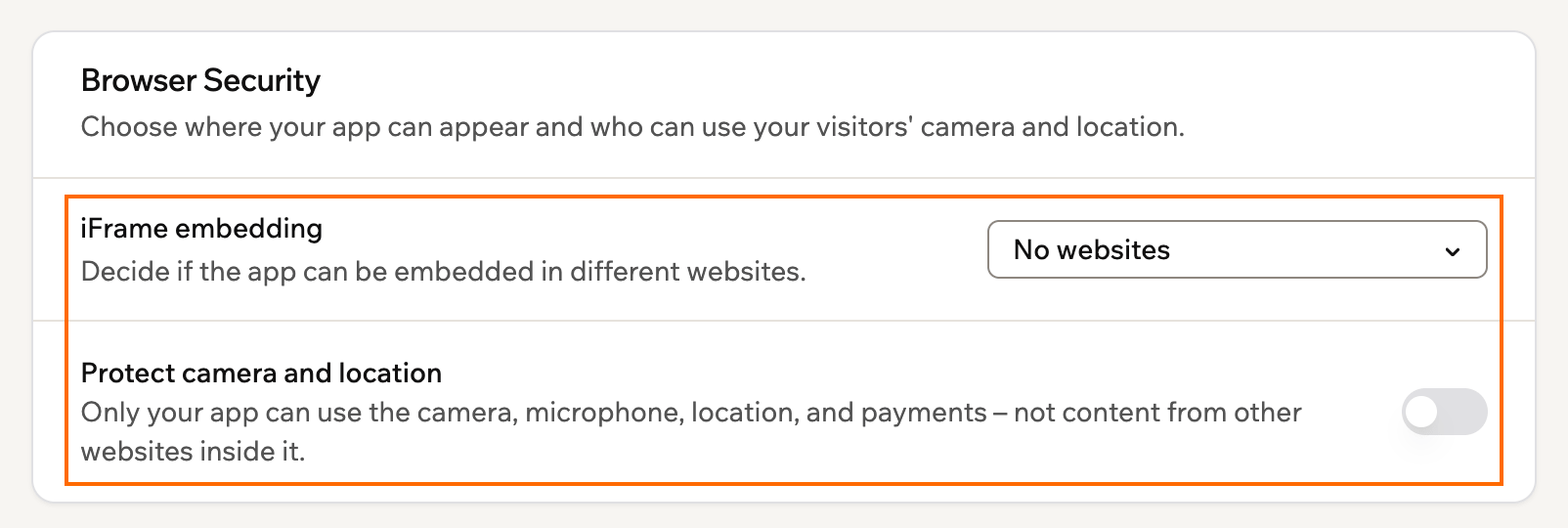
Choisir où votre application peut apparaître et protéger la caméra et la localisation
FAQ
Trouvez les réponses aux questions courantes sur les analyses de sécurité dans Base44.À quelle fréquence dois-je lancer l'analyse de sécurité ?
À quelle fréquence dois-je lancer l'analyse de sécurité ?
Lancez l’analyse avant la première publication de votre application, et à chaque modification importante, comme l’ajout de nouvelles tables de données, la mise à jour des permissions ou la connexion de nouvelles intégrations. L’onglet Sécurité affiche un avertissement obsolète lorsque vos résultats d’analyse ne sont plus à jour, pour vous indiquer quand la relancer.
Comment me connecter de façon sécurisée à des API tierces ?
Comment me connecter de façon sécurisée à des API tierces ?
Gérez toutes les requêtes vers des services tiers dans des fonctions backend et stockez les clés d’API via la gestion des secrets. Ainsi, les identifiants ne se trouvent pas à des endroits où les visiteurs de votre application pourraient les trouver.
Mes tables de données sont-elles chiffrées ?
Mes tables de données sont-elles chiffrées ?
Toutes les tables de données et les applications privées sont chiffrées. En revanche, les données ne sont pas chiffrées de bout en bout, ce qui signifie que les administrateurs Base44 peuvent y accéder si nécessaire.
Cette page a été traduite par IA. Pour les informations les plus précises et à jour, consultez la version anglaise.