

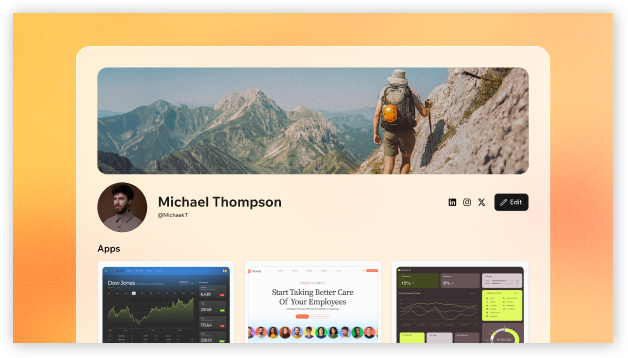
Un profil Base44 public
Votre profil est public. Ne partagez que les informations que vous voulez montrer aux visiteurs de votre profil.
Configurer votre profil
Commencez par ajouter les informations que vous voulez inclure, comme votre bio, vos liens, votre localisation et vos applications. Vous pouvez mettre à jour votre profil à tout moment. Pour configurer votre profil :- Connectez-vous à Base44.
- Cliquez sur votre icône de profil.
- Cliquez sur View Profile.
- Cliquez sur Edit.
- Remplissez les champs de votre choix :
- Image de couverture : Choisissez l’un de nos dégradés personnalisés ou téléversez votre propre bannière en haut de votre profil. Utilisez une image large pour un meilleur résultat.
- Photo de profil : Votre photo de profil publique.
- Nom d’utilisateur : Votre identifiant Base44, utilisé dans l’URL de votre profil.
- Bio : Une courte bio publique sur vous, jusqu’à 750 caractères.
- Localisation : Votre localisation géographique.
- Afficher l’e-mail de votre compte : Choisissez d’afficher ou non l’e-mail de votre compte.
- Liens sociaux : Ajoutez des liens pour Instagram, LinkedIn, X et des liens personnalisés.
- Cliquez sur Choose from my apps pour sélectionner les applications à mettre en avant, puis cliquez sur Save.
- Activez ou désactivez Show on profile à côté de Activity pour choisir d’afficher ou non votre heatmap d’activité.
- Cliquez sur Save changes.
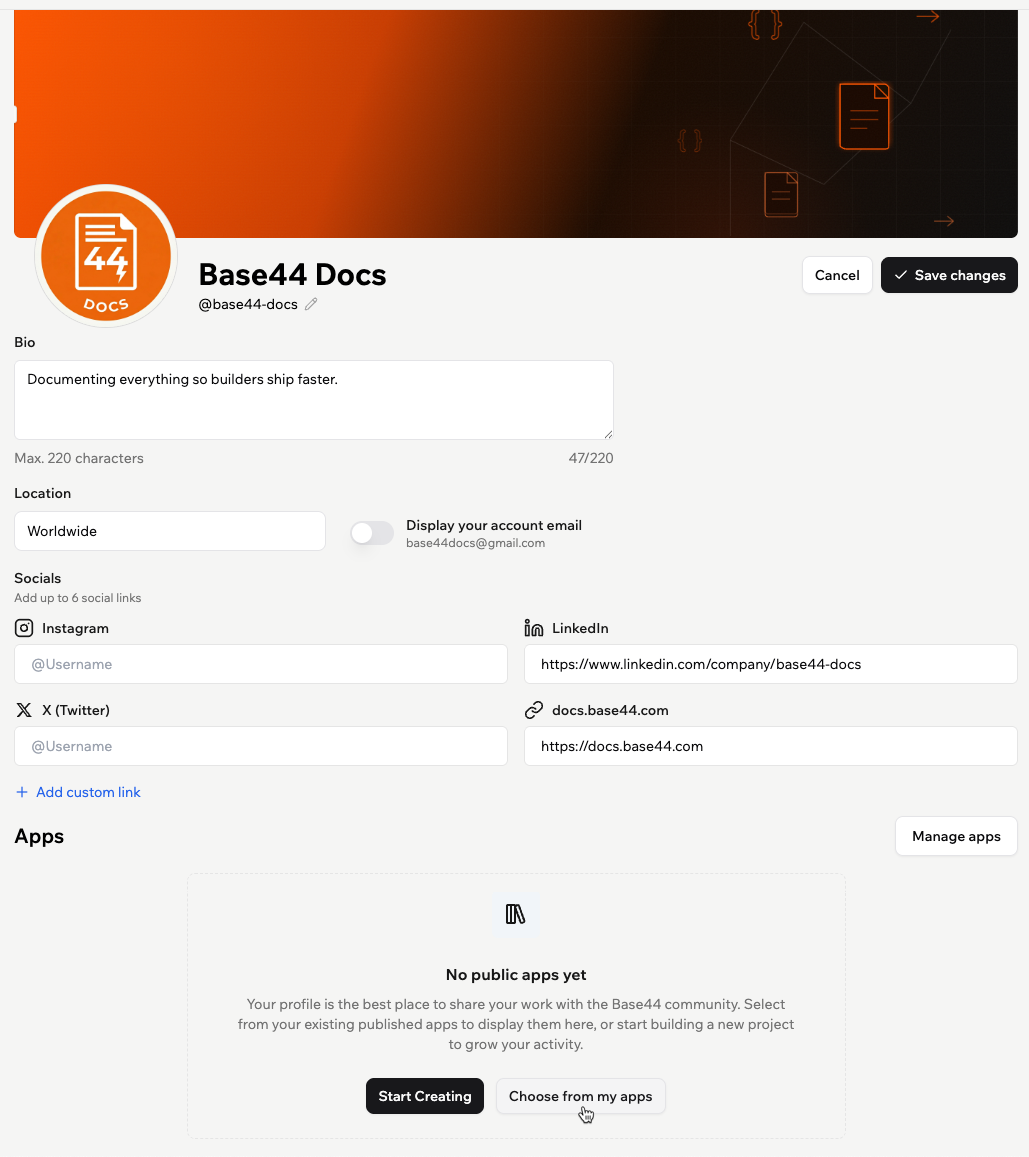
Modifier votre profil Base44
Seules les applications publiées apparaissent dans la sélection. Vous pouvez quand même partager votre profil avant d’ajouter des applications, et ajouter des applications publiées plus tard.
Suivre vos jalons
Votre profil inclut un onglet Milestones qui montre votre progression à mesure que vous créez dans Base44. Accomplissez des jalons pour progresser à travers 5 niveaux : Explorer, Maker, Specialist, Architect et Legend.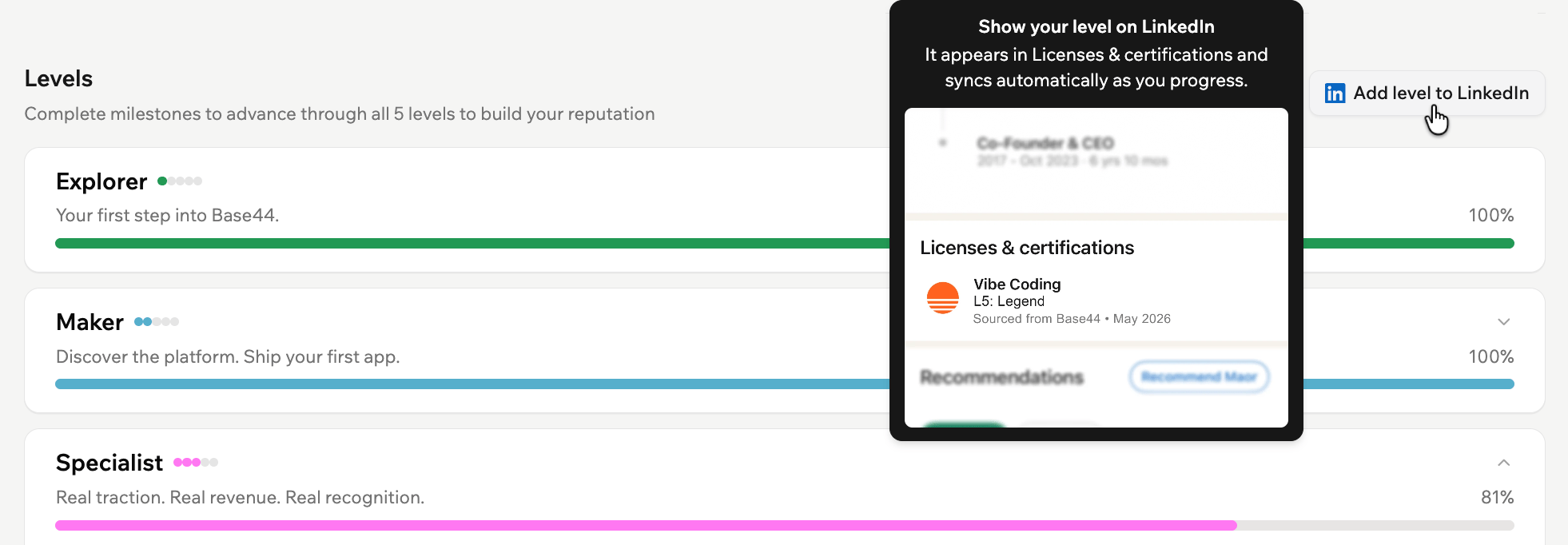
Niveaux et jalons sur un profil Base44
Connecter Base44 à LinkedIn
Vous pouvez connecter Base44 à LinkedIn depuis l’onglet Milestones pour montrer ce que vous avez accompli en tant que créateur. Base44 apparaît comme application connectée sur votre profil LinkedIn, avec un résumé de compétences basé sur votre activité Base44. Vos informations Base44 sur LinkedIn se mettent à jour automatiquement à mesure que votre progression Base44 évolue. Pour connecter Base44 à LinkedIn :- Cliquez sur votre icône de profil.
- Cliquez sur View Profile.
- Cliquez sur l’onglet Milestones.
- Cliquez sur Add level to LinkedIn.
- Connectez-vous à LinkedIn et examinez les autorisations demandées.
- Cliquez sur Allow.
Réclamer vos badges de profil
Les badges de profil mettent en valeur les accomplissements que vous obtenez en créant dans Base44. Réclamez un badge pour l’afficher sur votre profil public. Vos 3 premiers badges réclamés apparaissent par défaut à côté de votre niveau. Vous pouvez choisir jusqu’à 3 badges réclamés à mettre en avant en modifiant votre profil.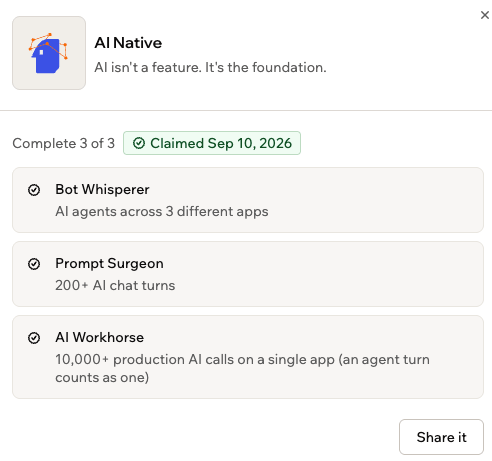
Détails d'un badge de profil
- Allez sur votre profil.
- Faites défiler jusqu’à Badges et cliquez sur un badge prêt à être réclamé.
- Cliquez sur Claim. La boîte de dialogue Share it s’ouvre.
- Choisissez Copy link, Share on X ou Share on LinkedIn.
Gagner des récompenses avec les accomplissements
Transformez vos contributions Base44 en récompenses. Une fois que vous atteignez Maker, accomplissez des tâches via votre profil pour gagner des points, puis échangez-les contre des crédits, des goodies et des avantages. Vos points et tâches accomplies ne sont visibles que par vous. Pour accomplir une tâche :- Allez dans l’onglet Achievements de votre profil.
- Cliquez sur Start sur une tâche.
- Examinez la récompense, les détails et les étapes.
- Accomplissez chaque étape, puis cochez sa case.
- Ajoutez la preuve demandée. Il peut s’agir d’une capture d’écran, d’un lien, d’une vidéo ou d’une courte note écrite.
- Cliquez sur Submit.
En soumettant une tâche, vous acceptez que Base44 puisse publier votre histoire à des fins marketing. Vous êtes seul responsable du respect des règles des plateformes et des lois applicables. Base44 peut ajuster ou révoquer les points et récompenses de tâches à sa seule discrétion, y compris en cas de manipulation présumée.
Partager votre profil
Toute personne disposant du lien peut consulter votre profil sans se connecter à Base44. Votre profil peut aussi apparaître dans les moteurs de recherche comme Google, pour que les gens puissent vous découvrir, vous et votre travail, même sans lien. Cela se produit une fois que votre profil a du contenu, comme une bio ou des applications mises en avant. Un profil vide n’apparaît pas dans les résultats de recherche. Pour copier le lien de votre profil :- Allez sur votre profil.
- Cliquez sur View Profile.
- Copiez le lien depuis la barre d’adresse de votre navigateur.
- En-tête de profil : Votre image de couverture, photo de profil, nom, nom d’utilisateur, badge de niveau et jusqu’à 3 badges de profil mis en avant.
- Badges : Les badges de profil que vous avez réclamés.
- Bio : Votre courte bio publique.
- Date d’inscription : Le mois et l’année où vous avez rejoint.
- Applications affichées : Les applications que vous avez choisi de mettre en avant.
- Section activité : Une heatmap de votre activité dans Base44.
- Liens publics : Vos liens sociaux et personnalisés.
Gérer votre profil
Vous pouvez mettre à jour votre profil à tout moment, y compris votre bio, votre nom d’affichage, votre nom d’utilisateur, vos applications affichées et votre activité. Si vous avez rejoint le programme partenaire, vous pouvez aussi gérer vos informations partenaires depuis votre profil. Consultez créer votre profil partenaire.Mettre en avant vos applications
Choisissez les applications publiées à mettre en avant sur votre profil. Vous pouvez aussi les réorganiser pour contrôler leur ordre d’affichage. Pour gérer vos applications affichées :- Cliquez sur votre icône de profil.
- Cliquez sur View Profile.
- Cliquez sur Manage apps.
- Sélectionnez les applications publiées que vous voulez afficher.
- Cliquez sur Save.
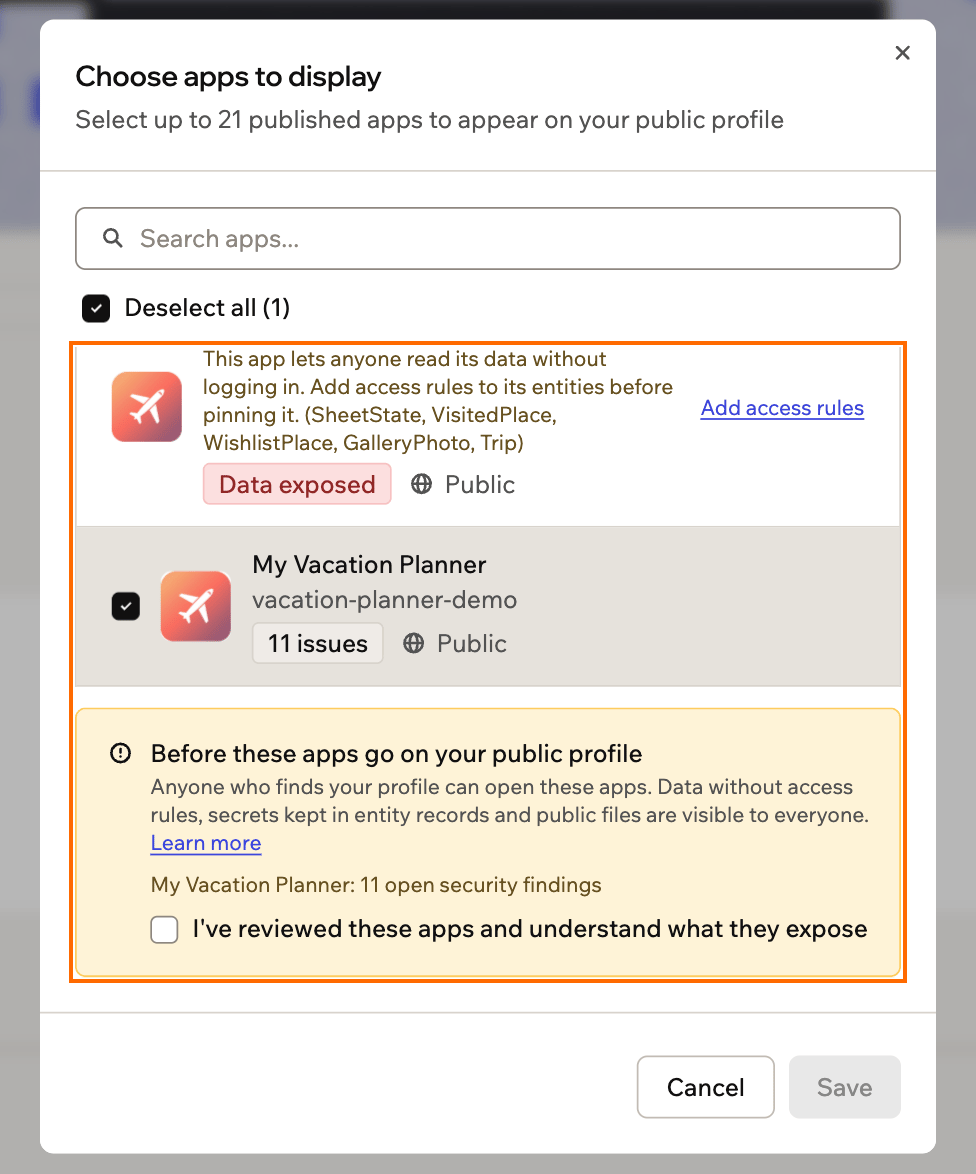
Choisir les applications à afficher sur votre profil
Afficher l’activité
Activity inclut votre série et une heatmap qui reflète votre activité de création sur les 6 derniers mois. Choisissez d’afficher ou non votre Activity sur votre profil, et d’afficher 6 Months ou 1 Year. Pour afficher ou masquer votre activité :- Cliquez sur votre icône de profil.
- Cliquez sur View Profile.
- Cliquez sur Edit.
- Faites défiler jusqu’à Activity.
- Activez ou désactivez Show on profile, puis sélectionnez 6 Months ou 1 Year pour choisir la quantité d’activité à afficher.
- Cliquez sur Save changes.
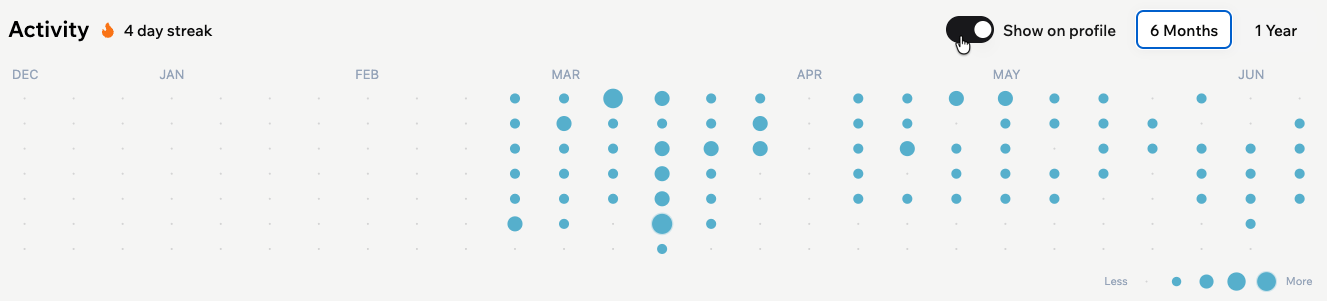
Activité sur un profil Base44
Mettre à jour votre nom d’affichage
Changez le nom affiché en haut de votre profil à tout moment. Pour mettre à jour votre nom d’affichage :- Cliquez sur votre icône de profil.
- Cliquez sur View Profile.
- Cliquez sur Edit.
- Cliquez sur l’icône Edit à côté de votre nom.
- Saisissez un nom d’affichage de 100 caractères maximum.
- Cliquez sur Save changes.
Mettre à jour votre nom d’utilisateur
Changez votre nom d’utilisateur depuis l’éditeur de profil. Votre nom d’utilisateur fait partie de l’URL publique de votre profil :https://app.base44.com/@yourusername.
Base44 vérifie la disponibilité avant que vous puissiez revendiquer un nouveau nom d’utilisateur. Une fois enregistré, l’URL de votre profil se met à jour automatiquement.
Pour changer votre nom d’utilisateur :
- Cliquez sur votre icône de profil.
- Cliquez sur View Profile.
- Cliquez sur Edit.
- Cliquez sur le champ Username.
- Saisissez un nom d’utilisateur pour vérifier sa disponibilité.
- Cliquez sur Claim Username.
- Cliquez sur Save changes.
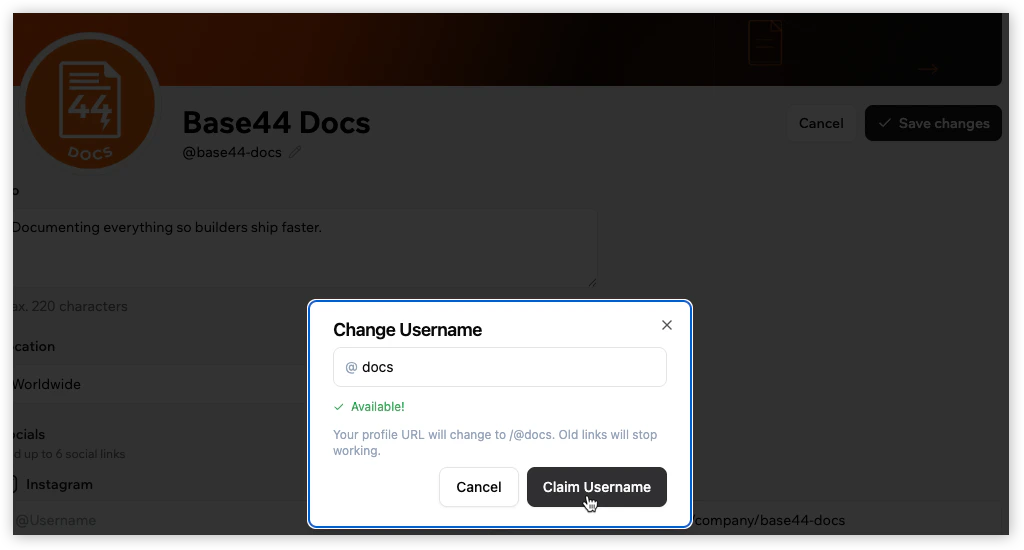
Changer votre nom d'utilisateur
Changer votre nom d’utilisateur met aussi à jour l’URL de votre profil.
FAQ
Cliquez sur une question ci-dessous pour en savoir plus sur votre profil Base44.Tout le monde peut-il voir mon profil Base44 ?
Tout le monde peut-il voir mon profil Base44 ?
Oui. Votre profil public est visible par tous, y compris les personnes non connectées à Base44.
Puis-je changer mon nom d'utilisateur ?
Puis-je changer mon nom d'utilisateur ?
Oui. Vous pouvez mettre à jour votre nom d’utilisateur depuis l’éditeur de profil. Changer votre nom d’utilisateur change aussi l’URL publique de votre profil, et les anciens liens cessent de fonctionner.
Que puis-je ajouter à mon profil ?
Que puis-je ajouter à mon profil ?
Vous pouvez ajouter une image de couverture, une photo de profil, un nom d’utilisateur, une bio, une localisation, des liens sociaux, des liens personnalisés, et choisir d’afficher ou non l’e-mail de votre compte.
Comment choisir les applications à afficher sur mon profil ?
Comment choisir les applications à afficher sur mon profil ?
Cliquez sur Manage apps pour choisir lesquelles de vos applications publiées apparaissent sur votre profil public.
Comment afficher mon e-mail sur mon profil ?
Comment afficher mon e-mail sur mon profil ?
Vous pouvez activer ou désactiver Display your account email dans l’éditeur de profil.
Quelle activité mon profil affiche-t-il ?
Quelle activité mon profil affiche-t-il ?
Votre profil public peut inclure une section Activity avec votre série et une vue heatmap de votre activité dans Base44. Vous pouvez choisir d’afficher l’activité des derniers 6 Months ou de 1 Year.
Puis-je masquer ma heatmap d'activité ?
Puis-je masquer ma heatmap d'activité ?
Oui. Allez sur votre profil et cliquez sur Edit. Faites défiler jusqu’à Activity et désactivez Show on profile.
Que sont les jalons ?
Que sont les jalons ?
Les jalons sont des accomplissements que vous réalisez à mesure que vous créez dans Base44. Ils peuvent inclure des actions et résultats comme créer votre première application, publier des applications, réaliser votre première vente, utiliser les Superagents, connecter des intégrations, obtenir de vrais utilisateurs, générer des revenus et atteindre des séries d’activité.
Comment fonctionnent les niveaux ?
Comment fonctionnent les niveaux ?
Les niveaux montrent votre progression en tant que builder Base44. Accomplissez des jalons pour progresser à travers les niveaux et construire votre réputation.
Où Base44 apparaît-il sur LinkedIn ?
Où Base44 apparaît-il sur LinkedIn ?
Base44 apparaît dans la section Connected apps de votre profil LinkedIn. LinkedIn affiche un résumé de compétences basé sur votre activité Base44.
Comment Base44 se met-il à jour sur LinkedIn ?
Comment Base44 se met-il à jour sur LinkedIn ?
Après avoir connecté Base44 à LinkedIn, vos informations Base44 sur LinkedIn se mettent à jour automatiquement à mesure que votre progression Base44 évolue.
Comment ne plus afficher Base44 sur LinkedIn ?
Comment ne plus afficher Base44 sur LinkedIn ?
Vous pouvez déconnecter LinkedIn depuis Account preferences dans Base44, sur la page Builder. Base44 est retiré de votre profil LinkedIn et ne se synchronise plus avec votre progression.
Cette page a été traduite par IA. Pour les informations les plus précises et à jour, consultez la version anglaise.