

Authentification à deux facteurs
L’authentification à deux facteurs ajoute une couche de protection supplémentaire lorsque vous vous connectez à Base44. Une fois activée, Base44 vous demande votre mot de passe et un code de vérification à chaque connexion. Certains espaces de travail exigent l’authentification à deux facteurs. Si c’est le cas d’un espace de travail dont vous êtes membre, vous devez l’activer pour ouvrir cet espace de travail. Base44 vous avertit avant que vous ne la désactiviez. Découvrez comment un espace de travail peut exiger l’authentification à deux facteurs. Vous pouvez choisir une ou les deux méthodes de vérification :- Application d’authentification : utilisez une application comme Google Authenticator ou Duo pour générer des codes de connexion sécurisés sur votre téléphone.
- Messages texte : recevez des codes de connexion sur votre téléphone par SMS. Les tarifs standard des messages et des données peuvent s’appliquer lorsque vous recevez des SMS.
- Cliquez sur le nom de votre espace de travail en bas à gauche de votre compte.
- Cliquez sur Paramètres du compte.
- Sous Authentification à deux facteurs, cliquez sur Activer à côté de chaque méthode que vous voulez utiliser et suivez les instructions à l’écran pour terminer la configuration :
- Application d’authentification : Base44 génère un code QR et une clé manuelle que vous ajoutez à votre application d’authentification.
- Messages texte : confirmez votre numéro de téléphone afin que Base44 sache où envoyer les codes de vérification.
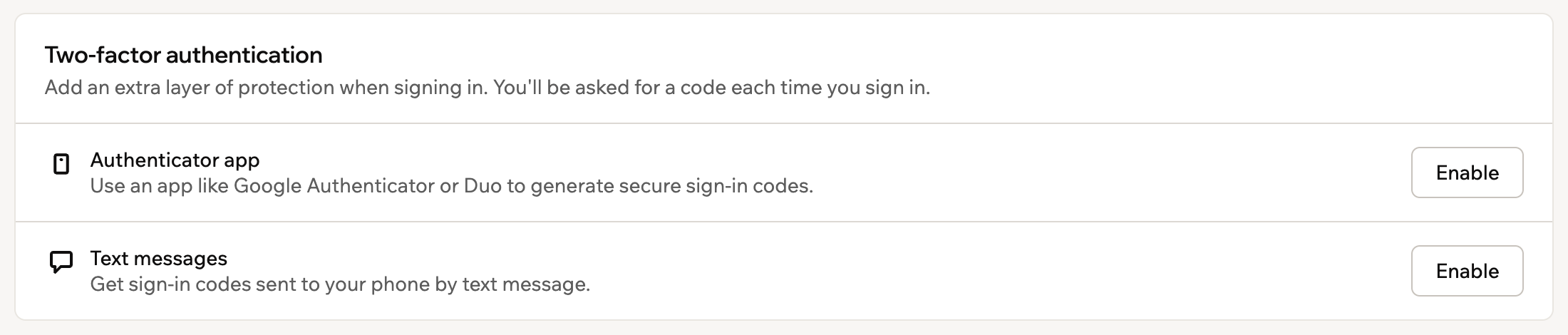
Options d'authentification à deux facteurs dans les paramètres du compte Base44
Gérer les navigateurs connectés
Chaque navigateur web où vous vous connectez reste connecté. Avec le temps, vous pouvez donc être connecté sur votre ordinateur professionnel, votre ordinateur personnel et votre téléphone. Navigateurs connectés, dans les paramètres de votre compte, les liste tous. Vous pouvez ainsi déconnecter n’importe lequel depuis l’endroit où vous êtes, par exemple après la perte d’un ordinateur portable ou l’utilisation d’un ordinateur partagé.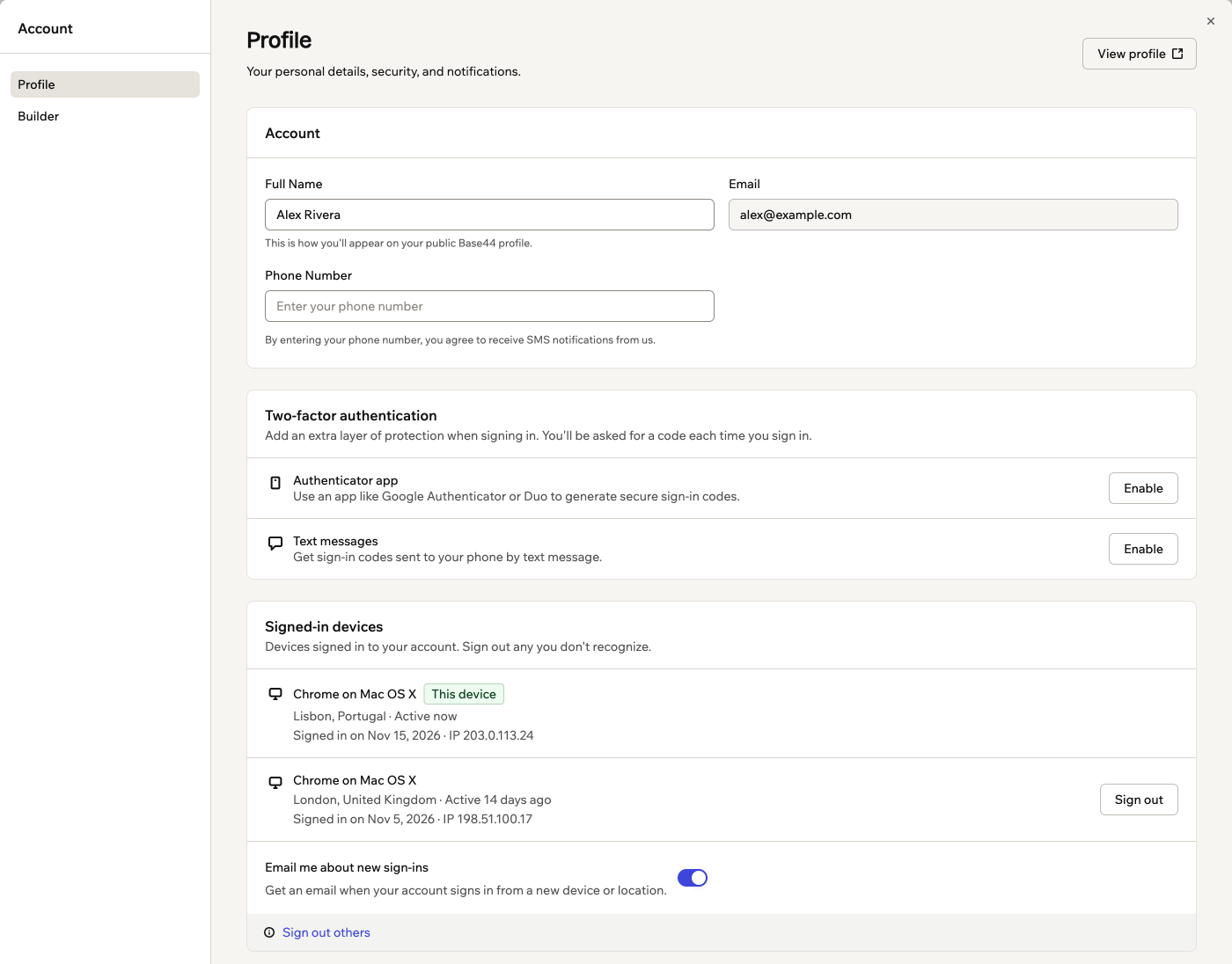
Les navigateurs connectés sur votre page Profil
Lire la liste des navigateurs
Chaque navigateur de la liste indique son navigateur et son système d’exploitation, comme Chrome sur Mac OS X, le lieu et le moment de sa dernière activité, ainsi que la date de connexion avec son adresse IP. Le navigateur que vous utilisez actuellement est toujours en haut, marqué Ce navigateur. Pour vous en déconnecter, déconnectez-vous de Base44 comme d’habitude. Si vous avez plus de navigateurs que la liste ne peut en afficher, cliquez sur Charger plus en bas de la liste. Le lieu provient de la connexion internet du navigateur, il est donc approximatif. Un VPN ou un réseau professionnel peut faire apparaître un navigateur que vous utilisez à un autre endroit.Déconnecter un navigateur
Déconnectez un seul navigateur quand vous savez lequel c’est, comme l’ordinateur portable resté connecté chez un ami. La prochaine personne qui utilise ce navigateur doit se reconnecter pour accéder à votre compte. Pour déconnecter un navigateur :- Cliquez sur le nom de votre espace de travail en bas à gauche de votre compte.
- Cliquez sur Paramètres du compte.
- Sous Navigateurs connectés, à côté du navigateur à déconnecter, cliquez sur Déconnecter.
- Cliquez sur Déconnecter pour confirmer.
Se déconnecter partout ailleurs
Si vous pensez qu’une autre personne a accédé à votre compte, déconnectez en une fois tous les navigateurs, sauf celui que vous utilisez actuellement. Vous restez connecté là où vous êtes, et tous les autres navigateurs doivent se reconnecter. Pour vous déconnecter partout ailleurs :- Cliquez sur le nom de votre espace de travail en bas à gauche de votre compte.
- Cliquez sur Paramètres du compte.
- Sous Navigateurs connectés, cliquez sur Déconnecter les autres.
- Cliquez sur Déconnecter les autres pour confirmer.
Recevoir les e-mails de connexion
Base44 vous envoie un e-mail quand votre compte se connecte depuis un nouvel appareil ou un nouveau lieu. Vous pouvez ainsi repérer une connexion qui ne vient pas de vous. Une connexion est considérée comme nouvelle quand son navigateur, son système d’exploitation, son type d’appareil ou son pays n’a pas été utilisé sur votre compte au cours des 30 derniers jours. L’e-mail indique l’appareil, son lieu approximatif, son adresse IP et l’heure de la connexion. Si c’était vous, vous n’avez rien à faire. Un VPN, un réseau professionnel ou un voyage peut faire paraître nouvelle votre propre connexion.Quand Base44 envoie des e-mails de connexion :
- Premier appareil : vous ne recevez pas d’e-mail pour le premier appareil sur lequel vous vous connectez avec un nouveau compte.
- Limite quotidienne : vous recevez au maximum 3 e-mails de connexion par jour.
- Application mobile : les connexions depuis l’application mobile Base44 font aussi l’objet d’un e-mail, mais elles n’apparaissent pas encore dans Navigateurs connectés. L’e-mail vous l’indique dans ce cas.
Réagir aux e-mails de connexion
Si vous ne reconnaissez pas une connexion, sécurisez votre compte directement depuis l’e-mail. Pour sécuriser votre compte depuis un e-mail de connexion :- Cliquez sur Secure your account dans l’e-mail de connexion.
- Sous Navigateurs connectés, à côté de la connexion marquée Nouvelle connexion, cliquez sur Déconnecter.
- Cliquez sur Déconnecter pour confirmer.
- Sous Sécurisez maintenant votre compte, cliquez sur Changer le mot de passe et suivez les étapes pour le réinitialiser. Si vous vous connectez avec Google, sécurisez plutôt votre compte Google.
- Si l’authentification à deux facteurs est désactivée, cliquez sur Activer la double authentification et suivez les instructions à l’écran.
Activer ou désactiver les e-mails
Les e-mails de connexion sont activés par défaut. Si vous les désactivez, Base44 vous envoie un e-mail pour vous en informer. Vous pouvez ainsi savoir si quelqu’un d’autre les a désactivés. Pour activer ou désactiver les e-mails de connexion :- Cliquez sur le nom de votre espace de travail en bas à gauche de votre compte.
- Cliquez sur Paramètres du compte.
- Sous Navigateurs connectés, cliquez sur le bouton M’avertir par e-mail des nouvelles connexions.
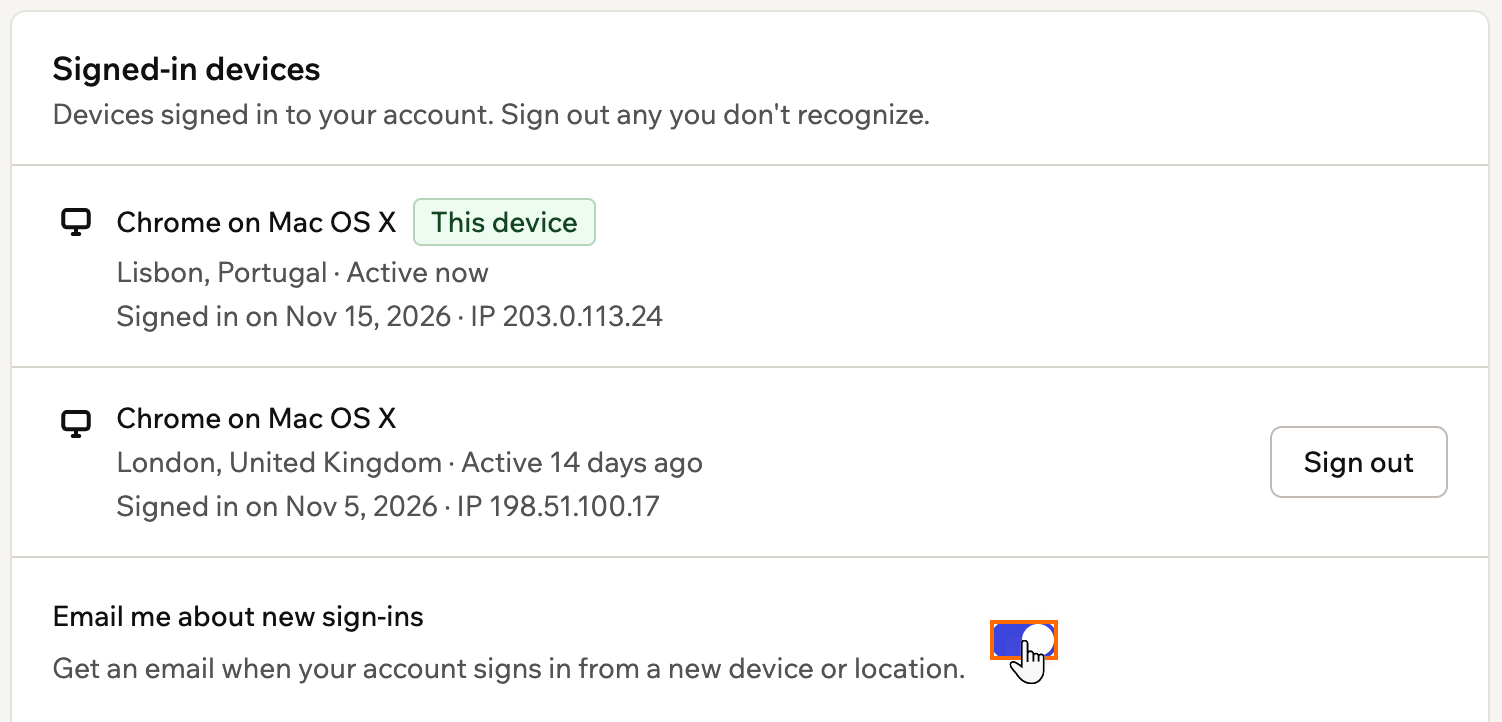
Utilisez le bouton pour activer ou désactiver les e-mails de connexion.
Clés API de compte
Les clés API de compte permettaient auparavant à des outils et scripts externes d’accéder à votre compte Base44. Les jetons d’accès personnels les remplacent. Ils font le même travail, avec plus de contrôle sur ce que chaque jeton peut atteindre.Cette page a été traduite à l’aide de l’IA. Pour les informations les plus précises et à jour, consultez la version anglaise.