

Bon à savoir :
- Le SSO d’espace de travail nécessite un forfait Enterprise (Business ou Enterprise). Les espaces de travail créés avant le 1er octobre 2026 conservent leur exigence de forfait antérieure.
- Quand le SSO est activé, toute personne avec un domaine d’e-mail vérifié voit le SSO sur la page de connexion. Après sa connexion, elle est automatiquement ajoutée à l’espace de travail avec le rôle par défaut que vous configurez.
Fournisseurs SSO pris en charge
Choisissez votre fournisseur pour le configurer, ou suivez le guide de configuration SSO général.Google Workspace
Microsoft Entra ID
Okta
GitHub
Tout fournisseur OIDC
Domaines vérifiés
Les domaines vérifiés contrôlent quelles personnes voient le SSO sur la page de connexion. Quand vous vérifiez un domaine, tout utilisateur avec une adresse e-mail correspondante est automatiquement invité à se connecter via le SSO. Cela inclut les membres invités à votre espace de travail qui ne se sont pas encore connectés pour la première fois. Vous pouvez ajouter autant de domaines que nécessaire, ce qui est utile si votre organisation a plusieurs domaines d’e-mail. Pour ajouter un domaine vérifié :- Cliquez sur le nom de votre espace de travail en bas à gauche de votre compte.
- Cliquez sur Settings.
- Cliquez sur Authentication.
- Dans la section Verified Domains, saisissez votre domaine (par exemple, company.org) et cliquez sur Verify.
- Ajoutez l’enregistrement DNS TXT affiché chez votre fournisseur de domaine et attendez sa propagation.
L’ajout d’un domaine vérifié n’affecte pas les membres déjà ajoutés via SCIM ou par invitation. Il contrôle uniquement la découverte du SSO sur la page de connexion.
Rôle par défaut des nouveaux membres
Quand un utilisateur se connecte avec le SSO pour la première fois et est ajouté automatiquement à votre espace de travail, il reçoit le rôle par défaut que vous configurez ici. Cela s’applique uniquement aux personnes ajoutées via le provisionnement just-in-time (JIT), pas aux membres déjà ajoutés via SCIM ou par invitation. Définir le rôle par défaut sur No access refuse à la connexion toute personne qui n’est pas déjà membre de l’espace de travail, au lieu de l’ajouter automatiquement. Les membres existants et les invitations en attente ne sont pas affectés. Pour définir le rôle par défaut :- Cliquez sur le nom de votre espace de travail en bas à gauche de votre compte.
- Cliquez sur Settings.
- Cliquez sur Authentication.
- Sous Default role for SSO auto-provisioned users, sélectionnez No access, Viewer ou Editor dans la liste déroulante.
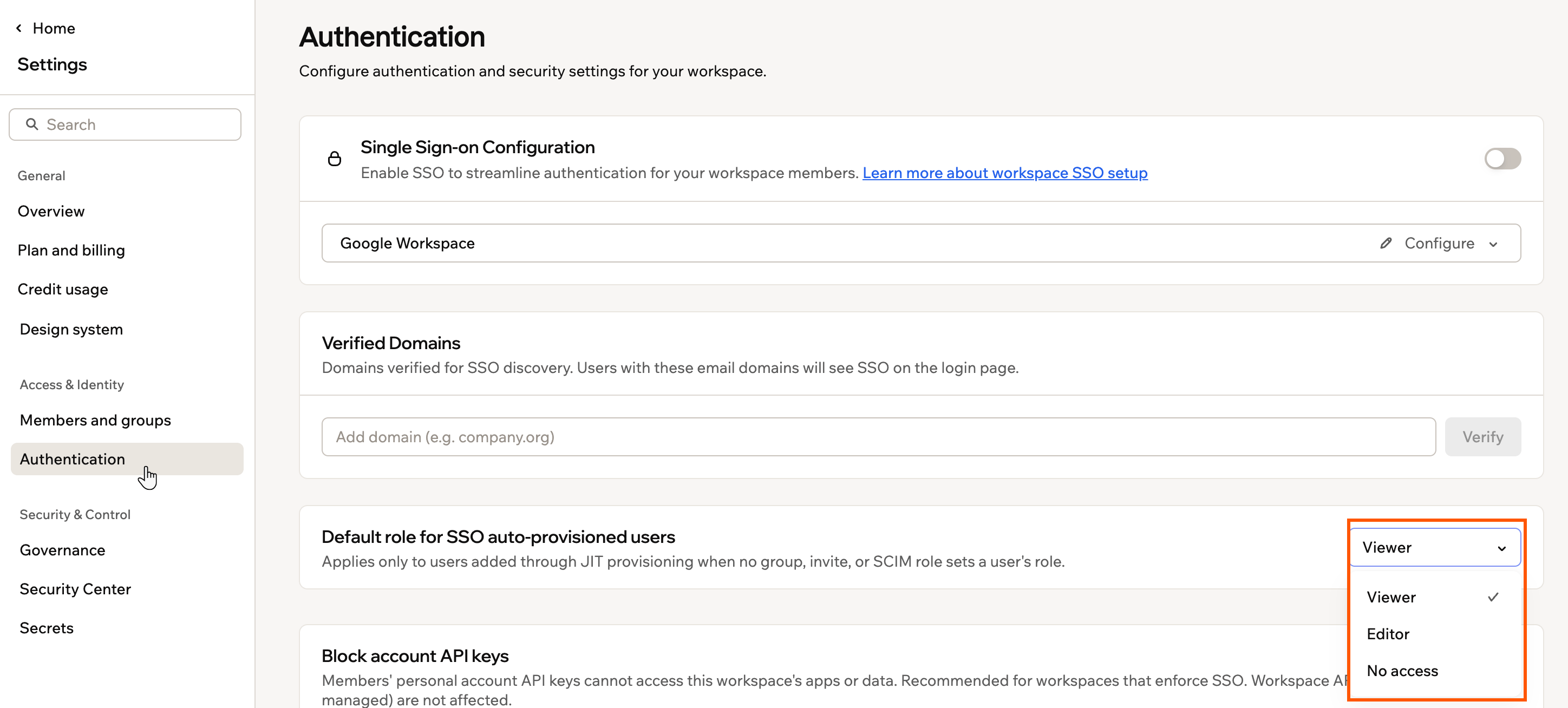
La liste déroulante du rôle par défaut dans Authentication, avec No access, Viewer et Editor
Exiger le SSO pour tous les membres de l’espace de travail
Par défaut, les membres peuvent se connecter à votre espace de travail via le SSO ou avec la méthode de connexion définie sur leur compte Base44. Pour renforcer l’accès, vous pouvez exiger que chaque membre de l’espace de travail se connecte via votre fournisseur SSO. C’est différent de l’application du SSO à toutes les applications, qui contrôle la connexion des utilisateurs de vos applications publiées, pas celle des membres de votre espace de travail. Ce paramètre apparaît dans Authentication une fois le SSO activé pour votre espace de travail. Pour exiger le SSO pour tous les membres de l’espace de travail :- Cliquez sur le nom de votre espace de travail en bas à gauche de votre compte.
- Cliquez sur Settings.
- Cliquez sur Authentication.
- Activez Require SSO for all workspace members.
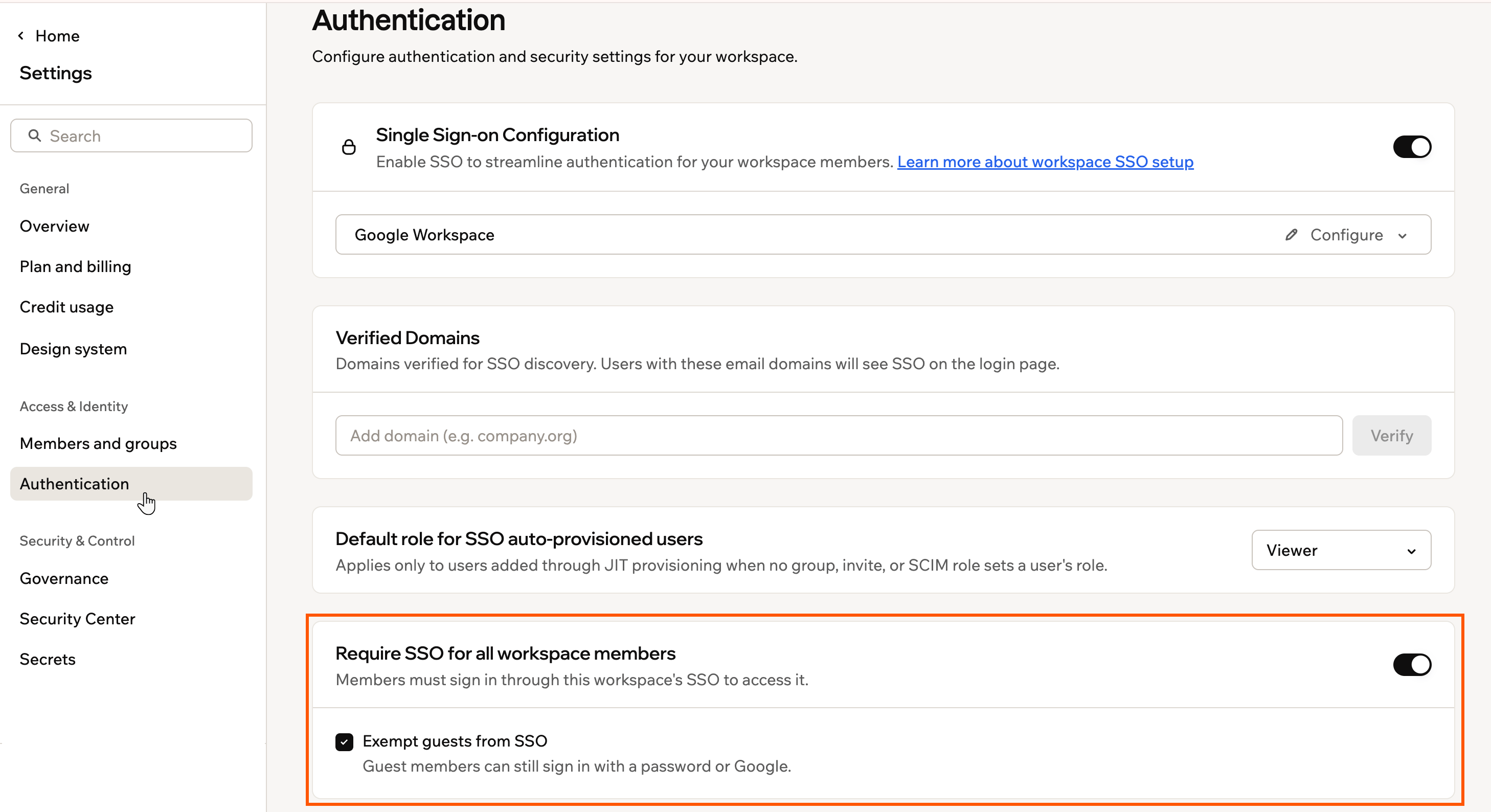
Exiger le SSO pour tous les membres de l'espace de travail dans Authentication
Comment l’application du SSO prend effet :
- Elle ne s’applique qu’après qu’un administrateur de l’espace de travail a réussi une connexion SSO. Jusque-là, le paramètre affiche Not active yet, pour éviter de vous bloquer vous-même.
- Activez Exempt guests from SSO pour permettre aux membres invités de continuer à se connecter avec un mot de passe ou Google.
Flux de connexion SSO
La façon dont les membres atteignent le bon espace de travail dépend de leurs comptes et du nombre d’espaces de travail SSO auxquels ils appartiennent.Se connecter avec un compte personnel correspondant
Si un membre a été invité via votre fournisseur SSO et possède aussi un compte Base44 personnel enregistré avec le même e-mail, il voit 2 options sur l’écran de connexion :- Sign in with SSO : le dirige vers l’espace de travail de votre organisation.
- Sign in with email and password : le dirige vers son espace de travail personnel.
Appartenir à plusieurs espaces de travail SSO
Si un membre appartient à 2 espaces de travail ou plus qui utilisent le SSO, même avec des fournisseurs différents, il voit un sélecteur d’espace de travail à la connexion pour choisir sa destination. Dans son compte Base44, il peut aussi utiliser le sélecteur d’espace de travail pour passer d’un espace à l’autre.Authentification à deux facteurs (2FA)
Une fois le SSO configuré, tous les membres s’authentifient via le SSO, et la 2FA est gérée au niveau de votre fournisseur d’identité (IdP) avant que quiconque n’atteigne Base44. Chaque membre peut éventuellement configurer une 2FA supplémentaire dans les paramètres de son compte Base44. Base44 n’impose pas la 2FA au niveau de l’espace de travail, mais vous pouvez exiger le SSO pour tous les membres de l’espace de travail pour que tout le monde se connecte via votre fournisseur d’identité, où s’appliquent la 2FA et les autres politiques de sécurité de votre organisation. Pour les déploiements enterprise, la 2FA est généralement gérée et appliquée par votre fournisseur d’identité.FAQ
Sélectionnez une question ci-dessous pour en savoir plus.Puis-je activer le SSO pour seulement certains membres de mon espace de travail ?
Puis-je activer le SSO pour seulement certains membres de mon espace de travail ?
Non. Une fois le SSO activé pour votre espace de travail, tous les membres dont le domaine d’e-mail correspond doivent utiliser le SSO pour se connecter.
Comment tester que le SSO fonctionne après la configuration ?
Comment tester que le SSO fonctionne après la configuration ?
Invitez un collègue dont le domaine d’e-mail est approuvé à se connecter via le SSO. S’il peut se connecter et est ajouté comme membre, votre configuration SSO fonctionne.
Puis-je désactiver le SSO plus tard si les besoins de mon organisation changent ?
Puis-je désactiver le SSO plus tard si les besoins de mon organisation changent ?
Oui. Les administrateurs de l’espace de travail peuvent désactiver le SSO à tout moment depuis Authentication dans les paramètres de l’espace de travail.
Cette page a été traduite par IA. Pour les informations les plus précises et à jour, consultez la version anglaise.