

Avant de commencer
Assurez-vous que votre gestionnaire de compte Base44 a confirmé que votre workspace d’entreprise est créé et que vous avez un accès propriétaire ou administrateur.
1. Invitez votre équipe
Commencez par ajouter les membres de votre équipe au workspace. Vous pouvez inviter des personnes individuellement ou téléverser un CSV pour inviter en bloc. Chaque personne se voit attribuer un rôle qui contrôle ce qu’elle peut faire.
Pour inviter des membres :
- Cliquez sur le nom de votre workspace en bas à gauche.
- Cliquez sur Settings.
- Cliquez sur Members and groups.
- Cliquez sur Invite Members, puis sélectionnez Invite by email pour ajouter quelqu’un individuellement ou Bulk invite (CSV) pour téléverser un CSV.
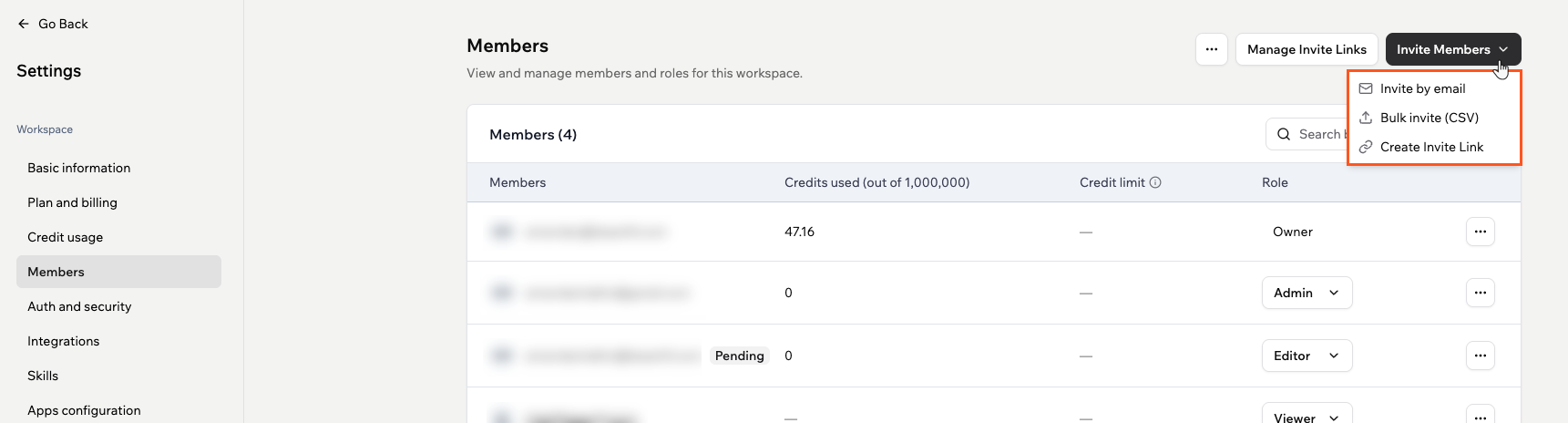
Inviter des membres dans votre workspace d'entreprise
Si vous prévoyez d’utiliser le provisioning SCIM pour synchroniser automatiquement les membres depuis votre fournisseur d’identité, vous pouvez ignorer les invitations manuelles pour ces utilisateurs. Voir l’étape 5.
2. Connectez le domaine de votre workspace
Connectez le domaine de votre organisation à votre workspace pour une adresse de marque et un contrôle d’accès basé sur le domaine. Votre domaine active également les règles d’accès basées sur le domaine avec SSO, afin que les personnes qui se connectent avec votre domaine e-mail approuvé puissent rejoindre automatiquement votre workspace. Si votre organisation utilise plus d’un domaine e-mail, vous pouvez connecter plusieurs domaines au même workspace. Découvrez comment connecter le domaine de votre workspace.3. Configurez l’authentification unique
Activez SSO pour que votre équipe se connecte avec ses identifiants d’entreprise existants. Une fois activée, toute personne avec votre domaine e-mail approuvé est ajoutée automatiquement au workspace lors de sa première connexion, en utilisant le rôle par défaut que vous définissez pour SSO (Viewer par défaut). Découvrez comment configurer SSO pour votre workspace.4. Configurez les politiques du workspace
Contrôlez le comportement des applications, Superagents, connecteurs et accès externe pour tous les membres du workspace.- Exiger SSO pour tous les membres du workspace : Exiger que chaque membre du workspace se connecte via votre fournisseur SSO pour accéder au workspace
- Appliquer SSO pour toutes les applications : Exiger que les utilisateurs de l’application s’authentifient via votre fournisseur SSO
- Autorisations de publication : Contrôlez qui peut publier des applications et quels niveaux de visibilité chaque rôle peut utiliser
- Gestion des connecteurs : Contrôlez quels services externes sont disponibles dans votre workspace, et si les applications peuvent utiliser des identifiants partagés, des identifiants utilisateur d’application, ou les deux
- Désactiver les Superagents : Masquez les Superagents à tous les membres du workspace si votre organisation n’a pas approuvé l’utilisation des agents IA
- Collaborateurs externes : Contrôlez si tout membre ou uniquement les administrateurs peuvent inviter des personnes extérieures au workspace à collaborer sur des applications
- Transferts d’applications : Choisissez qui peut déplacer les applications hors du workspace : Workspace admins and owners, Workspace owners only ou Disabled
5. Configurez le provisioning automatisé (facultatif)
Si votre organisation utilise Okta ou Microsoft Entra ID, configurez SCIM pour synchroniser automatiquement l’appartenance au workspace. Lorsque quelqu’un rejoint ou quitte votre organisation dans votre fournisseur d’identité, son accès Base44 se met à jour automatiquement. Découvrez comment configurer le provisioning automatisé avec SCIM.6. Définissez les limites de crédits (facultatif)
Définissez une limite mensuelle de crédits par défaut qui s’applique à tous les membres du workspace, avec la possibilité de remplacer la limite pour des personnes spécifiques. Cela est utile pour empêcher un membre de consommer une part disproportionnée du pool de crédits du workspace. Découvrez comment définir les limites de crédits pour vos membres.7. Déplacez les applications existantes (facultatif)
Si vous ou votre équipe avez des applications dans un autre workspace que vous souhaitez apporter dans le workspace d’entreprise, vous pouvez les déplacer depuis le tableau de bord de l’application. Comme le propriétaire de l’application a besoin du bon rôle dans le workspace d’entreprise avant le déplacement, c’est souvent un processus en 2 étapes entre vous et chaque propriétaire d’application.Avant que quiconque puisse déplacer une application :
- Les transferts d’applications doivent être activés dans le workspace source (Settings → Governance → App transfers).
- Sur la plupart des forfaits, un propriétaire de workspace déplace l’application hors du workspace source.
- Dans un workspace source Enterprise, les administrateurs du workspace peuvent également déplacer les applications par défaut, sauf si le propriétaire du workspace restreint cela aux propriétaires uniquement.
- La personne effectuant le déplacement doit avoir un rôle d’éditeur ou supérieur dans le workspace cible.
- Si quelqu’un d’autre possède l’application, le propriétaire de l’application doit également avoir un rôle d’éditeur ou supérieur dans le workspace cible.
- Les applications achetées ne peuvent pas être déplacées.
- Cliquez sur le nom de votre workspace en bas à gauche.
- Cliquez sur Settings → Members and groups → Invite Members → Invite by email.
- Entrez l’adresse e-mail du propriétaire de l’application.
- Attribuez un rôle. Editor ou supérieur est recommandé pour que le propriétaire de l’application puisse construire et contribuer dans le workspace.
- Cliquez sur Invite.
- Allez dans le tableau de bord de votre application.
- Cliquez sur Overview.
- Cliquez sur l’icône More Actions à côté de View usage.
- Cliquez sur Move app.
- Sélectionnez le workspace d’entreprise dans la liste déroulante Target Workspace.
- Cliquez sur Move App pour confirmer.
Les propriétaires et administrateurs de workspace sur le forfait Enterprise peuvent restreindre qui est
autorisé à déplacer les applications hors du workspace. Allez dans Settings →
Governance → App transfers et choisissez Workspace admins and
owners, Workspace owners only ou Disabled. Par défaut, à la fois
les propriétaires et les administrateurs peuvent déplacer les applications. Sur les autres forfaits, seuls les propriétaires du workspace
peuvent le faire.Après le déplacement, l’application utilise le pool de crédits du workspace d’entreprise. Le propriétaire de l’application et l’URL de l’application publiée ne changent pas. Les données et médias de l’application restent intacts. Certains connecteurs et intégrations appartenant au workspace peuvent devoir être reconnectés après le déplacement.
8. Explorez plus de fonctionnalités d’entreprise
Une fois les bases en place, explorez des contrôles de sécurité et d’accès supplémentaires.- Liste d’IP autorisées : Restreindre l’accès au workspace aux adresses IP et réseaux approuvés
- Secrets du workspace : Créer et gérer des clés API pour un accès programmatique à votre workspace, y compris les journaux d’audit, l’API de surveillance, SCIM et le déploiement d’applications
- Gestion des connecteurs : Gérer la disponibilité des connecteurs dans votre workspace, examiner les applications affectées avant de désactiver l’accès et contrôler la façon dont les applications se connectent aux services externes
Liste de vérification de la configuration
Liste de vérification de la configuration
Invitez votre équipe : Ajoutez des membres par e-mail et attribuez à chacun le bon rôle
Connectez le domaine de votre workspace : Donnez à votre workspace une adresse de marque et un contrôle d’accès basé sur le domaine
Configurez l’authentification unique : Laissez votre équipe se connecter avec le fournisseur d’identité de votre entreprise
Configurez les politiques du workspace : Contrôlez les autorisations de publication, la visibilité des applications, les Superagents, les collaborateurs externes et les transferts d’applications
Configurez la gestion des connecteurs : Choisissez quels services externes les applications peuvent utiliser et comment elles se connectent
Configurez la liste d’IP autorisées : Restreindre l’accès au workspace et aux applications à vos réseaux de confiance
Gérez les secrets du workspace : Créez des clés API pour un accès programmatique à votre workspace
Configurez le provisioning automatisé : Synchronisez l’appartenance au workspace depuis Okta ou Entra avec SCIM (facultatif)
Définissez les limites de crédits : Définissez une limite mensuelle de crédits par membre (facultatif)
Déplacez les applications existantes : Apportez des applications de workspaces personnels dans le workspace d’entreprise (facultatif)
Connectez le domaine de votre workspace : Donnez à votre workspace une adresse de marque et un contrôle d’accès basé sur le domaine
Configurez l’authentification unique : Laissez votre équipe se connecter avec le fournisseur d’identité de votre entreprise
Configurez les politiques du workspace : Contrôlez les autorisations de publication, la visibilité des applications, les Superagents, les collaborateurs externes et les transferts d’applications
Configurez la gestion des connecteurs : Choisissez quels services externes les applications peuvent utiliser et comment elles se connectent
Configurez la liste d’IP autorisées : Restreindre l’accès au workspace et aux applications à vos réseaux de confiance
Gérez les secrets du workspace : Créez des clés API pour un accès programmatique à votre workspace
Configurez le provisioning automatisé : Synchronisez l’appartenance au workspace depuis Okta ou Entra avec SCIM (facultatif)
Définissez les limites de crédits : Définissez une limite mensuelle de crédits par membre (facultatif)
Déplacez les applications existantes : Apportez des applications de workspaces personnels dans le workspace d’entreprise (facultatif)
Obtenir de l’aide
En tant que client d’entreprise, vous avez accès à un support dédié.- Gestionnaire de compte dédié : Votre gestionnaire de compte est votre point de contact principal pour les conseils et le support continu
- Support prioritaire : Utilisez le menu Help dans Base44 pour ouvrir un ticket de support et obtenir des réponses prioritaires
Cette page a été traduite par IA. Pour les informations les plus précises et à jour, consultez la version anglaise.