

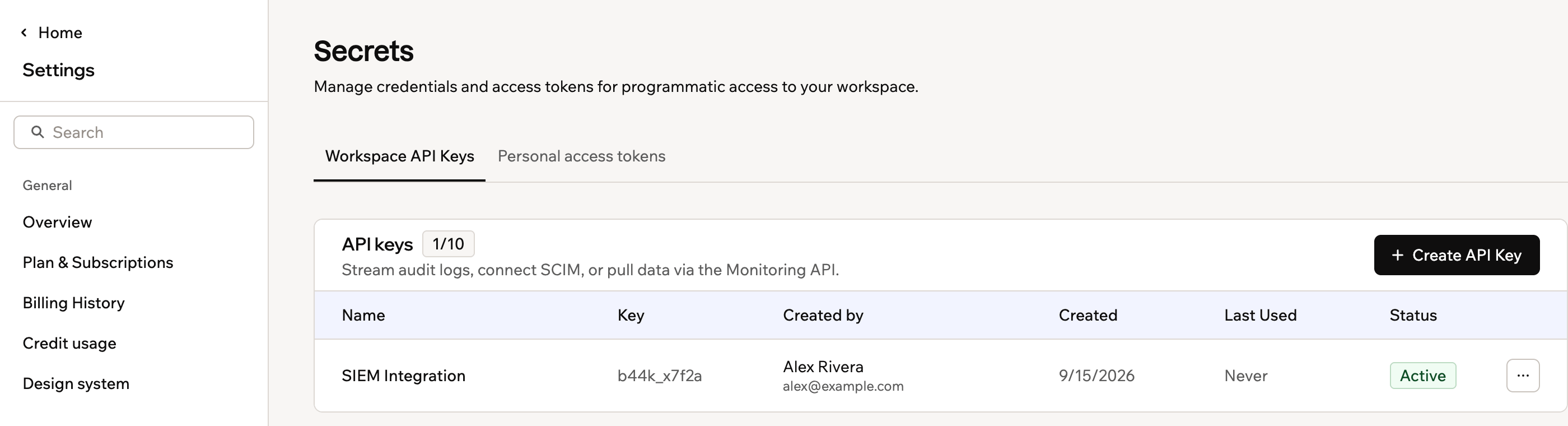
Les clés d'API du workspace sur la page Secrets
Créer une clé d’API
Vous pouvez créer jusqu’à 10 clés d’API par workspace. Pour créer une clé d’API :- Cliquez sur le nom de votre workspace en bas à gauche, puis cliquez sur Settings.
- Cliquez sur Secrets dans la barre latérale.
- Cliquez sur + Create API Key.
- Saisissez un nom pour la clé (obligatoire) et une description facultative.
- Sous Permissions, sélectionnez les portées de cette clé. Consultez Choisir les autorisations pour savoir ce que chacune permet.
- Si vous sélectionnez Deploy apps, réglez App access sur Selected apps et choisissez les applications, ou sur All current and future apps.
- Cliquez sur Create Key.
- Copiez la clé et stockez-la en lieu sûr.
- Cliquez sur Done.
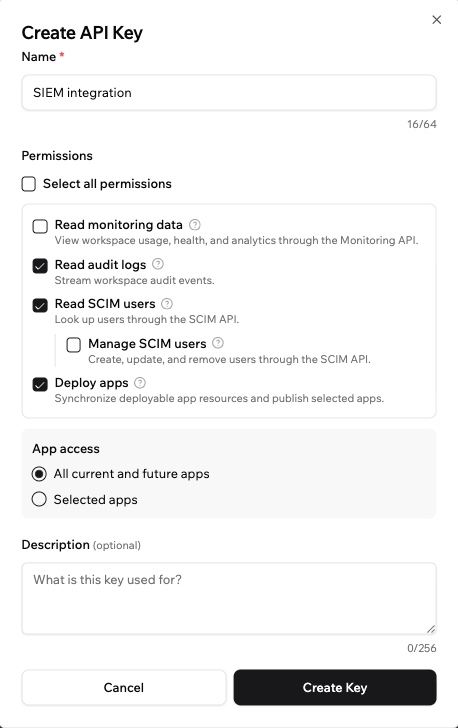
Créer une clé d'API pour votre workspace
Choisir les autorisations
Chaque clé d’API dispose d’une ou plusieurs autorisations, appelées portées. Elles déterminent les parties de votre workspace auxquelles la clé peut accéder. N’accordez à une clé que les autorisations dont l’intégration a besoin.
Pour les autorisations Deploy apps, Provision app users et Mint embed sign-in tokens, choisissez les applications que la clé peut atteindre :
- Selected apps : La clé ne peut déployer que les applications que vous choisissez.
- All current and future apps : La clé peut déployer n’importe quelle application du workspace, y compris celles que vous ajoutez plus tard.
Vous pouvez modifier une clé à tout moment. Pour mettre à jour son nom, sa description ou ses autorisations, modifiez la clé depuis la page Secrets.
Gérer vos clés d’API
Depuis la page Secrets, vous pouvez consulter toutes vos clés ainsi que la personne qui les a créées, leur date de création et leur dernière utilisation. Cliquez sur l’icône More actions à côté d’une clé pour la modifier, la désactiver ou la supprimer.La création, la modification, l’activation, la désactivation et la suppression d’une clé sont toutes enregistrées dans les journaux d’audit de votre workspace. Les actions effectuées avec une clé lui sont attribuées.
- Cliquez sur le nom de votre workspace en bas à gauche, puis cliquez sur Settings.
- Cliquez sur Secrets dans la barre latérale.
- Cliquez sur l’icône More actions à côté de la clé que vous souhaitez gérer et choisissez une option :
- Edit : Mettez à jour le nom, la description ou les autorisations de la clé.
- Disable key : Empêchez temporairement l’utilisation de la clé sans la supprimer.
- Enable key : Réactivez une clé précédemment désactivée.
- Delete key : Supprimez la clé définitivement. Cette action ne peut pas être annulée, et tout ce qui utilise cette clé cesse de fonctionner immédiatement.
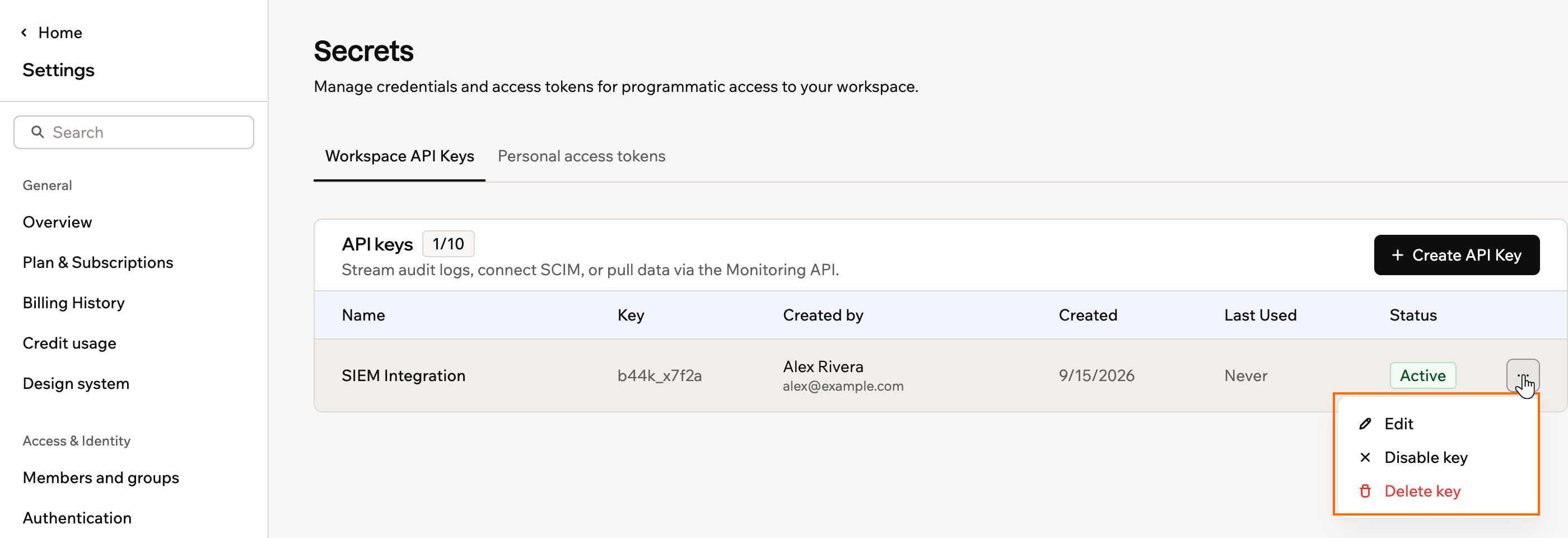
Gérer une clé d'API existante du workspace
Bloquer les clés API de compte personnel
En plus des clés du workspace que vous créez ici, chaque utilisateur Base44 possède sa propre clé API de compte personnel. Tant qu’une personne est membre de votre workspace, sa clé personnelle peut atteindre les applications et données de votre workspace. Vous pouvez bloquer les clés personnelles afin que seules les clés API du workspace, créées et gérées par les administrateurs, puissent être utilisées. Vous pouvez le faire que votre workspace utilise le SSO ou non. C’est particulièrement utile si vous exigez le SSO pour tous les membres du workspace, car cela comble l’écart entre la façon dont les personnes se connectent et la façon dont elles peuvent atteindre vos données par programmation.Avant d’activer ce paramètre :
- Le blocage des clés API de compte personnel nécessite un plan Enterprise (Business ou Enterprise).
- Le paramètre indique combien de requêtes ont utilisé une clé API de compte personnel sur votre workspace au cours des 30 derniers jours, et combien de membres utilisent activement leurs clés, pour que vous voyiez qui est concerné. Vous pouvez consulter la liste complète dans vos journaux d’audit.
- Les clés API du workspace ne sont pas affectées, donc tout ce qui repose sur une clé gérée par un administrateur continue de fonctionner.
- Les utilisateurs qui se connectent à vos applications publiées ne sont pas affectés.
- Cliquez sur le nom de votre workspace en bas à gauche de votre compte.
- Cliquez sur Settings.
- Cliquez sur Governance.
- Activez Block account API keys.
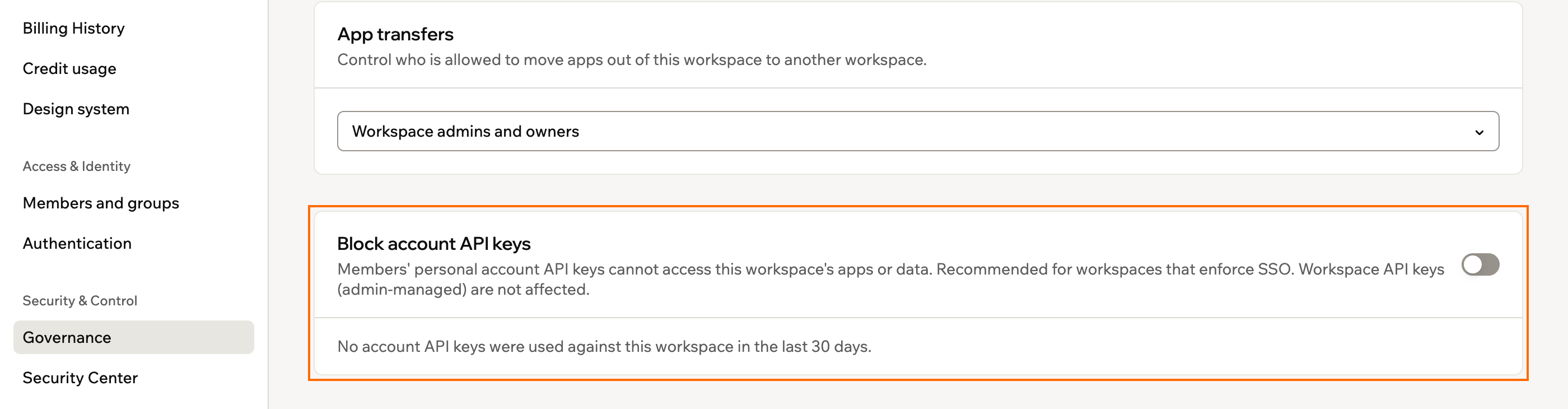
Blocage des clés API de compte personnel pour votre workspace
Encadrer les jetons d’accès personnels
Les membres peuvent créer des jetons d’accès personnels pour permettre à leurs propres scripts et outils d’atteindre les applications de votre workspace. Un jeton agit au nom du membre qui l’a créé et ne dépasse jamais ses propres autorisations. Il cesse de fonctionner quand ce membre quitte le workspace. En tant qu’administrateur, vous décidez si les jetons peuvent être utilisés dans votre workspace, et ce qu’un jeton est autorisé à faire. Les contrôles se trouvent dans la carte Enable personal access tokens de la page Governance. Chaque jeton de membre créé pour le workspace est listé dans Secrets.Ce qu’il faut savoir avant de définir une politique :
- Encadrer les jetons des membres nécessite un plan Enterprise (Business ou Enterprise). La création et l’utilisation des jetons fonctionnent sur tous les plans. Sans ce contrôle, les membres peuvent donc toujours en créer.
- Désactiver la carte suspend immédiatement tous les jetons des membres. Rien de ce qu’un membre a construit avec un jeton ne fonctionne jusqu’à ce que vous la réactiviez.
- Resserrer une limite ne casse pas les jetons existants. Un jeton qui ne respecte plus la politique est marqué Doesn’t meet policy et continue de fonctionner jusqu’à ce que quelqu’un le désactive. Vous choisissez donc quand le couper.
- Un membre ne peut pas réactiver un jeton qui ne respecte pas la politique. Il ne peut pas non plus choisir une option que la politique n’autorise pas lors de la création d’un nouveau jeton.
Définir la politique des jetons d’accès
La carte comporte un interrupteur pour l’ensemble des jetons, et 2 limites qui plafonnent ce qu’un jeton peut être. Chaque limite indique le maximum autorisé pour un jeton. Choisir Read-only signifie donc que personne ne peut créer de jeton qui modifie des données.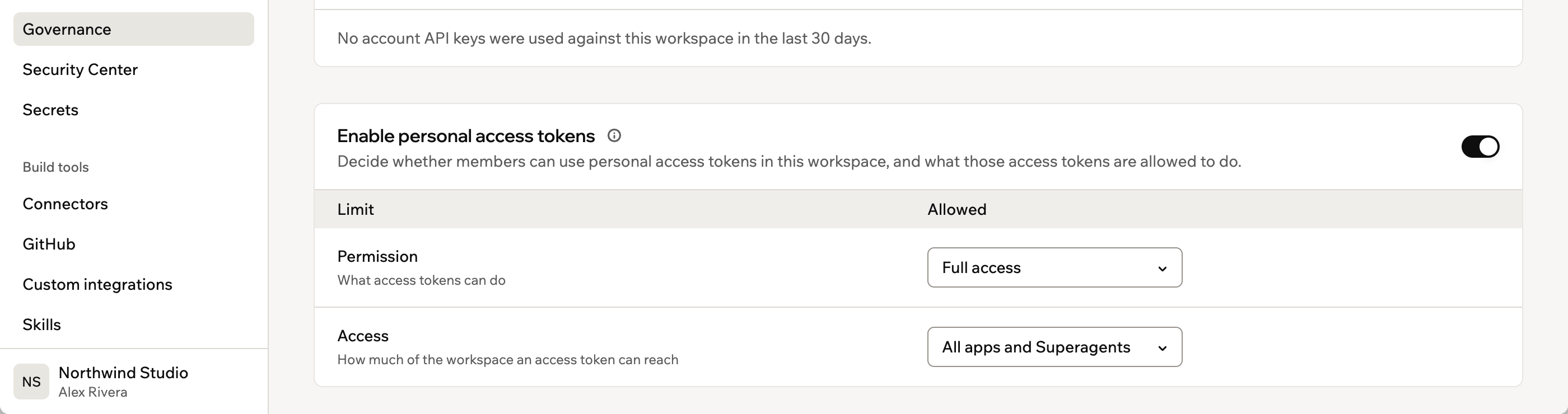
La politique des jetons d'accès dans Governance, avec les limites qui plafonnent ce qu'un jeton peut être
- Cliquez sur le nom de votre workspace en bas à gauche de votre compte.
- Cliquez sur Settings.
- Cliquez sur Governance.
- Activez ou désactivez l’interrupteur Enable personal access tokens.
- À côté de Permission, choisissez le maximum qu’un jeton peut faire : Full access ou Read-only.
- À côté de Access, choisissez la part du workspace qu’un jeton peut atteindre : All apps and Superagents ou One app or Superagent.
Examiner les jetons d’accès des membres
La note de bas de la carte compte les jetons de membres qui respectent votre politique et renvoie directement à la liste complète. Dans Secrets, le tableau Personal access tokens in this workspace est réservé aux administrateurs. Il affiche pour chaque jeton son propriétaire, son accès, son autorisation, son statut et sa dernière utilisation. Vous pouvez désactiver ou supprimer n’importe lequel, mais pas le modifier, car il appartient au membre qui l’a créé.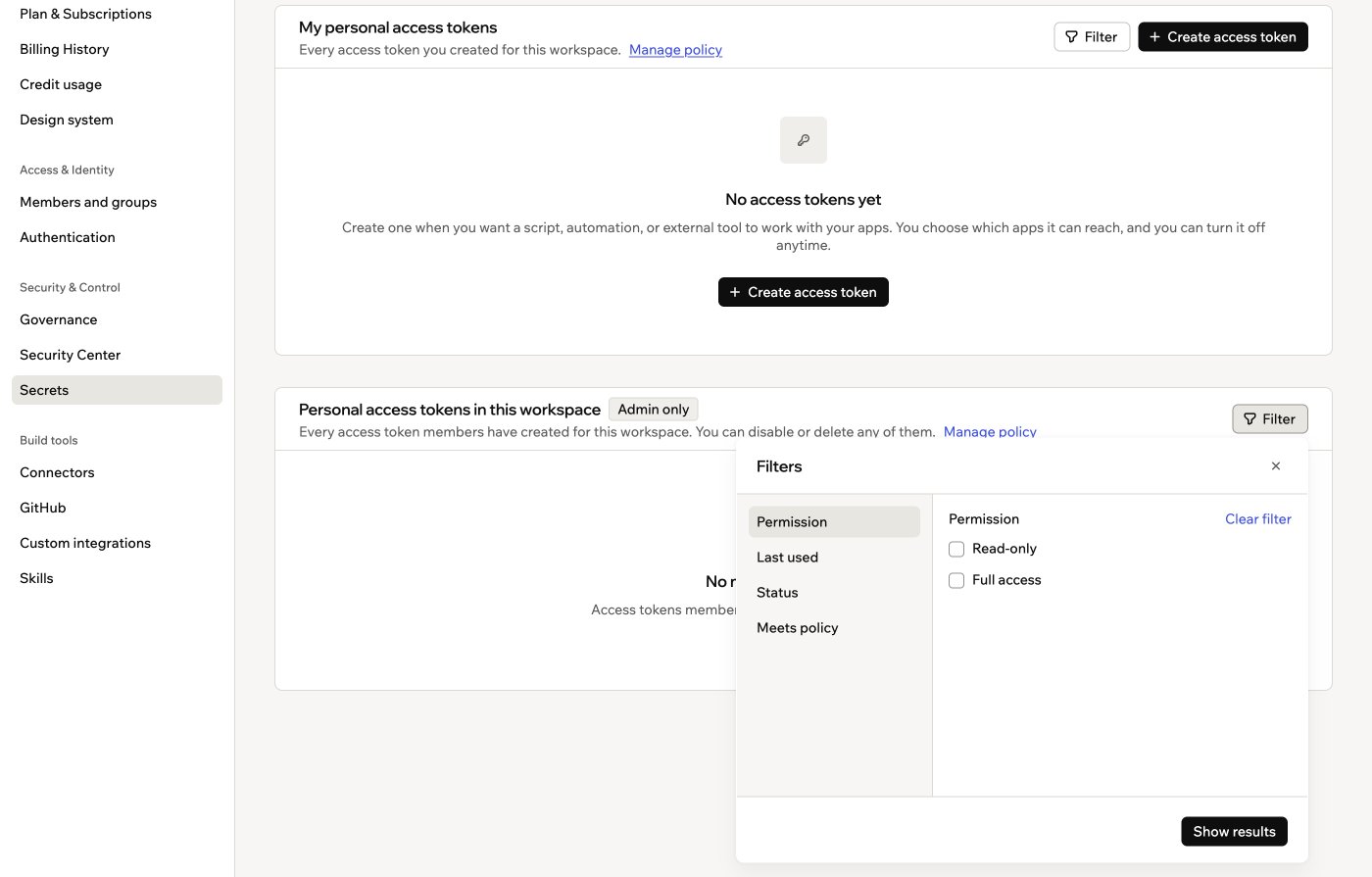
Filtrer les jetons d'accès des membres, y compris selon qu'ils respectent votre politique
- Cliquez sur le nom de votre workspace en bas à gauche de votre compte.
- Cliquez sur Settings.
- Cliquez sur Secrets, puis sur l’onglet Personal access tokens.
- Sous Personal access tokens in this workspace, cliquez sur Filter pour affiner la liste par autorisation, dernière utilisation, statut ou respect de votre politique.
- À côté d’un jeton, cliquez sur l’icône More actions puis sur Disable ou Delete.
Cette page a été traduite par IA. Pour les informations les plus précises et à jour, consultez la version anglaise.