

Vous avez besoin du plan Enterprise pour restreindre la création de workspaces. Il n’est pas inclus dans le plan Business. L’option est désactivée jusqu’à ce qu’un propriétaire ou un administrateur l’active.
Activer la restriction
L’interrupteur reste indisponible jusqu’à ce qu’au moins un domaine soit vérifié, et si vous retirez votre dernier domaine vérifié, il se désactive de lui-même.Avant de commencer :
- Votre workspace est sur le plan Enterprise. Le plan Business ne l’inclut pas.
- Au moins un domaine d’e-mail est vérifié. Voir Configurer le domaine de votre workspace.
- Vous êtes propriétaire ou administrateur du workspace.
- Cliquez sur le nom de votre workspace en bas à gauche de votre compte.
- Cliquez sur Paramètres.
- Cliquez sur Authentification.
- Sous Domaines vérifiés, activez Restreindre la création d’espaces de travail.
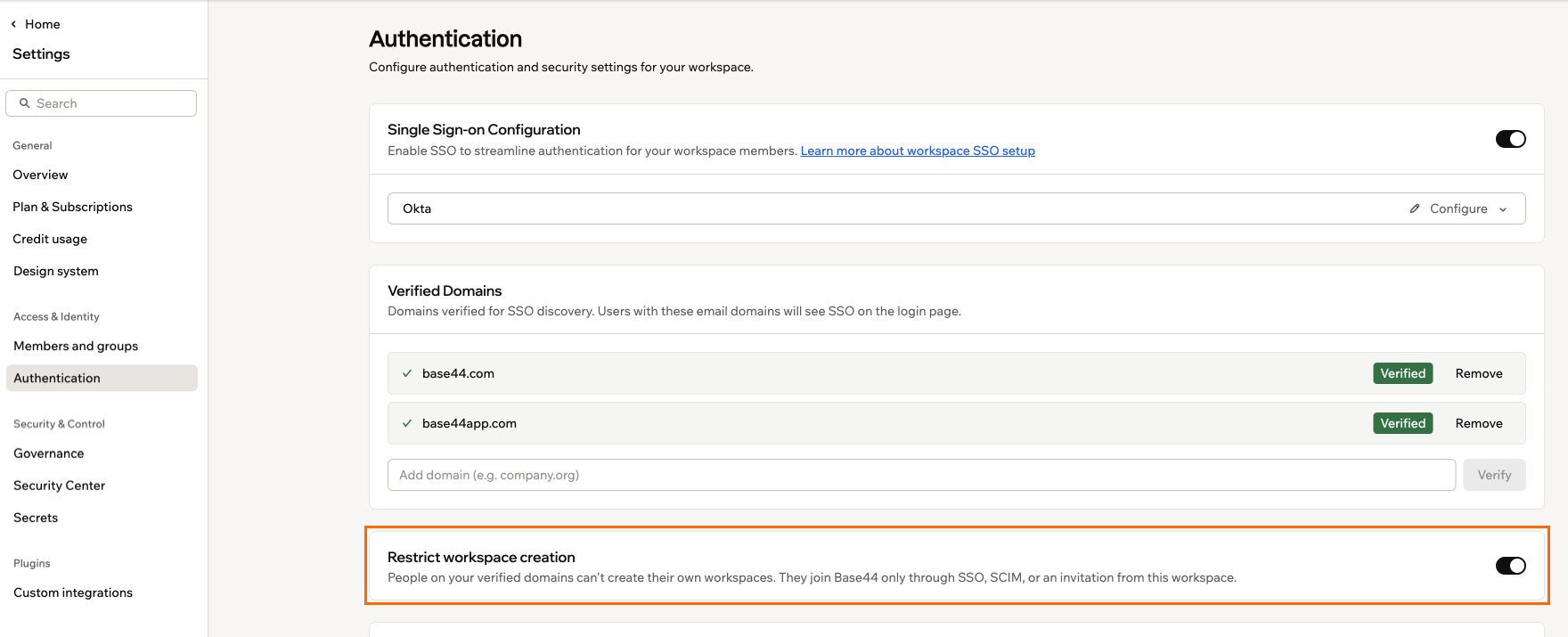
Restrict workspace creation, activé sous les domaines vérifiés du workspace
Comprendre ce qui change
La restriction couvre 2 choses : qui peut s’inscrire sur votre domaine, et qui peut créer de nouveaux workspaces. Elle s’applique dès que vous l’activez, et elle suit le domaine plutôt que le workspace, donc elle atteint chaque compte sur ce domaine.Ce paramètre régit les nouveaux comptes et les nouveaux workspaces. Il ne change pas la façon dont vos membres existants se connectent. Si vous voulez aussi que tout le monde utilise le même compte d’entreprise, voir imposer SSO pour tous les membres du workspace.
Gérer les comptes sans workspace personnel
Un compte créé après que vous avez réclamé le domaine n’existe qu’à travers les workspaces de votre entreprise. Il n’y a pas de workspace personnel de secours, donc perdre le dernier workspace d’entreprise laisse le compte sans endroit où être, et il est désactivé.Quand un compte est désactivé
Cela se produit quand un administrateur retire la personne de son dernier workspace, quand SCIM la désactive, ou quand elle quitte elle-même son dernier workspace. À sa prochaine connexion, on lui indique que le compte est désactivé et de demander à un administrateur de l’inviter à nouveau.Un compte créé pour une invitation qui n’a jamais été acceptée est invité à l’accepter avant toute autre chose, et ne peut qu’accepter ou se déconnecter. Si l’invitation expire, le compte est désactivé à la prochaine connexion.
Restaurer l’accès
L’accès revient de lui-même dès que quelque chose admet à nouveau le compte, que ce soit un réajout SCIM, une connexion via SSO avec accès à un workspace, ou une nouvelle invitation d’un administrateur. Il n’y a pas d’action distincte pour réactiver un compte, et aucune n’est nécessaire. Un compte n’appartenant à aucun workspace est à nouveau désactivé à sa prochaine connexion, donc inviter ou provisionner la personne est toujours la voie pour revenir.Partager un domaine entre workspaces
Plus d’un workspace peut vérifier le même domaine d’e-mail, et n’importe lequel peut admettre un compte sur ce domaine. Cela signifie que retirer quelqu’un d’un workspace ne le verrouille pas hors de votre entreprise. Il conserve l’accès via tout autre workspace auquel il appartient, et son compte n’est désactivé qu’une fois qu’il n’appartient à aucun.Consulter le journal d’audit
Le journal d’audit de votre workspace enregistre le paramètre lui-même et tout ce qu’il fait aux comptes. Si un examen de sécurité demande quand vous avez commencé à gouverner votre domaine, ou pourquoi une personne en particulier a perdu l’accès, c’est là que se trouve la réponse.- Activer ou désactiver la restriction apparaît comme un changement des paramètres du workspace.
- Chaque compte qu’elle désactive ou restaure apparaît avec la raison de l’événement.
Dépannage
Choisissez le problème que vous rencontrez :Une nouvelle personne ne peut pas s'inscrire
Une nouvelle personne ne peut pas s'inscrire
C’est la restriction qui fonctionne. Son domaine d’e-mail est réclamé par votre workspace, elle ne peut donc pas créer de compte par elle-même.Elle se connecte plutôt avec votre SSO, ou vous l’invitez ou la provisionnez.
Quelqu'un ne peut pas créer un workspace
Quelqu'un ne peut pas créer un workspace
Sur un domaine réclamé, seules les personnes qui administrent un workspace l’ayant vérifié peuvent créer des workspaces.Un propriétaire ou un administrateur de ce workspace crée le workspace pour elles.
On indique à quelqu'un que son compte est désactivé
On indique à quelqu'un que son compte est désactivé
Le compte n’appartient à aucun workspace, soit parce qu’il a perdu son dernier, soit parce que son invitation a expiré.Invitez ou provisionnez à nouveau la personne, et le compte revient à sa connexion.
Quelqu'un ne peut pas passer un écran lui demandant d'accepter une invitation
Quelqu'un ne peut pas passer un écran lui demandant d'accepter une invitation
Le compte a été créé pour une invitation qui n’a jamais été acceptée, il n’y a donc rien d’autre qu’il puisse atteindre pour l’instant.Elle accepte l’invitation, ou se déconnecte. Si l’invitation a déjà expiré, envoyez-en une nouvelle.
FAQ
Voici quelques questions fréquentes sur la restriction de création de workspaces.Cela affecte-t-il les personnes qui ont déjà un compte Base44 ?
Cela affecte-t-il les personnes qui ont déjà un compte Base44 ?
En partie. Elles conservent le workspace personnel qu’elles ont déjà, et leur façon de se connecter ne change pas. Ce qu’elles perdent, c’est la possibilité de créer de nouveaux workspaces, ce qui s’applique à tout le monde sur le domaine réclamé, quelle que soit la date d’arrivée.
Que se passe-t-il pour quelqu'un sur mon domaine qui ne fait pas partie de mon entreprise ?
Que se passe-t-il pour quelqu'un sur mon domaine qui ne fait pas partie de mon entreprise ?
La restriction suit le domaine d’e-mail, donc toute personne qui s’inscrit avec une adresse sur ce domaine est couverte. Si des personnes en dehors de votre organisation utilisent des adresses sur votre domaine, elles se voient refuser l’inscription comme tout le monde et ont besoin d’une invitation de votre part.
Puis-je toujours créer des workspaces moi-même ?
Puis-je toujours créer des workspaces moi-même ?
Oui, tant que vous administrez un workspace qui a vérifié le domaine. Les propriétaires et administrateurs du workspace revendicateur ne sont pas affectés.
Cette page a été traduite à l’aide de l’IA. Pour les informations les plus précises et à jour, consultez la version anglaise.