

Fonctionnement
Base44 connecte votre équipe via Okta avec OIDC. Pour cela, vous devez créer une application OIDC dans Okta, puis saisir 3 valeurs dans votre espace de travail Base44 sous Settings > Authentication :- Client ID : depuis votre application Okta.
- Client Secret : depuis votre application Okta.
- Okta domain : votre sous-domaine Okta (par exemple,
your-company), ou votre domaine Okta personnalisé complet si vous en avez un (par exemple,login.your-company.com).
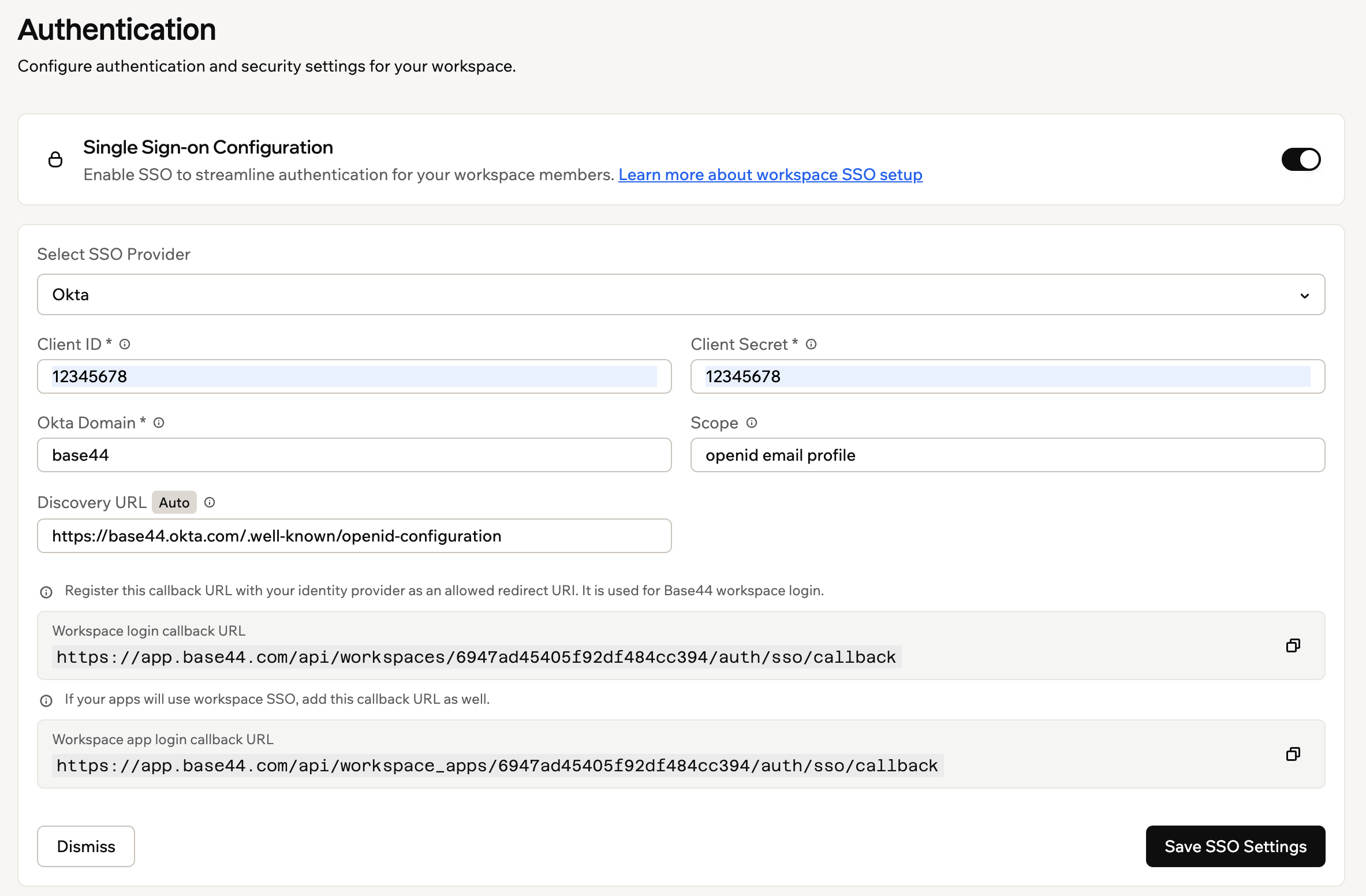
Le formulaire de configuration SSO dans les paramètres Authentication de Base44
Configurer l’authentification unique
Suivez ces étapes pour créer l’application Okta, autoriser Base44 à l’utiliser et la connecter à votre espace de travail Base44.Étape 1 : créer une application OIDC
Créez l’application OIDC qui représente la connexion Base44. Pour créer l’application :- Dans la console d’administration Okta, allez dans Applications > Applications, puis cliquez sur Create App Integration.
- Définissez Sign-in method sur OIDC - OpenID Connect.
- Définissez Application type sur Web Application.
- Cliquez sur Next.
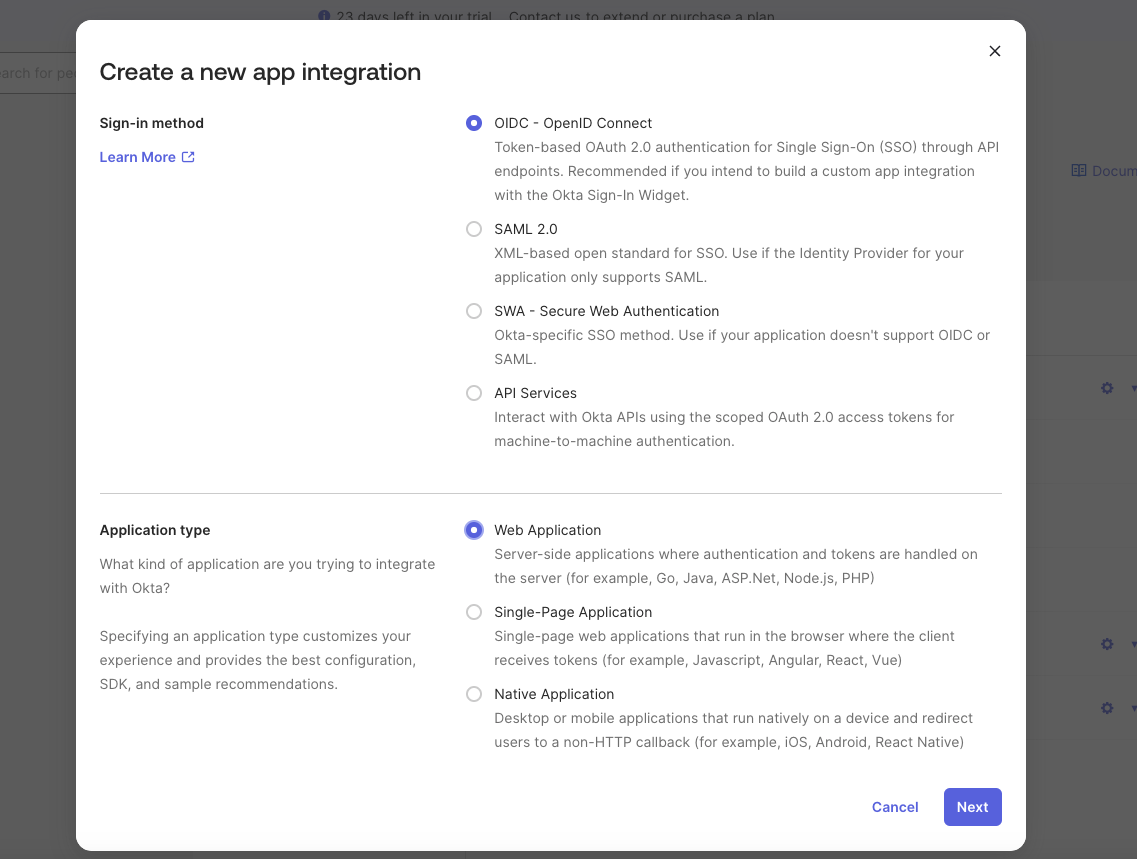
Création d'une intégration d'application OIDC dans Okta
Étape 2 : configurer l’application
Définissez le nom de l’application, les URI de redirection et qui peut l’utiliser. Pour configurer l’application :- Saisissez un App name, par exemple
Base44 - nom de votre espace de travail. - Sous Sign-in redirect URIs, ajoutez l’URL de rappel de connexion de votre espace de travail, en remplaçant
{{WORKSPACE_ID}}par votre workspace ID :https://app.base44.com/api/workspaces/{{WORKSPACE_ID}}/auth/sso/callback. Si vos applications utiliseront aussi le SSO d’espace de travail, ajoutez également l’URL de rappel de connexion des applications de l’espace de travail :https://app.base44.com/api/workspace_apps/{{WORKSPACE_ID}}/auth/sso/callback. Base44 affiche les deux URL dans le panneau de configuration SSO pour que vous puissiez les copier. - Sous Sign-out redirect URIs, ajoutez
https://app.base44.com. - Sous Controlled access, choisissez qui peut utiliser l’application, par exemple Allow everyone in your organization to access.
- Cliquez sur Save.
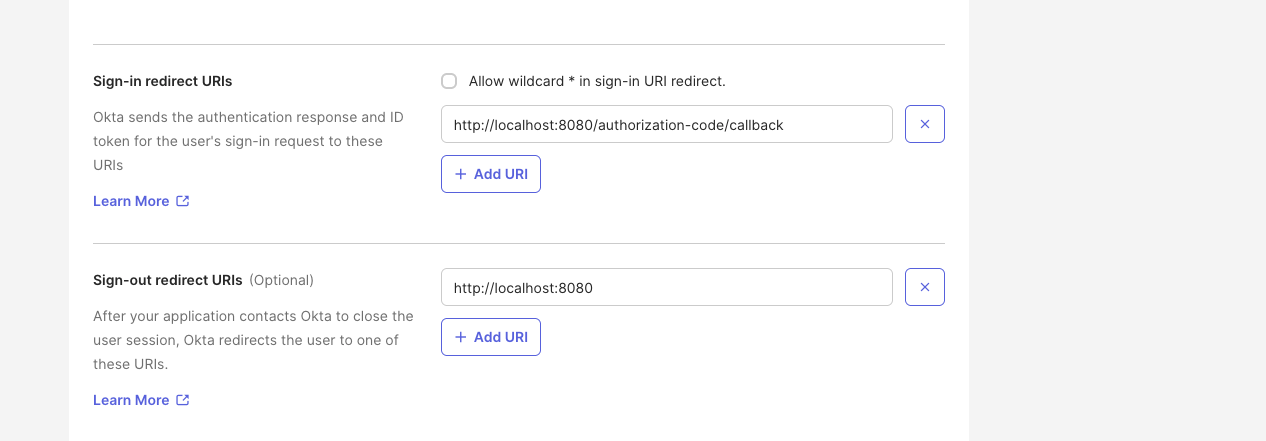
Configuration des URI de redirection de connexion et de déconnexion dans Okta
Étape 3 : récupérer vos identifiants
Base44 a besoin de 3 valeurs pour se connecter à votre application Okta.- Client ID : dans l’onglet General de l’application.
- Client Secret : dans l’onglet General de l’application.
- Okta domain : votre sous-domaine Okta (par exemple,
your-company). Si votre équipe se connecte via un domaine Okta personnalisé, saisissez ce domaine complet à la place (par exemple,login.your-company.com).
Étape 4 : autoriser Base44 dans votre authorization server
Okta n’émet des tokens que pour les applications autorisées par une politique de l’authorization server. Pour ajouter une règle de politique d’accès :- Allez dans Security > API > Authorization Servers, puis ouvrez le serveur default.
- Dans l’onglet Access Policies, cliquez sur Add Rule, ou modifiez une règle existante.
- Nommez la règle (par exemple,
Allow Base44), définissez le grant type sur Authorization Code, et appliquez-la à votre application Base44 (ou à tous les clients), à tous les utilisateurs et à tous les scopes. - Cliquez sur Create Rule.
Dans l’onglet General de votre application Base44 dans Okta, désactivez Federation Broker Mode. S’il est activé, la connexion peut échouer avec « You are not allowed to access this app ».
Étape 5 : ajouter vos informations dans Base44
Ajoutez les identifiants de l’application OIDC à votre espace de travail. Pour configurer le SSO dans Base44 :- Cliquez sur le nom de votre espace de travail en bas à gauche de votre compte.
- Cliquez sur Settings.
- Cliquez sur Authentication.
- Activez le bouton bascule à côté de Single Sign-On Configuration.
- Dans Select SSO Provider, choisissez Okta.
- Saisissez votre Client ID, votre Client Secret et votre Okta Domain. Utilisez votre sous-domaine (par exemple,
your-company), ou votre domaine Okta personnalisé complet si vous en avez un (par exemple,login.your-company.com). Si votre organisation Okta utilise API Access Management avec des authorization servers personnalisés, saisissez l’URL de l’émetteur en incluant le chemin de l’authorization server, par exemplehttps://login.your-company.com/oauth2/default. - Conservez Scope à
openid email profile. - La Discovery URL se remplit automatiquement à partir de l’Okta Domain saisi et est marquée Auto. Vous pouvez la modifier si vous devez pointer Base44 ailleurs, et elle apparaît alors comme Modified. Pour revenir à la valeur générée, cliquez sur Reset to auto.
- Cliquez sur Enable SSO.
Étape 6 : affecter les utilisateurs
Votre équipe peut se connecter une fois que vous l’avez affectée à votre application Okta. Pour affecter les utilisateurs :- Dans votre application Okta, allez dans l’onglet Assignments.
- Cliquez sur Assign, puis sur Assign to People ou Assign to Groups.
- Sélectionnez les utilisateurs ou groupes qui doivent pouvoir se connecter, puis cliquez sur Assign et Save and Go Back.
FAQ
Sélectionnez une question ci-dessous pour en savoir plus sur le SSO Okta.Pourquoi la connexion échoue-t-elle avec 'You are not allowed to access this app' ?
Pourquoi la connexion échoue-t-elle avec 'You are not allowed to access this app' ?
Ajoutez une règle de politique d’accès sur l’authorization server par défaut (étape 4), désactivez Federation Broker Mode dans l’onglet General de l’application, et confirmez que l’utilisateur est affecté à l’application.
Pourquoi la connexion échoue-t-elle avec une erreur d'e-mail ?
Pourquoi la connexion échoue-t-elle avec une erreur d'e-mail ?
L’authorization server par défaut d’Okta ne renvoie pas toujours le claim
email. Ajoutez le chemin de l’authorization server à votre Okta Domain, par exemple https://your-domain.okta.com/oauth2/default, pour que l’e-mail soit renvoyé. Consultez l’avertissement à l’étape 5.Puis-je utiliser un domaine Okta personnalisé ?
Puis-je utiliser un domaine Okta personnalisé ?
Oui. Si votre équipe se connecte via un domaine Okta personnalisé (par exemple,
login.your-company.com), saisissez ce domaine complet dans le champ Okta Domain au lieu de votre sous-domaine .okta.com. Base44 construit la Discovery URL à partir de celui-ci automatiquement.Ai-je besoin d'applications Okta séparées pour le SSO et le SCIM ?
Ai-je besoin d'applications Okta séparées pour le SSO et le SCIM ?
Oui. Les applications OIDC Okta ne prennent pas en charge le SCIM. Le SSO utilise donc une application OIDC et le SCIM une application SCIM 2.0 distincte. Consultez Provisionnement SCIM pour Okta.
Cette page a été traduite par IA. Pour les informations les plus précises et à jour, consultez la version anglaise.