

Fonctionnement
Base44 connecte votre équipe via Microsoft Entra ID avec OpenID Connect (OIDC). Pour cela, vous devez enregistrer une application dans Entra, puis saisir 3 de ses valeurs dans votre espace de travail Base44 sous Settings > Authentication :- Client ID : L’Application (client) ID de l’application dans Entra.
- Client Secret : Un secret que vous générez pour l’application.
- Tenant ID : Votre Directory (tenant) ID, qui contrôle qui est autorisé à se connecter.
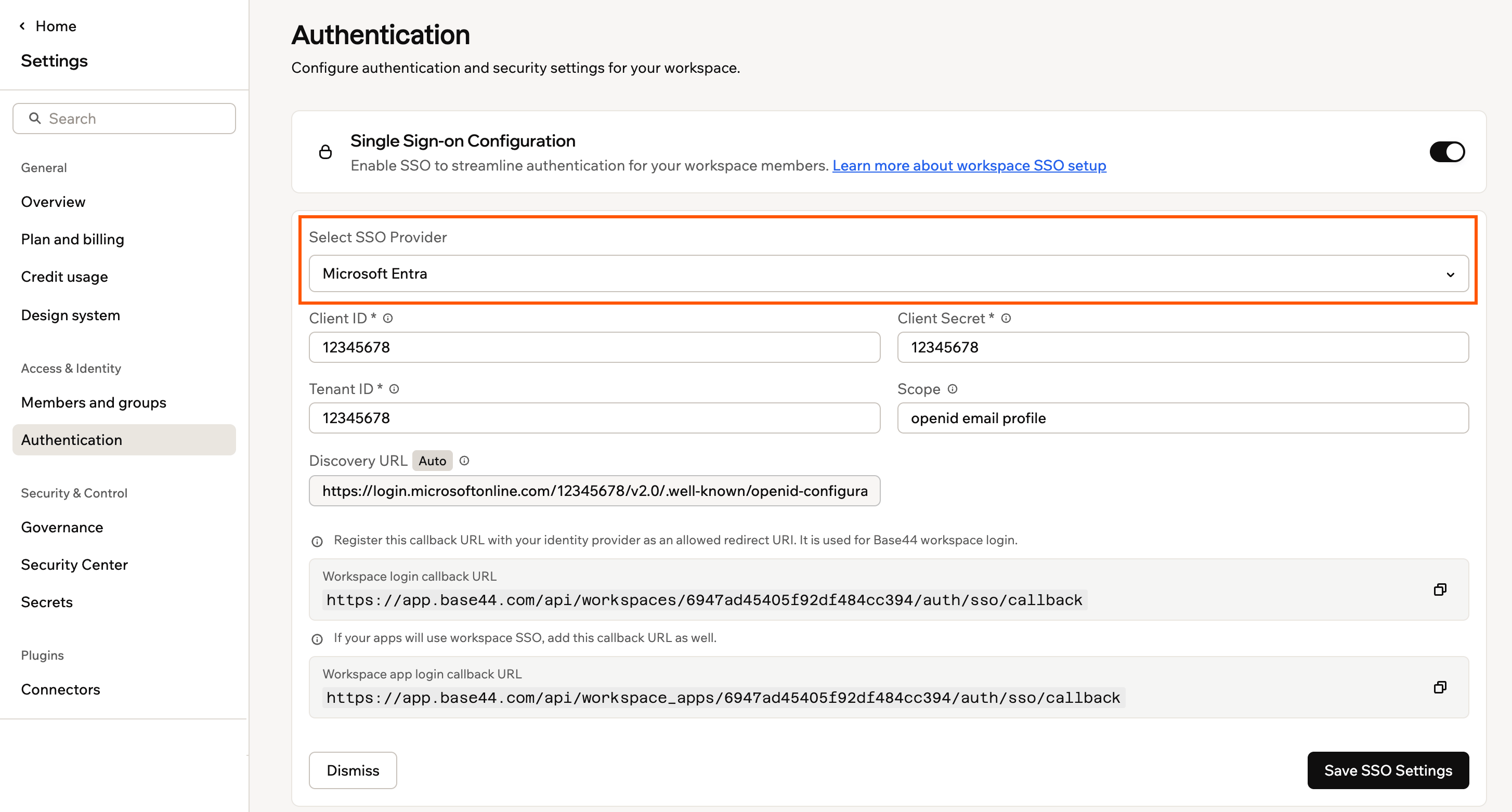
Le formulaire de configuration SSO dans les paramètres Authentication de Base44
Configurer l’authentification unique
Suivez ces étapes pour enregistrer l’application Entra, créer son secret et la connecter à votre espace de travail Base44.Étape 1 : enregistrer l’application
Créez l’App registration Entra qui représente la connexion Base44. Pour enregistrer l’application :- Dans le centre d’administration Microsoft Entra, allez dans App registrations.
- Cliquez sur New registration.
- Saisissez un nom qui identifie votre espace de travail, par exemple le nom de votre entreprise.
- Sous Supported account types, choisissez l’option qui correspond à votre organisation. En cas de doute, cliquez sur Help me choose.
- Sous Redirect URI, sélectionnez Web et saisissez l’URL de rappel de votre espace de travail, en remplaçant
{{WORKSPACE_ID}}par votre workspace ID :https://app.base44.com/api/workspaces/{{WORKSPACE_ID}}/auth/sso/callback - Cliquez sur Register.
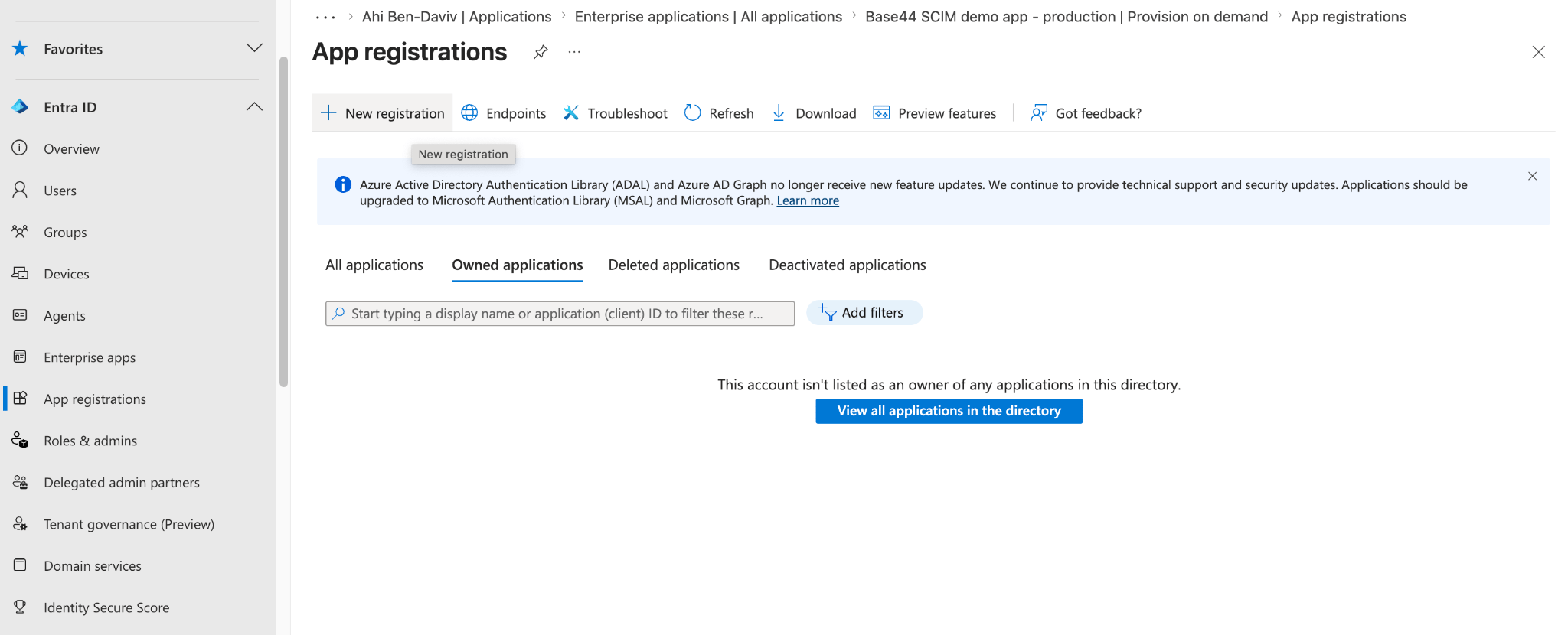
Enregistrement d'une nouvelle application dans Microsoft Entra
Après l’enregistrement, ouvrez API permissions et confirmez que l’application dispose de User.Read et des permissions openid, email et profile. Elles permettent à Entra de renvoyer l’e-mail de l’utilisateur à la connexion. Les nouvelles App registrations incluent
User.Read par défaut, vous n’avez donc généralement qu’à confirmer sa présence.Étape 2 : créer un client secret
Générez le secret que Base44 utilise pour s’authentifier auprès d’Entra. Pour créer un client secret :- Dans votre application, allez dans Certificates & secrets.
- Cliquez sur New client secret, ajoutez une description qui vous aide à reconnaître cet espace de travail, puis cliquez sur Add.
- Copiez le secret depuis la colonne Value, pas le Secret ID, et conservez-le en lieu sûr.
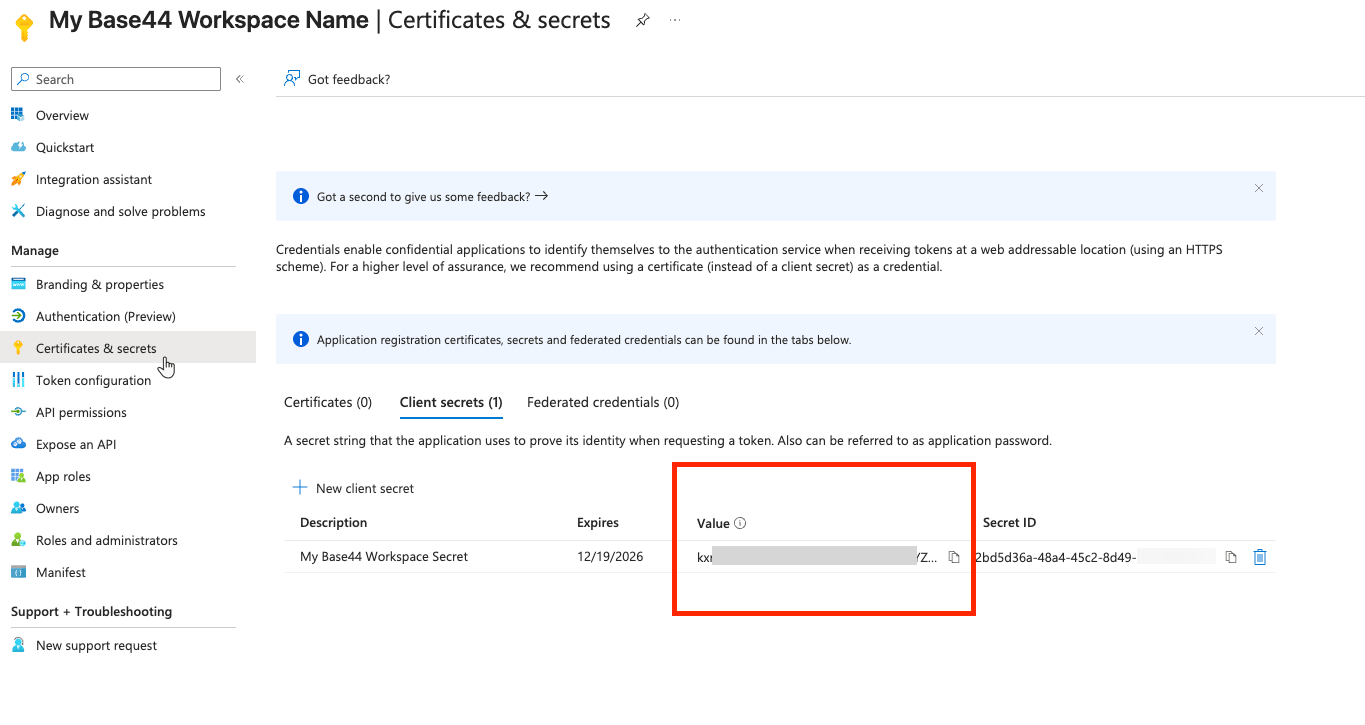
Création d'un client secret dans Entra
Étape 3 : copier vos identifiants
Base44 a besoin de deux identifiants de votre application, tous deux affichés sur sa page Overview.- Application (client) ID : C’est votre Client ID dans Base44.
- Directory (tenant) ID : C’est votre Tenant ID dans Base44.
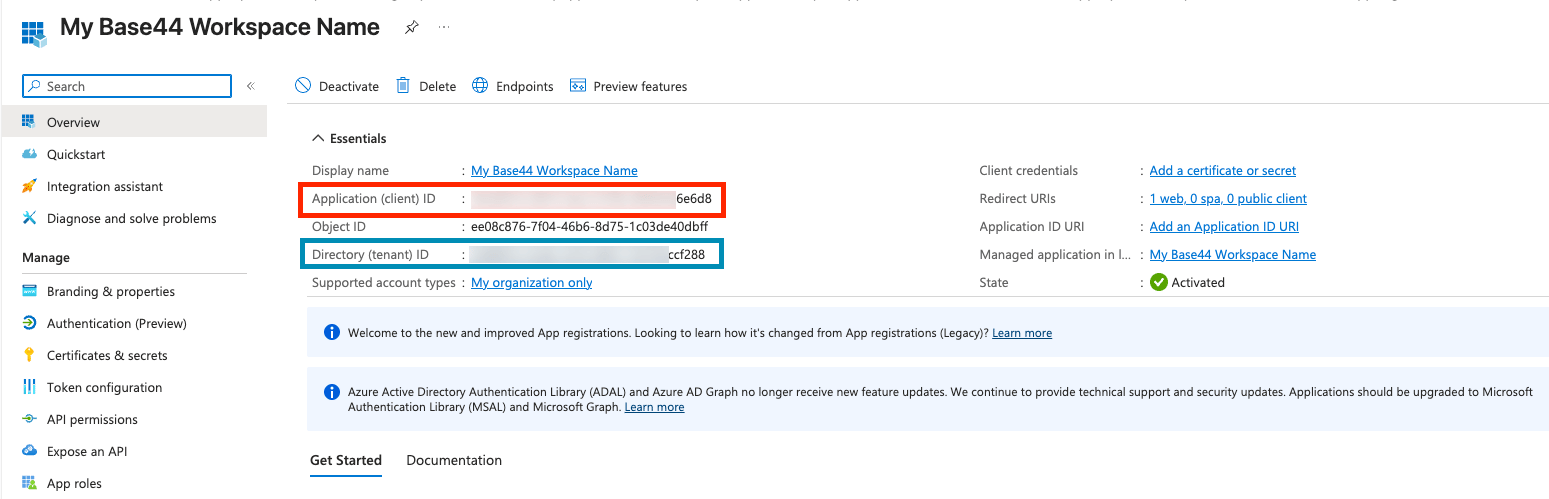
Copie de votre Client ID et de votre Tenant ID depuis Microsoft Entra
Étape 4 : ajouter vos informations dans Base44
Ajoutez les identifiants de l’application SSO à votre espace de travail. Pour configurer le SSO dans Base44 :- Cliquez sur le nom de votre espace de travail en bas à gauche de votre compte.
- Cliquez sur Settings.
- Cliquez sur Authentication.
- Activez le bouton bascule à côté de Single Sign-On Configuration.
- Dans Select SSO Provider, choisissez Microsoft Azure AD.
- Saisissez le Client ID et le Client Secret de l’application SSO.
- Dans le champ Tenant ID, saisissez une valeur selon les comptes que vous voulez autoriser :
- Votre directory (tenant) ID d’Entra : uniquement les utilisateurs de votre organisation.
common: les comptes Microsoft personnels et les comptes professionnels ou scolaires (Microsoft 365).organizations: les comptes professionnels et scolaires uniquement (Microsoft 365).
- Conservez Scope à
openid email profile. - La Discovery URL se remplit automatiquement à partir de votre tenant ID. Vérifiez qu’elle semble correcte avant de continuer.
- Cliquez sur Enable SSO.
Pour contrôler quels utilisateurs voient le SSO sur la page de connexion et quel rôle reçoivent les nouveaux membres, configurez les domaines vérifiés et le rôle par défaut dans les mêmes paramètres Authentication.
Étape 5 : donner accès à votre équipe
Votre équipe peut se connecter une fois que vous l’avez affectée à l’application SSO dans Entra. Pour permettre aux utilisateurs de se connecter :- Dans le centre d’administration Microsoft Entra, allez dans Enterprise applications et ouvrez votre application SSO.
- Cliquez sur Users and groups, puis sur Add user/group.
- Sélectionnez les utilisateurs ou groupes qui doivent pouvoir se connecter, puis cliquez sur Assign.
FAQ
Sélectionnez une question ci-dessous pour en savoir plus sur le SSO Entra.Ai-je besoin d'applications Entra séparées pour le SSO et le SCIM ?
Ai-je besoin d'applications Entra séparées pour le SSO et le SCIM ?
Oui. Base44 se connecte via OIDC. Le SSO utilise donc une App registration, tandis que le provisionnement SCIM utilise une Enterprise application distincte. Utilisez le Client ID, le Client Secret et le Tenant ID de l’App registration pour le SSO, et configurez le provisionnement séparément. Consultez Provisionnement SCIM pour Microsoft Entra ID.
Pourquoi la connexion échoue-t-elle avec une erreur d'e-mail ?
Pourquoi la connexion échoue-t-elle avec une erreur d'e-mail ?
Confirmez que votre application dispose des permissions API openid, email et profile et que le Scope dans Base44 est
openid email profile. Elles permettent à Entra de renvoyer l’adresse e-mail dont Base44 a besoin pour créer le compte du membre.Puis-je désactiver le SSO plus tard ?
Puis-je désactiver le SSO plus tard ?
Oui. Les administrateurs d’espace de travail peuvent désactiver le SSO depuis Authentication dans les paramètres de votre espace de travail à tout moment.
Cette page a été traduite par IA. Pour les informations les plus précises et à jour, consultez la version anglaise.