

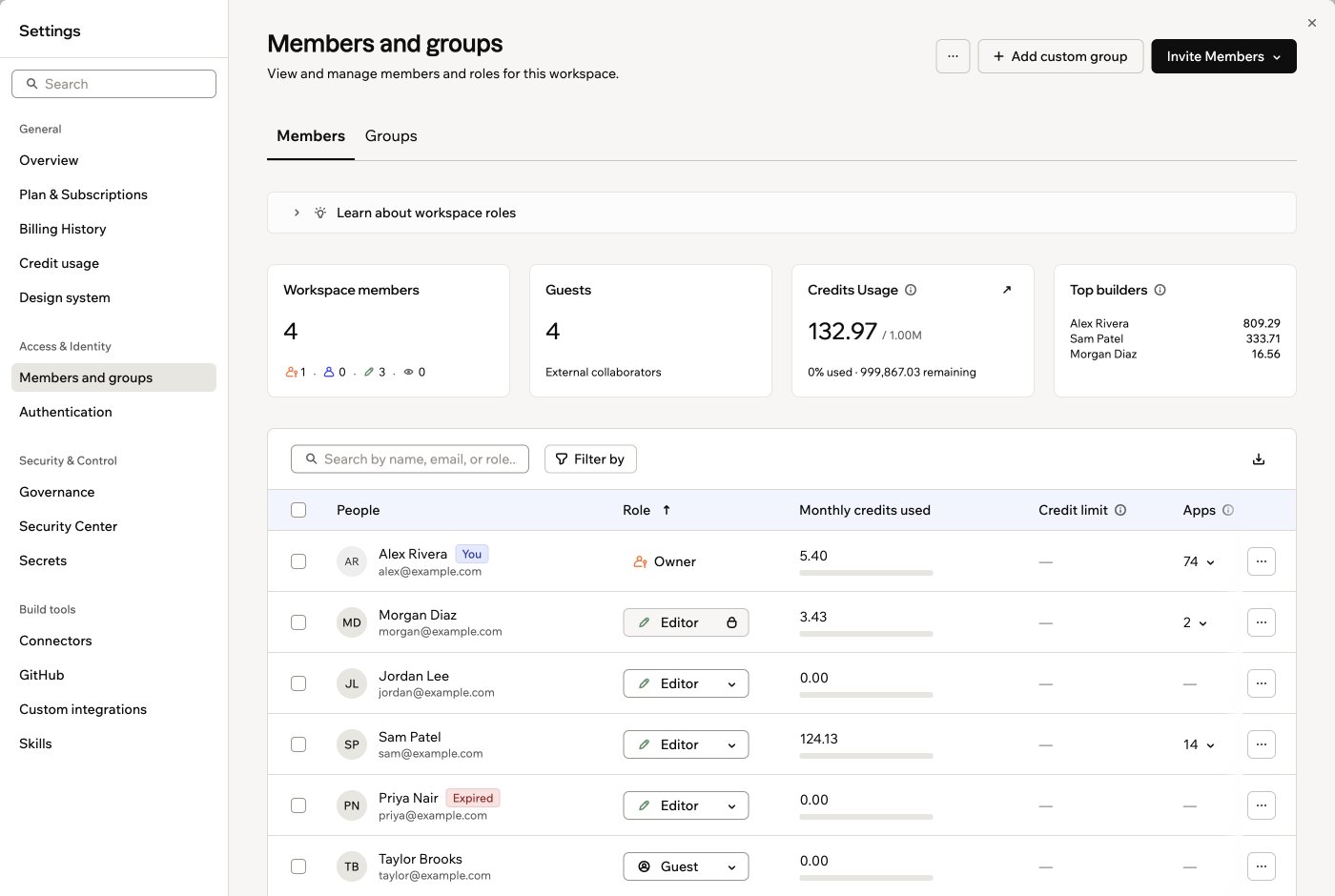
L'onglet Members dans Members and groups
Rôles du workspace
Sur un forfait Enterprise (Business ou Enterprise), votre workspace inclut un rôle Admin supplémentaire aux côtés des rôles standards Owner, Editor et Viewer.Si un workspace quitte un forfait Enterprise (Business ou Enterprise), tous les membres avec le rôle Admin sont automatiquement déplacés vers le rôle Editor.
Gérer les groupes du workspace
Les propriétaires et administrateurs du workspace peuvent attribuer un rôle de workspace à plusieurs membres à la fois en créant un groupe. Lorsqu’un groupe a un rôle, ses membres héritent de ce rôle, afin que vous puissiez gérer l’accès par équipe plutôt qu’une personne à la fois. Si quelqu’un appartient à plusieurs groupes, il obtient le rôle le plus élevé parmi ses groupes. Une fois un groupe créé, vous pouvez l’utiliser dans tout Base44 :- Rôles de workspace : attribuez un rôle au groupe pour que ses membres en héritent, comme décrit dans cette section.
- Accès aux applications : donnez à un groupe l’accès à une application spécifique avec un seul rôle, synchronisé à mesure que les personnes arrivent ou partent.
- Permissions de publication : définissez des permissions de publication pour un groupe que ses membres suivent à la place de celles de leur rôle.
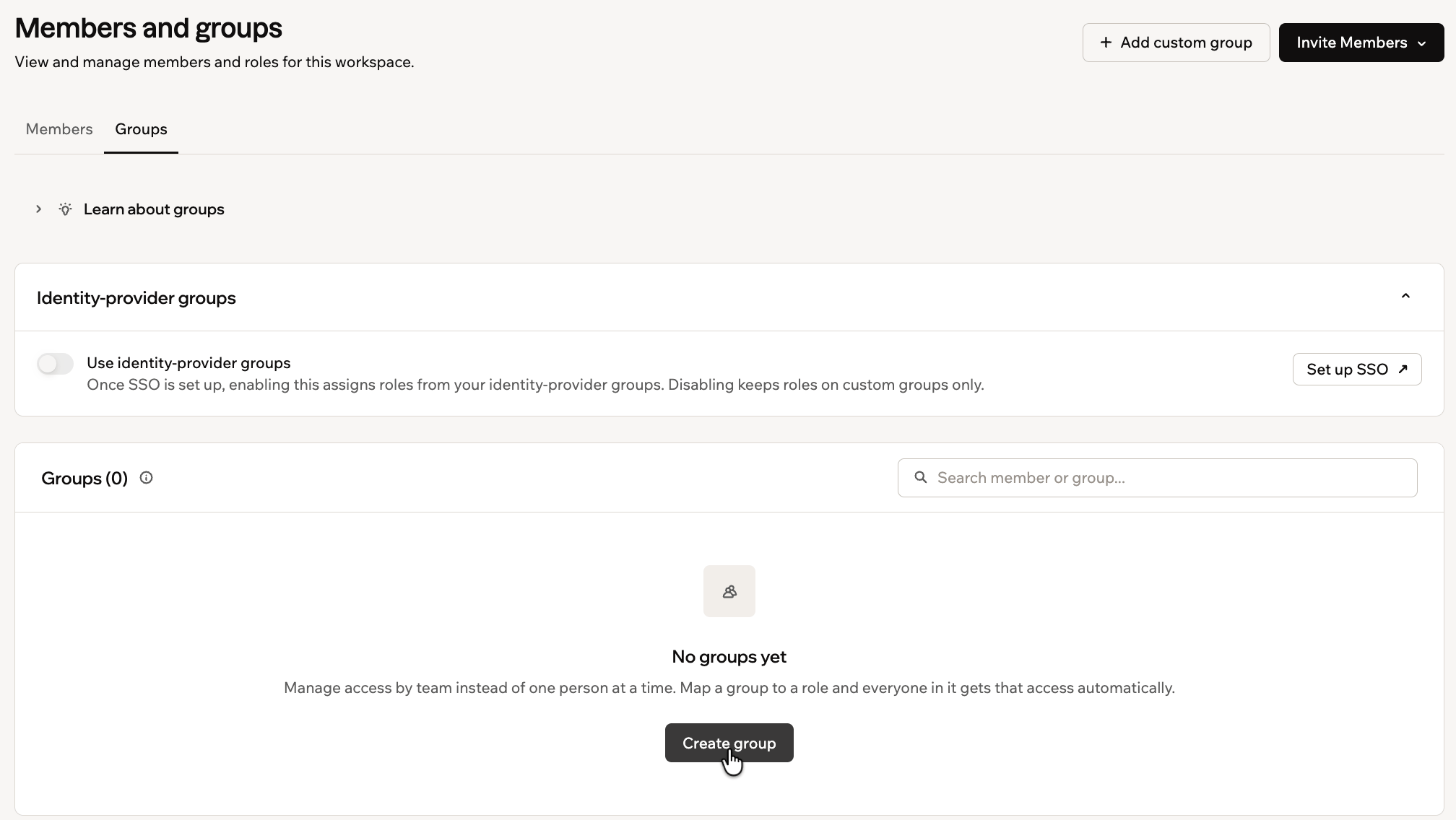
L'onglet Groups dans Members and groups
Bon à savoir sur les groupes :
- Si un membre hérite de son rôle d’un groupe, vous ne pouvez pas le modifier depuis la ligne du membre dans l’onglet Members. Modifiez plutôt le rôle du groupe ou l’appartenance au groupe du membre.
- Les éditeurs peuvent ouvrir l’onglet Groups en mode lecture seule. Ils voient la liste des groupes, le rôle de chaque groupe et ses membres.
Créer un groupe personnalisé
Les groupes personnalisés sont créés et gérés dans Base44 et ne nécessitent pas SSO ou SCIM.- Ouvrez Settings → Members and groups, puis sélectionnez l’onglet Groups.
- Cliquez sur Add custom group.
- Entrez un Group name.
- Ajoutez une Group description (optional).
- Choisissez le Role dont chaque membre hérite : Admins, Editors ou Viewers. Pour créer le groupe sans accorder de rôle, choisissez No assigned role. Le groupe n’accorde pas de rôle.
- (Facultatif) Ajoutez des membres au groupe.
- Cliquez sur Create group.
Gérer un groupe
Pour afficher ou modifier un groupe, cliquez sur l’icône More actions à côté et sélectionnez View group. Dans la boîte de dialogue View group, vous pouvez renommer le groupe, modifier le Role qu’il accorde ou ajouter et supprimer des membres. Cliquez sur Save pour appliquer vos modifications. Pour supprimer un groupe, cliquez sur l’icône More actions à côté et sélectionnez Delete group. La suppression d’un groupe ne supprime pas ses membres du workspace. Leurs rôles sont recalculés à partir des groupes restants ou de la valeur par défaut du workspace.Travailler avec les groupes du fournisseur d’identité
Les groupes du fournisseur d’identité (IdP) sont synchronisés dans Base44 depuis votre fournisseur d’identité via SCIM et apparaissent avec le badge IDP. Leur nom et leur appartenance proviennent de votre fournisseur d’identité, ils sont donc en lecture seule dans Base44. Vous attribuez le rôle de workspace que chaque groupe IdP accorde. Pour permettre aux groupes IdP de gouverner les rôles des membres, activez Use identity-provider groups dans la section Identity-provider groups de l’onglet Groups. SSO doit être configuré en premier. Les groupes IdP nécessitent le forfait Enterprise, que le forfait Business n’inclut pas, avec SCIM configuré. Pour configurer la synchronisation, voir Provisioning SCIM.Limites de crédits
Vous pouvez contrôler combien de crédits les membres du workspace peuvent utiliser par mois. Il y a 2 niveaux : une valeur par défaut du workspace qui s’applique à tous, et des remplacements individuels pour des membres spécifiques. Les limites de crédits s’appliquent uniquement aux rôles Admin et Editor. Les Viewers ne consomment pas de crédits, donc une limite de crédits ne peut pas être définie sur un Viewer.Limite de crédits par défaut
La limite de crédits par défaut définit un plafond mensuel qui s’applique automatiquement à tous les membres du workspace. Si vous définissez également une limite sur un membre spécifique, cette limite individuelle prime sur la valeur par défaut. Pour définir une limite de crédits par défaut :- Cliquez sur le nom de votre workspace en bas à gauche.
- Cliquez sur Settings.
- Cliquez sur Members and groups.
- Cliquez sur l’icône More actions en haut à droite de la liste des membres.
- Cliquez sur Set default credit limit, entrez la limite et cliquez sur Set credit limit.
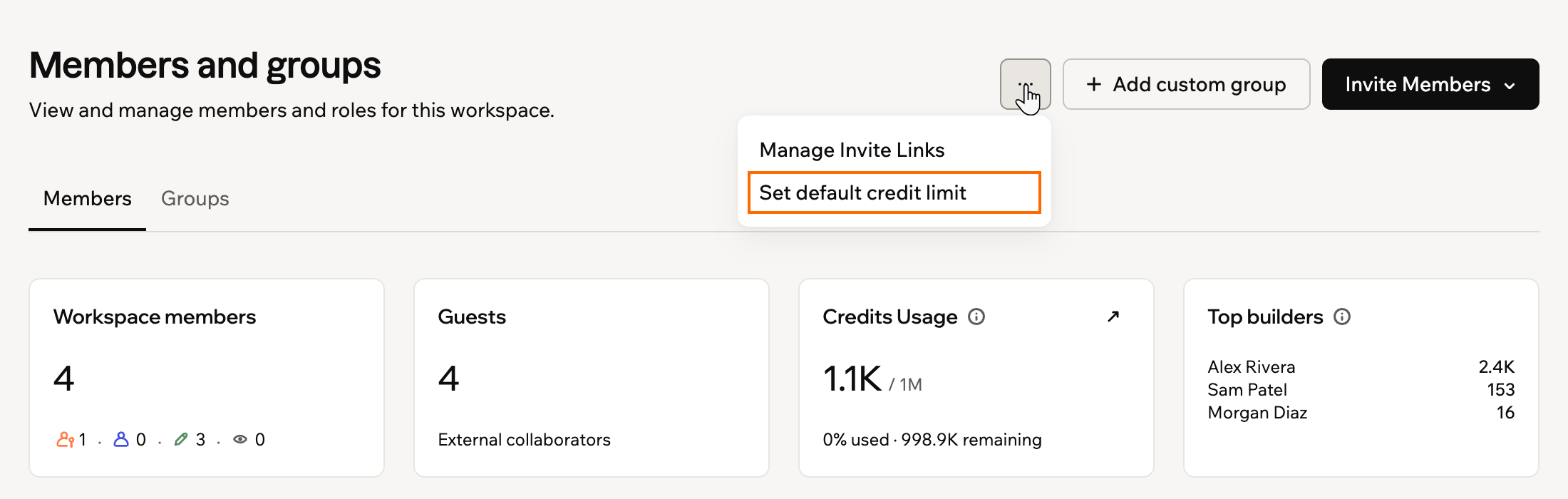
Définition de la limite de crédits par défaut
Limites de crédits par membre
Vous pouvez définir une limite de crédits pour un membre spécifique afin de remplacer la valeur par défaut du workspace. Pour définir une limite de crédits pour un membre :- Cliquez sur le nom de votre workspace en bas à gauche.
- Cliquez sur Settings.
- Cliquez sur Members and groups.
- Cliquez sur l’icône More actions à côté du membre concerné.
- Cliquez sur Set credit limit, entrez la limite et cliquez sur Save.
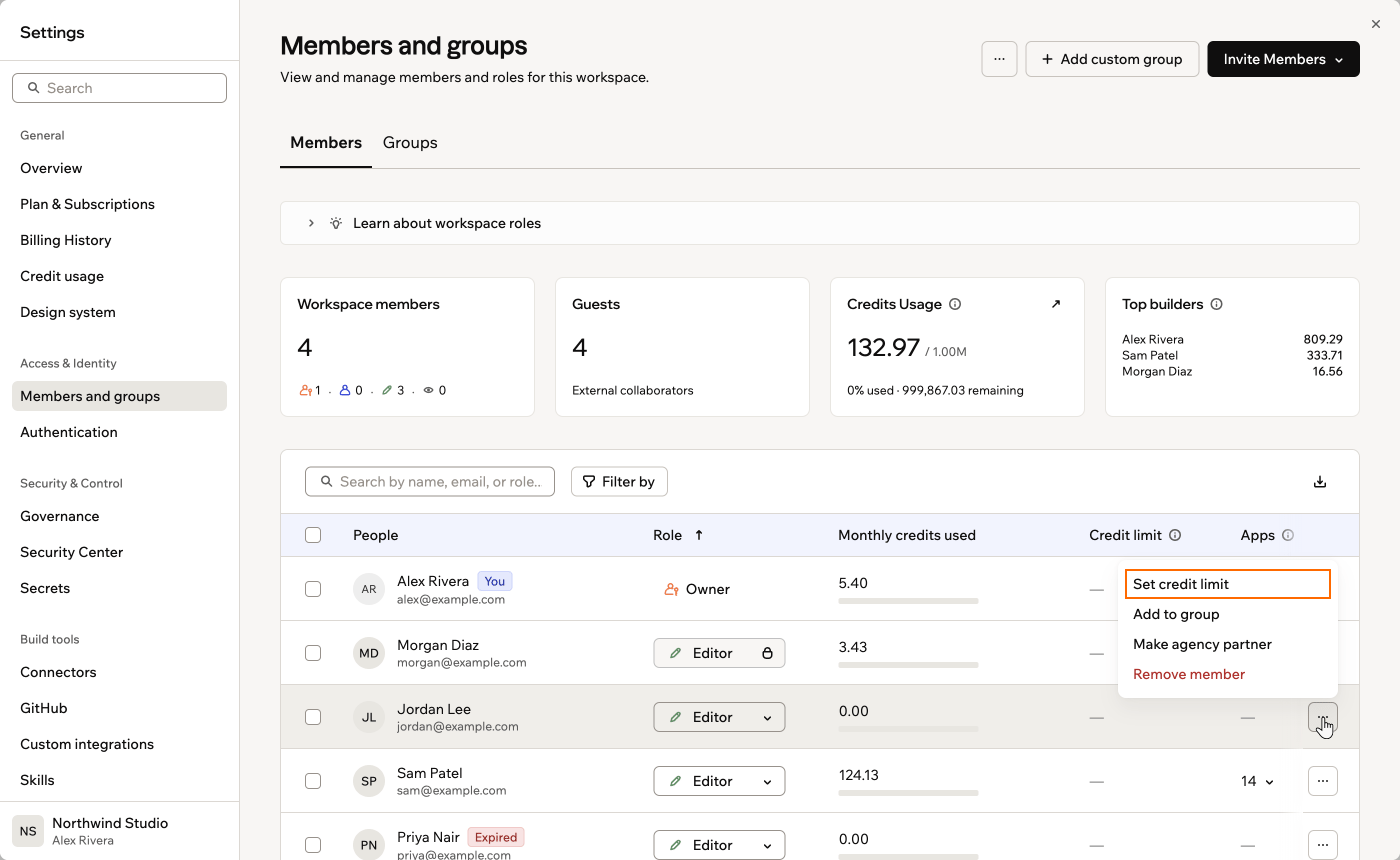
Définition d'une limite de crédits pour un membre individuel
Collaborateurs externes
Vous pouvez restreindre qui est autorisé à inviter des invités externes à vos applications. Voir Contrôler la collaboration.Cette page a été traduite par IA. Pour les informations les plus précises et à jour, consultez la version anglaise.