

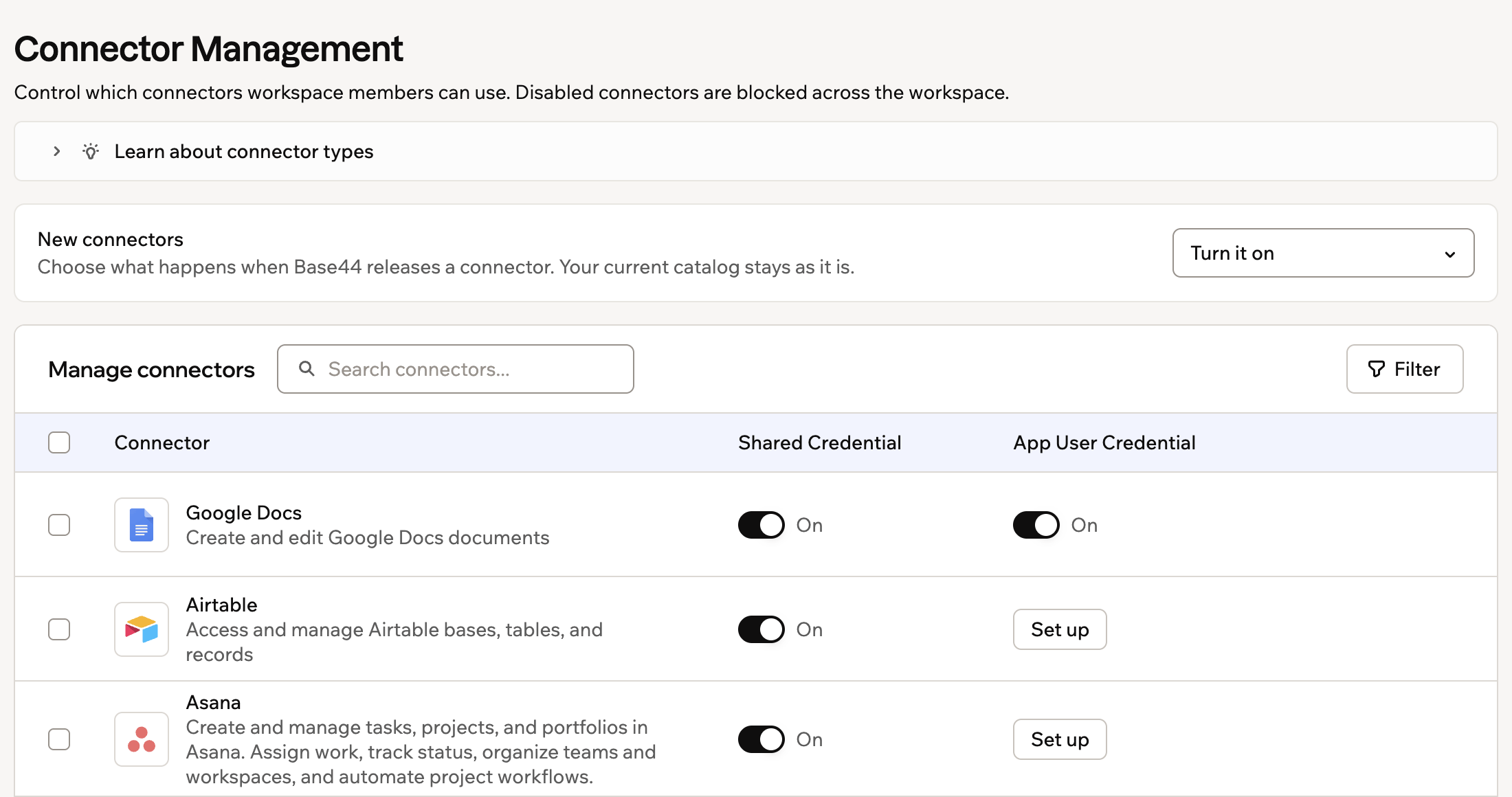
Contrôlez la disponibilité des connecteurs dans votre workspace
Types de connecteurs
Les connecteurs comportent 2 types d’identifiants que vous pouvez gérer séparément, selon la manière dont les apps de votre workspace doivent se connecter aux services externes. Vous pouvez activer les deux types d’identifiants pour le même connecteur.Shared Credential
Un seul compte connecte l’app à un service externe. Toutes les personnes qui utilisent l’app utilisent ce même compte connecté pour les actions du connecteur.Utilisez cette option lorsqu’une app doit fonctionner depuis un compte d’équipe ou d’entreprise, comme un canal Slack partagé ou une boîte e-mail d’entreprise.
App User Credential
Chaque personne connecte son propre compte à l’app. L’app utilise le compte connecté de cette personne pour les actions du connecteur.Utilisez cette option lorsque chaque personne doit travailler avec ses propres données, comme des événements de calendrier, des fichiers ou une boîte de réception.
Gérer les connecteurs du workspace
Définissez des règles d’accès aux connecteurs au niveau du workspace. Choisissez les services externes disponibles pour les builders, et bloquez les connecteurs qui ne doivent pas être utilisés dans votre workspace. Vous pouvez gérer séparément les deux types d’identifiants pour chaque connecteur, afin que les apps puissent s’authentifier avec un compte partagé, avec le compte propre de chaque utilisateur de l’app, ou avec les deux. Pour gérer les connecteurs du workspace :- Cliquez sur le nom de votre workspace en haut à gauche de votre compte.
- Cliquez sur Settings.
- Sous Build tools dans la barre latérale gauche, cliquez sur Connectors.
- Cliquez sur Manage connectors en haut à droite.
- Trouvez le connecteur que vous souhaitez gérer.
- Choisissez ce que vous voulez faire :
- Shared Credential : cliquez sur le bouton pour activer ou désactiver les identifiants partagés. Pour les désactiver, lisez le message de confirmation et les apps, Superagents ou agents in-app concernés, puis cliquez sur Disable pour confirmer.
- App User Credential : cliquez sur le bouton pour activer ou désactiver les identifiants utilisateur de l’app. Si Set up s’affiche à la place, cliquez sur Set up pour ajouter ce connecteur comme connecteur utilisateur de l’app à votre workspace. Pour les désactiver, lisez le message de confirmation et les apps, Superagents ou agents in-app concernés, puis cliquez sur Disable pour confirmer.
Configurer des connecteurs utilisateur de l’app
Configurez un connecteur utilisateur de l’app lorsque chaque personne utilisant une app doit connecter son propre compte à un service externe. Configurer un connecteur utilisateur de l’app nécessite un forfait Builder ou supérieur, et l’option Managed by Base44 nécessite un forfait Pro ou supérieur. Pour configurer un connecteur utilisateur de l’app :- Cliquez sur le nom de votre workspace en haut à gauche de votre compte.
- Cliquez sur Settings.
- Sous Build tools dans la barre latérale gauche, cliquez sur Connectors.
- Cliquez sur Manage connectors.
- Trouvez le connecteur que vous souhaitez configurer.
- Dans la colonne App User Credential, cliquez sur Set up.
- Complétez la boîte de dialogue de configuration :
- Saisissez un nom dans le champ Connector name.
- Sous How should users connect?, choisissez une option. Ce choix n’apparaît que pour les connecteurs qui le prennent en charge, et Google Calendar le prend en charge aujourd’hui.
- Managed by Base44 : les utilisateurs de votre app se connectent via l’app OAuth propre à Base44, il n’y a donc pas de compte développeur à ouvrir et pas de client ID ni de secret à créer, et les 2 champs ci-dessous ne s’appliquent pas. L’écran de consentement du service affiche Base44 plutôt que votre propre marque.
- Use your own OAuth client : vous fournissez le client ID et le secret ci-dessous, et l’écran de consentement affiche votre propre marque.
- Saisissez le client ID dans le champ Client ID.
- Saisissez le client secret dans le champ Client Secret.
- Sélectionnez les scopes dont votre app a besoin dans le champ Scopes.
- (Facultatif) Ajoutez des scopes supplémentaires dans le champ Additional scopes.
- Cliquez sur Add Connector.
Gérer les connecteurs utilisateur de l’app
Une fois qu’un connecteur utilisateur de l’app est configuré, cliquez sur View Connections pour ajouter une autre configuration d’identifiants OAuth ou en modifier une existante. Pour gérer un connecteur utilisateur de l’app :- Cliquez sur le nom de votre workspace en haut à gauche de votre compte.
- Cliquez sur Settings.
- Sous Build tools dans la barre latérale gauche, cliquez sur Connectors.
- Cliquez sur Manage connectors.
- Trouvez le connecteur que vous souhaitez gérer.
- Dans la colonne App User Credential, cliquez sur View Connections.
- Choisissez ce que vous voulez faire :
- Ajouter une connexion : cliquez sur Add Connection.
- Modifier une connexion : passez le curseur sur la connexion à modifier, puis cliquez sur Edit.
Gérer les connecteurs en masse
Utilisez les actions en masse pour autoriser ou bloquer plusieurs connecteurs dans votre workspace en une seule fois. Pour gérer les connecteurs en masse :- Cliquez sur le nom de votre workspace en haut à gauche de votre compte.
- Cliquez sur Settings.
- Sous Build tools dans la barre latérale gauche, cliquez sur Connectors.
- Cliquez sur Manage connectors en haut à droite.
- Cochez la case à côté de chaque connecteur que vous souhaitez gérer. Pour sélectionner tous les connecteurs visibles, cochez la case en haut de la liste.
- Dans la barre d’actions en masse en bas, choisissez ce que vous souhaitez mettre à jour :
- Set shared credential : choisissez d’activer ou de désactiver les identifiants partagés pour les connecteurs sélectionnés.
- Set app user credential : choisissez d’activer ou de désactiver les identifiants utilisateur de l’app pour les connecteurs sélectionnés.
- Cliquez sur Apply.
- Si vous désactivez des identifiants, lisez le message de confirmation et les apps, Superagents ou agents in-app concernés, puis cliquez sur Disable pour confirmer.
Gérer les nouveaux connecteurs
Choisissez ce qui se passe quand Base44 publie un nouveau connecteur. Par défaut, les nouveaux connecteurs sont activés, les membres peuvent donc les utiliser immédiatement. Vous pouvez plutôt les garder désactivés jusqu’à ce qu’un administrateur examine et autorise chacun d’eux.Ce paramètre s’applique uniquement aux connecteurs publiés après sa modification. Les connecteurs déjà présents dans votre catalogue conservent leur état actuel, quel que soit votre choix. Par exemple, si vous revenez à Turn it on, les connecteurs arrivés pendant que les nouveaux connecteurs étaient désactivés restent désactivés jusqu’à ce que vous les activiez.
- Cliquez sur le nom de votre workspace en bas à gauche de votre compte.
- Cliquez sur Settings.
- Sous Build tools dans la barre latérale gauche, cliquez sur Connectors.
- Cliquez sur Manage connectors en haut à droite.
- À côté de New connectors, sélectionnez une option :
- Turn it on : les membres peuvent utiliser les nouveaux connecteurs immédiatement.
- Keep it off : les nouveaux connecteurs restent bloqués pour les deux types d’identifiants jusqu’à ce qu’un administrateur les autorise.
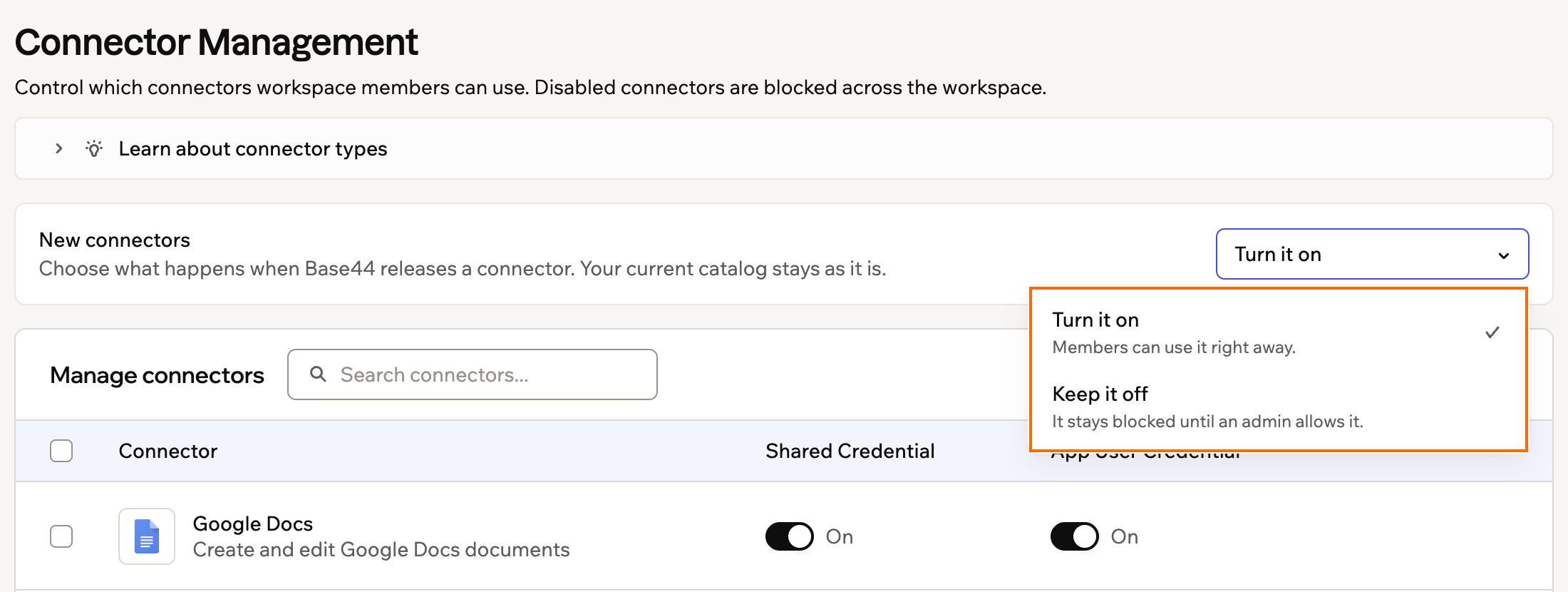
Choix de l'état initial des nouveaux connecteurs dans Base44
Questions fréquentes
Cliquez sur une question ci-dessous pour en savoir plus sur la gestion de la disponibilité des connecteurs.Qui peut gérer la disponibilité des connecteurs dans un workspace ?
Qui peut gérer la disponibilité des connecteurs dans un workspace ?
Les propriétaires et administrateurs de workspace sur un plan Enterprise (Business ou Enterprise) peuvent gérer la disponibilité des connecteurs depuis Connector Management.
Puis-je activer les identifiants partagés et les identifiants utilisateur de l'app pour le même connecteur ?
Puis-je activer les identifiants partagés et les identifiants utilisateur de l'app pour le même connecteur ?
Oui. Vous pouvez activer les deux types d’identifiants pour le même connecteur. La personne qui crée l’app choisit le type d’identifiants à utiliser.
Puis-je ajouter plusieurs connexions pour le même connecteur utilisateur de l'app ?
Puis-je ajouter plusieurs connexions pour le même connecteur utilisateur de l'app ?
Oui. Une fois le connecteur utilisateur de l’app configuré, cliquez sur View Connections, puis sur Add Connection pour ajouter une autre configuration d’identifiants OAuth.
Que se passe-t-il quand je désactive un connecteur dans mon workspace ?
Que se passe-t-il quand je désactive un connecteur dans mon workspace ?
Lorsque vous désactivez un connecteur, Base44 affiche un message de confirmation avant d’appliquer la modification. Si le connecteur est déjà utilisé, vous pouvez consulter les apps, Superagents, agents in-app et connexions actives concernés avant de le désactiver.Après la désactivation, le connecteur devient immédiatement indisponible dans tout le workspace. Cela inclut les apps, Superagents et agents in-app qui l’utilisent.
Que se passe-t-il quand je configure un connecteur utilisateur de l'app ?
Que se passe-t-il quand je configure un connecteur utilisateur de l'app ?
Une fois un connecteur utilisateur de l’app configuré, les membres du workspace peuvent l’utiliser dans les apps. La colonne App User Credential affiche un bouton et View Connections, ce qui vous permet d’activer ou de désactiver l’accès aux identifiants utilisateur de l’app et de gérer sa configuration OAuth.
Cette page a été traduite par IA. Pour les informations les plus précises et à jour, consultez la version anglaise.