Comment utiliser Base44
Base44 est un créateur de sites web et d’applications alimenté par l’IA. Vous n’avez besoin d’aucune compétence en programmation ou en technologie. Décrivez simplement ce que vous voulez construire, et Base44 donnera vie à votre idée.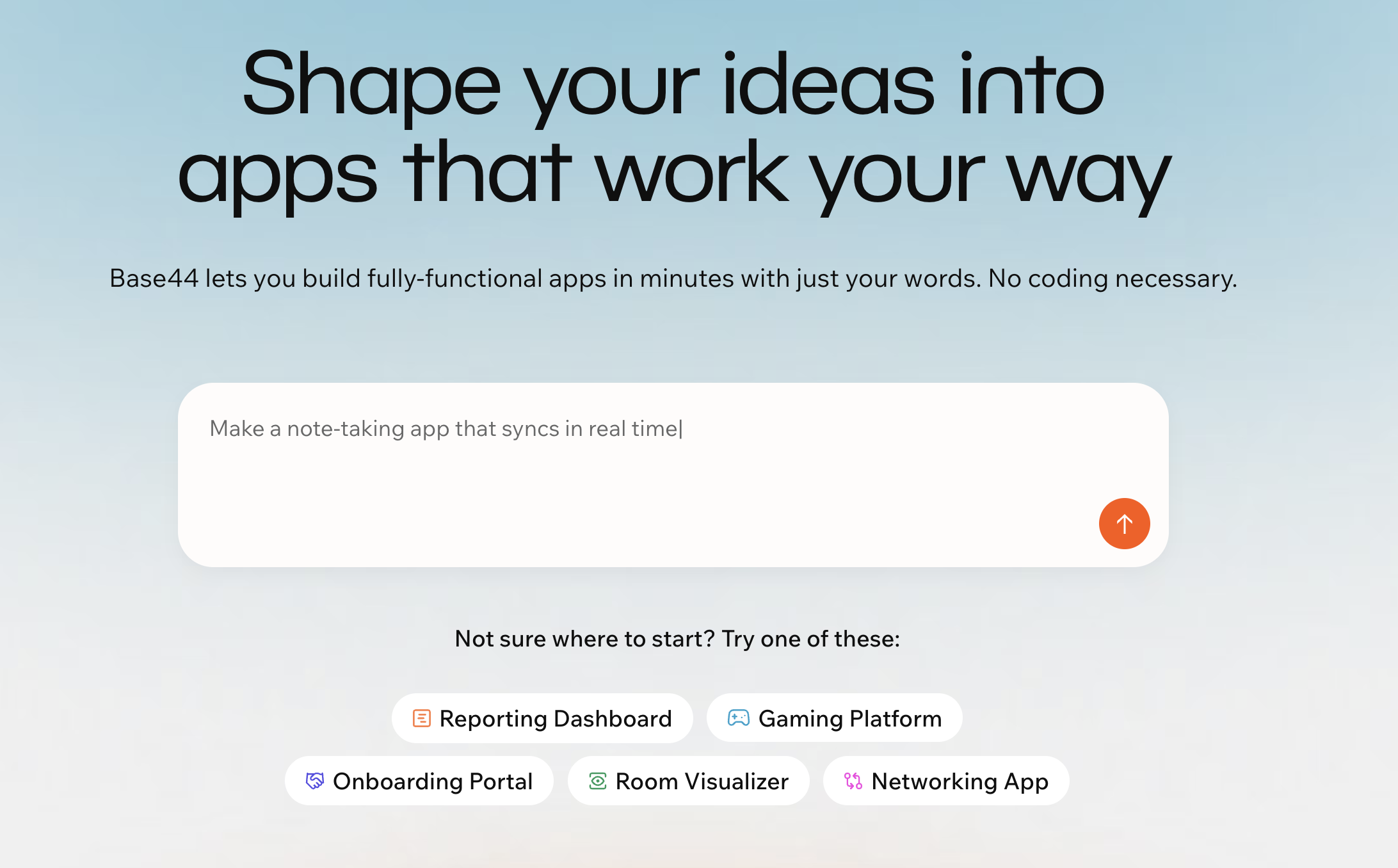
Démarrage de la création de votre application sur Base44
Exemples de ce que vous pouvez créer sur Base44
- Prototyper une nouvelle idée commerciale
- Créer une liste de tâches personnelle
- Configurer une page d’inscription à un événement avec des rappels
- Créer une enquête et voir les réponses instantanément
- Suivre des projets ou des ventes sur un tableau de bord
- Créer un système de réservation sécurisé ou un CRM
- Partager des fichiers en privé avec les clients
- Lancer un site communautaire avec chat et analyses
Prêt à donner vie à votre idée ?
Étape 1 | Décrire votre idée
Commencez par aller sur Base44 et dites-lui ce que vous voulez créer avec vos propres mots. Lorsque vous commencez, on vous demandera de vous inscrire. Cela garantit que votre travail est enregistré, vous pouvez ainsi revenir à votre application à tout moment.Utiliser un prompt
Écrivez simplement avec vos propres mots quelle application vous voulez créer. Par exemple, vous pouvez taper « une simple liste de tâches », « un portail client où les utilisateurs peuvent se connecter », ou tout autre chose que vous avez en tête. Partagez autant de détails que vous le souhaitez. Ce premier prompt aide à démarrer votre application, et vous pouvez ajouter plus de fonctionnalités ou faire des modifications plus tard. Vous pouvez également commencer par connecter votre application à des outils populaires comme Google Workspace, Slack, GitHub, et plus encore. Cliquez sur le menu +, choisissez Connectors, puis envoyez votre prompt. En savoir plus dans Configuration des connecteurs partagés.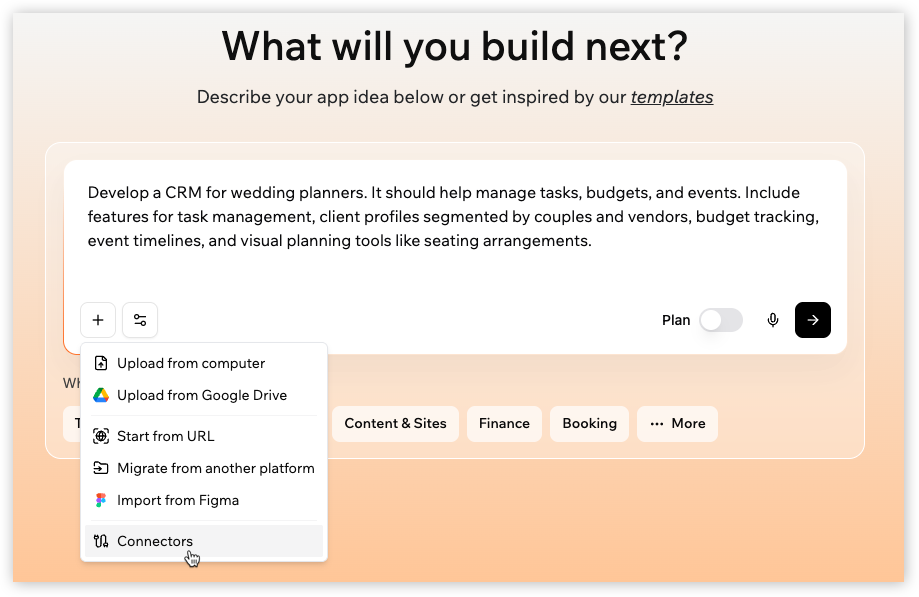
Saisie de votre prompt dans Base44 pour commencer à créer votre application
Utiliser le mode plan
Utilisez le mode plan lorsque vous voulez de l’aide pour planifier votre application avant de commencer à la créer. Activez Plan sous le premier prompt pour démarrer une conversation ciblée sur ce que vous voulez créer. L’IA pose des questions sur votre application, telles que pour qui elle est destinée, ce qu’elle doit faire et ce que vous voulez inclure. Au fur et à mesure que vous répondez, elle transforme vos idées en un plan structuré que vous pouvez ajuster au fur et à mesure.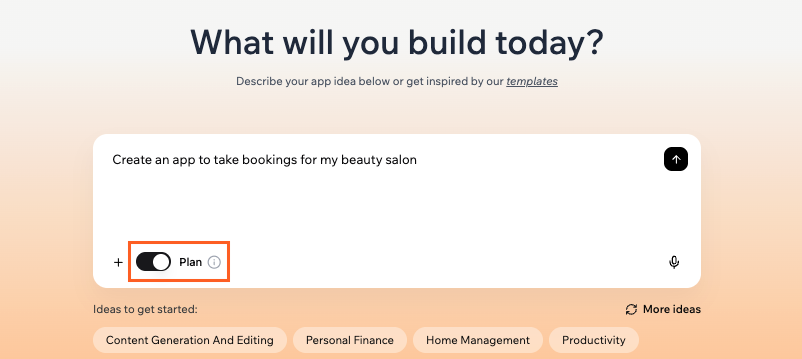
Utilisation du mode plan depuis le premier prompt
- Obtenir une première version de meilleure qualité en alignant l’application sur votre intention
- Réduire les allers-retours plus tard en ajoutant des détails clés dès le début
- Réfléchir à votre idée sans avoir besoin de savoir ce qu’il faut spécifier à l’avance
- Capturer des exigences plus complètes, y compris les flux, rôles et contraintes
- Passer plus rapidement de l’idée à l’exécution tout en restant dans un flux ciblé
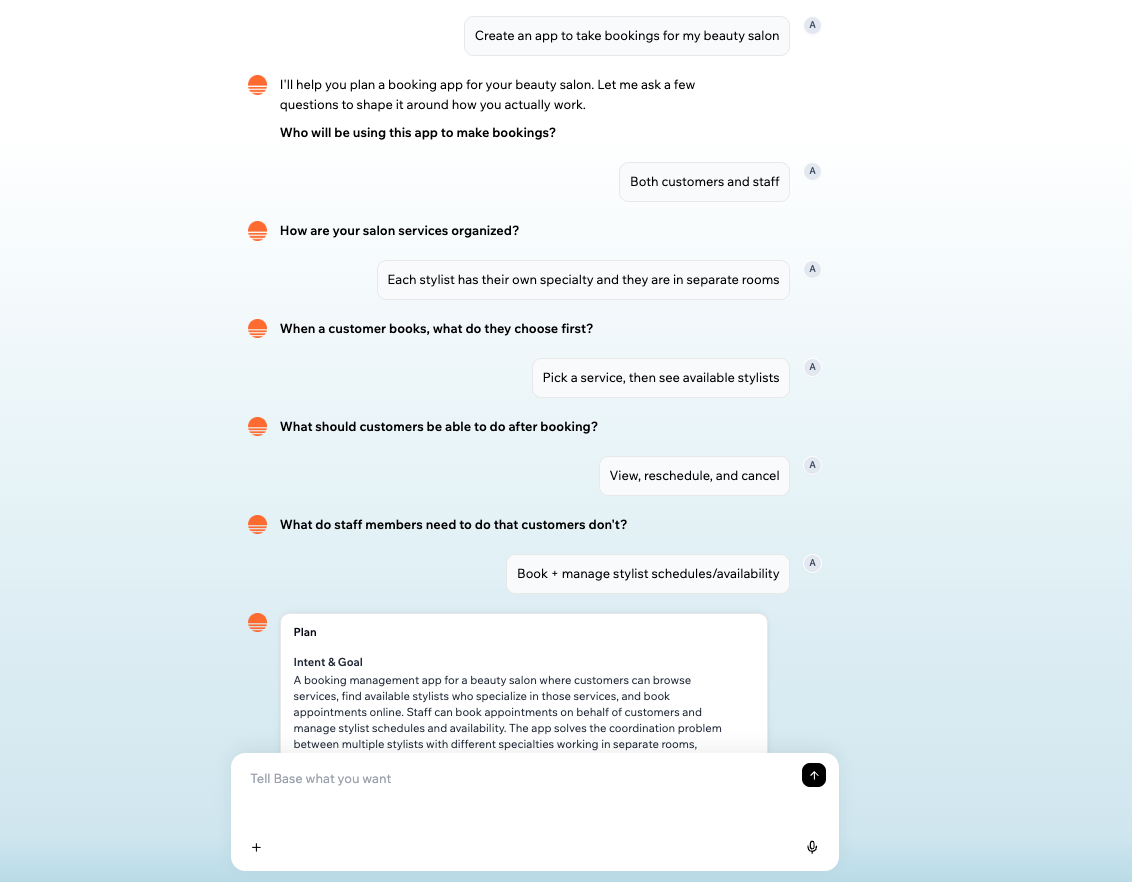
Réponse aux questions en mode plan pour façonner votre plan
- Allez sur Base44.
- Entrez votre premier prompt et activez le bouton Plan dans la zone de prompt.
- Répondez aux questions et ajoutez plus de détails au besoin.
- Cliquez sur Start Building sur le plan lorsque vous êtes prêt.
Partir d’une URL existante
Utilisez Start from URL pour démarrer une nouvelle application Base44 à partir d’un site web existant que vous possédez. Cela vous donne un point de départ au niveau du pixel de la page publique visible, en se concentrant sur le front-end, y compris la structure globale de la page, les sections de contenu clés, la hiérarchie visuelle et les modèles d’interface familiers tels que les sections hero, les cartes et les listes. Cela permet d’obtenir quelque chose de reconnaissable dans l’éditeur d’application immédiatement afin que vous puissiez itérer avec l’IA au lieu de tout reconstruire à partir de zéro. Vous pouvez choisir comment Base44 utilise le site :- Content & Design : Recrée le contenu et la mise en page du site pour construire un site similaire.
- Design only : Utilise le style visuel du site pour créer un nouveau site avec la même apparence.
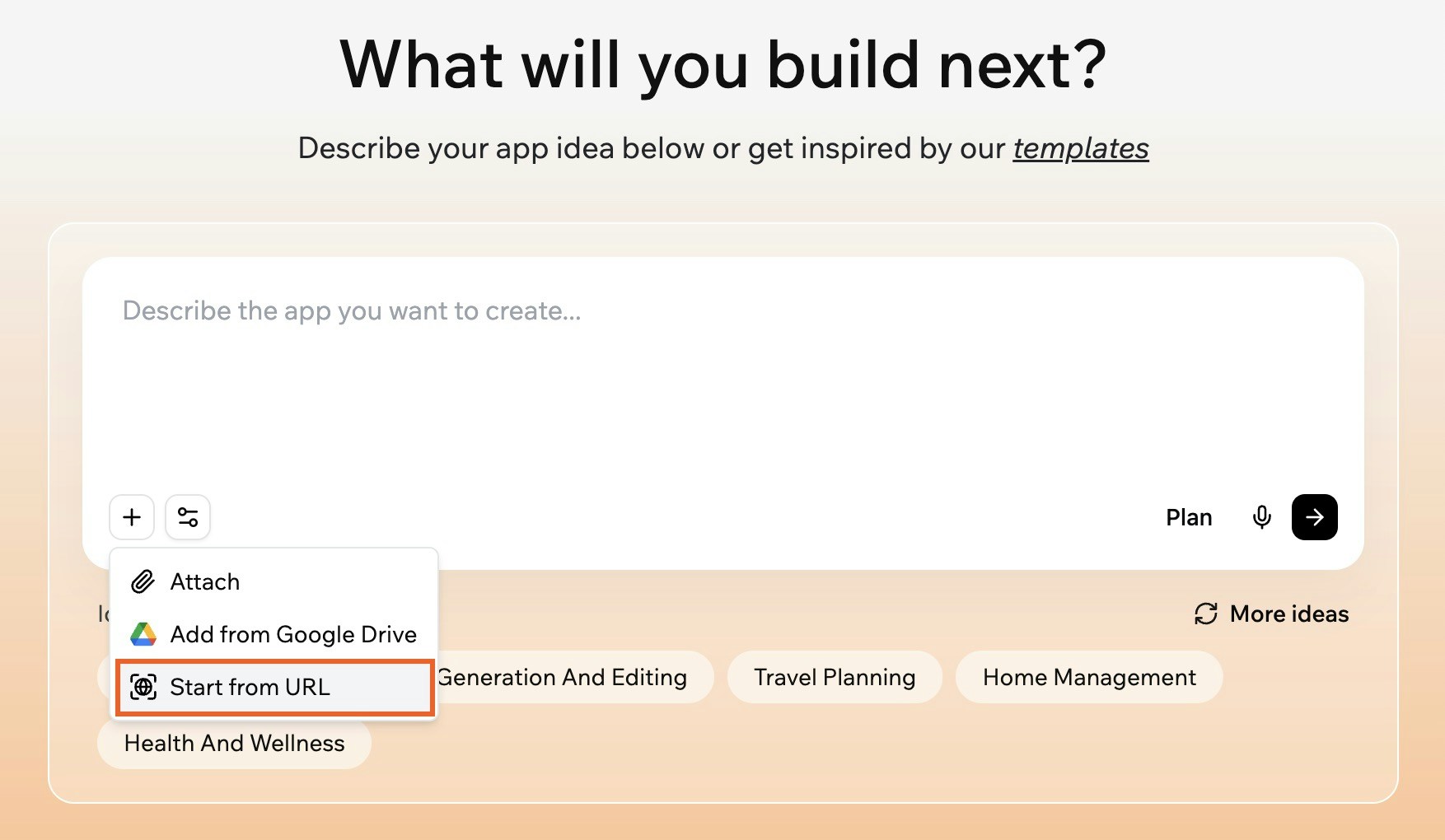
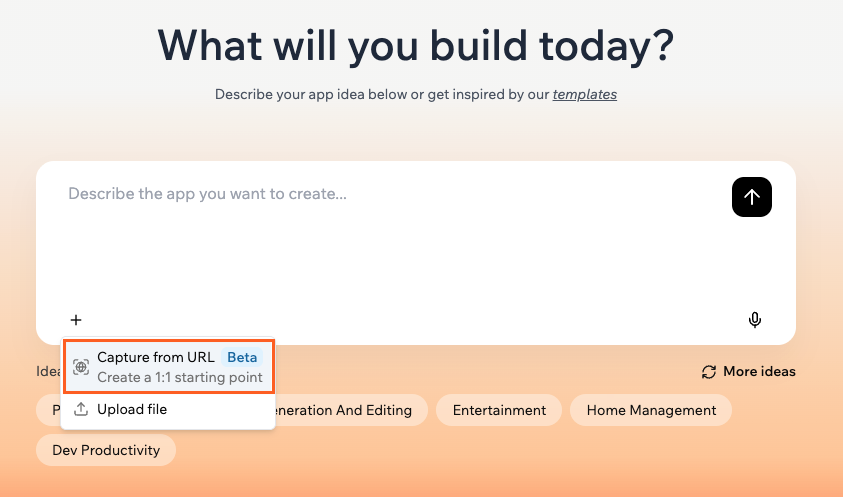
Démarrage de votre application à partir d'une URL existante
- Recréer des sites existants que vous possédez sans tout redessiner
- Préserver votre marque, votre mise en page et votre hiérarchie visuelle
- Démarrer les migrations avec une structure de page solide au lieu de devinettes
- Créer des prototypes haute fidélité qui semblent réels
- Allez sur Base44.
- Cliquez sur l’icône + dans la zone de prompt.
- Cliquez sur Start from URL.
- Collez l’URL du site web que vous souhaitez utiliser. Assurez-vous d’avoir les droits d’utiliser le contenu à l’URL que vous fournissez.
- Sélectionnez Content & Design ou Design only, selon ce que vous voulez réutiliser.
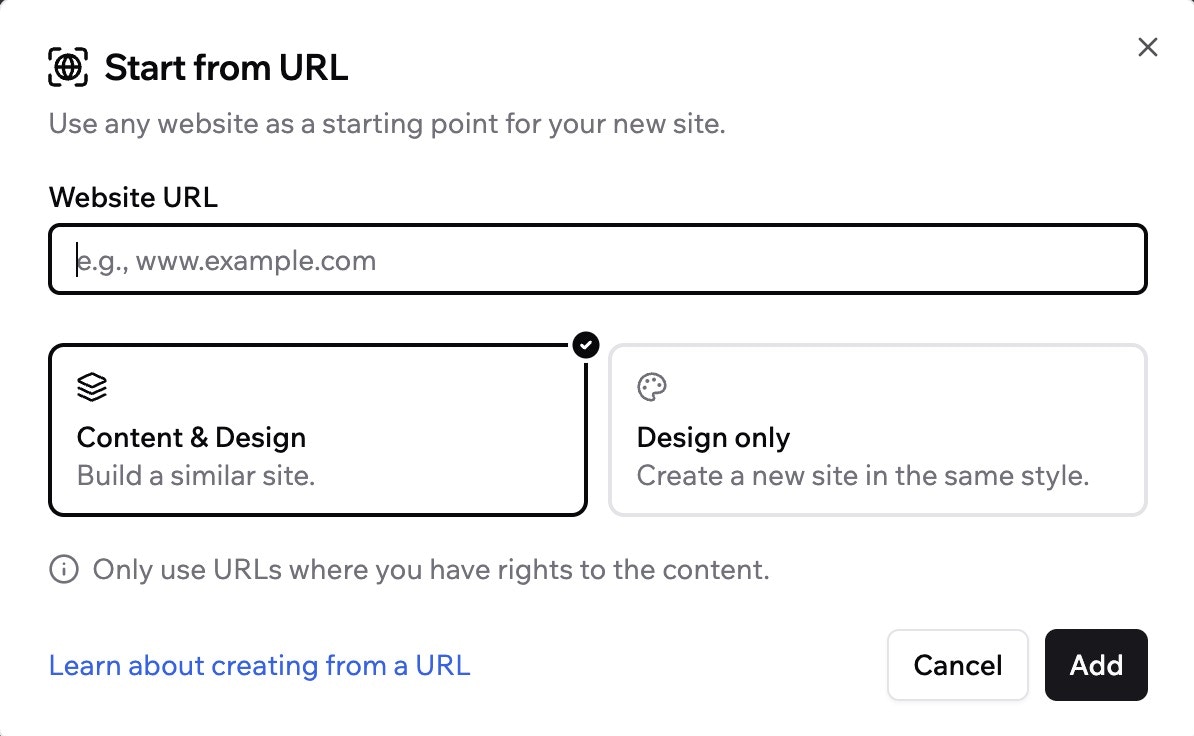
Copie du contenu et du design, ou juste du design à partir d'une URL
- Cliquez sur Add.
Partir d’un design Figma
Utilisez Import from Figma pour transformer un design Figma existant en une application Base44 fonctionnelle. Vous pouvez partir d’un cadre ou d’une section spécifique que vous avez conçu dans Figma et laisser Base44 recréer la mise en page, la structure et le style visuel, vous pouvez ainsi continuer à partir d’un point de départ familier au lieu de reconstruire la page à partir de zéro.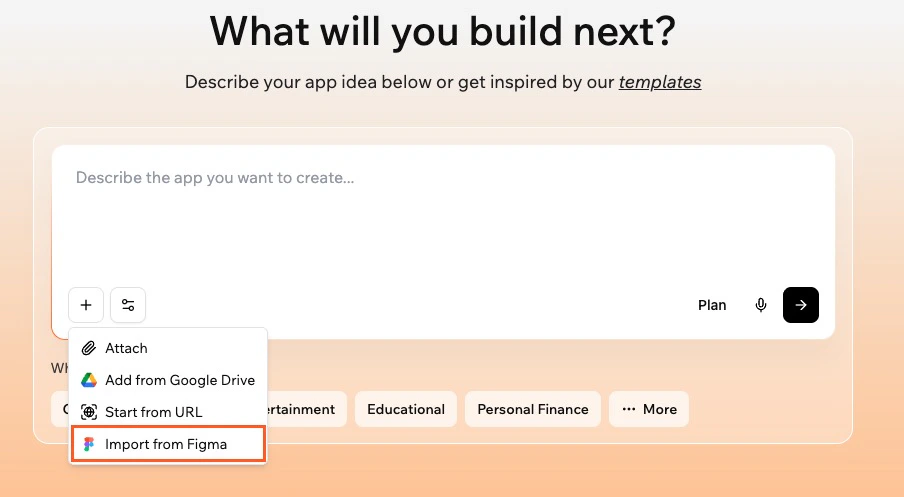
Importer un design depuis Figma dans votre premier prompt
- Allez sur Base44.
- Cliquez sur l’icône + dans la zone de prompt.
- Cliquez sur Import from Figma.
- Cliquez sur Connect to Figma.
- Suivez les instructions à l’écran pour donner à Base44 l’accès à Figma.
- Collez votre lien Figma et cliquez sur Import.
Exigences relatives aux fichiers Figma
Exigences relatives aux fichiers Figma
- Assurez-vous de travailler dans un fichier Figma Design. FigJam, Slides et autres types de fichiers ne sont pas pris en charge.
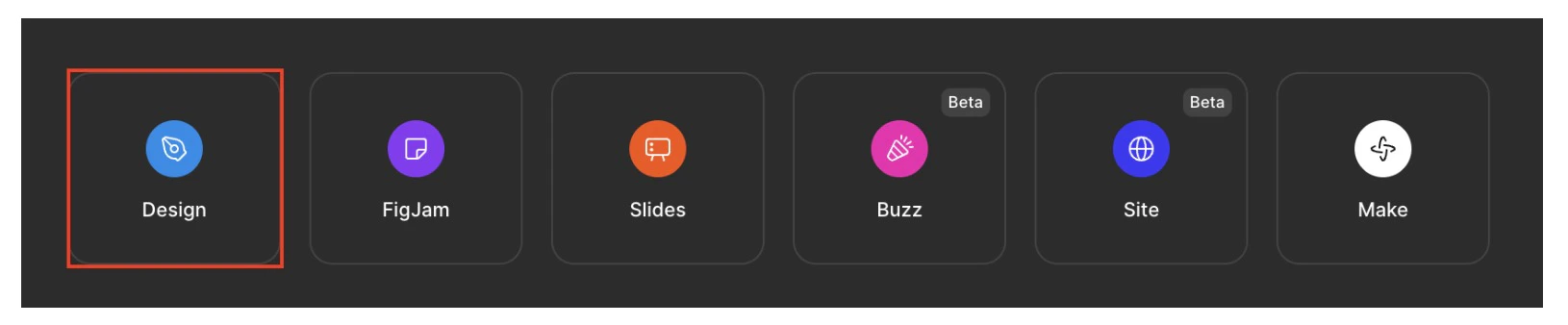
Les fichiers Figma design sont pris en charge dans Base44
- Sélectionnez un seul cadre ou une seule section que vous souhaitez importer. N’utilisez pas un lien de document complet ou de niveau page.
- Dans Figma, cliquez sur Share et sous Who has access, définissez le lien sur Anyone with the link – Can view. Copiez le lien du cadre ou de la section sélectionnée et collez-le dans Import from Figma dans Base44. Une fois l’import terminé, vous pouvez remettre les autorisations du fichier Figma en mode privé si vous préférez.
Structurer votre design
Structurer votre design
- Divisez la page en sections logiques : Enveloppez le contenu lié (par exemple, un hero, une rangée de fonctionnalités ou un pied de page) dans des cadres ou des groupes afin que chaque zone de la page soit clairement définie.
- Utilisez l’auto layout pour la hiérarchie : Appliquez
Auto Layoutaux composants tels que les cartes, barres de navigation et blocs de contenu répétitifs. Par exemple, une carte d’information avec une image, un titre et une description doit être groupée commeFrameouGroup, ou de préférenceAuto Layout. Cela aide Base44 à comprendre comment les éléments se rapportent les uns aux autres et comment ils doivent être redimensionnés.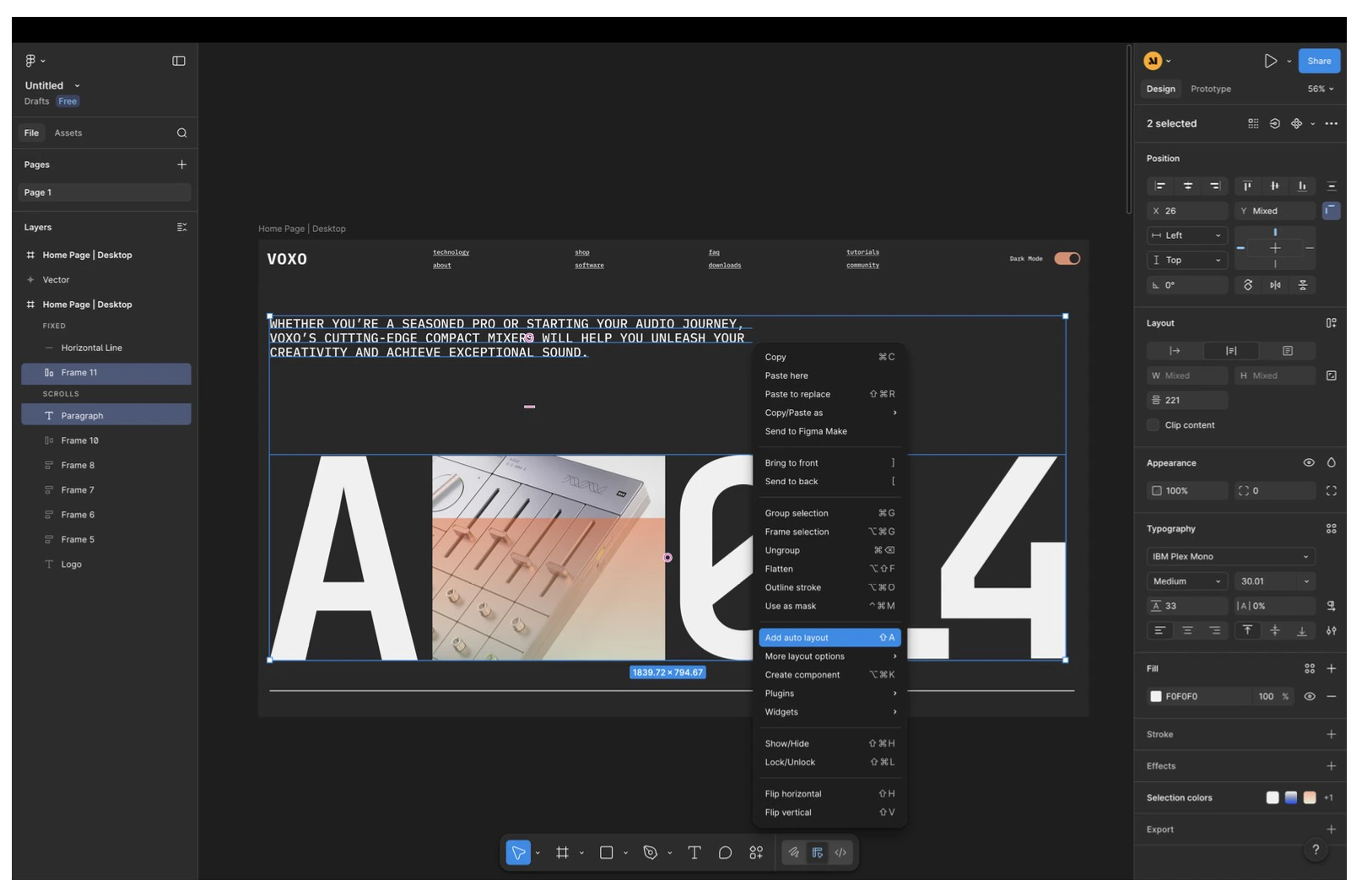
- Gardez l’imbrication significative : Groupez les éléments qui vont ensemble (par exemple, image + titre + description dans une carte), et évitez l’imbrication profonde et inutile qui ne reflète pas la structure visuelle.
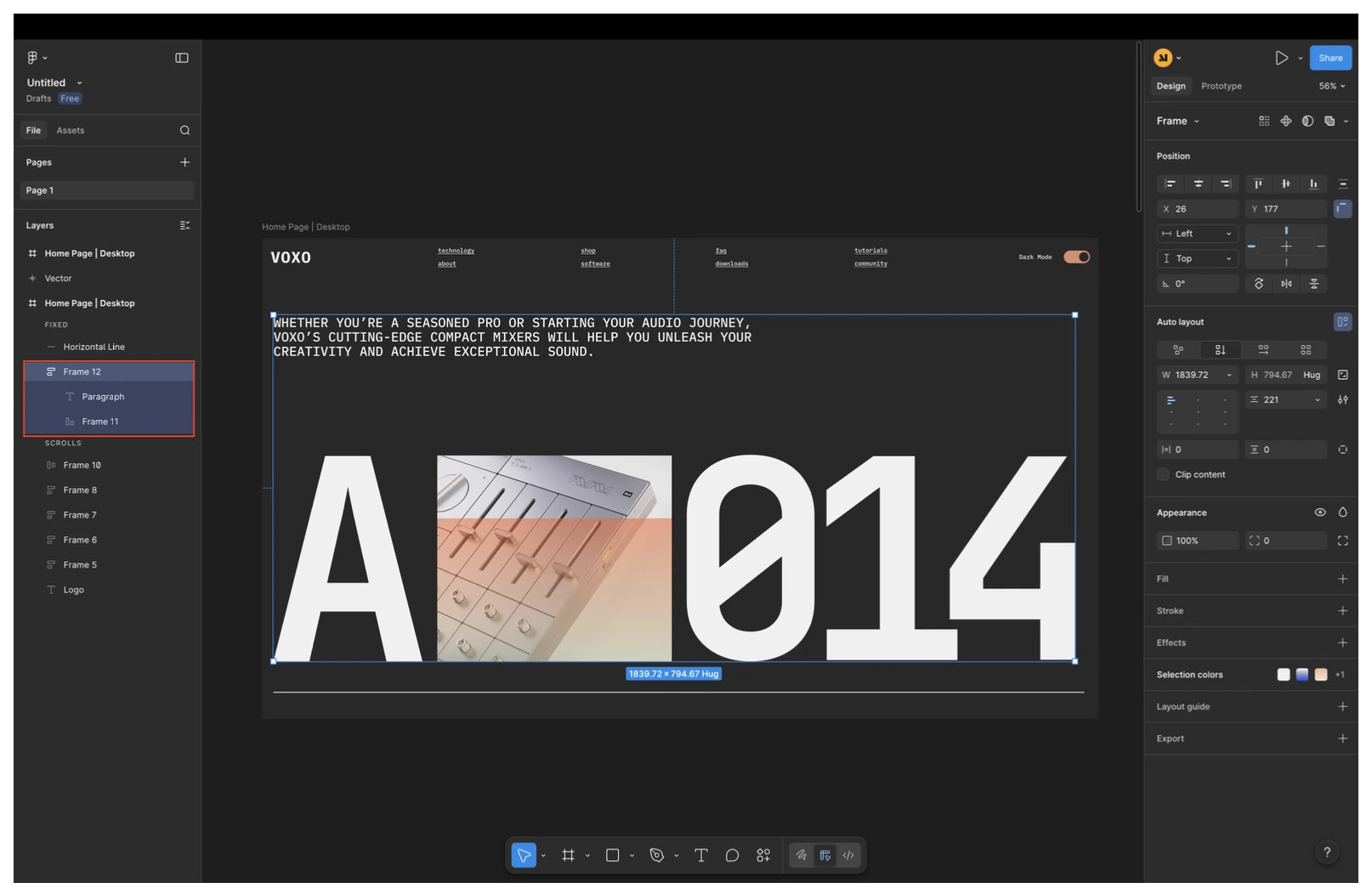
- Alignez et espacez de manière cohérente : Utilisez un padding, des espaces et un alignement cohérents à l’intérieur de vos cadres afin que Base44 puisse préserver votre espacement et votre hiérarchie.
Travailler avec les vecteurs et les formes
Travailler avec les vecteurs et les formes
- Aplatissez les vecteurs complexes : Si un vecteur est construit à partir de nombreux chemins séparés (par exemple, une icône composée de plusieurs formes), aplatissez-le en un seul vecteur chaque fois que possible.
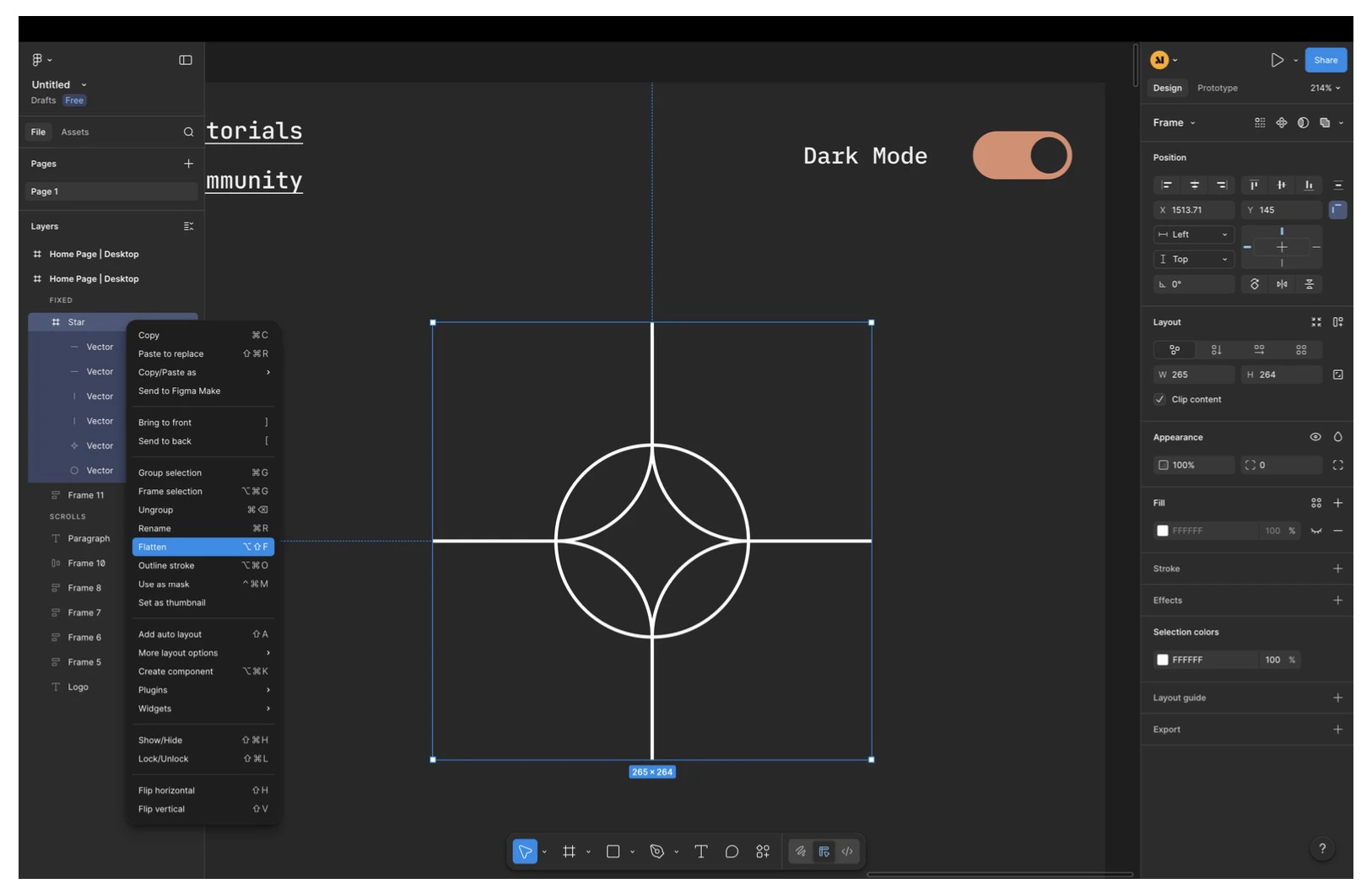
- Contourez les traits avant d’aplatir : Pour les lignes, cercles, étoiles et formes similaires : Utilisez Outline Stroke puis aplatissez le résultat en un seul élément vectoriel.
- Supprimez les éléments cachés : Supprimez les couches complètement cachées ou poussées loin hors du canvas afin qu’elles n’interfèrent pas avec la mise en page importée.
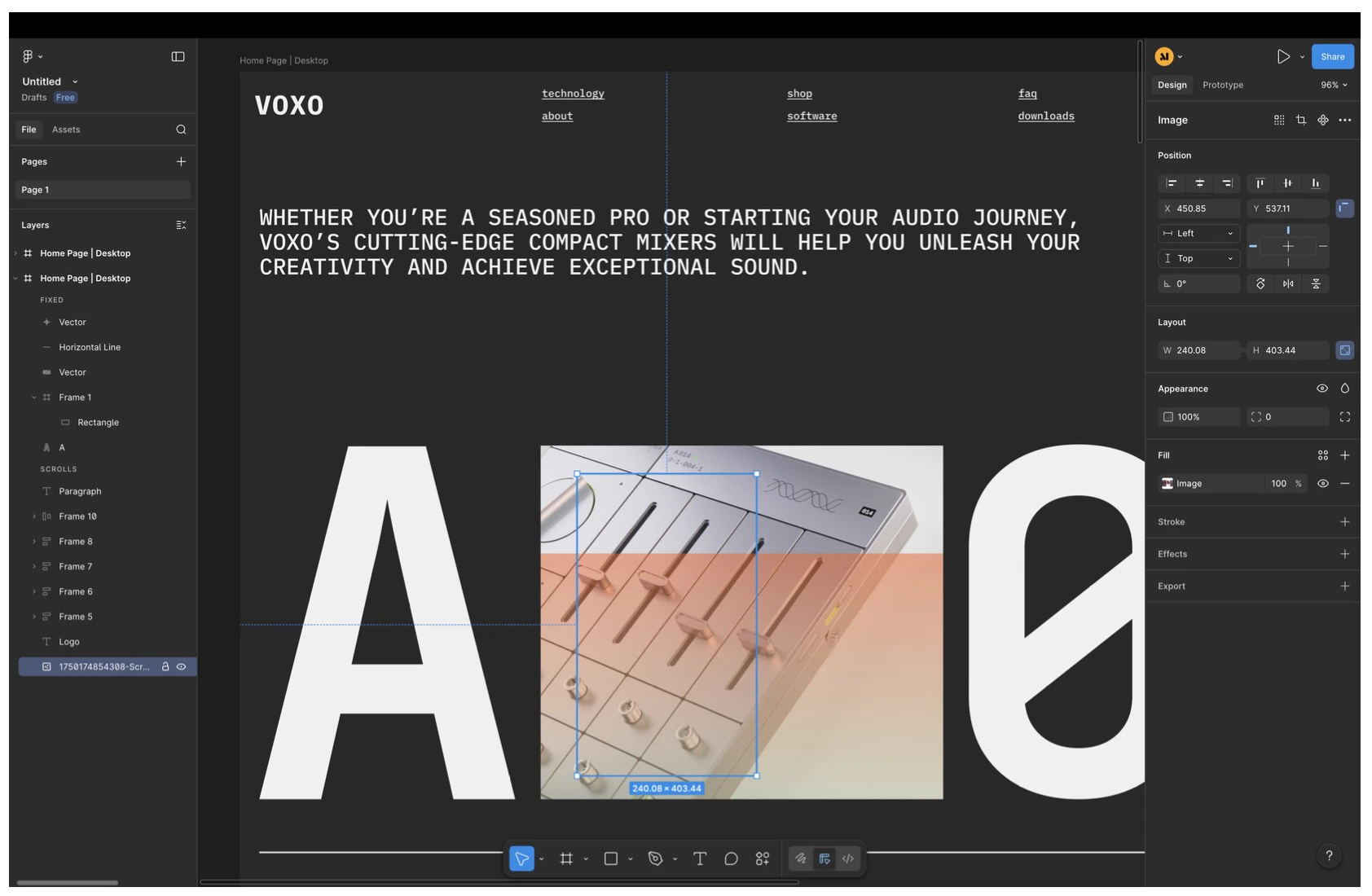
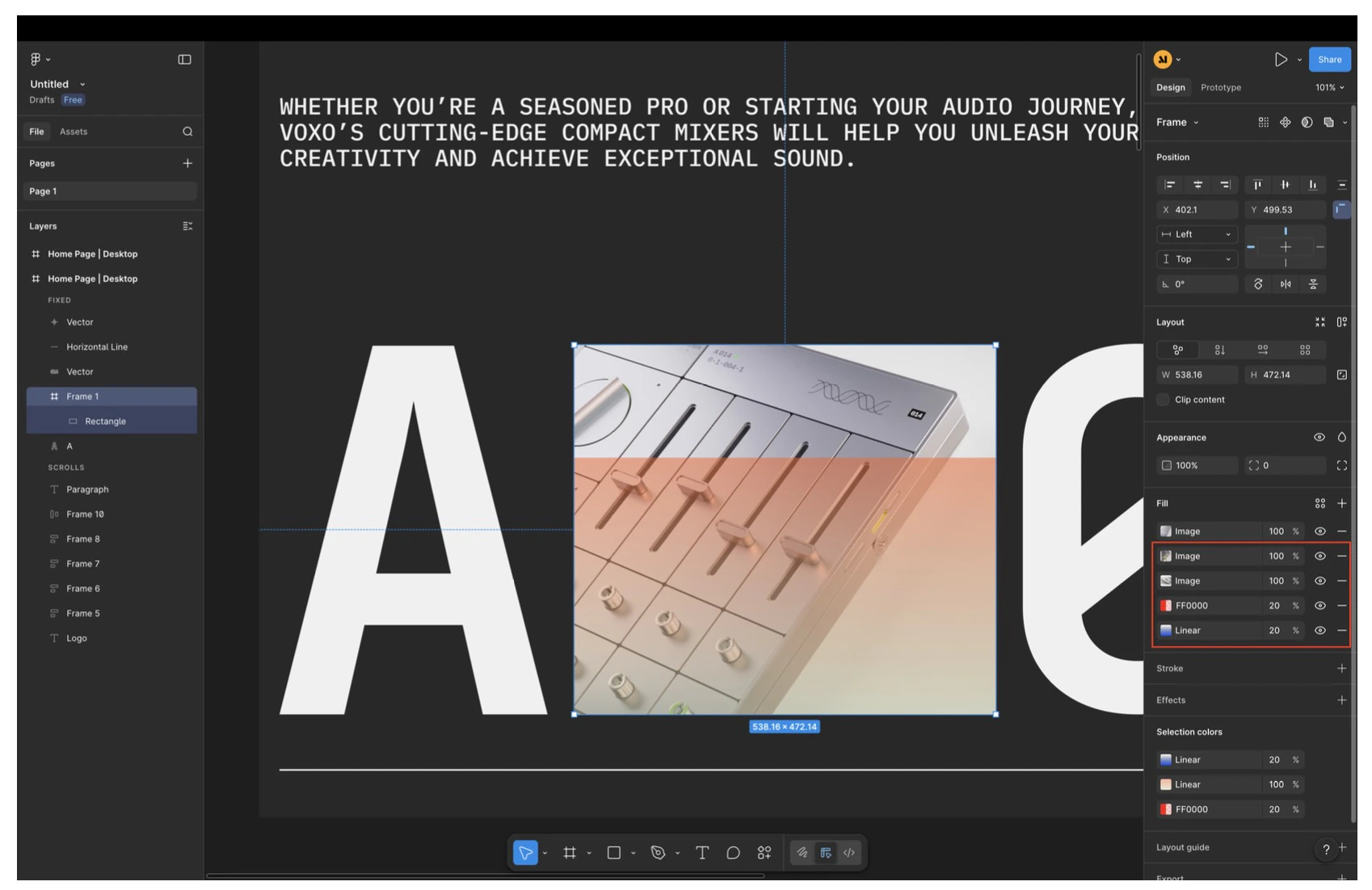
- Simplifiez les remplissages : Si un élément a plusieurs remplissages, ne gardez que ce dont vous avez réellement besoin. Base44 n’importe que le dernier remplissage d’un élément.
Remarques et limitations
Remarques et limitations
- Polices : Seules les Google Fonts sont entièrement prises en charge. Les polices personnalisées sont remplacées par une police par défaut lors de l’import. Vous pouvez ajuster la typographie plus tard dans Base44.
- Effets de design : Certains effets Figma ne sont pas encore pris en charge. Par exemple : Filtres d’image, plusieurs couches de fond sur un seul élément et variables.
- Réglage fin après l’import : Vous pouvez toujours affiner l’espacement, la réactivité et les interactions après l’import à l’aide du chat IA ou du mode Edit dans l’éditeur d’application.
Construire le reste de votre application
Construire le reste de votre application
- Identifier quelles pages supplémentaires manquent (par exemple, À propos, Tarifs, Blog ou Contact).
- Créer de nouvelles pages qui suivent le même langage de design et les mêmes principes de mise en page.
- Connecter les boutons, menus et liens sur la page d’accueil aux nouvelles pages internes.
Examine attentivement la page d'accueil, y compris son contenu et son style de design. Utilise la page d'accueil comme référence principale pour comprendre la structure et le langage de design du site web. Identifie quelles pages supplémentaires sont nécessaires pour créer un site web complet. Crée les pages manquantes tout en maintenant le même langage de design, les mêmes principes de mise en page et le même style visuel que la page d'accueil, afin qu'elles donnent l'impression d'être une suite directe et non déconnectée. Une fois terminé, retourne à la page d'accueil et connecte tous les boutons et liens pertinents afin que chacun navigue vers la page interne appropriée.
Étape 2 | Voir votre application prendre vie
Une fois que vous partagez votre idée, l’IA de Base44 s’occupe du reste. Elle conçoit automatiquement l’apparence de votre application, en choisissant les couleurs, en organisant les boutons et en organisant les menus pour que tout semble propre et fonctionne parfaitement. Si vous avez besoin de pages ou fonctionnalités spéciales comme un calendrier, des formulaires ou une liste de tâches, Base44 les ajoute immédiatement afin que votre application soit prête à être utilisée. Toutes les parties complexes sont également gérées pour vous en arrière-plan. Base44 stocke en toute sécurité toutes les données de votre application, gère les systèmes de compte et de connexion si vous en avez besoin, et maintient la technologie qui alimente votre application en bon état de marche. Vous n’avez pas besoin de configurer ou de gérer quoi que ce soit vous-même ; Base44 gère chaque détail pour que vous puissiez vous concentrer sur vos idées.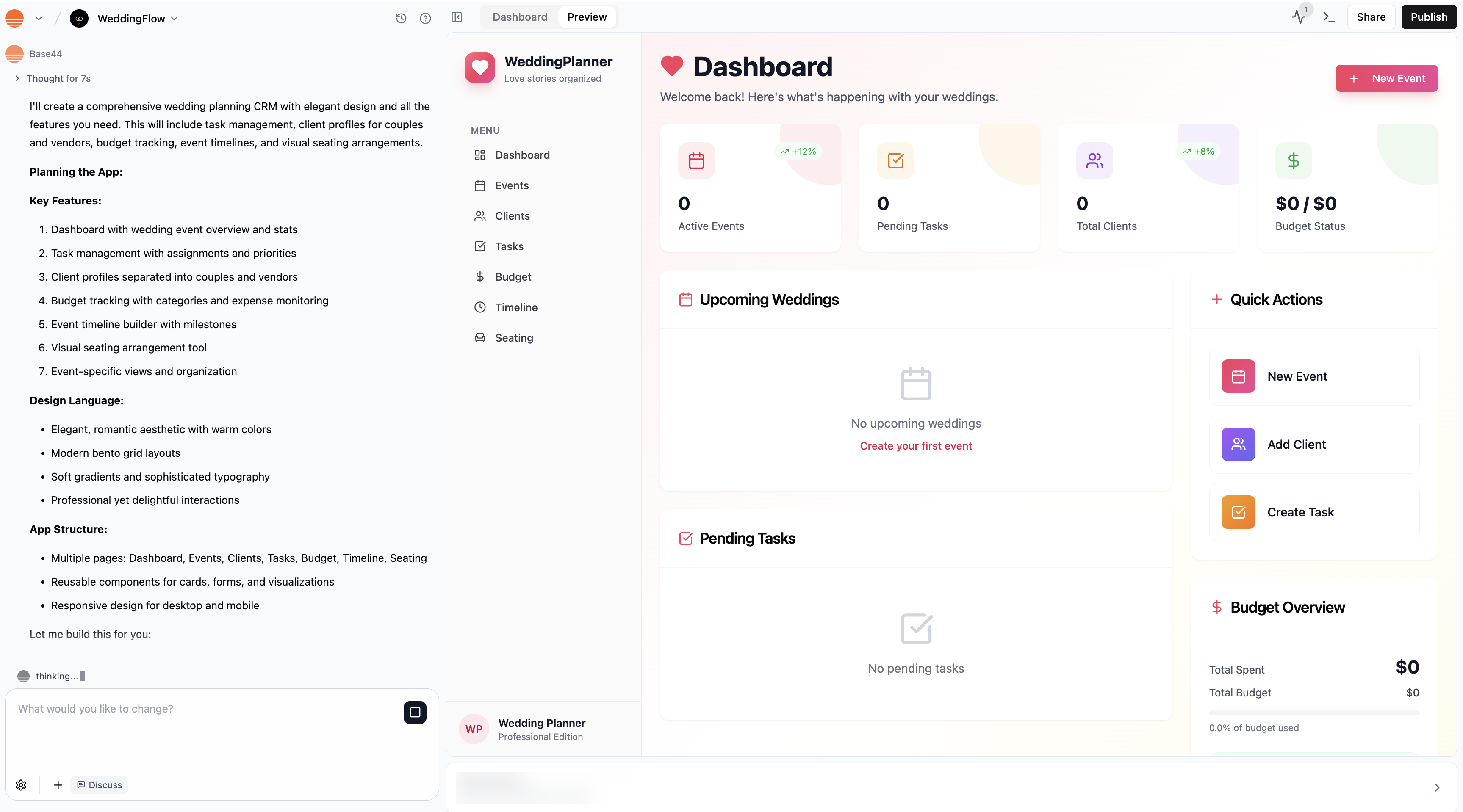
Base44 construisant une application CRM pour un organisateur de mariage
Étape 3 | Personnaliser votre application
Une fois votre application construite, vous pouvez la rendre vraiment vôtre. La façon la plus simple est avec le chat IA. Tapez simplement ce que vous voulez changer ou ajouter, et Base44 met à jour votre application pour vous. Par exemple, vous pouvez dire « Change la couleur principale en vert », ou « Ajoute une page d’inscription qui collecte le nom complet et l’entreprise ». Il existe de nombreuses façons de modifier et d’améliorer votre application pour répondre à vos besoins. Vous pouvez :Modifier la fonctionnalité de votre application
Modifier la fonctionnalité de votre application
- Ajouter des boutons ou des formulaires pour que les utilisateurs interagissent
- Créer des workflows automatisés, comme l’envoi d’un e-mail de bienvenue lorsque quelqu’un s’inscrit
- Configurer des notifications, des rappels ou des messages automatisés
- Demander à l’IA d’ajouter ou de mettre à jour des pages (par exemple, « Ajoute une page calendrier pour les événements »)
- Ajuster la logique derrière la façon dont votre application répond aux utilisateurs ou gère différentes tâches
Concevoir votre application
Concevoir votre application
- Changer la couleur de fond, la couleur du texte ou le style de police
- Réorganiser les sections, déplacer les boutons ou mettre à jour les images et icônes
- Appliquer les modifications globalement ou sur une seule page (par exemple, « Applique cette nouvelle police à chaque écran », ou « Change uniquement le fond de la page de connexion »)
Gérer les données qu'elle collecte
Gérer les données qu'elle collecte
- Utilisez le chat IA pour construire ou modifier les flux de données (par exemple, « Ajoute un champ au formulaire d’inscription pour le nom de l’entreprise »).
- Créez ou mettez à jour des formulaires pour collecter des détails auprès des utilisateurs, comme les inscriptions, les commentaires ou les commandes.
- Depuis Data dans le tableau de bord de votre application, vous pouvez organiser les données que votre application collecte, définir des règles pour qui peut ajouter, modifier ou voir les informations, et exporter vos données pour les utiliser ailleurs.
Mettre à jour les paramètres de votre application
Mettre à jour les paramètres de votre application
- Définir des autorisations pour que seules certaines personnes ou rôles puissent voir ou modifier les informations (comme rendre certaines pages visibles uniquement par les administrateurs)
- Décider si votre application est publique, sur invitation uniquement ou restreinte à des utilisateurs spécifiques ou des membres de l’espace de travail
- Configurer une connexion et inscription sécurisées, y compris les connexions sociales comme Google
- Ajouter des rôles d’utilisateur personnalisés et spécifier exactement ce que chaque rôle peut faire (par exemple, « Crée un rôle appelé Organisateur d’événement qui peut ajouter et modifier des événements, mais pas modifier les paramètres de l’application »)
- Ajuster les règles de confidentialité et de sécurité pour garder les données sensibles en sécurité
Étape 4 | Tester votre application
Avant de partager votre application avec d’autres, il est important de tester comment tout fonctionne. Il existe plusieurs façons d’explorer et de vérifier votre application sous différentes perspectives :- Interagissez avec l’aperçu comme un utilisateur final. Cliquez, remplissez des formulaires et vérifiez chaque fonctionnalité.
- Cliquez sur l’icône More Actions dans la barre supérieure et sélectionnez Act as a user pour visualiser l’application en tant que personne ou rôle spécifique.
- Demandez au chat IA de vous aider à tester les flux clés ou les cas limites, tels que « Teste en tant qu’invité » ou « Vois ce qu’un administrateur peut faire ».
- Créez des profils d’utilisateur test avec différents rôles ou autorisations pour examiner ce que chacun peut accéder.
- Utilisez une fenêtre de navigateur incognito ou privée pour voir ce qu’un visiteur pour la première fois vivrait.
- Vérifiez votre application sur ordinateur de bureau et mobile pour détecter les problèmes de mise en page ou de navigation.
Étape 5 | Partager et publier votre application
Lorsque vous êtes prêt à partager votre application, cliquez sur Publish dans la barre supérieure. La fenêtre Publish your app s’ouvre sur l’onglet Web, avec un onglet Mobile app à côté. À partir de là, vous pouvez :- Copier l’adresse web de votre application, ou cliquer sur Edit URL pour modifier la partie avant
.base44.app. - Cliquer sur Get domain à côté de Suggested domain pour utiliser votre propre adresse à la place.
- Cliquer sur Share your app pour inviter des personnes par e-mail ou partager un lien sur les réseaux sociaux.
- Définir App visibility pour choisir qui peut ouvrir votre application.
- Vérifier le Security status, et cliquer sur Run security scan s’il n’est pas à jour.
- Cliquer sur Publish pour mettre vos dernières modifications en direct.
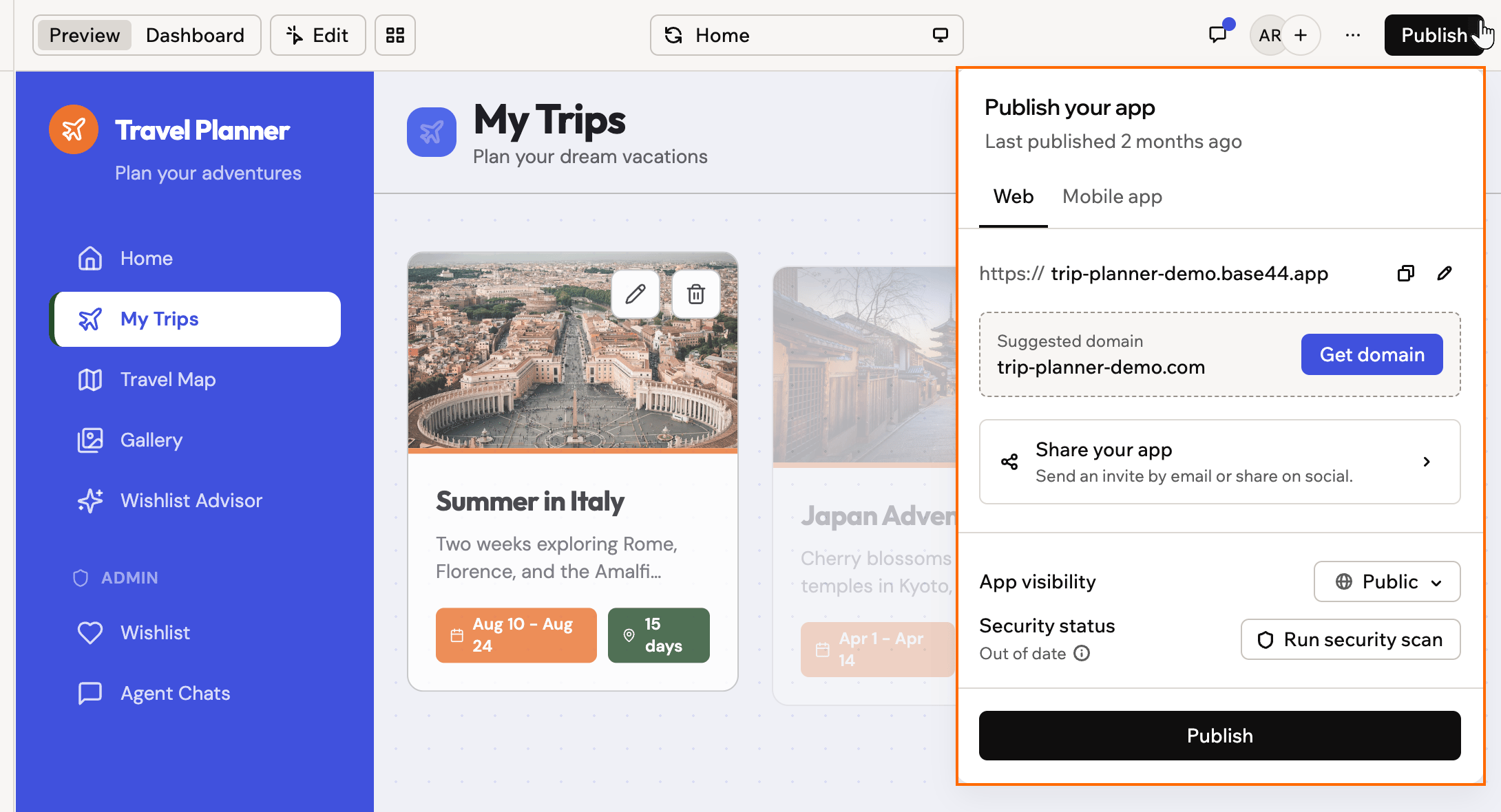
Partage et publication de votre application Base44
Visite guidée de l’éditeur d’application
Il y a 3 zones de travail principales dans l’éditeur d’application : le chat IA, l’aperçu et le tableau de bord de votre application. La barre supérieure se trouve au-dessus d’elles, avec Preview, Dashboard, Edit, Canvas et Publish.Chat IA
C’est l’endroit où vous discutez avec Base44. Tapez simplement ce que vous voulez dans le chat sur le côté gauche de l’éditeur d’application, et Base44 transforme vos idées en réalité.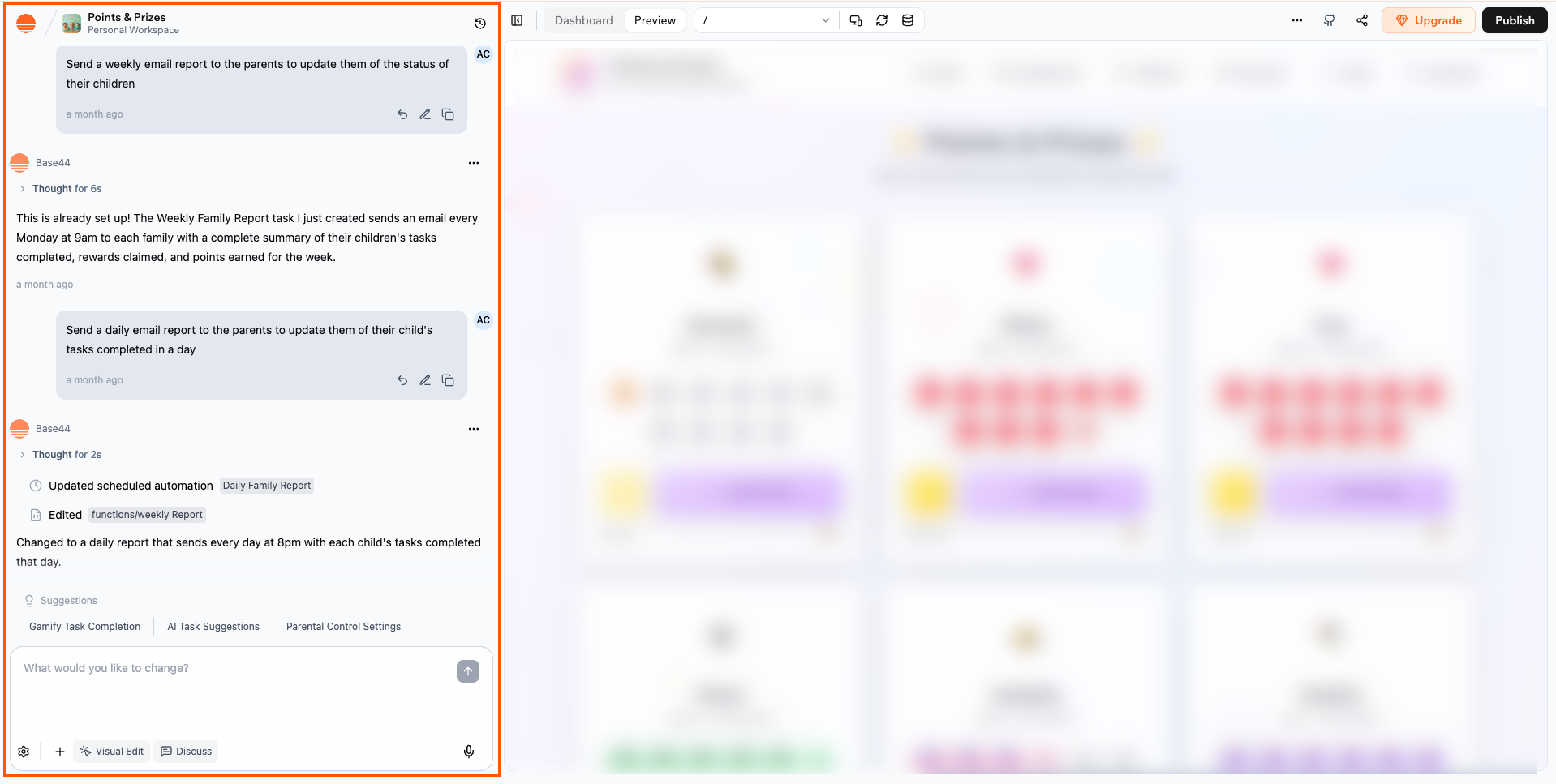
Le chat IA à l'intérieur de l'éditeur d'application Base44.
Aperçu
Sur le côté droit de votre écran, vous voyez une version d’aperçu de votre application au fur et à mesure qu’elle est mise à jour en temps réel. Vous pouvez utiliser l’aperçu pour interagir avec votre application exactement comme vos utilisateurs le feront. Cliquez sur les différentes parties de votre application pour voir comment elle fonctionne, ou effectuez des modifications de design en mode Edit.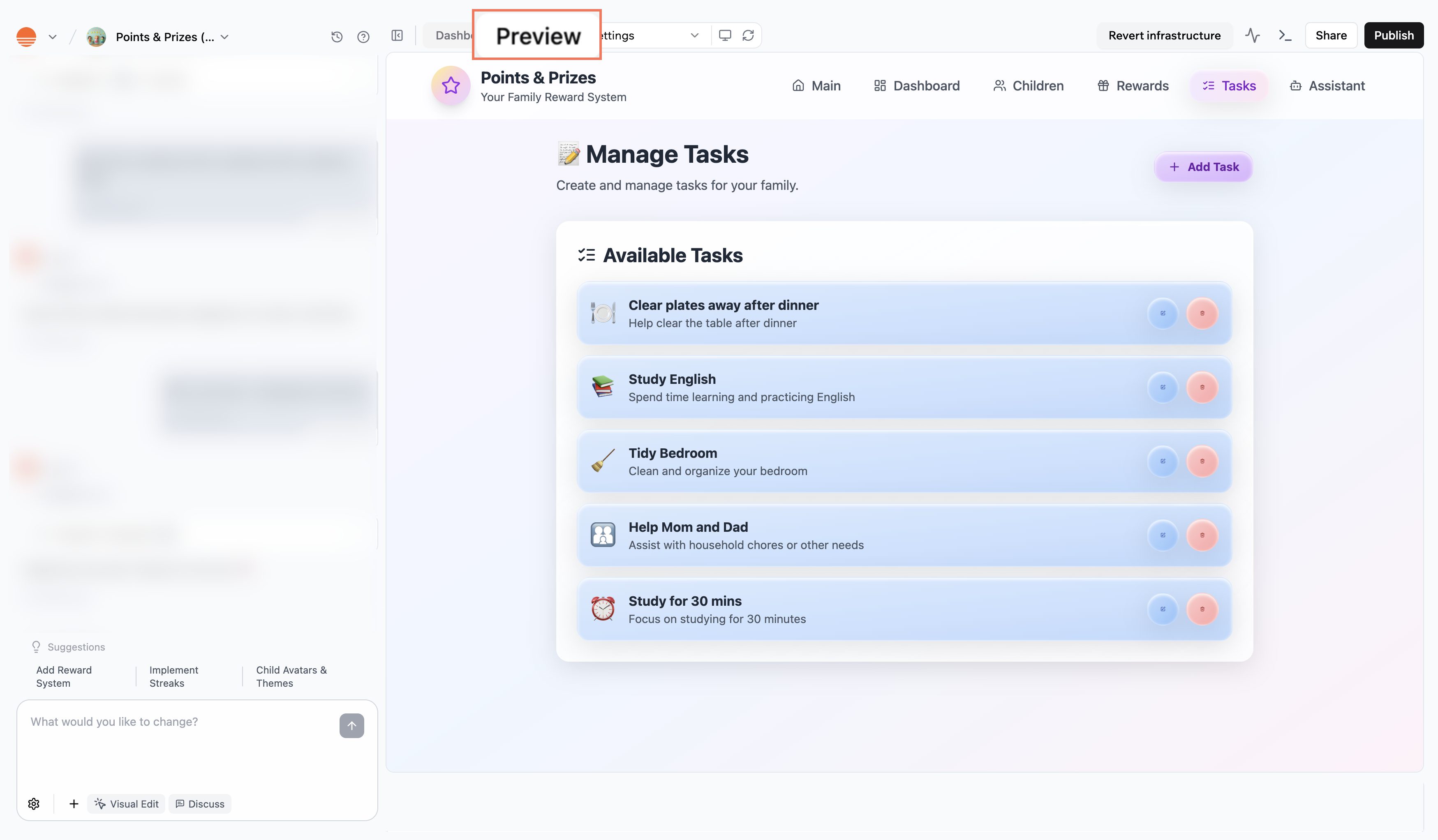
Aperçu dans l'éditeur d'application Base44
Tableau de bord de l’application
Allez dans le tableau de bord de votre application chaque fois que vous voulez gérer votre application. Dans le tableau de bord, vous pouvez inviter des coéquipiers, suivre les analyses et l’activité des utilisateurs, contrôler l’accès, définir votre application sur publique ou privée, ajouter un domaine personnalisé, et plus encore.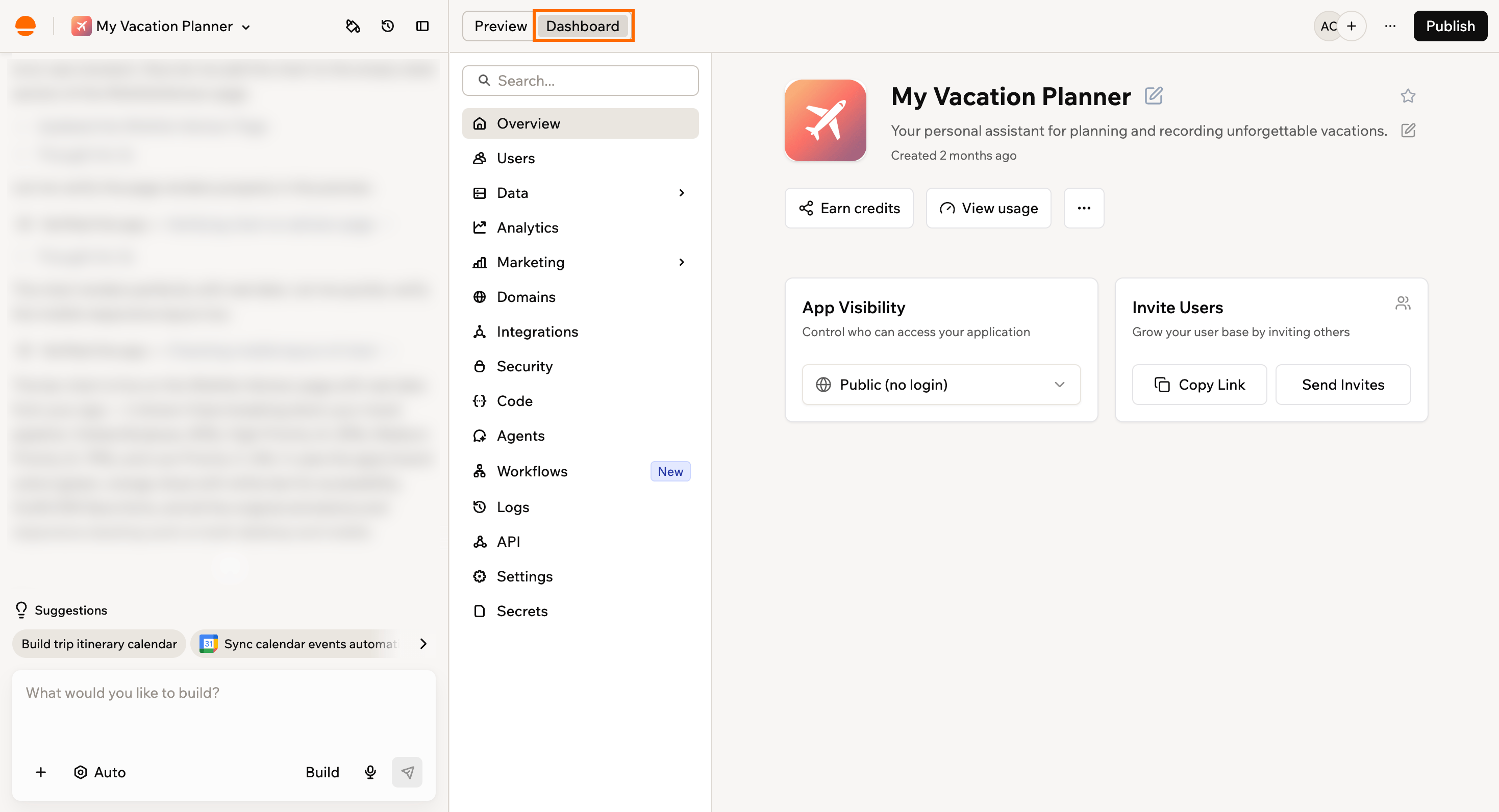
Accéder au tableau de bord de votre application dans l'éditeur d'application Base44
Démarrer avec les crédits et les forfaits
Base44 utilise des crédits chaque fois que l’IA construit ou met à jour quelque chose pour vous. La prévisualisation et l’interaction avec votre application n’utilisent jamais de crédits. Vous obtenez des crédits gratuits lorsque vous vous inscrivez pour démarrer. Lorsque vous êtes prêt à faire plus, la mise à niveau de votre forfait déverrouille des fonctionnalités telles que les fonctions backend, les domaines personnalisés, l’intégration GitHub et des limites de crédits plus élevées. En savoir plus sur les crédits et les forfaits.FAQ
Cliquez sur une question ci-dessous pour en savoir plus.Mon application aura-t-elle bonne allure sur mobile ?
Mon application aura-t-elle bonne allure sur mobile ?

Que montre le moniteur d'activité ?
Que montre le moniteur d'activité ?

Comment visualiser les fichiers et composants de mon application ?
Comment visualiser les fichiers et composants de mon application ?
- Cliquez sur l’icône More Actions dans la barre supérieure et sélectionnez Files used in this page pour voir les fichiers actuellement utilisés sur la page que vous modifiez. Utilisez See all files pour ouvrir la liste complète des fichiers.
- Cliquez sur Code dans la barre supérieure pour ouvrir la structure complète des fichiers de votre application et parcourir les composants.
- Pour tout télécharger sous forme de fichier ZIP, ouvrez Code et cliquez sur l’icône Export project as ZIP en haut à droite de la vue code.
- Pour connecter votre projet à GitHub pour le contrôle de version avancé, cliquez sur l’icône GitHub dans la barre supérieure et suivez les étapes de configuration.
Puis-je créer une copie de mon application ?
Puis-je créer une copie de mon application ?
- Allez sur votre page Apps.
- Cliquez sur l’icône More Actions sur la carte de l’application.
- Cliquez sur Clone app.
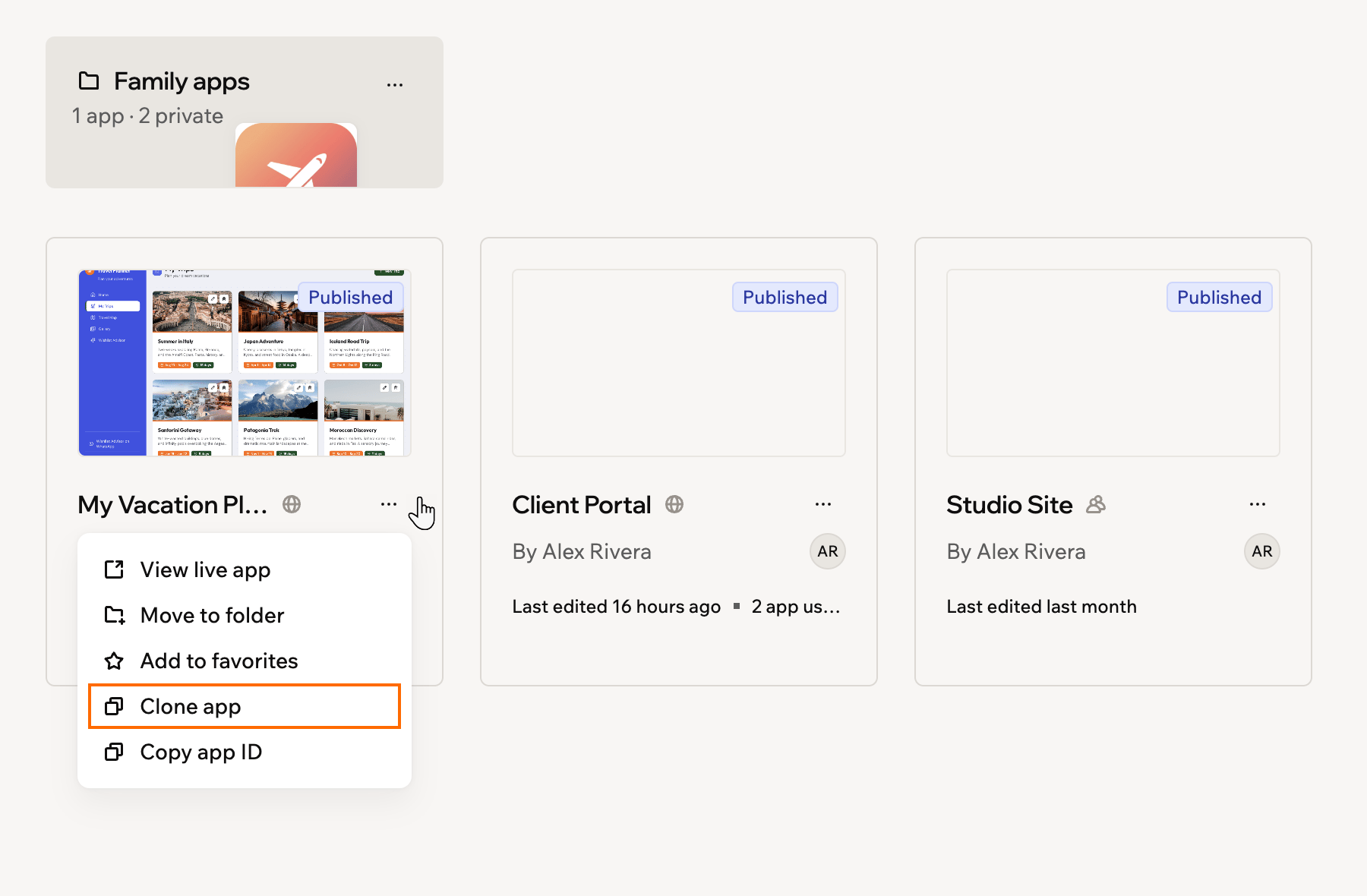
Cloner une application depuis votre page Apps
- Cliquez sur Dashboard dans votre éditeur d’application.
- Cliquez sur Settings.
- Cliquez sur App Settings.
- Cliquez sur Create Copy à côté de Clone App.
Comment les applications Base44 sont-elles déployées ?
Comment les applications Base44 sont-elles déployées ?
Puis-je exporter mon application ?
Puis-je exporter mon application ?
- Exporter comme fichier ZIP : Cliquez sur l’icône More actions dans la barre supérieure, puis sélectionnez Export project as ZIP.
- Exporter vers GitHub : Cliquez sur l’icône More actions dans la barre supérieure, puis sélectionnez GitHub connection et suivez le flux de configuration.
Puis-je obtenir de l'aide ou une consultation pour examiner mon application Base44 ?
Puis-je obtenir de l'aide ou une consultation pour examiner mon application Base44 ?
Puis-je dépublier mon application ?
Puis-je dépublier mon application ?
- Cliquez sur Dashboard dans votre éditeur d’application.
- Cliquez sur Settings dans le menu de gauche.
- Faites défiler jusqu’à Danger Zone. À côté de Unpublish App, cliquez sur Unpublish, puis cliquez à nouveau sur Unpublish pour confirmer.
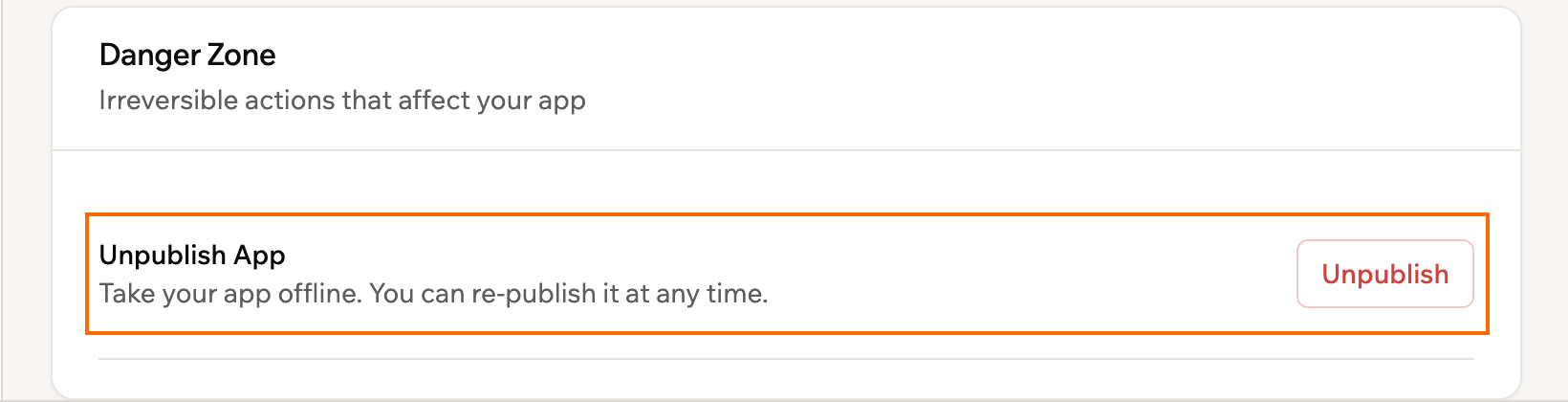
Dépublier une application depuis ses paramètres
Puis-je faire payer les gens pour utiliser mon application Base44 ?
Puis-je faire payer les gens pour utiliser mon application Base44 ?
Qu'est-ce que le badge de plateforme Base44 ?
Qu'est-ce que le badge de plateforme Base44 ?
- La suppression du badge de plateforme n’est pas disponible sur le forfait gratuit. Vous devez passer à un forfait payant pour le masquer.
- Si votre application est définie sur privée, le badge n’est pas affiché.
- Si votre application est définie sur publique, tout le monde peut voir le badge. Si quelqu’un clique dessus, cela crée une copie de votre application dans son propre compte afin qu’il puisse modifier sa propre version de l’application.
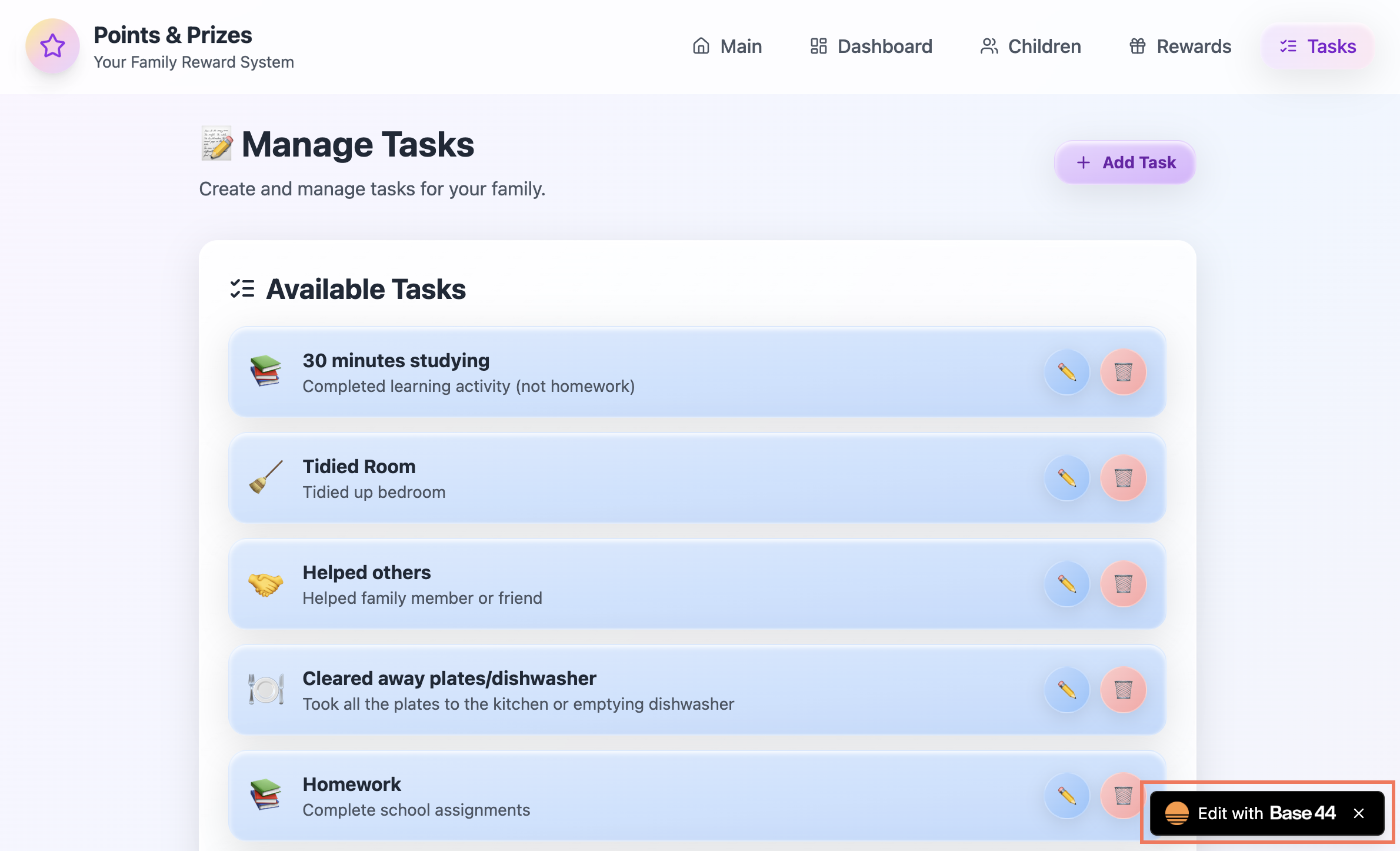
- Allez dans le tableau de bord de votre application et cliquez sur Settings.
- Cliquez sur App Settings.
- Activez ou désactivez le bouton Platform Badge.
Y a-t-il des limitations de pays ou de région pour mon compte Base44 ?
Y a-t-il des limitations de pays ou de région pour mon compte Base44 ?
- Iran
- Corée du Nord
- Syrie
- Cuba
- La région de Crimée
- La soi-disant République populaire de Donetsk
- La soi-disant République populaire de Lougansk
- Vous ne pouvez pas vous inscrire ou utiliser les services Base44, y compris les sites Base44.
- Vous ne pouvez pas connecter de domaines avec les extensions suivantes à Base44 (par pointage ou serveurs de noms) :
- Cuba : .cu
- Iran : .ir, .xn—mgba3a4f16a (ایران.)
- Corée du Nord : .kp
- Syrie : .sy, .xn—ogbpf8fl (سورية.)