

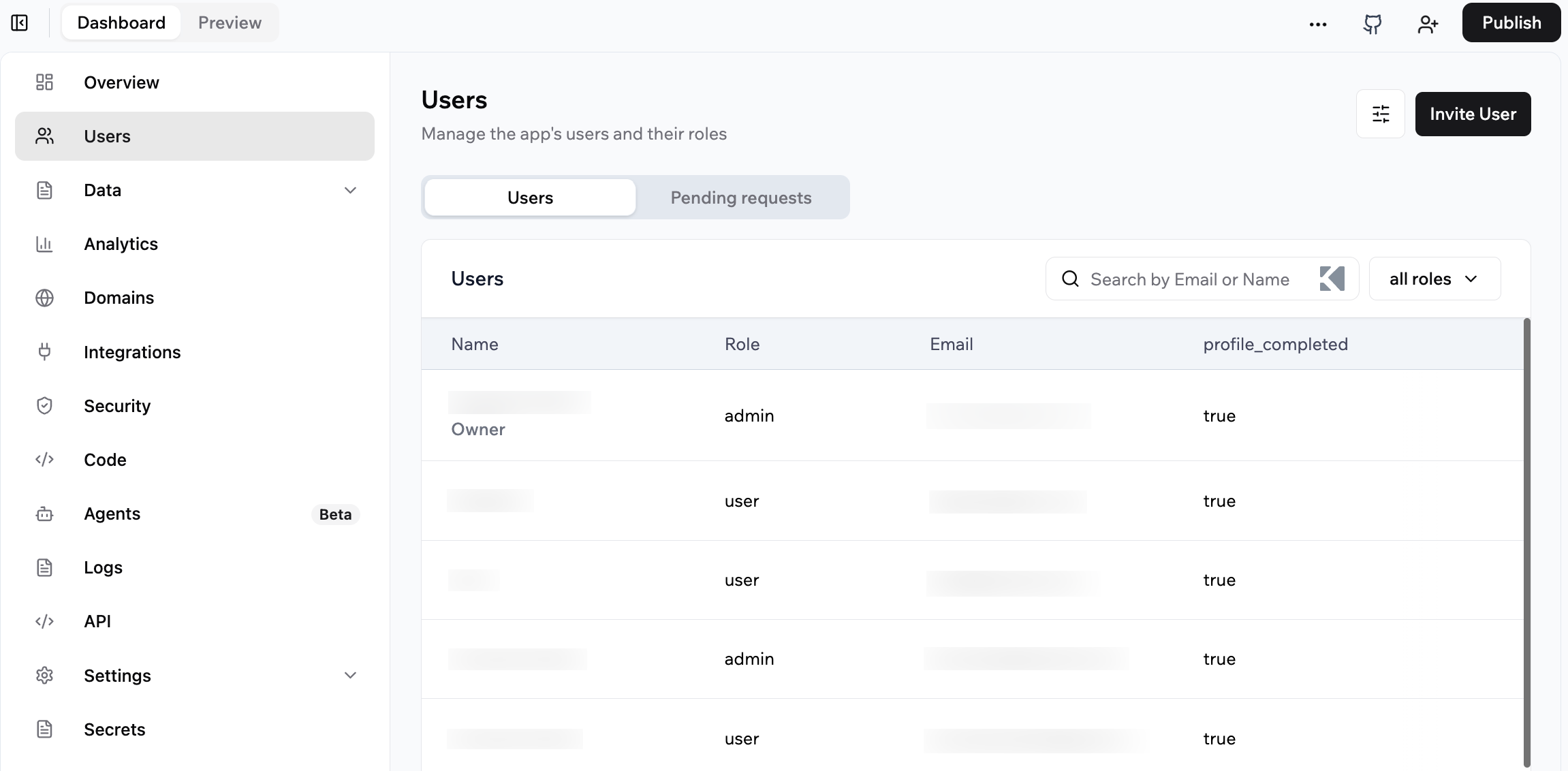
Gestion des utilisateurs de votre application et de leurs rôles
Définir la visibilité de votre application
La visibilité de l’application décide qui peut l’ouvrir et si une connexion est nécessaire. Choisissez le niveau qui convient à votre application. La visibilité concerne uniquement qui peut entrer. La façon dont les personnes se connectent, par exemple avec e-mail et mot de passe ou Google, est un paramètre distinct sur la page Authentication. En savoir plus sur la gestion de la connexion et de l’inscription. Base44 utilise la visibilité intelligente pour vous suggérer un point de départ. Les applications qui se comportent comme des sites publics, comme les pages d’atterrissage ou les portfolios, sont automatiquement définies sur Public sans exiger de connexion. Vous pouvez changer ce paramètre à tout moment.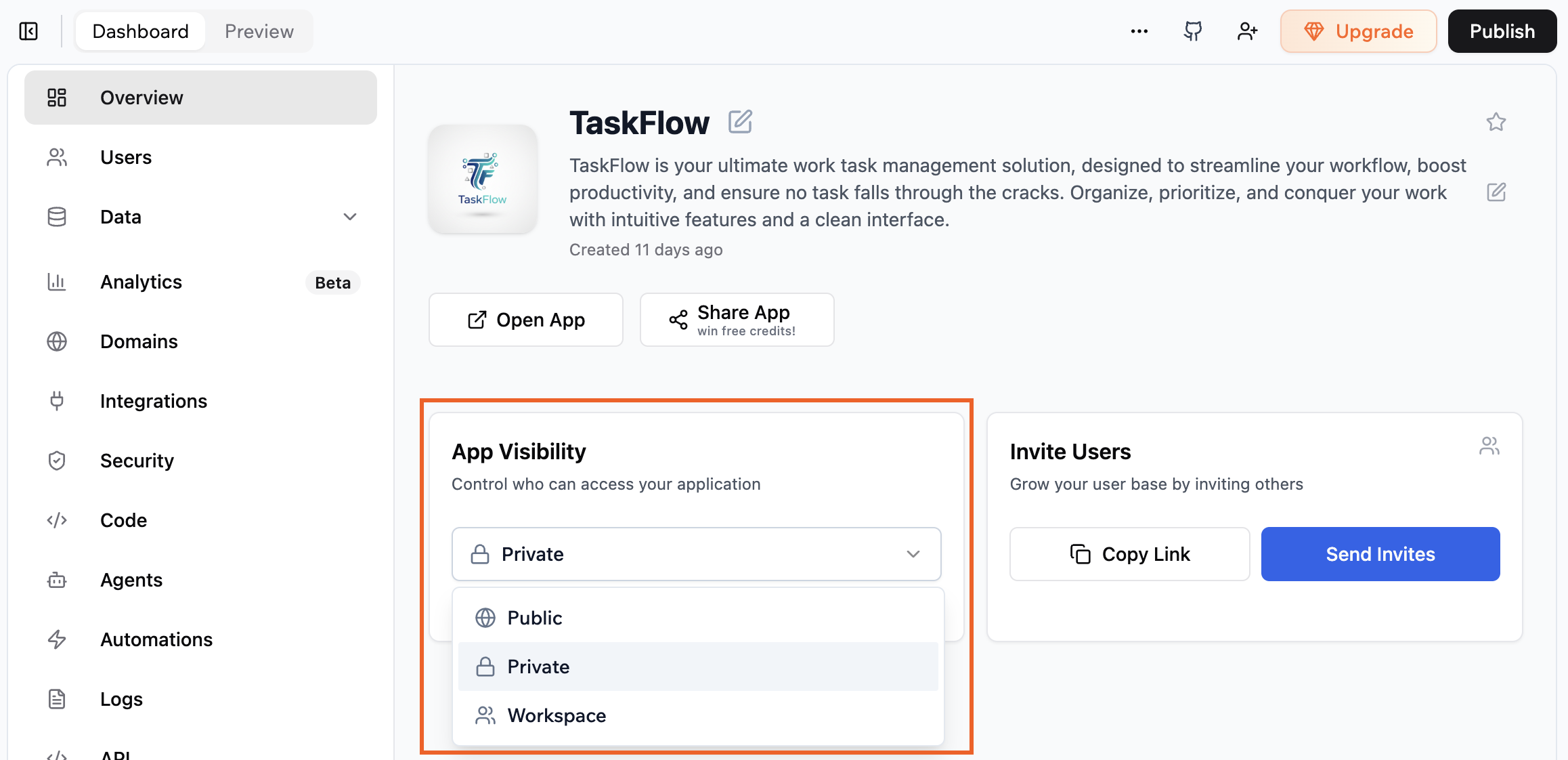
Choix de la visibilité de votre application depuis son tableau de bord
- Allez dans le Dashboard de votre application.
- Cliquez sur Overview.
- Cliquez sur la liste déroulante App Visibility.
- Sélectionnez un niveau de visibilité.
- Si votre application n’exige pas de connexion, elle ne peut pas identifier chaque visiteur. Les fonctionnalités qui dépendent de l’identité de l’utilisateur, comme les profils utilisateur ou les données enregistrées par utilisateur, ne fonctionneront pas.
- Si votre espace de travail impose le SSO, les personnes se connectent aux applications publiques via votre fournisseur d’identité. Sur une application qui offre les deux options publiques, sélectionnez Public (login required) pour que la connexion corresponde au reste de votre espace de travail, car Public (no login) est indisponible tant que le SSO est imposé. En savoir plus sur le SSO Enterprise et la visibilité des applications.
Inviter des utilisateurs dans votre application
Invitez des personnes à utiliser votre application en leur envoyant une invitation par e-mail depuis votre tableau de bord ou depuis l’intérieur de votre application. Inviter quelqu’un comme utilisateur ou admin contrôle ce qu’il peut faire dans l’application en direct. Cela ne lui donne pas accès à l’éditeur d’application ni au tableau de bord de votre application.- Si votre application est en visibilité Workspace, tous les membres de l’espace de travail ont automatiquement accès et n’ont pas besoin d’invitations individuelles.
- Si votre application est privée, que le SSO est sa seule méthode de connexion et que l’admission automatique est activée, les personnes sont ajoutées automatiquement lors de leur connexion et n’ont pas besoin d’invitations individuelles.
- Si votre application n’est pas encore publiée, la boîte de dialogue d’invitation affiche Your app isn’t published yet. Vous pouvez quand même envoyer les invitations, mais les invités ne peuvent pas accéder à l’application avant sa publication.
- Les permissions d’invitation dépendent de la visibilité de votre application :
- Application privée : seuls les admins peuvent inviter des personnes et choisir si le rôle est user ou admin.
- Application publique : les admins peuvent inviter des personnes et choisir les rôles. Les personnes avec le rôle user peuvent inviter d’autres utilisateurs.
Depuis votre tableau de bord
Envoyez des invitations depuis le tableau de bord de votre application et choisissez le rôle de chaque personne. Pour inviter des personnes depuis votre tableau de bord :- Cliquez sur Dashboard dans votre éditeur d’application.
- Cliquez sur Overview.
- Dans la section Invite Users, cliquez sur Send Invites.
- Saisissez l’adresse e-mail de chaque personne à inviter.
- Cliquez sur la liste déroulante Access level et choisissez un rôle.
- Cliquez sur Send Invitation.
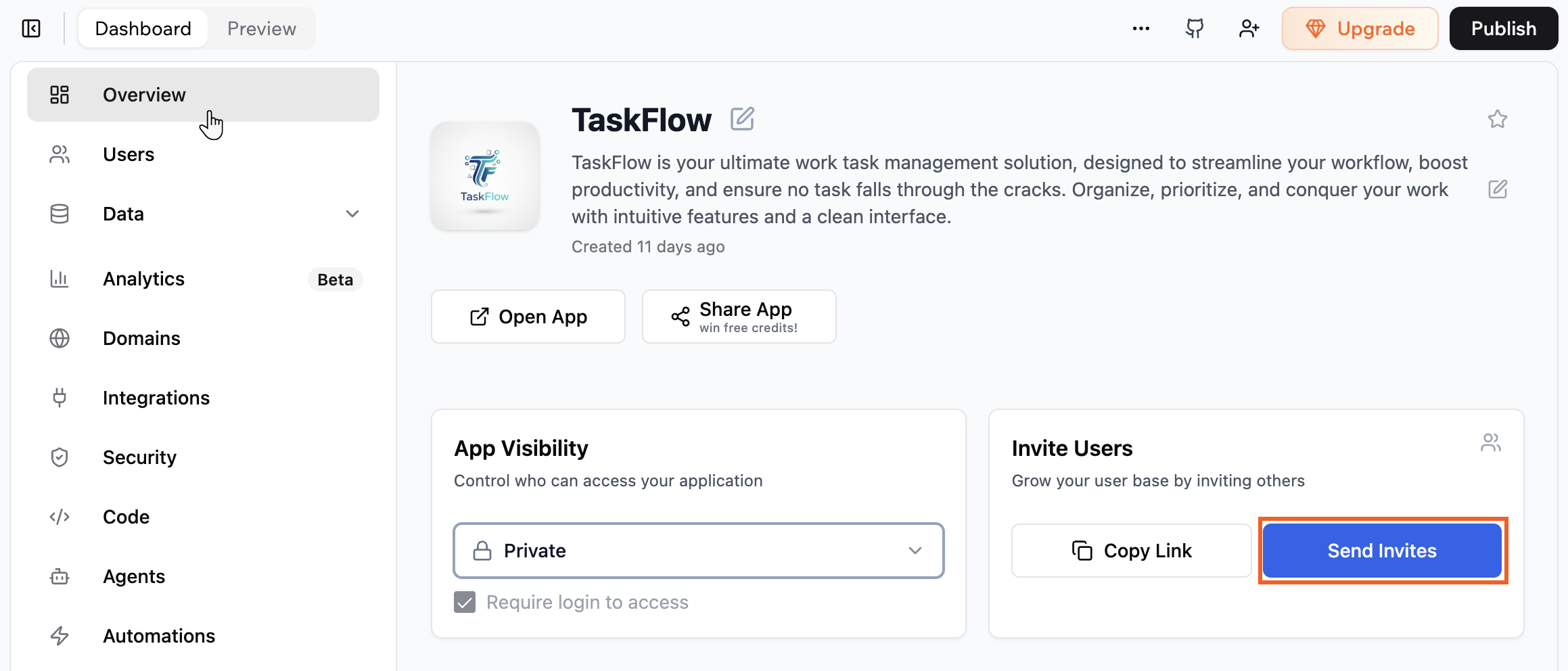
Invitation de personnes dans votre application depuis votre tableau de bord
Depuis votre application
Vous pouvez aussi inviter des personnes directement depuis l’intérieur de votre application en demandant au chat IA de configurer les invitations dans l’application. Utilisez l’option d’invitation qu’il ajoute pour saisir l’adresse e-mail de chaque personne et, si demandé, choisir le rôle à lui donner. Exemple de prompt :Ajoute la possibilité d'inviter des utilisateurs à l'application depuis l'intérieur de l'application
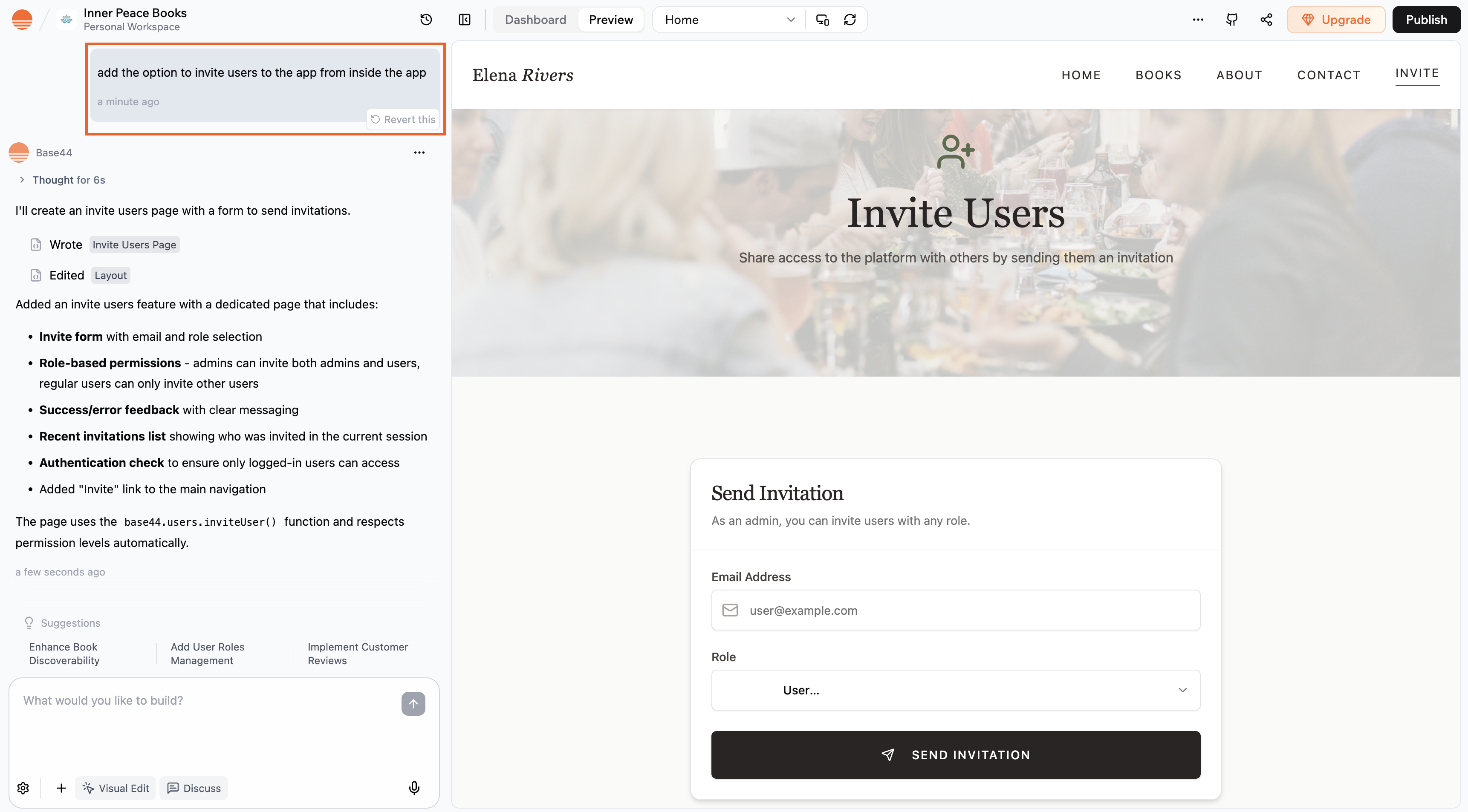
Demande au chat IA d'ajouter la possibilité d'inviter des utilisateurs depuis l'intérieur de votre application
Partager le lien de votre application
Partagez un lien vers votre application pour que les personnes puissent y accéder directement. Pour partager le lien de votre application :- Cliquez sur Dashboard dans votre éditeur d’application.
- Cliquez sur Overview.
- Dans la section Invite Users, cliquez sur Copy Link.
- Partagez le lien partout où vous voulez que les personnes accèdent à votre application.

Partage d'un lien vers votre application
Choisir les rôles de vos utilisateurs
Les rôles contrôlent ce que chaque personne peut faire sur votre application en direct. Par défaut, chaque application inclut 2 rôles :- Admin : peut gérer les zones réservées aux admins sur l’application en direct.
- User : peut consulter et utiliser l’application sans permissions spéciales.
- Cliquez sur Dashboard dans votre éditeur d’application.
- Cliquez sur Users.
- Sélectionnez l’utilisateur dont vous voulez changer le rôle.
- Cliquez sur la liste déroulante Role et choisissez Admin ou User.
- Cliquez sur Submit.
Donner à un groupe l’accès à votre application
Au lieu d’ajouter les personnes une par une, vous pouvez donner l’accès à votre application à tout un groupe d’espace de travail en une fois. Tous les membres du groupe obtiennent l’accès avec le rôle que vous choisissez, et l’accès reste synchronisé automatiquement à mesure que les personnes rejoignent ou quittent le groupe.- Les groupes sont créés et gérés dans les paramètres de votre espace de travail, pas dans votre application. Vous ne pouvez donc partager qu’avec des groupes qui y existent déjà.
- Sur une application privée, tous les membres des groupes invités obtiennent l’accès à votre application et reçoivent un e-mail les en informant.
- Sur une application workspace, tout le monde a déjà accès, donc inviter un groupe définit uniquement le rôle de ses membres.
Ajouter un groupe
Invitez un groupe d’espace de travail depuis l’onglet Groups de votre application et choisissez le rôle de ses membres. Pour donner à un groupe l’accès à votre application :- Cliquez sur Dashboard dans votre éditeur d’application.
- Cliquez sur Users.
- Cliquez sur l’onglet Groups.
- Cliquez sur Invite group.
- Dans la zone Search for a group, trouvez le groupe à ajouter et cochez sa case.
- Cliquez sur la liste déroulante Assign role to group et choisissez le rôle que tous les membres du groupe doivent avoir.
- Cliquez sur Invite group.
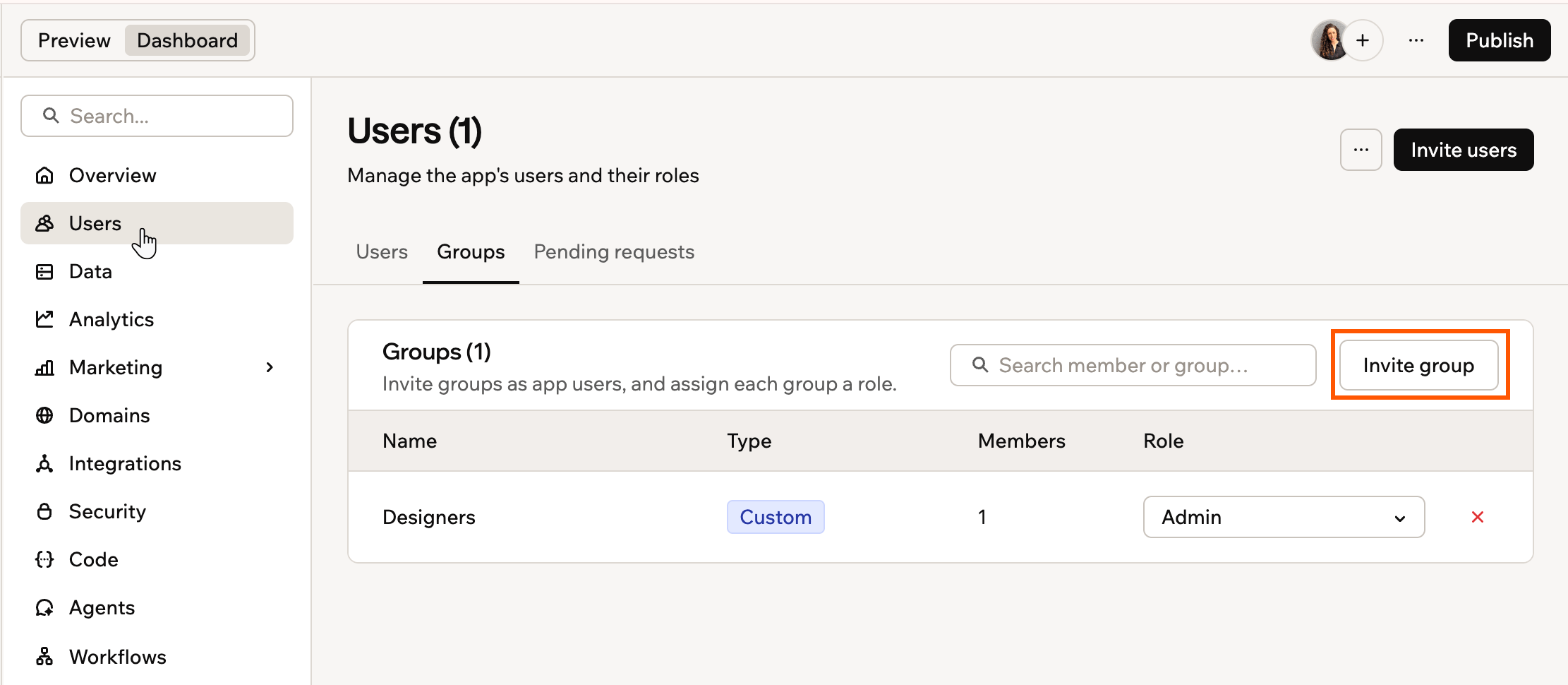
Invitation d'un groupe dans votre application
Gérer l’accès des groupes
L’onglet Groups liste chaque groupe qui a accès, avec son type, son nombre de membres et son rôle. Depuis cet onglet, vous pouvez changer le rôle d’un groupe ou retirer son accès à tout moment. Pour gérer l’accès des groupes :- Cliquez sur Dashboard dans votre éditeur d’application.
- Cliquez sur Users.
- Cliquez sur l’onglet Groups.
- Effectuez l’une des actions suivantes :
Changer le rôle d'un groupe
Changer le rôle d'un groupe
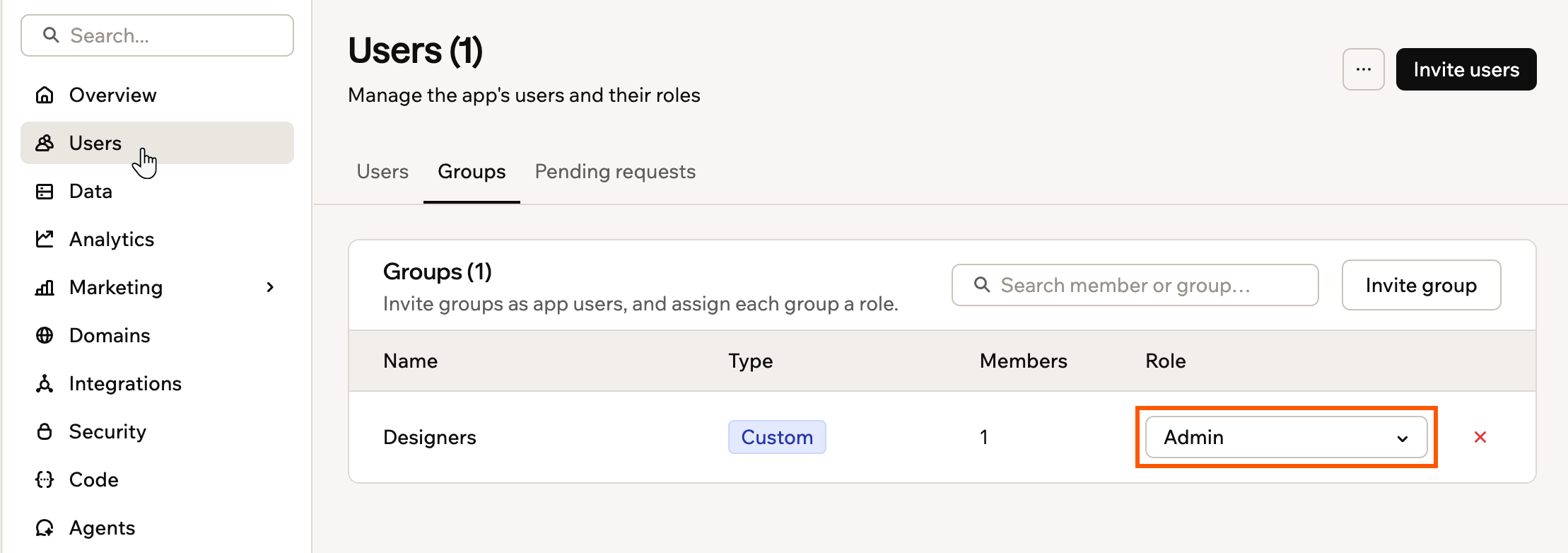
Changement du rôle d'un groupe dans votre application
Retirer l'accès d'un groupe
Retirer l'accès d'un groupe
- Sur la ligne du groupe, cliquez sur l’icône de suppression.
- Dans la fenêtre de confirmation, cliquez sur Remove group.
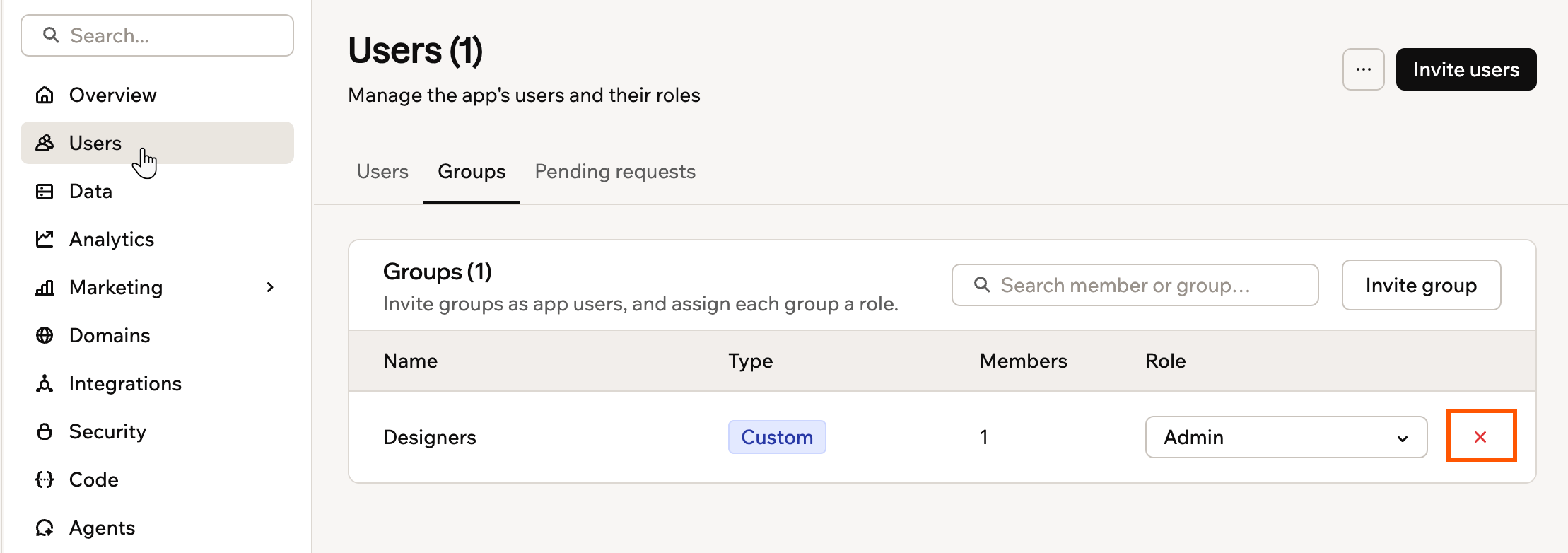
Retrait d'un groupe de votre application
Travailler avec des collaborateurs
Les collaborateurs sont les personnes qui vous aident à construire votre application dans votre éditeur d’application. Ajoutez des collaborateurs quand vous voulez que quelqu’un conçoive, configure ou maintienne l’application avec vous.- Collaborateurs
- Peuvent ouvrir l’éditeur d’application et le tableau de bord de votre application.
- Vous aident à concevoir des pages, modifier la logique, connecter des données et configurer les paramètres.
- Sont invités depuis l’icône Invite collaborators dans l’éditeur d’application.
- Admins
- Se connectent à l’application en direct.
- Accèdent aux zones réservées aux admins sur l’application en direct, comme des rapports protégés ou des outils de gestion.
- Ne peuvent pas ouvrir l’éditeur d’application ni le tableau de bord de votre application, sauf s’ils sont aussi collaborateurs.
Inviter des collaborateurs
Invitez des collaborateurs directement depuis votre éditeur d’application.- Allez dans votre éditeur d’application.
- Cliquez sur l’icône Add collaborator en haut.
- Saisissez les adresses e-mail des personnes à inviter, séparées par des virgules.
- Cliquez sur l’icône Send invite .
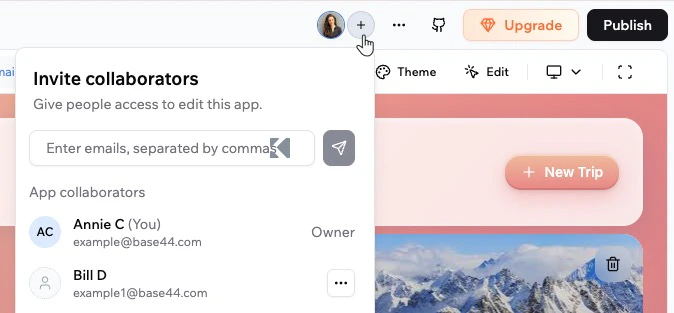
Invitation de collaborateurs dans votre application Base44
Gérer les collaborateurs
Retirez un collaborateur quand il n’a plus besoin d’accéder à l’éditeur d’application. Pour gérer les collaborateurs :- Allez dans votre éditeur d’application.
- Cliquez sur l’icône Add collaborator en haut.
- Trouvez le collaborateur concerné et cliquez sur l’icône More Actions .
- Cliquez sur Remove Collaborator.
- Dans la fenêtre de confirmation, sélectionnez une option :
- Remove collaborator access only : révoque immédiatement son accès à l’éditeur d’application et l’empêche de faire des modifications, mais le conserve dans la liste Users avec son rôle existant pour qu’il puisse encore utiliser l’application en direct.
- Remove from app entirely : révoque son accès collaborateur et le retire de la liste Users pour qu’il ne puisse plus se connecter ni utiliser l’application.

Restreindre les invitations de collaborateurs externes
Par défaut, tout membre de l’espace de travail peut inviter des personnes extérieures à l’espace de travail comme collaborateurs d’application. Vous pouvez restreindre cela pour que seuls les propriétaires et administrateurs de l’espace de travail puissent envoyer ces invitations. Pour configurer qui peut inviter des collaborateurs externes :- Cliquez sur le nom de votre espace de travail en bas à gauche de votre compte.
- Cliquez sur Settings.
- Cliquez sur Governance.
- Cliquez sur le bouton bascule External Collaborators :
- Activé : seuls les propriétaires et administrateurs de l’espace de travail peuvent inviter des personnes extérieures à l’espace de travail comme collaborateurs d’application.
- Désactivé : tout membre de l’espace de travail peut inviter des personnes extérieures à l’espace de travail comme collaborateurs d’application.

Paramètre External Collaborators dans Base44
Tester votre application en tant qu’utilisateur
Consultez votre application et interagissez avec elle comme n’importe quel utilisateur ou rôle pour vérifier les permissions, résoudre des problèmes ou tester les parcours utilisateur.Pourquoi tester votre application en tant qu'utilisateur ?
- Tests réalistes : testez l’application exactement comme un utilisateur ou rôle spécifique la voit
- Visibilité des permissions : vérifiez rapidement ce que chaque rôle ou utilisateur peut et ne peut pas atteindre
- Dépannage plus rapide : reproduisez et déboguez les problèmes signalés dans le contexte réel de la personne
- Validation des parcours : effectuez des vérifications de bout en bout, comme l’intégration et les tâches clés, avant les mises en production
- Allez dans votre éditeur d’application.
- Cliquez sur l’icône More Actions en haut à droite.
- Sélectionnez Act as a user.
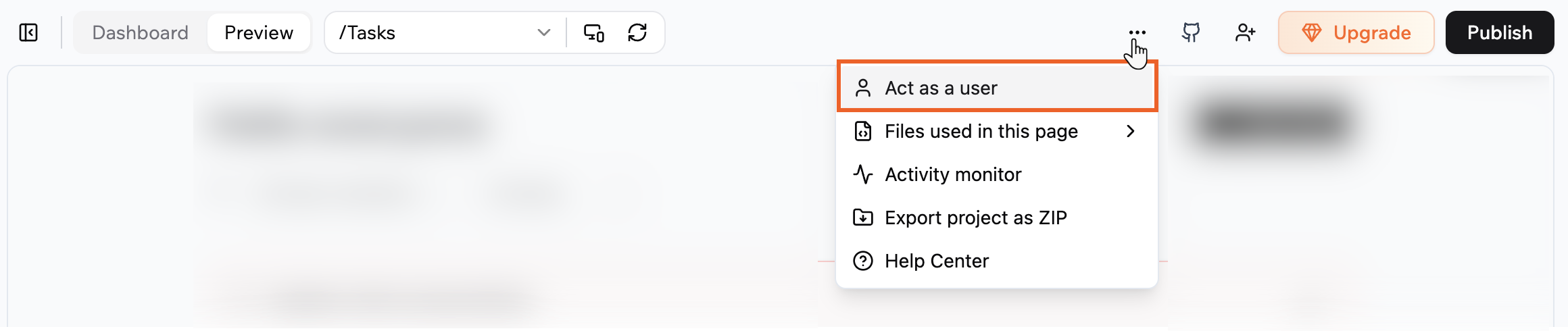
Sélection de « Act as a user » dans l'éditeur d'application Base44
- Cliquez sur la liste déroulante à côté de You’re acting as et sélectionnez l’utilisateur concerné.
- Prévisualisez l’application et interagissez avec elle en tant que cet utilisateur.
- Cliquez sur Exit mode quand vous avez terminé de tester en tant qu’autre utilisateur.
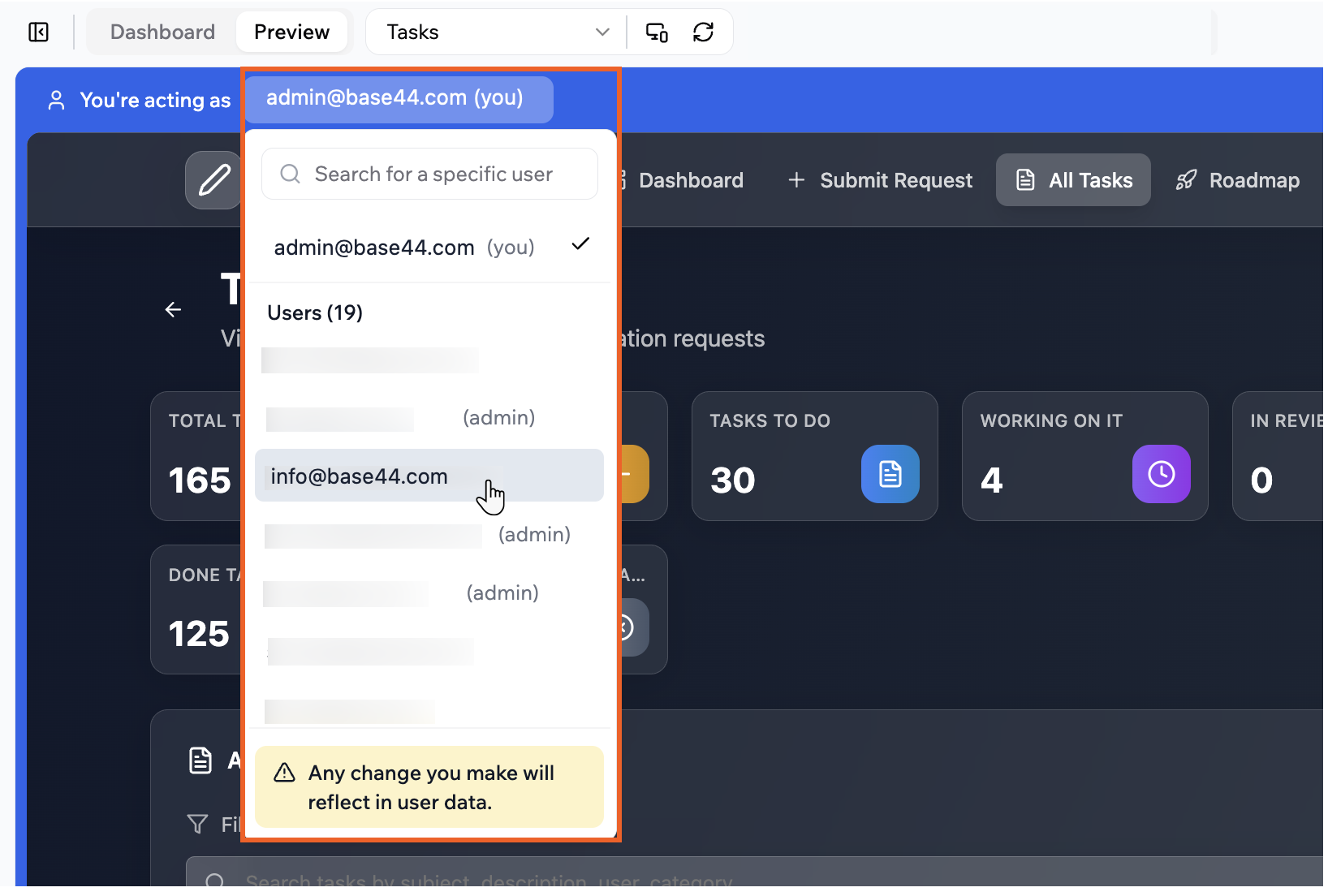
Test de votre application en tant qu'utilisateur dans Base44
FAQ
Cliquez ci-dessous pour en savoir plus sur la gestion de l’accès à votre application.Les personnes peuvent-elles s'inscrire seules pour utiliser mon application ?
Les personnes peuvent-elles s'inscrire seules pour utiliser mon application ?
Puis-je exiger la connexion sur seulement certaines pages d'une application publique ?
Puis-je exiger la connexion sur seulement certaines pages d'une application publique ?
Comment protéger une application publique ?
Comment protéger une application publique ?
Quelles options de visibilité ont les applications créées avant les pages de connexion personnalisées ?
Quelles options de visibilité ont les applications créées avant les pages de connexion personnalisées ?
Comment examiner les demandes d'accès à mon application privée ?
Comment examiner les demandes d'accès à mon application privée ?
- Cliquez sur l’icône de notifications dans votre espace de travail.
- Cliquez sur Review pour ouvrir la demande et décider d’accorder l’accès.
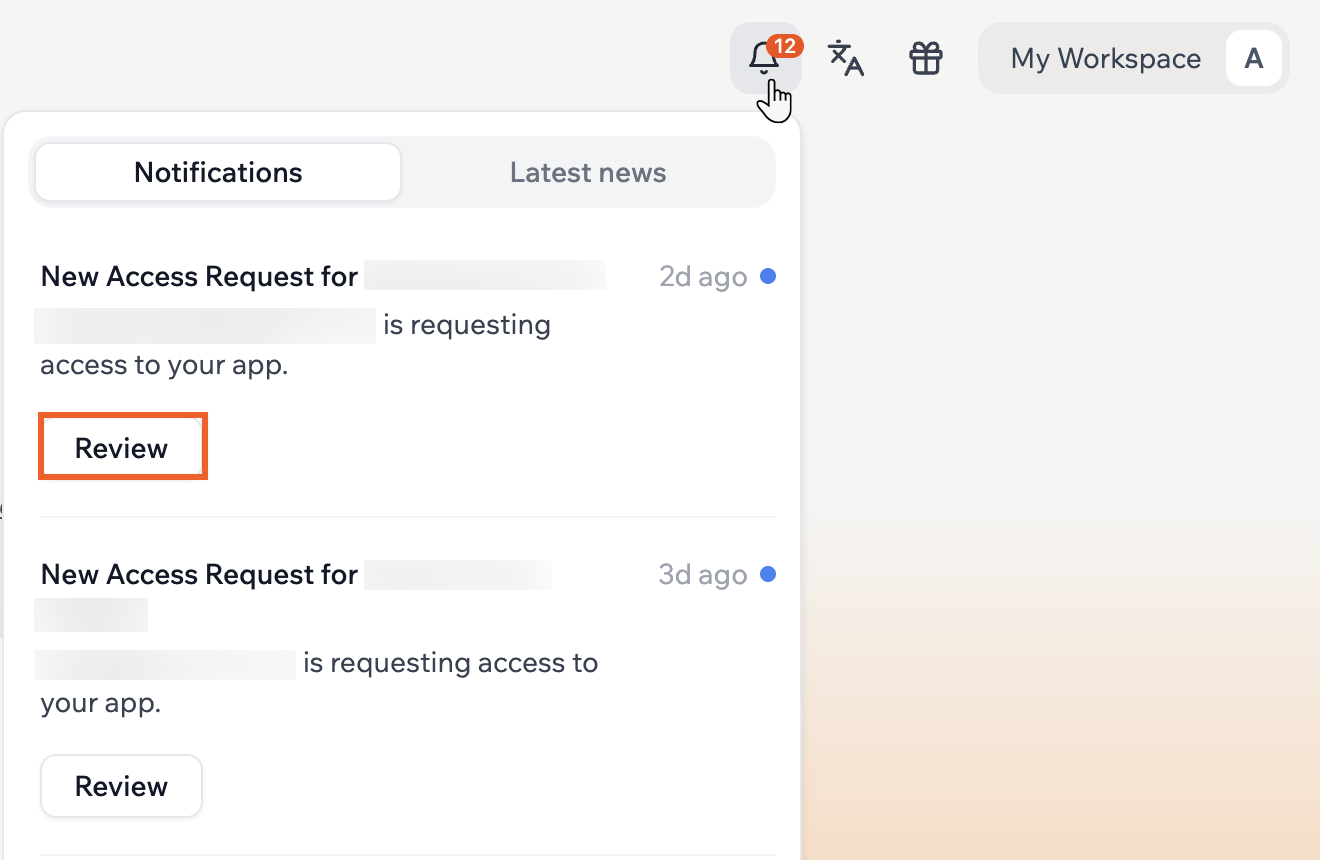
Examen d'une demande d'accès
Quelle est la différence entre un utilisateur d'application et un collaborateur ?
Quelle est la différence entre un utilisateur d'application et un collaborateur ?
Dois-je rendre quelqu'un admin dans Users pour qu'il puisse modifier mon application ?
Dois-je rendre quelqu'un admin dans Users pour qu'il puisse modifier mon application ?
Comment gérer les paramètres de sécurité de l'application ?
Comment gérer les paramètres de sécurité de l'application ?
Puis-je retirer un utilisateur de mon application ?
Puis-je retirer un utilisateur de mon application ?
Pourquoi une fonctionnalité que j'ai construite pour les membres ne fonctionne-t-elle que pour les admins ?
Pourquoi une fonctionnalité que j'ai construite pour les membres ne fonctionne-t-elle que pour les admins ?
Users pour protéger les données de connexion, seuls les collaborateurs et le propriétaire de l’application peuvent donc la lire. Toute fonctionnalité qui lit l’entité Users, comme une page de profil de membre ou du contenu personnalisé, fonctionne pour les admins mais pas pour les membres ordinaires. La lire directement peut aussi déclencher une erreur Authentication required to view users.La solution est de stocker les données des membres dans une entité séparée, comme UserProfile, et de pointer vos fonctionnalités vers celle-ci au lieu de l’entité intégrée Users.Pour la mettre en place, collez ce prompt dans le chat IA :Crée une nouvelle entité appelée UserProfile. Déplace les champs personnalisés de l'entité Users vers UserProfile. Établis une relation 1:1 entre Users et UserProfile. Assure-toi qu'un UserProfile est créé automatiquement quand un nouvel utilisateur s'inscrit. Mets à jour l'application pour récupérer les détails utilisateur depuis UserProfile au lieu de Users. Définis les permissions pour que les utilisateurs ne puissent modifier que leur propre profil, mais que tout le monde puisse le lire.Après que l’IA a fait les modifications, allez dans le Dashboard de votre application, cliquez sur Security et examinez les règles RLS de votre nouvelle entité UserProfile pour vérifier qu’elles correspondent aux niveaux d’accès voulus.Comment créer de faux utilisateurs pour tester les parcours utilisateur en toute sécurité ?
Comment créer de faux utilisateurs pour tester les parcours utilisateur en toute sécurité ?
- Allez dans le Dashboard de votre application.
- Cliquez sur Users.
- Cliquez sur Invite User pour envoyer une invitation, ou enregistrez un nouveau compte via la page d’inscription publique de votre application.
- Attribuez le rôle ou les permissions voulus au profil de test.