

Créez un Superagent pour votre site Wix en quelques minutes
Gardez le contrôle
- Recevez des mises à jour quotidiennes sur les ventes, prospects et activités.
- Suivez les stocks et signalez les ruptures.
- Surveillez votre site et détectez les problèmes tôt.
Capturez plus de revenus
- Relancez les réservations abandonnées et les sessions impayées.
- Envoyez des rappels de paiement avec des liens directs.
- Répondez instantanément aux nouvelles demandes.
Développez votre entreprise
- Transformez du contenu en posts sur les réseaux sociaux.
- Examinez les prospects avant de les contacter.
- Répondez aux avis et bâtissez la confiance.
Avant de commencer :Votre site Wix doit être actif et sur un forfait Wix Premium.
Travaillez avec vos outils Wix
Votre Superagent travaille avec vos outils Wix pour gérer l’activité, répondre aux événements et passer à l’action automatiquement.Inbox
Lit et répond automatiquement aux messages des visiteurs.
Stores
Résume les commandes et signale les ruptures de stock.
Bookings
Surveille les rendez-vous et envoie des suivis.
Blog
Rédige et publie des articles selon un calendrier.
Events
Gère les listes d’invités et les données de billets.
Forms
Traite et oriente les soumissions de formulaires.
Members and Contacts
Segmente et synchronise vos données de contacts.
Payments
Suit les transactions et signale les problèmes.
Coupons
Crée et gère des coupons de réduction.
Étape 1 | Créer un Superagent
Commencez depuis votre tableau de bord Wix ou allez sur Base44 Superagents pour créer votre Superagent. Pour créer votre Superagent :- Sur la page Base44 Superagents, cliquez sur Get your Superagent.
- Inscrivez-vous à un compte Base44.
- Commencez à discuter avec votre Superagent, donnez-lui un nom et décrivez ce que vous voulez qu’il fasse.
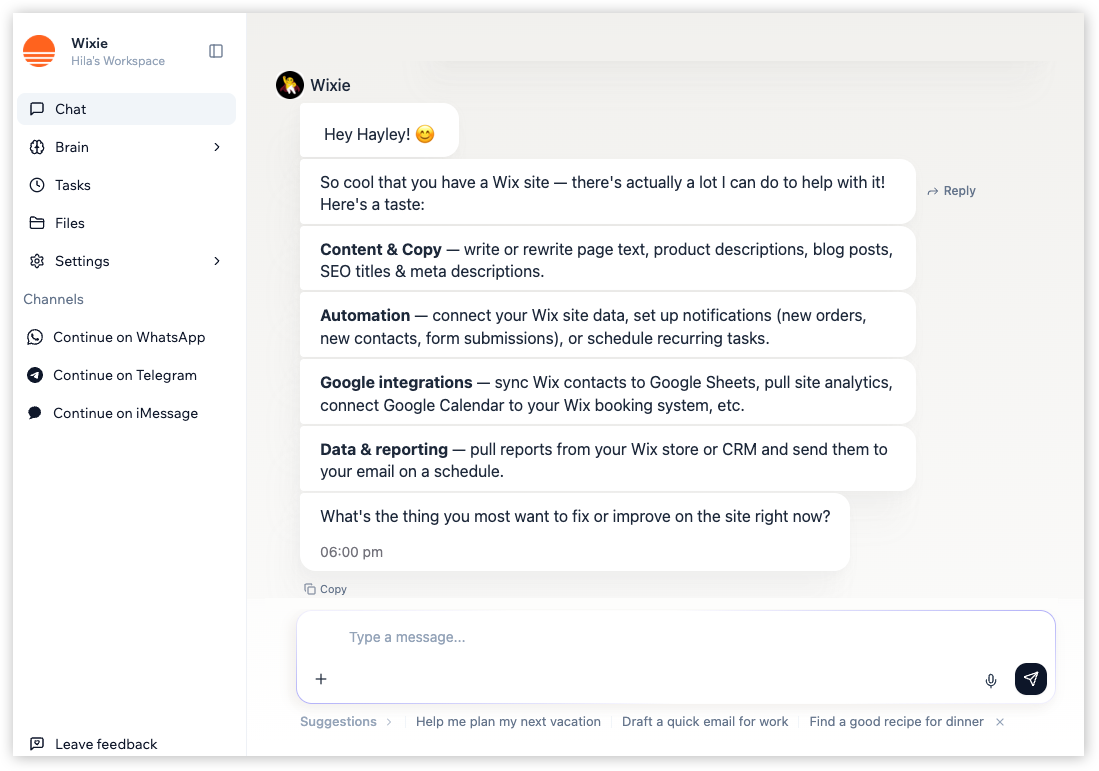
Commencez à créer votre Superagent depuis le chat
Étape 2 | Connecter votre site
Une fois votre Superagent créé, connectez-le à votre site Wix directement depuis le chat. Vous pouvez connecter un seul site Wix à la fois. Pour gérer un autre site, créez un autre Superagent. Pour connecter votre site Wix :- Dans votre chat Superagent, demandez-lui de se connecter à votre site Wix.
- Lorsque vous y êtes invité, cliquez sur Connect to Wix.
- Sélectionnez le site à connecter, puis cliquez sur Continue.
- Examinez les autorisations sur l’écran Wix App Market et cliquez sur Agree & Add.
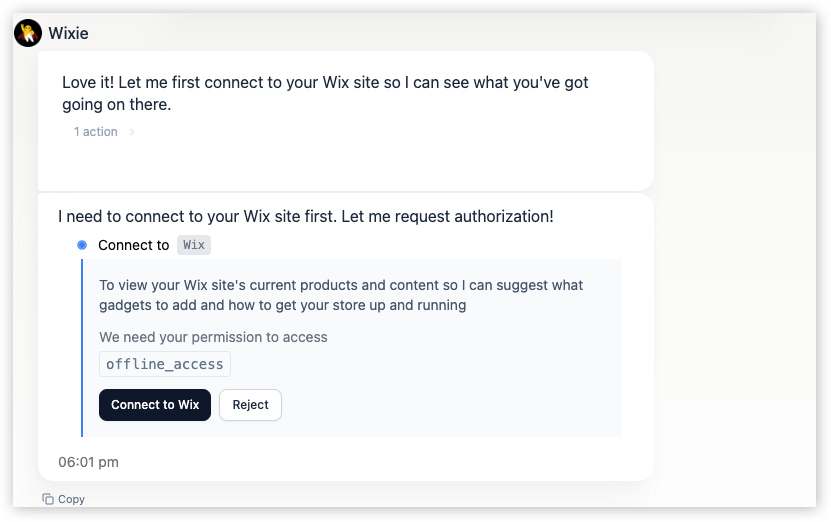
Connectez votre site Wix directement depuis votre chat Superagent
Étape 3 | Commencer à travailler avec votre Superagent
Une fois votre site Wix connecté, votre Superagent commence à travailler dans votre entreprise. Demandez-lui de créer des produits, rédiger du contenu SEO, mettre à jour des images ou configurer des automatisations, le tout depuis une seule conversation. Commencez par des prompts simples, puis passez aux flux de travail automatisés et aux déclencheurs.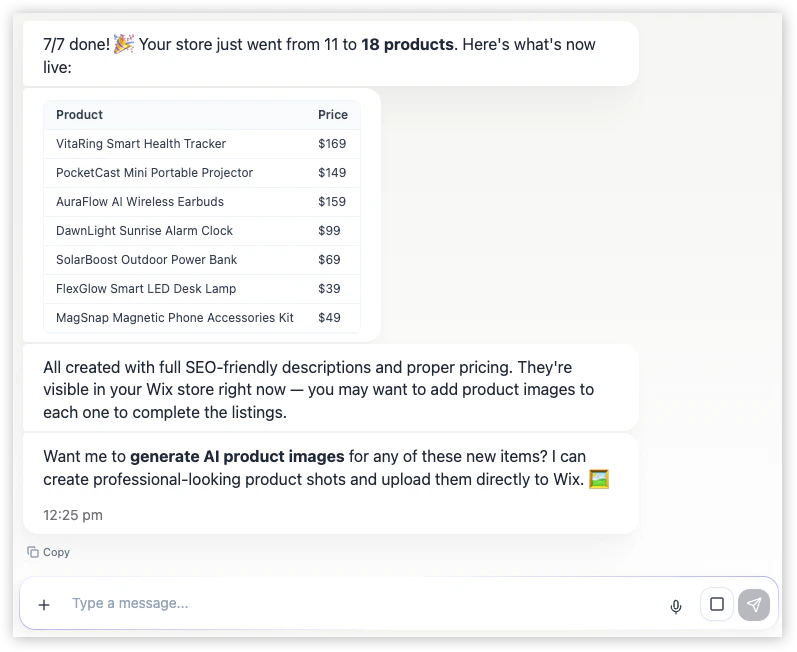
Votre Superagent en action
Exemples de prompts à essayer
Commencez par prompter votre Superagent. Essayez des exemples comme :Boutique et commandes
Inbox et formulaires
Réservations
Contenu et inter-outils
Tâches automatisées
Votre Superagent peut exécuter des tâches selon un calendrier fixe ou réagir à des événements au moment où ils se produisent.Tâches planifiées
S’exécutent à une heure définie, chaque matin, une fois par semaine ou à l’intervalle de votre choix. Décrivez ce que vous voulez dans le chat et votre Superagent le configure automatiquement.
Déclencheurs de connecteur
Se déclenchent lorsqu’un événement se produit sur votre site, comme une nouvelle commande, une soumission de formulaire ou une confirmation de réservation. Décrivez l’événement et votre Superagent crée le déclencheur.
Résumé quotidien d'activité
Vous envoie un résumé quotidien des ventes, réservations et activités.
Surveillant d'inventaire
Vérifie votre boutique chaque nuit et vous alerte avant que le stock ne s’épuise.
Récupération de réservations
Suit les absences et les réservations impayées avec des liens de paiement directs.
Multiplicateur de contenu
Transforme un article de blog en une semaine entière de fils de discussion, e-mails et mises à jour de FAQ.
Répondeur d'avis intelligent
Rédige des réponses cohérentes avec votre marque aux nouveaux avis et signale les retours négatifs pour votre examen.
Enrichir les nouveaux prospects automatiquement
Recherche les nouveaux prospects et enrichit votre CRM automatiquement.
Contrôlez ce que votre Superagent peut faire
Vous contrôlez ce que votre Superagent est autorisé à faire pour chaque service connecté. Par défaut, votre Superagent demande confirmation avant d’effectuer des actions qui modifient votre site. Définissez des règles dans Settings → Tools Permission → Connector Rules pour contrôler le comportement de votre Superagent pour chaque outil. Par exemple :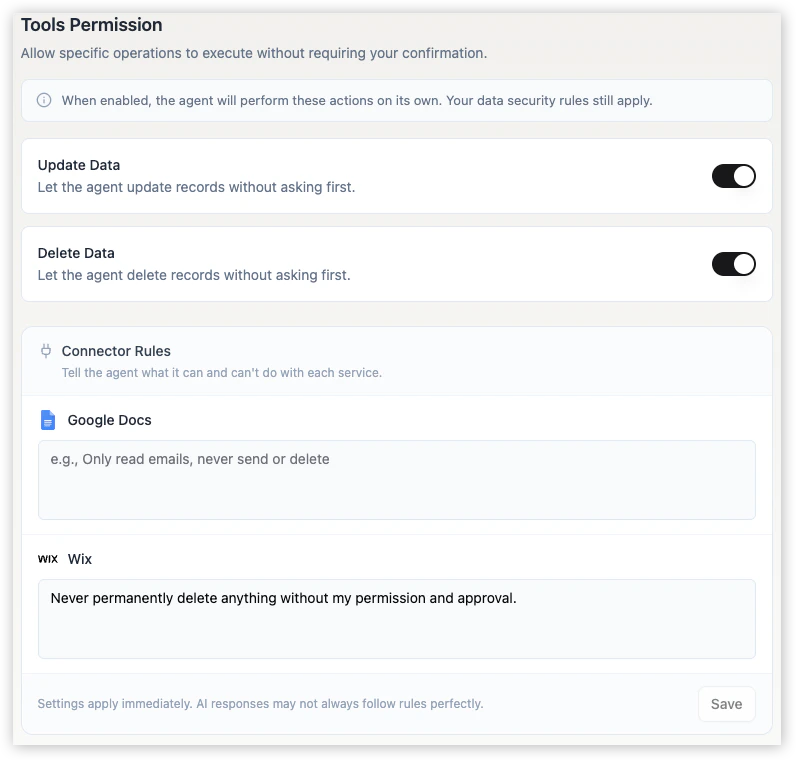
Contrôlez ce que votre Superagent peut faire
Autorisations du connecteur Wix
Lorsque vous connectez votre site Wix, vous accordez à Base44 l’accès aux zones suivantes pour que votre Superagent puisse agir dans votre entreprise :Gérer les boutiques
Produits, inventaire et commandes.
Gérer les réservations
Rendez-vous et disponibilités.
Gérer les messages de l'Inbox
Lire et répondre aux messages des visiteurs.
Gérer les soumissions de formulaires
Données soumises via Wix Forms.
Gérer les événements
Listes d’invités et données de billets.
Gérer le blog
Créer, modifier et publier des articles.
Gérer les paiements
Transactions de paiement et passerelles.
Gérer les coupons
Coupons de réduction pour votre site.
Gérer les Paylinks
Wix Paylinks pour les paiements en ligne.
Gérer les membres et contacts
Données de contacts et de membres.
Gérer le Media Manager
Fichiers et téléversements de médias.
Lire les détails du site et de l'entreprise
Informations du site et adresses e-mail connectées.
FAQ
Cliquez sur une question pour en savoir plus sur l’utilisation des Superagents avec Wix.Ai-je besoin d'un forfait Base44 payant pour commencer ?
Ai-je besoin d'un forfait Base44 payant pour commencer ?
Non. Vous pouvez commencer avec un compte Base44, qui inclut des crédits pour faire fonctionner votre Superagent. Aucune information de paiement requise.
Mon Superagent peut-il envoyer des réponses via Wix Inbox ?
Mon Superagent peut-il envoyer des réponses via Wix Inbox ?
Oui. Une fois le connecteur Wix connecté, votre Superagent peut lire et répondre aux messages de votre Wix Inbox.Pour le limiter à la rédaction uniquement, ajoutez une règle dans Settings → Tools Permission → Connector Rules :
Mon Superagent peut-il publier des articles de blog directement sur mon site ?
Mon Superagent peut-il publier des articles de blog directement sur mon site ?
Oui. Avec l’autorisation blog connectée, votre Superagent peut créer, modifier et publier des articles.Pour le limiter aux brouillons uniquement, ajoutez une règle dans Settings → Tools Permission → Connector Rules :
Puis-je connecter plus d'un site Wix ?
Puis-je connecter plus d'un site Wix ?
Chaque Superagent se connecte à un site à la fois. Pour gérer un deuxième site, créez un Superagent distinct et connectez-le à ce site.
Où puis-je en apprendre plus sur la configuration de mon Superagent ?
Où puis-je en apprendre plus sur la configuration de mon Superagent ?
Obtenez des conseils étape par étape sur la création et la configuration de votre Superagent dans Créer un Superagent.
Comment déconnecter mon site Wix ?
Comment déconnecter mon site Wix ?
- Dans votre Superagent, cliquez sur Brain.
- Cliquez sur Integrations.
- Sous Connectors, trouvez Wix, cliquez sur l’icône More actions et sélectionnez Disconnect.
Pourquoi mon site Wix ne se connecte-t-il pas ?
Pourquoi mon site Wix ne se connecte-t-il pas ?
Assurez-vous d’avoir finalisé la connexion en cliquant sur Agree & Add sur l’écran des autorisations. Pour vérifier, allez dans Brain → Integrations, trouvez Wix et vérifiez son statut. Si nécessaire, déconnectez et reconnectez.Assurez-vous également que votre site est sur un forfait Wix Premium et que les applications comme Wix Stores ou Wix Bookings sont activées.
Cette page a été traduite à l’aide de l’IA. Pour les informations les plus précises et à jour, consultez la version anglaise.