

Comment fonctionnent les notes
Votre Superagent organise ce qu’il sait en notes par sujet, comme vos projets, les personnes avec qui vous travaillez ou vos projets de voyage. Les notes sont liées entre elles, et chaque note affiche les notes auxquelles elle se connecte, pour que les informations liées restent ensemble. En haut de la liste, la note épinglée For you suit vos priorités actuelles, tout ce qui nécessite votre attention et vos prochains événements de calendrier.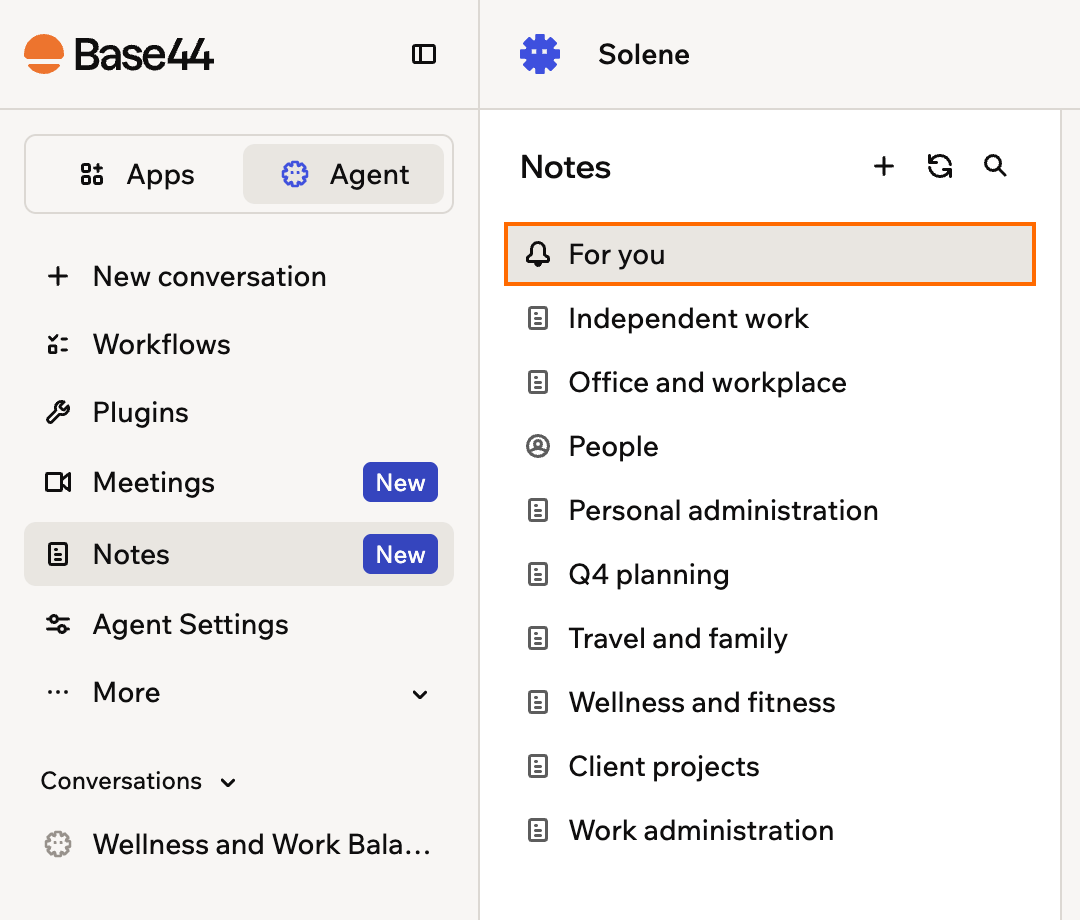
La liste Notes, avec la note For you épinglée en haut
Consulter vos notes
Parcourez ce que votre Superagent sait, en commençant par la note For you. Pour consulter vos notes :- Ouvrez votre Superagent.
- Cliquez sur Notes dans la barre latérale.
- Cliquez sur une note pour l’ouvrir, ou cliquez sur l’icône de recherche pour en trouver une par nom.
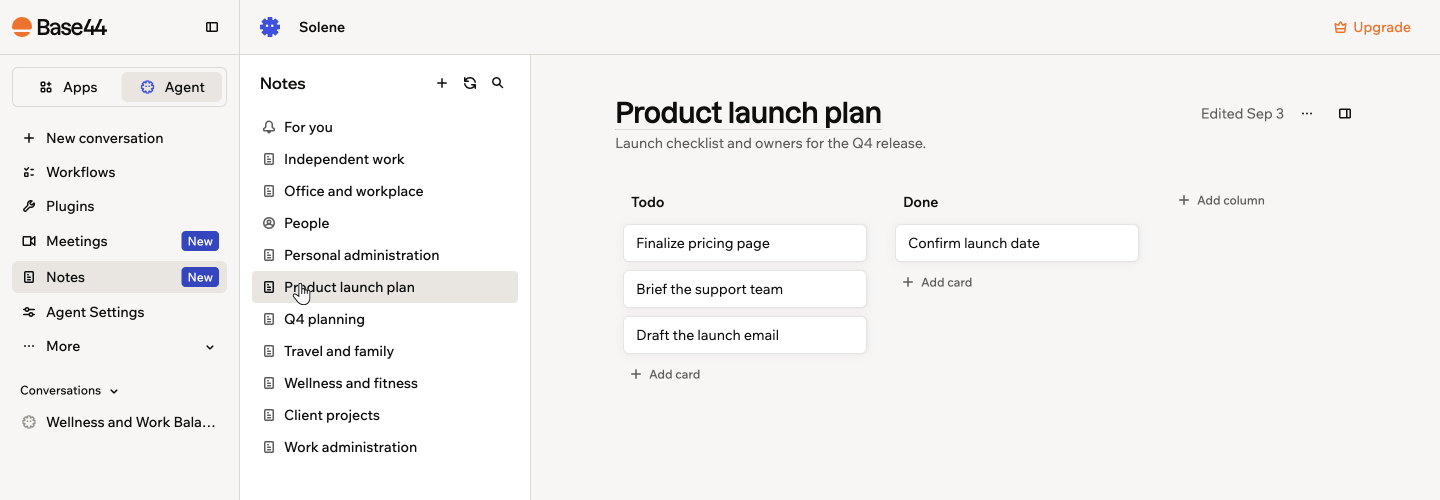
Ouvrir une note depuis la liste Notes
Créer une note
Ajoutez vos propres notes à côté de celles que crée votre Superagent. Rédigez-en une de zéro, ou conservez quelque chose que votre Superagent vous a déjà dit.Rédiger une note vous-même
Commencez une note vierge et construisez-la avec les éléments dont vous avez besoin. Pour créer une note :- Ouvrez votre Superagent.
- Cliquez sur Notes dans la barre latérale.
- Cliquez sur Add new note.
- Donnez un titre à la note, puis saisissez son contenu. Les notes s’enregistrent automatiquement pendant que vous écrivez.
- Appuyez sur
/ou cliquez sur le bouton Add block pour ajouter des éléments comme des titres, des listes, des images et des tableaux.
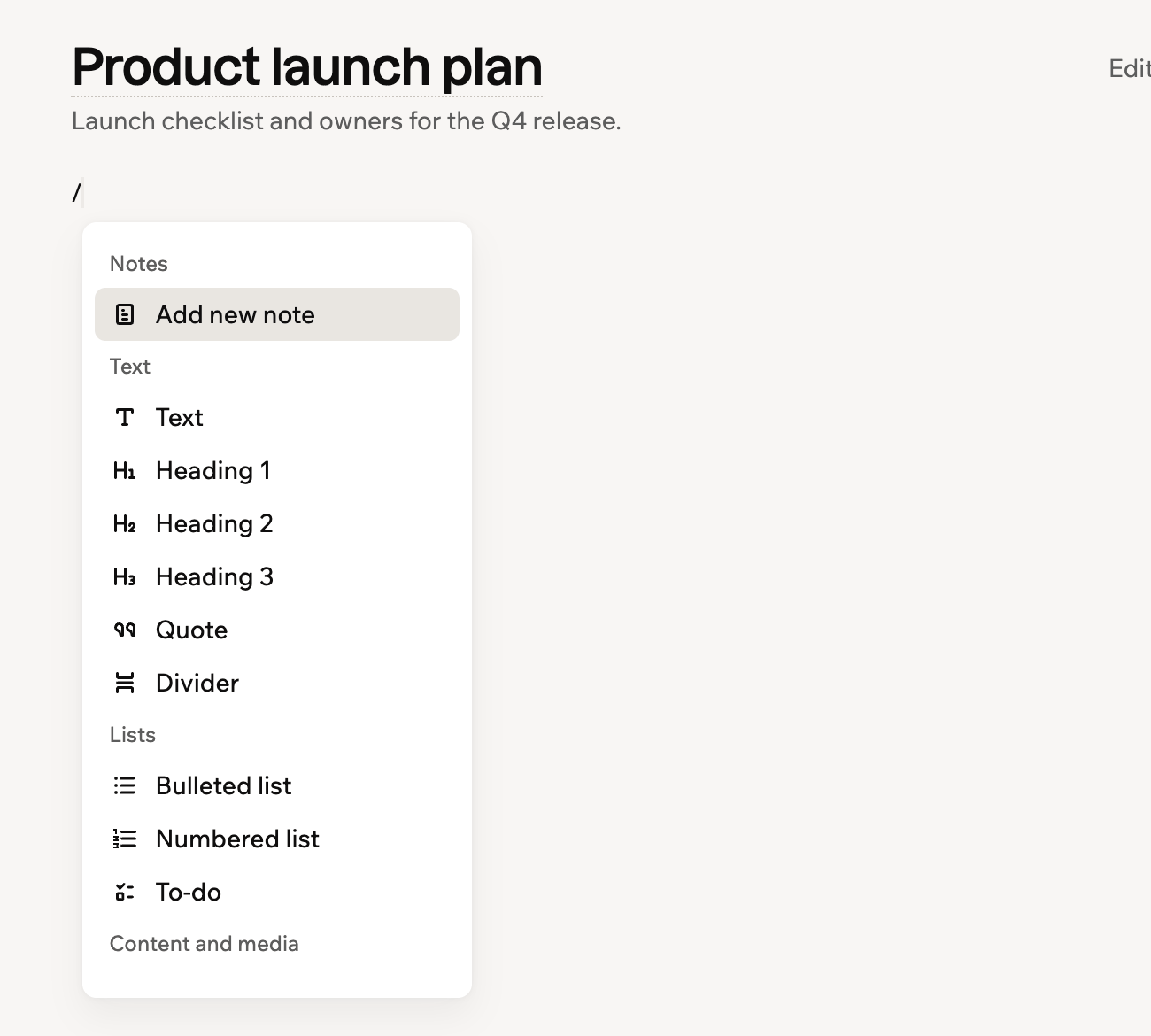
Ajouter un élément à une note depuis le menu d'ajout de bloc
Enregistrer une partie d’une conversation
Conservez quelque chose que votre Superagent a dit sans le retaper. Pour enregistrer une sélection comme note :- Dans votre conversation avec votre Superagent, surlignez le texte que vous voulez conserver.
- Cliquez sur Add note.
- Dans Add to note, cliquez sur Create note, ou recherchez une note existante et sélectionnez-la pour y ajouter le texte.
- Cliquez sur View note dans la confirmation pour l’ouvrir.
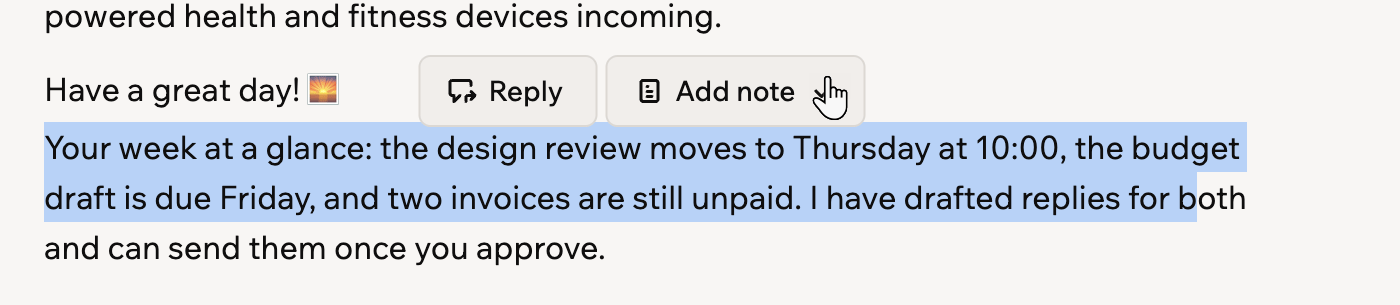
Enregistrer un passage surligné d'une conversation comme note
Ajouter un tableau kanban à une note
Une note peut contenir un tableau kanban dynamique, pour suivre votre travail au même endroit que tout ce que vous et votre Superagent conservez. Un tableau est du texte en dessous : chaque colonne est un titre et chaque carte est un élément de liste. Vous pouvez donc le construire visuellement ou le rédiger.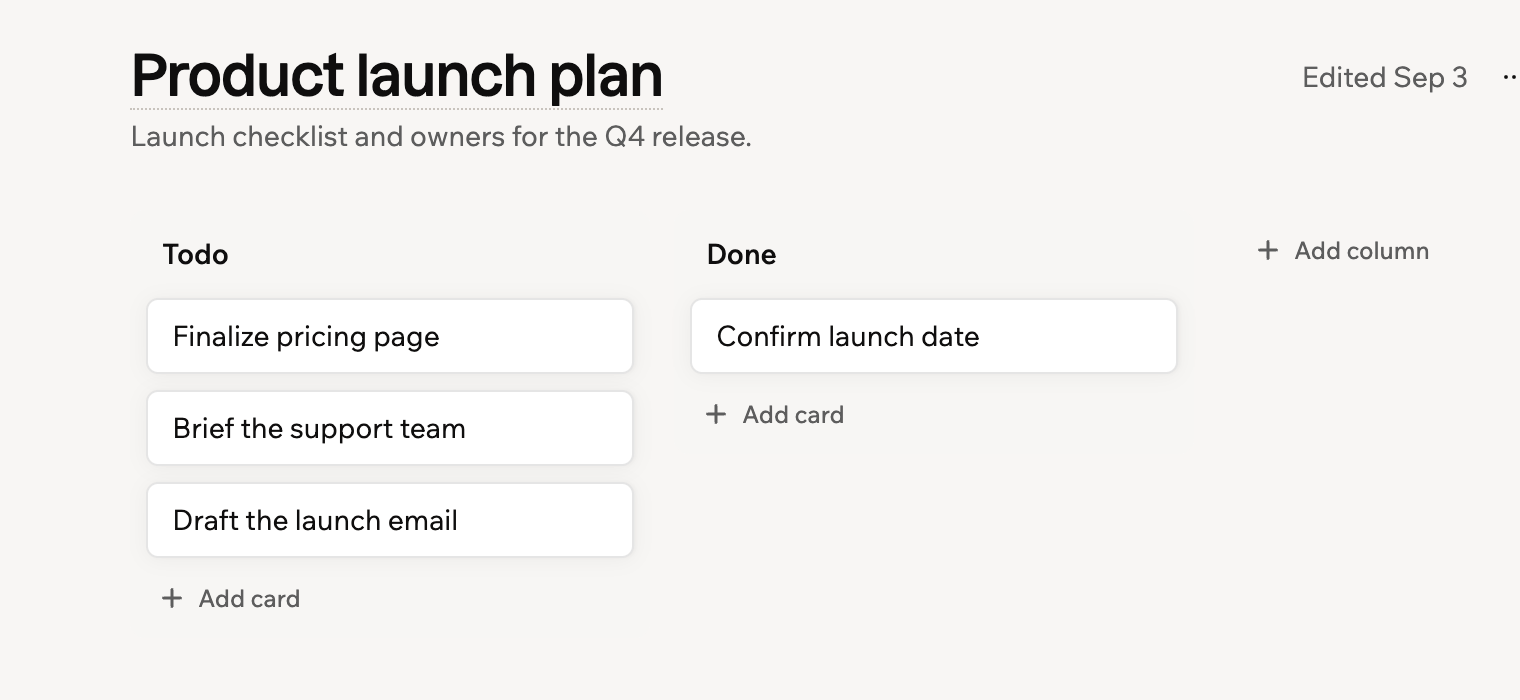
Un tableau kanban dans une note, avec des colonnes Todo et Done
- Ouvrez la note, puis cliquez dans son corps à l’endroit où vous voulez le tableau.
- Appuyez sur
/ou cliquez sur le bouton Add block, puis sélectionnez Kanban board. Le tableau démarre avec une colonne Todo et une colonne Done. - Construisez-le :
- Ajouter une carte : Cliquez sur Add card dans une colonne, puis saisissez le texte de la carte.
- Ajouter une colonne : Cliquez sur Add column à droite du tableau, ou sélectionnez Add column after dans le menu d’une colonne. Une nouvelle colonne apparaît, intitulée New column, avec votre curseur à la fin. Effacez ce texte avant de saisir votre propre titre.
- Déplacer une carte : Faites-la glisser vers une autre colonne, ou sélectionnez Move to dans le menu de la carte.
- Renommer ou réordonner une colonne : Sélectionnez Rename column, Move left ou Move right dans le menu de la colonne.
- Supprimer un élément : Sélectionnez Delete card ou Delete column.
- Le modifier comme texte : Cliquez sur Show raw text sur le tableau, puis sur Hide raw text pour revenir au tableau.
Garder vos notes à jour
Votre Superagent garde les notes à jour au fil de vos conversations avec lui. Vous pouvez aussi les actualiser à tout moment à partir de vos données connectées. Pour actualiser vos notes :- Ouvrez votre Superagent.
- Cliquez sur Notes dans la barre latérale.
- Cliquez sur Update notes.
- Cliquez sur Refresh data. Votre Superagent examine vos données d’e-mail, de calendrier et de conversation disponibles et met à jour vos notes.
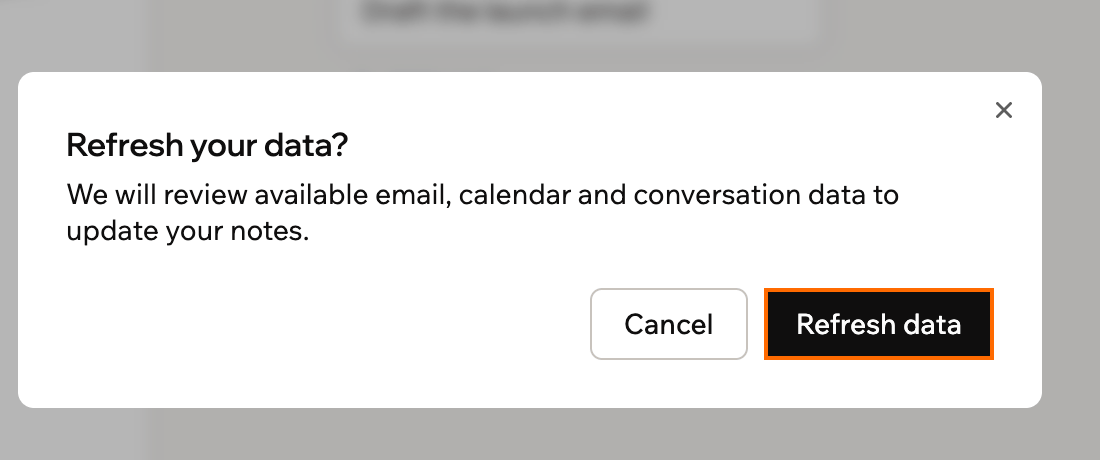
Confirmer une actualisation de vos notes depuis vos données connectées
Gérer une note
Dupliquez, partagez ou supprimez une note depuis son menu More actions. La ligne de la note dans la liste dispose d’un menu rapide pour dupliquer et supprimer, et la note ouverte dispose du menu complet, y compris le partage. Pour gérer une note :- Ouvrez votre Superagent.
- Cliquez sur Notes dans la barre latérale.
- Ouvrez la note, puis cliquez sur l’icône More actions en haut à droite.
- Effectuez l’une des actions suivantes :
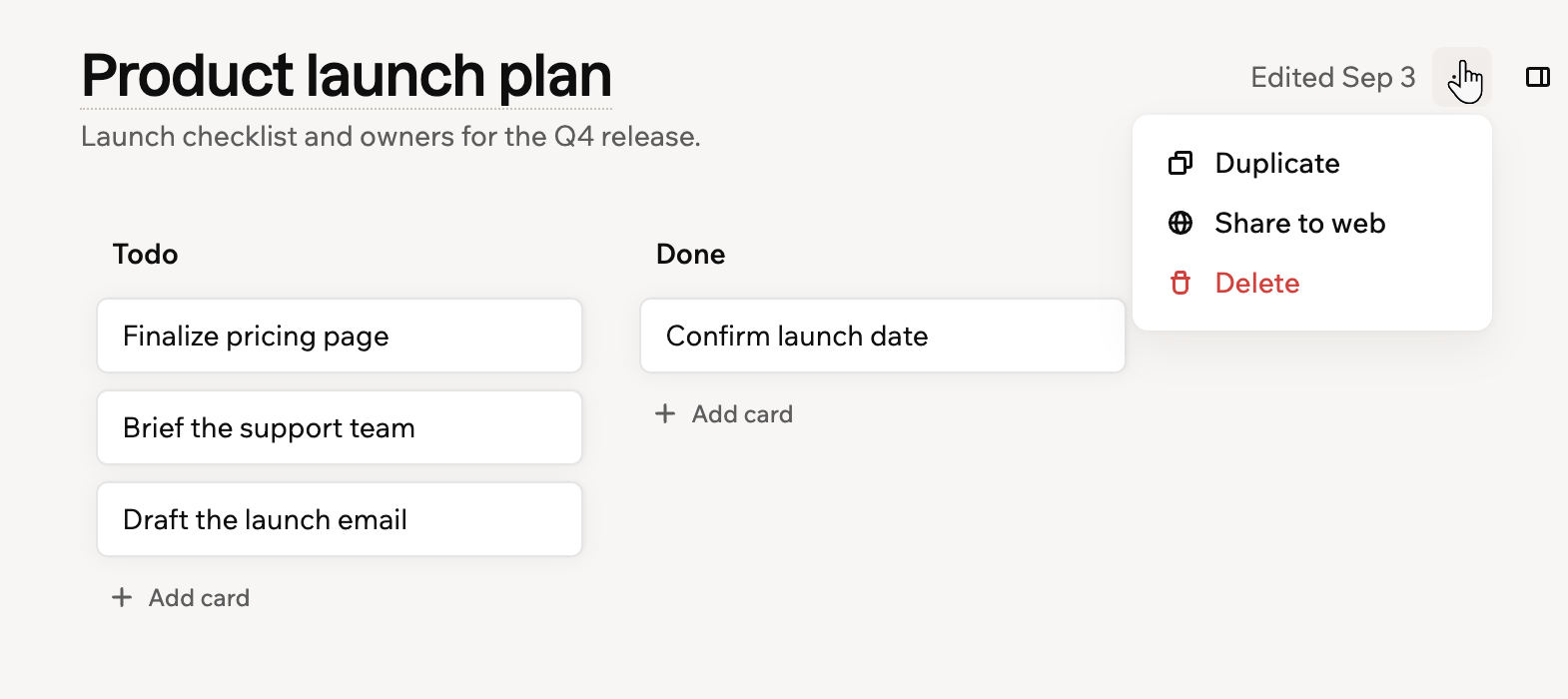
Gérer une note depuis son menu More actions
Dupliquer une note
Dupliquer une note
Sélectionnez Duplicate pour créer une copie de la note.
Partager une note sur le web
Partager une note sur le web
Sélectionnez Share to web, puis cliquez sur Share to web pour confirmer. Toute personne disposant du lien peut lire la note et ses images, sans se connecter.Cliquez sur Copy link pour envoyer le lien à quelqu’un. Pour arrêter le partage, sélectionnez Stop sharing dans le même menu.
Supprimer une note
Supprimer une note
Sélectionnez Delete, puis confirmez. Les liens vers la note cessent de fonctionner, et cette action est irréversible. La note épinglée For you ne peut pas être supprimée.
Ouvrir des notes à côté de votre chat
Ouvrez le panneau de notes vous-même à tout moment, sans attendre que votre Superagent référence une note. Le panneau se fixe à côté de votre conversation, pour lire une note tout en continuant à discuter.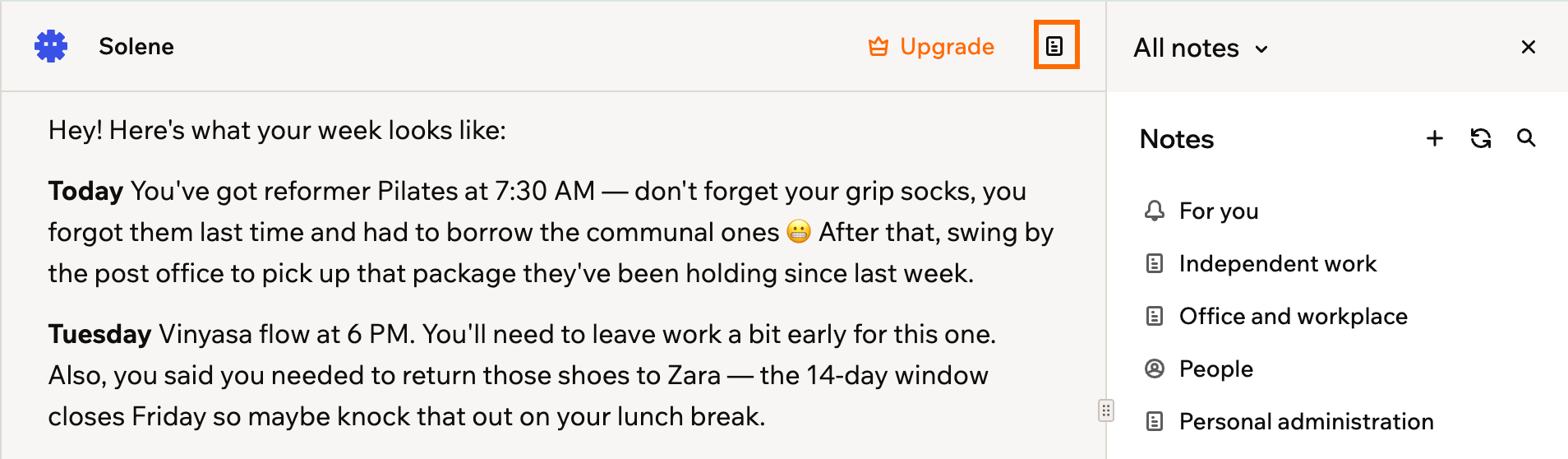
Notes fixées à côté de votre conversation
- Ouvrez votre Superagent.
- Ouvrez une conversation, ou cliquez sur New conversation.
- Cliquez sur l’icône Open notes en haut à droite.
Depuis le panneau fixé, vous pouvez :
- Ouvrir une note : Cliquez dessus dans la liste du panneau.
- Changer de note : Cliquez sur le titre de la note en haut du panneau, puis sélectionnez une autre note, ou sélectionnez All notes pour revenir à la liste.
- Lire une note en entier : Cliquez sur l’icône More actions , puis sélectionnez Open full page.
- Fermer le panneau : Cliquez sur l’icône Close note , ou cliquez à nouveau sur l’icône Open notes.
FAQ
Cliquez sur une question ci-dessous pour en savoir plus sur les notes.Quelle est la différence entre les notes et la mémoire ?
Quelle est la différence entre les notes et la mémoire ?
Les notes sont des documents que vous et votre Superagent lisez et modifiez tous les deux, comme un carnet partagé. La mémoire est ce que votre Superagent retient en coulisses pour donner de meilleures réponses, comme des faits enregistrés et le contexte des conversations. Pour en savoir plus, consultez Créer un Superagent.
Quelle est la différence entre les notes, les fichiers et les données ?
Quelle est la différence entre les notes, les fichiers et les données ?
Les notes sont des pages lisibles que votre Superagent rédige et maintient pour vous. Files contient les documents que vous téléversez pour qu’il s’y réfère, et Data contient les enregistrements structurés qu’il stocke dans des tables. Les 3 sont accessibles depuis la barre latérale.
Qui peut voir mes notes ?
Qui peut voir mes notes ?
Vous seul. Les notes font partie de votre Superagent et restent privées, sauf si vous partagez une note spécifique sur le web, ce qui rend cette note publique et laisse le reste privé.
Où vont les notes de réunion ?
Où vont les notes de réunion ?
Quand votre Superagent enregistre une réunion, les notes et les actions à suivre sont sauvegardées dans votre bibliothèque de notes et vous sont envoyées par e-mail. Pour en savoir plus, consultez Enregistrer vos réunions.
Cette page a été traduite par IA. Pour les informations les plus précises et à jour, consultez la version anglaise.