

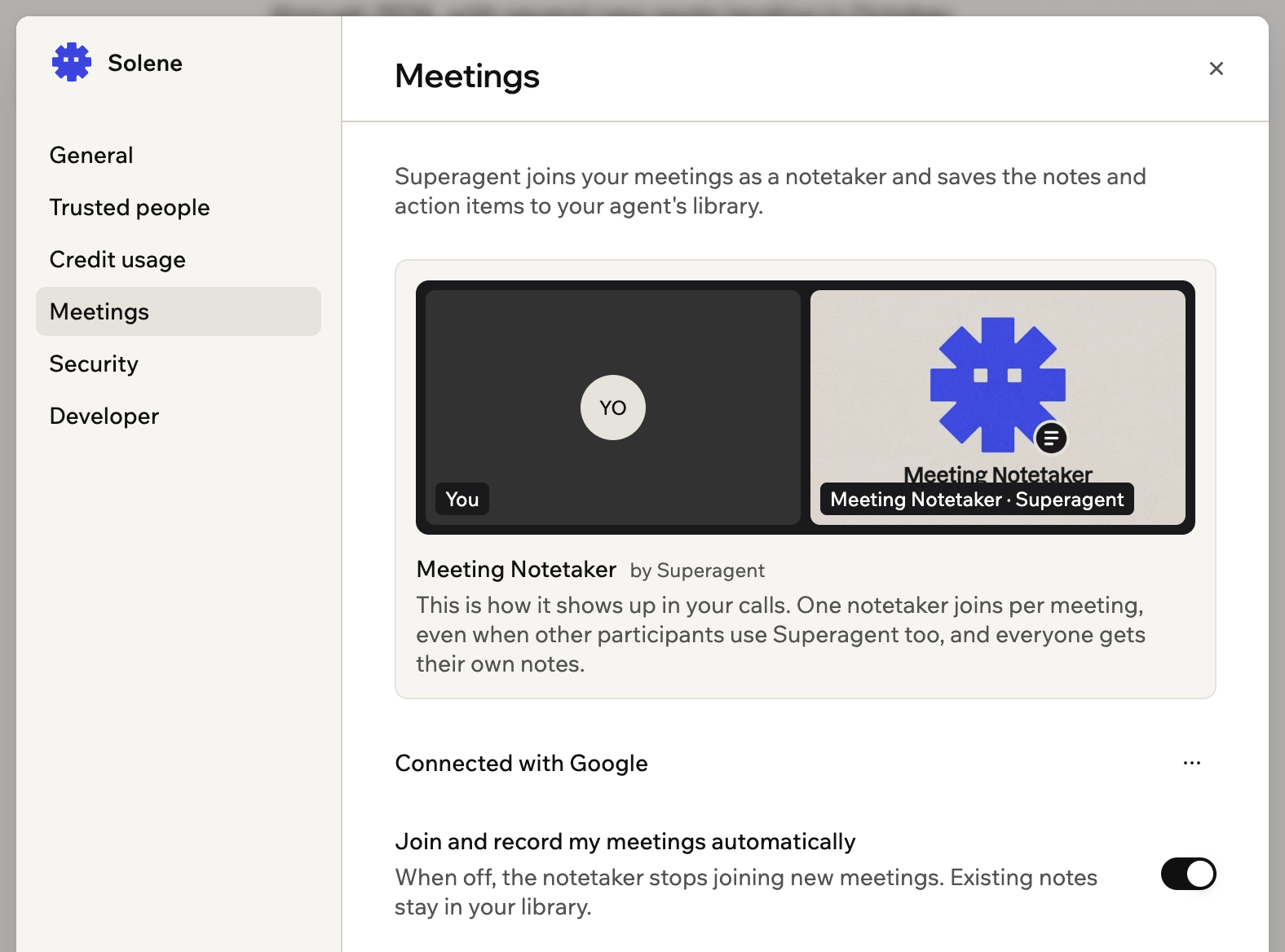
Votre Superagent rejoint vos réunions comme preneur de notes
Connecter votre calendrier
Votre Superagent trouve vos réunions via le calendrier que vous avez connecté lors de sa création, Google Calendar ou Microsoft Outlook. Comme il réutilise cette connexion, aucune connexion supplémentaire n’est nécessaire. Pour connecter votre calendrier :- Ouvrez votre Superagent.
- Cliquez sur Agent Settings dans la barre latérale.
- Cliquez sur Meetings.
- Cliquez sur Use my Google calendar ou Use my Microsoft calendar, selon le compte utilisé lors de la configuration.
Microsoft Outlook fonctionne uniquement si vous avez accordé l’accès au calendrier lors de la configuration de votre Superagent. Vous ne pouvez pas connecter un calendrier Outlook depuis le panneau Meetings par la suite. Si vous avez configuré avec Google, votre Superagent utilise Google Calendar.
Choisir les réunions à enregistrer
Une fois votre calendrier connecté, votre Superagent rejoint vos réunions automatiquement. Vous pouvez désactiver ce comportement et l’envoyer dans des réunions spécifiques à la place. Pour choisir les réunions que votre Superagent enregistre :- Ouvrez votre Superagent.
- Cliquez sur Agent Settings dans la barre latérale.
- Cliquez sur Meetings.
- Activez ou désactivez le bouton Join and record my meetings automatically. Quand ce réglage est désactivé, votre Superagent cesse de rejoindre les nouvelles réunions, et vos notes existantes restent dans votre bibliothèque.
- Pour envoyer votre Superagent dans une réunion spécifique, cliquez sur Join à côté de la réunion.
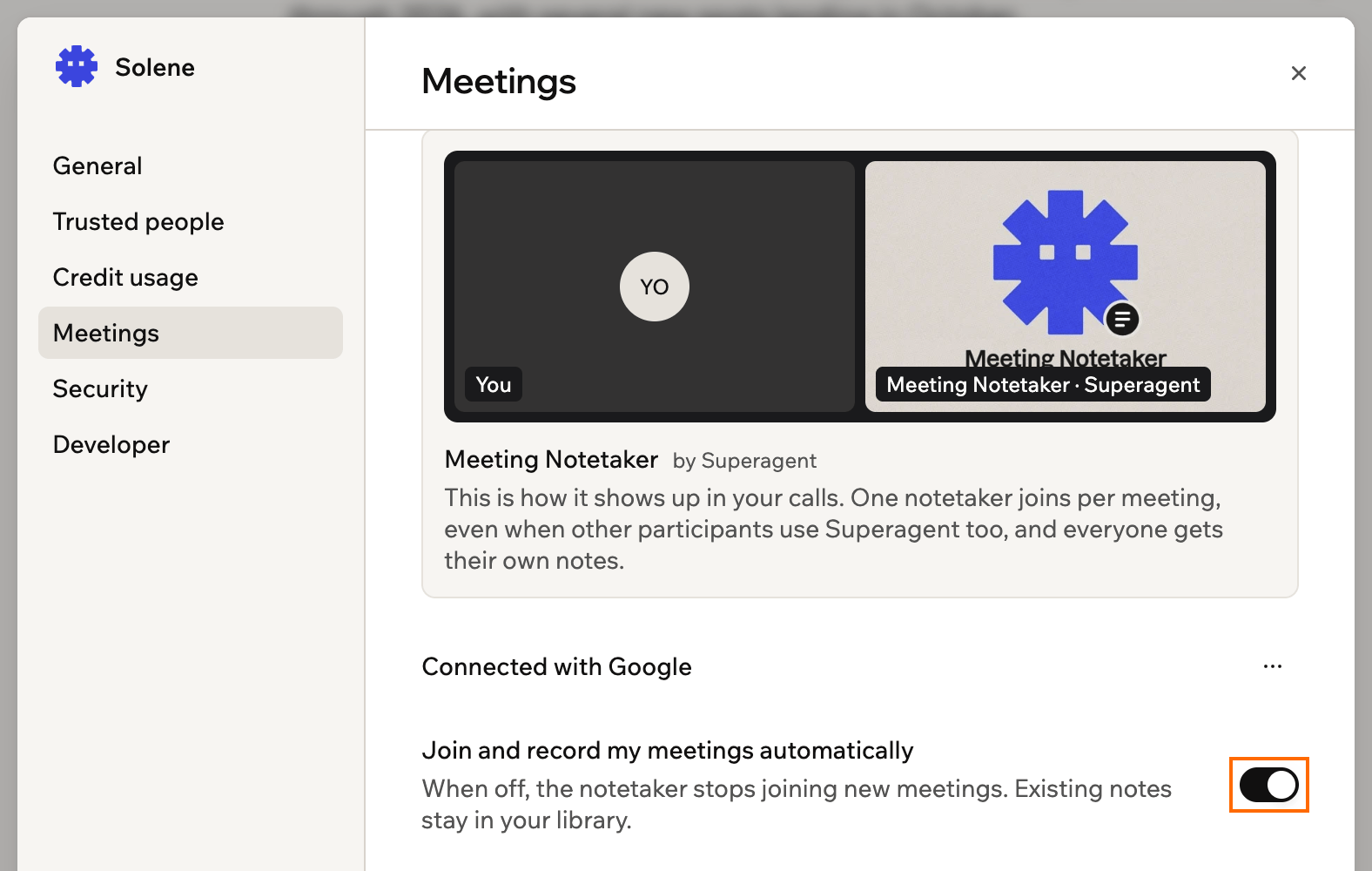
Activer la participation et l'enregistrement automatiques
Consulter vos réunions et vos notes
Quand une réunion se termine, ses notes et actions à suivre sont livrées dans la bibliothèque de notes de votre Superagent et dans votre e-mail. Les réunions sans lien vidéo n’apparaissent pas dans la liste.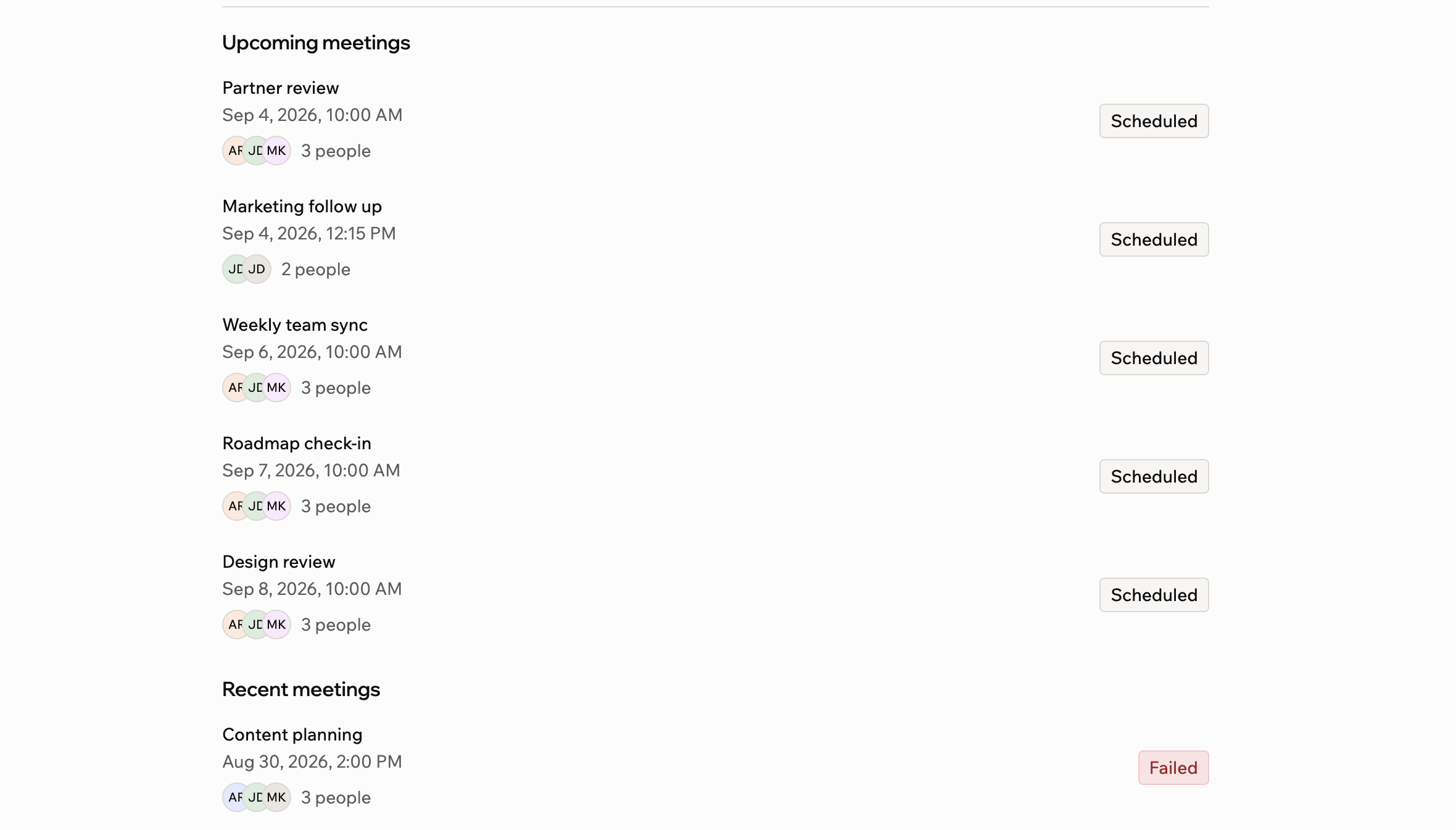
Vérifier le statut de chaque réunion à venir et récente
- Ouvrez votre Superagent.
- Cliquez sur Agent Settings dans la barre latérale.
- Cliquez sur Meetings.
- Vérifiez le statut de chaque réunion sous Upcoming meetings et Recent meetings :
- Scheduled : Une réunion à venir avec un lien vidéo que votre Superagent prévoit de rejoindre.
- Join : Apparaît près de l’heure de début. Cliquez dessus pour envoyer votre Superagent dans la réunion.
- Joining : Votre Superagent se connecte à la réunion.
- Waiting to be admitted : Votre Superagent est dans la salle d’attente. Laissez-le entrer pour lancer les notes.
- In meeting : Votre Superagent a rejoint la réunion.
- Recording : La réunion est en cours et votre Superagent prend des notes.
- Processing : La réunion est terminée et votre Superagent rédige les notes.
- Notes sent : Les notes sont prêtes et dans votre e-mail. Cliquez sur Notes pour les lire.
- Failed : Votre Superagent n’a pas pu rejoindre la réunion ou terminer les notes. Essayez de l’envoyer dans la prochaine réunion.
Gérer la connexion de votre calendrier
Reconnectez votre calendrier s’il cesse de se synchroniser, ou déconnectez-le pour empêcher votre Superagent de voir vos réunions. Pour gérer la connexion :- Ouvrez votre Superagent.
- Cliquez sur Agent Settings dans la barre latérale.
- Cliquez sur Meetings.
- Cliquez sur l’icône More actions à côté de Connected with Google.
- Sélectionnez Reconnect ou Disconnect.
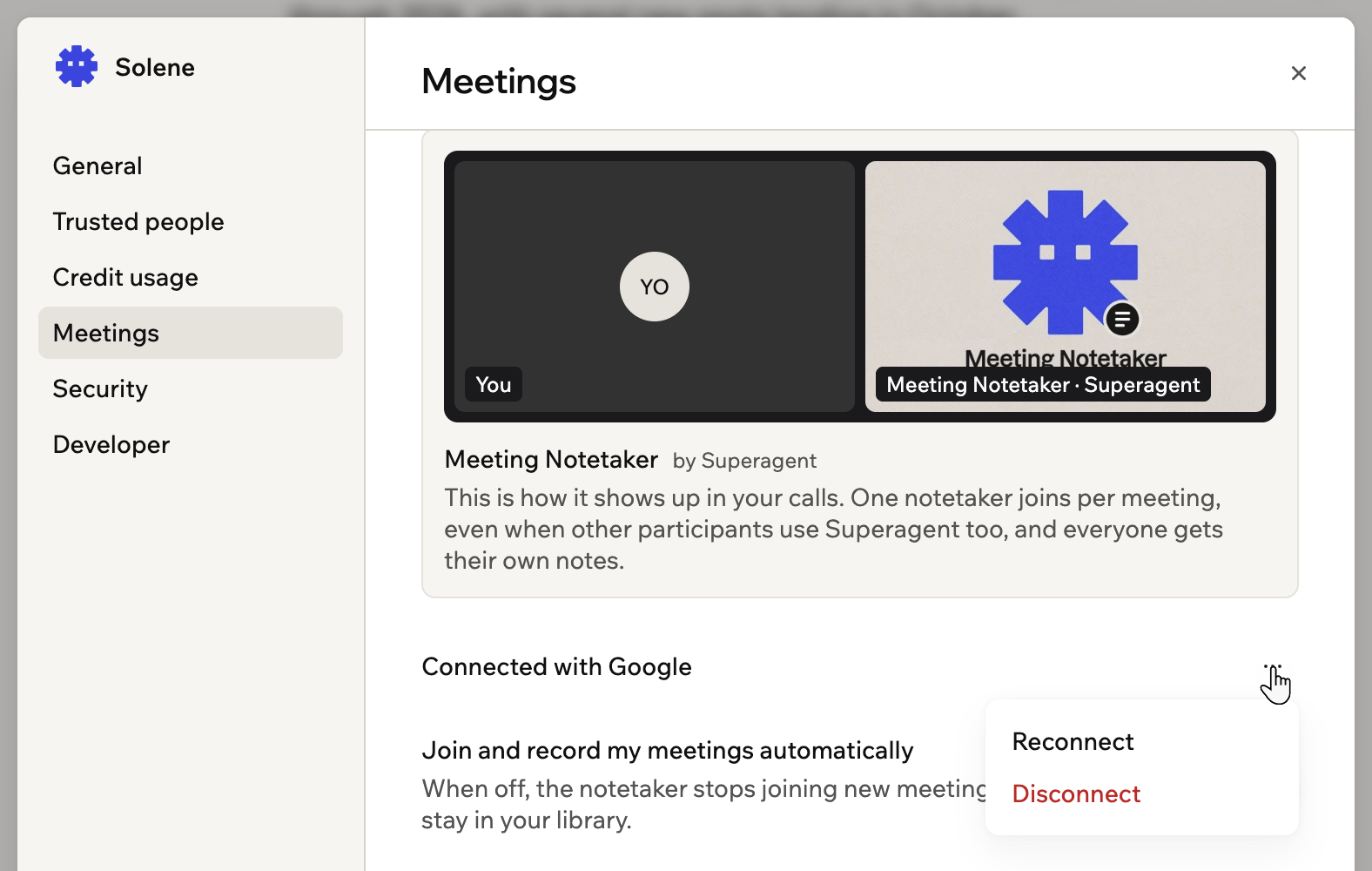
Reconnecter ou déconnecter le calendrier utilisé par votre Superagent
FAQ
Cliquez sur une question ci-dessous pour en savoir plus sur les notes de réunion.Puis-je utiliser Outlook ou un autre calendrier ?
Puis-je utiliser Outlook ou un autre calendrier ?
Microsoft Outlook fonctionne, à condition d’avoir accordé l’accès au calendrier lors de la configuration de votre Superagent, car votre Superagent réutilise cette connexion. Vous ne pouvez pas ajouter un calendrier Outlook depuis le panneau Meetings par la suite. Les autres calendriers ne sont pas encore pris en charge.
Cette page a été traduite par IA. Pour les informations les plus précises et à jour, consultez la version anglaise.