

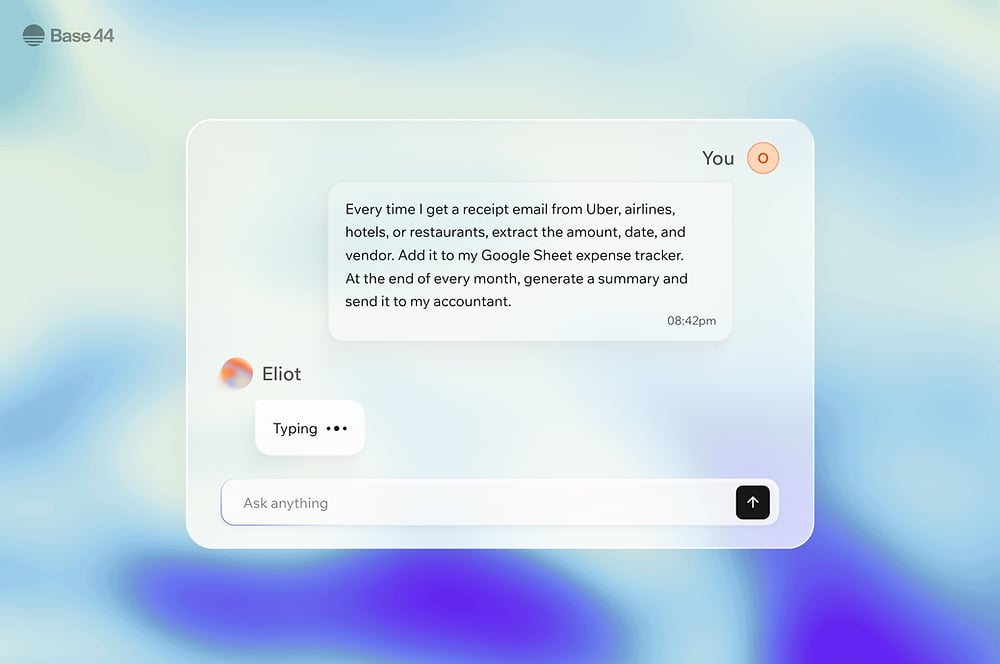
Créer votre propre Superagent
Étape 1 | Démarrer une conversation
Votre Superagent fonctionne par la conversation. Démarrez-en une de zéro, ou à partir d’une tâche suggérée par Base44.Créer votre Superagent
Décrivez ce que vous voulez que votre Superagent fasse, puis continuez à discuter pour affiner les résultats, poser des questions de suivi ou déclencher des actions. Vous pouvez répondre aux messages de votre Superagent et copier ses réponses. Vous pouvez téléverser des fichiers, coller des images et joindre des vidéos et des GIF dans le chat. Pour créer votre Superagent :- Connectez-vous à Base44.
- Cliquez sur Agent en haut de la barre latérale.
- S’il s’agit de votre premier Superagent, choisissez le type d’assistant que vous voulez créer, ou cliquez sur Skip without choosing. Vous pouvez ensuite connecter votre compte Google ou Microsoft, examiner les routines que votre Superagent suggère et passer les étapes que vous voulez configurer plus tard.
- Décrivez ce que vous voulez que votre Superagent fasse.
Utiliser les raccourcis du chat
Utilisez les raccourcis du chat pour choisir la compétence, le connecteur, l’application ou la note avec lesquels votre Superagent doit travailler. Tapez/ au début d’un message pour parcourir les options, ou continuez à taper pour rechercher.
Pour utiliser un raccourci :
- Ouvrez votre Superagent.
- Tapez
/au début de votre message et sélectionnez une option :- Goal : lancez une tâche à plus long terme sous forme d’objectif. Vous pouvez aussi taper
/goalsuivi d’un espace pour passer en mode objectif sans ouvrir le menu. - Skills : choisissez parmi une sélection de compétences activées, ou sélectionnez Manage skills en bas pour parcourir le catalogue.
- Connectors : choisissez un outil comme Gmail ou Google Calendar, ou sélectionnez Manage connectors en bas pour parcourir tous les connecteurs.
- Apps : choisissez une application Base44 avec laquelle travailler. Cette option apparaît quand votre espace de travail contient des applications.
- Notes : choisissez une note à utiliser comme contexte pour votre demande. Vous pouvez joindre jusqu’à 5 notes par message. Cette option n’est pas disponible dans l’application mobile Base44.
- Goal : lancez une tâche à plus long terme sous forme d’objectif. Vous pouvez aussi taper
- Ajoutez vos instructions. Si vous avez choisi une compétence ou un connecteur, modifiez ou remplacez le message de départ.
- Envoyez votre message.
Afficher et enregistrer des artefacts
Quand votre Superagent crée un graphique ou un autre visuel sous forme d’artefact, celui-ci apparaît directement dans votre chat. Survolez l’artefact et ouvrez son menu à trois points. Choisissez Download to computer pour en garder une copie sur votre appareil, ou Save in files pour l’ajouter au dossierartifacts dans Files. Après l’enregistrement, vous pouvez utiliser View file dans la confirmation pour ouvrir l’artefact enregistré.
Partir d’une suggestion d’application
Base44 peut suggérer une première tâche pour votre agent, basée sur l’une de vos propres applications. Les suggestions proviennent des données et de l’activité de cette application, elles diffèrent donc d’une application à l’autre. Votre agent vous demande d’abord avant d’envoyer quoi que ce soit ou de publier. Il demande aussi avant d’écrire dans vos données en production, sauf si vous, en tant que propriétaire, lui demandez explicitement dans le chat de créer, mettre à jour ou supprimer des enregistrements précis. Il effectue alors ces modifications dans le même échange, sans nouvelle demande d’approbation. Pour partir d’une suggestion :- Connectez-vous à Base44.
- Sur la page d’accueil, trouvez Or create an agent to handle your routine work.
- Choisissez une application dans le menu déroulant à côté de Start with the first task your agent can do for.
- Cliquez sur une suggestion pour la confier à votre agent.
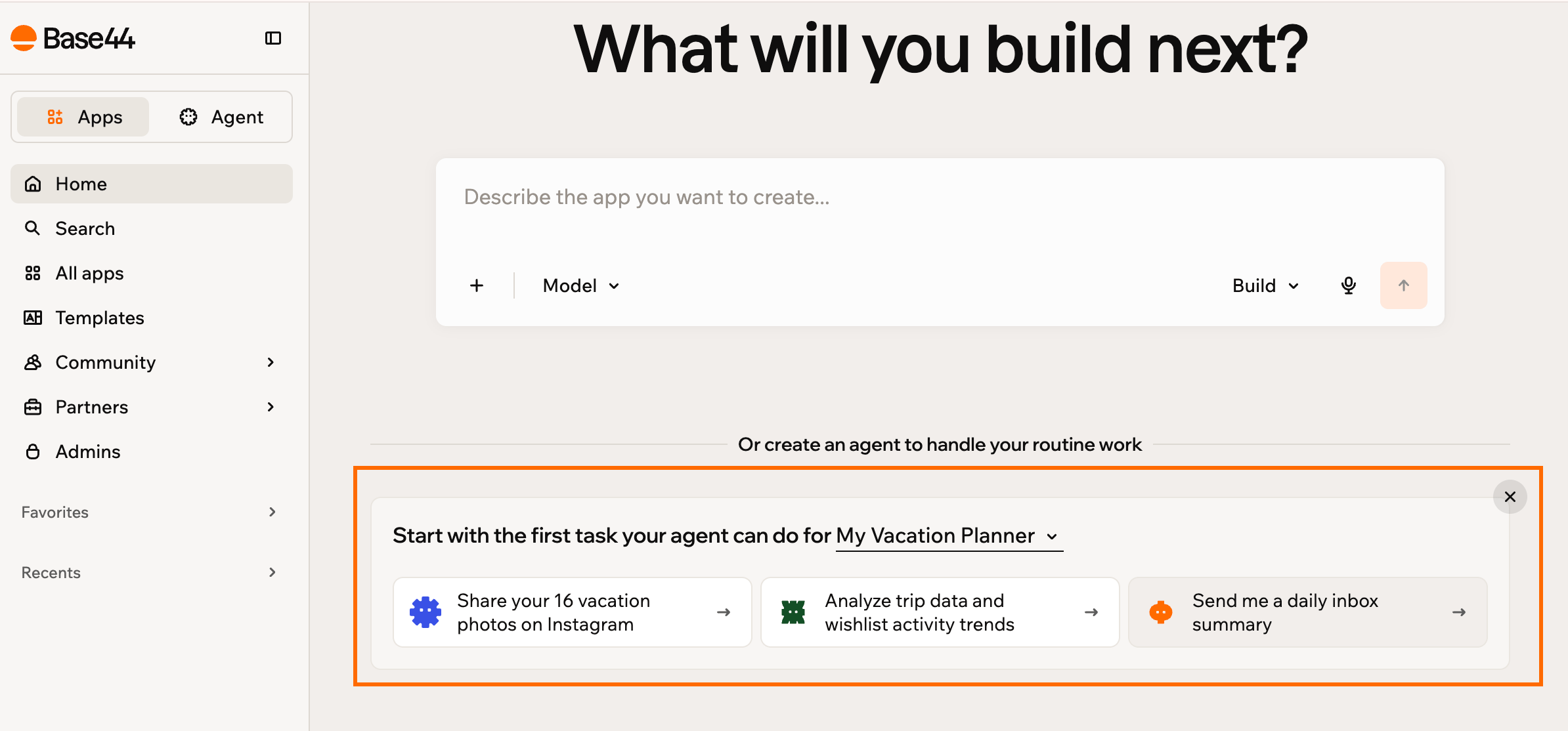
Démarrer un agent à partir d'une suggestion sur la page d'accueil
Travailler dans des conversations séparées
Donnez à chaque travail sa propre conversation pour que les sujets sans lien restent séparés. Votre Superagent conserve chaque fil séparément : une question sur vos prospects ne reprend pas le contexte d’un rapport que vous rédigiez plus tôt. Vos conversations sont listées sous Conversations dans la barre latérale, où vous pouvez basculer entre les filtres Active et Archived et voir dans quelle conversation votre agent travaille. Utilisez une conversation pour chaque rôle ou projet que vous prenez en charge, comme le recrutement, les ventes ou un projet client. Placez le contexte et les instructions de ce rôle dans le premier message. Ainsi, chaque réponse de la conversation reste centrée dessus.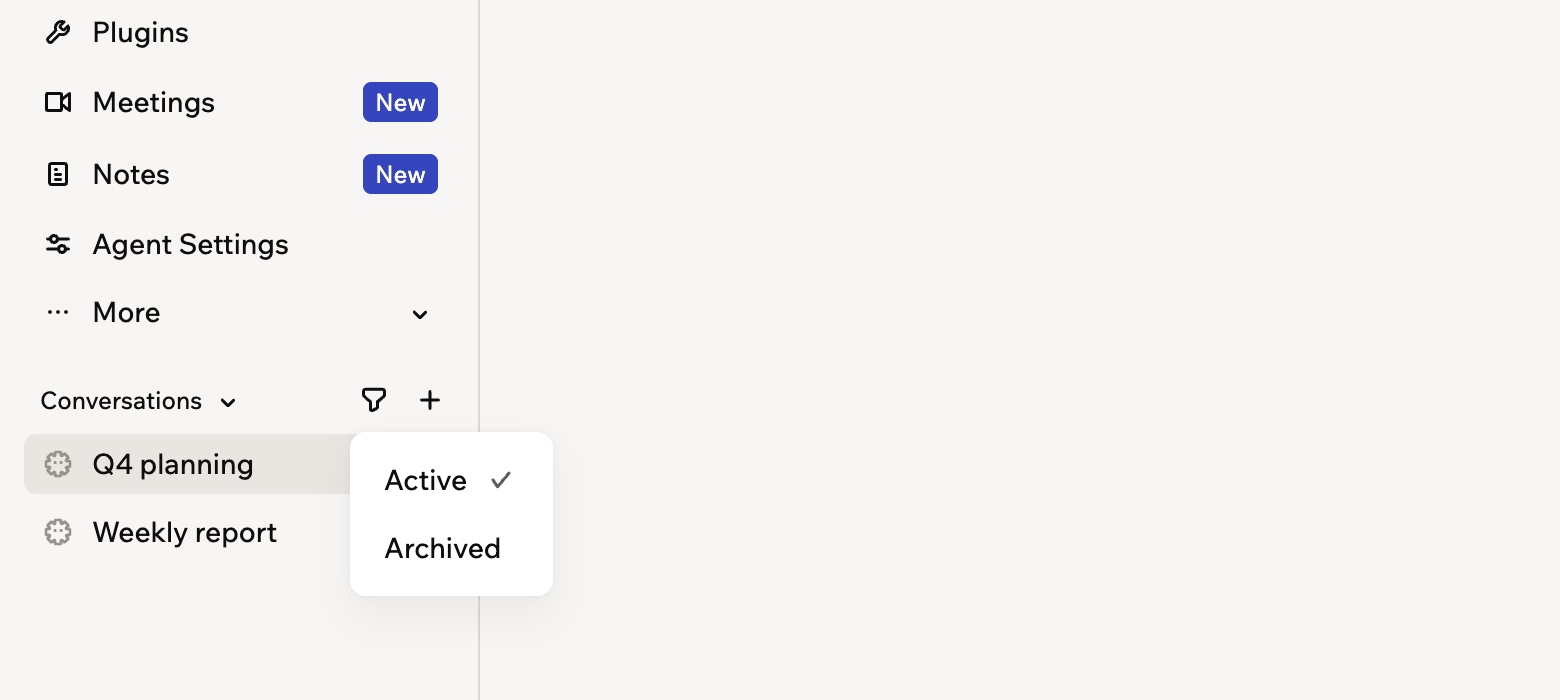
Garder chaque travail dans sa propre conversation
- Notes, outils connectés et workflows : disponibles dans chaque conversation.
- Mémoire : avec Shared memory, ce que votre Superagent apprend dans une conversation est disponible dans toutes. Avec Separated memory, chaque conversation garde la sienne. Pour modifier ce réglage, cliquez sur More dans la barre latérale, cliquez sur Memory, puis sur Change access.
- Règles permanentes : indiquez dans le chat à votre Superagent les règles qu’il doit suivre dans tout votre travail. Il les conserve pour chaque conversation.
- Règles pour un domaine : placez-les en haut de la conversation de ce domaine.
- Ouvrez votre Superagent.
- Sous Conversations dans la barre latérale, cliquez sur New conversation.
- À côté de la conversation dans la barre latérale, cliquez sur l’icône More actions .
- Sélectionnez Rename ou Archive. Archiver retire la conversation de la barre latérale sans arrêter une réponse en cours, et Unarchive la ramène.
Définir un objectif
Donnez un objectif à votre Superagent quand une tâche est trop importante pour une simple réponse, par exemple quelque chose de long à exécuter ou pour lequel il doit d’abord aller chercher des informations. Vous décrivez ce qui compte comme terminé, et il découpe l’objectif en tâches et les traite l’une après l’autre. Pendant qu’un objectif s’exécute, vous pouvez le suivre et intervenir :- Le regarder tourner : Une bannière Goal running s’affiche pendant qu’il travaille, avec Pause et Resume, et une liste Sub-agents qui montre ce qui travaille sur l’objectif.
- Suivre les tâches : Le chat affiche les sous-agents qui travaillent sur votre objectif. Survolez ou touchez Sub-agents dans la bannière pour voir chaque tâche et son statut.
- Vérifier où en est l’objectif : Un objectif affiche Active, Blocked, In review, Completed, Failed, Cancelled ou Paused. Chaque tâche affiche Pending, In progress, Blocked, Done, Failed, Cancelled ou Skipped.
- Le retrouver plus tard : Une fois l’objectif atteint, ses résultats restent dans la conversation. Les fichiers qu’il crée, comme un document final, sont aussi enregistrés dans Files (sous More), dans le dossier conversations de cette conversation.
- Ouvrez votre Superagent.
- Tapez
/goaldans le chat, puis sélectionnez Goal. - Décrivez à quoi ressemble la fin de la tâche, puis envoyez.
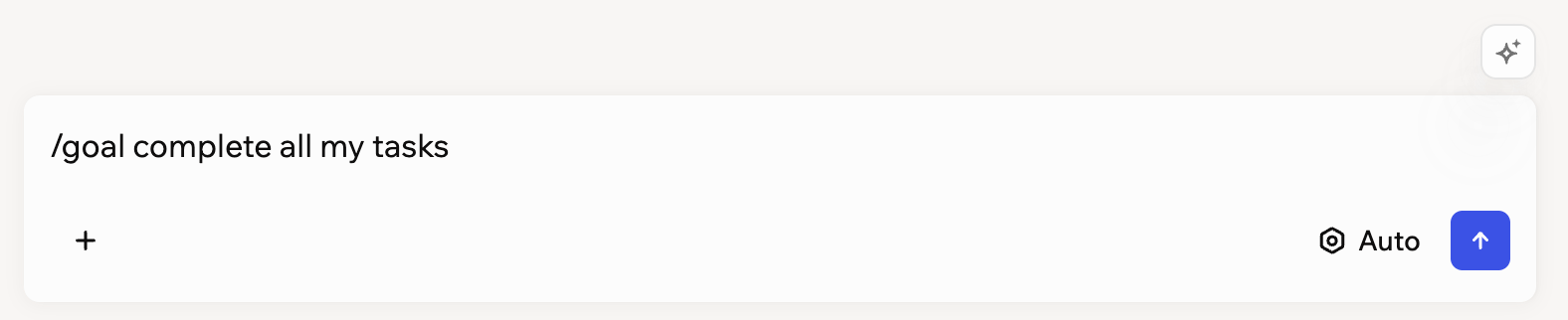
Définir un objectif dans le chat du Superagent
Utiliser le mode voix
Utilisez le mode voix pour parler à votre Superagent en temps réel au lieu d’écrire. Vous pouvez activer ou désactiver votre caméra, basculer entre caméra avant et arrière, et partager votre écran. Les sessions vocales reprennent le contexte de vos 10 derniers messages texte, pour que votre Superagent sache ce dont vous avez déjà discuté. Les longs appels vocaux se reconnectent automatiquement pour continuer à parler sans relancer la session.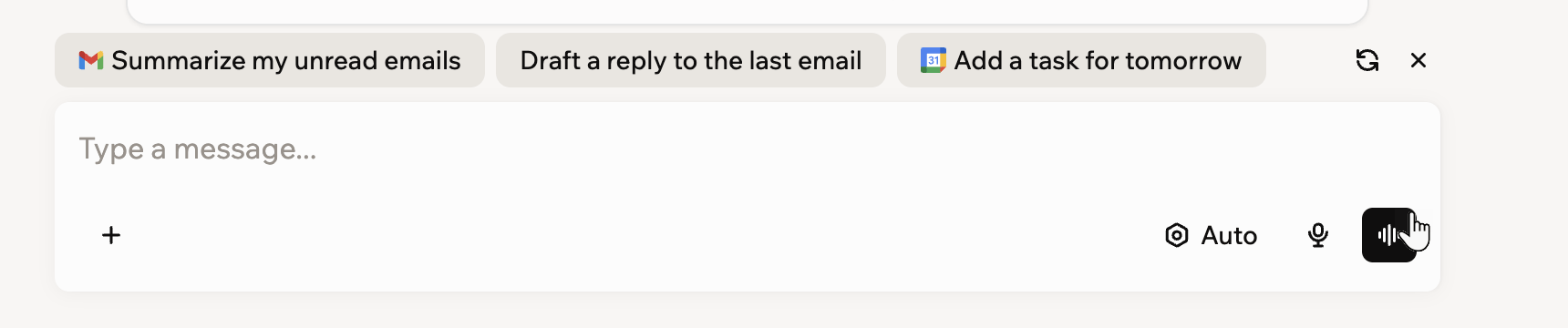
Démarrer un appel vocal depuis le champ de chat
- Ouvrez votre Superagent.
- Vérifiez que la zone de message est vide.
- Cliquez sur le bouton Use voice dans le champ de chat.
- Discutez avec votre Superagent.
Étape 2 | Connecter des plugins et ajouter des compétences
Connectez les outils que votre Superagent peut utiliser, et ajoutez des compétences qui étendent ses capacités. Les connecteurs permettent à votre Superagent de travailler avec des applications comme Gmail, Google Drive, Notion, GitHub et Slack. Les compétences ajoutent des instructions réutilisables que votre Superagent peut utiliser à la demande.Connecter des outils
Vous pouvez connecter des outils directement, ou décrire ce que vous voulez faire dans le chat et laisser votre Superagent suggérer le bon connecteur. Vous pouvez aussi connecter votre propre serveur MCP : cliquez sur Add Connector, puis cliquez sur l’onglet MCP et cliquez sur Add a MCP server.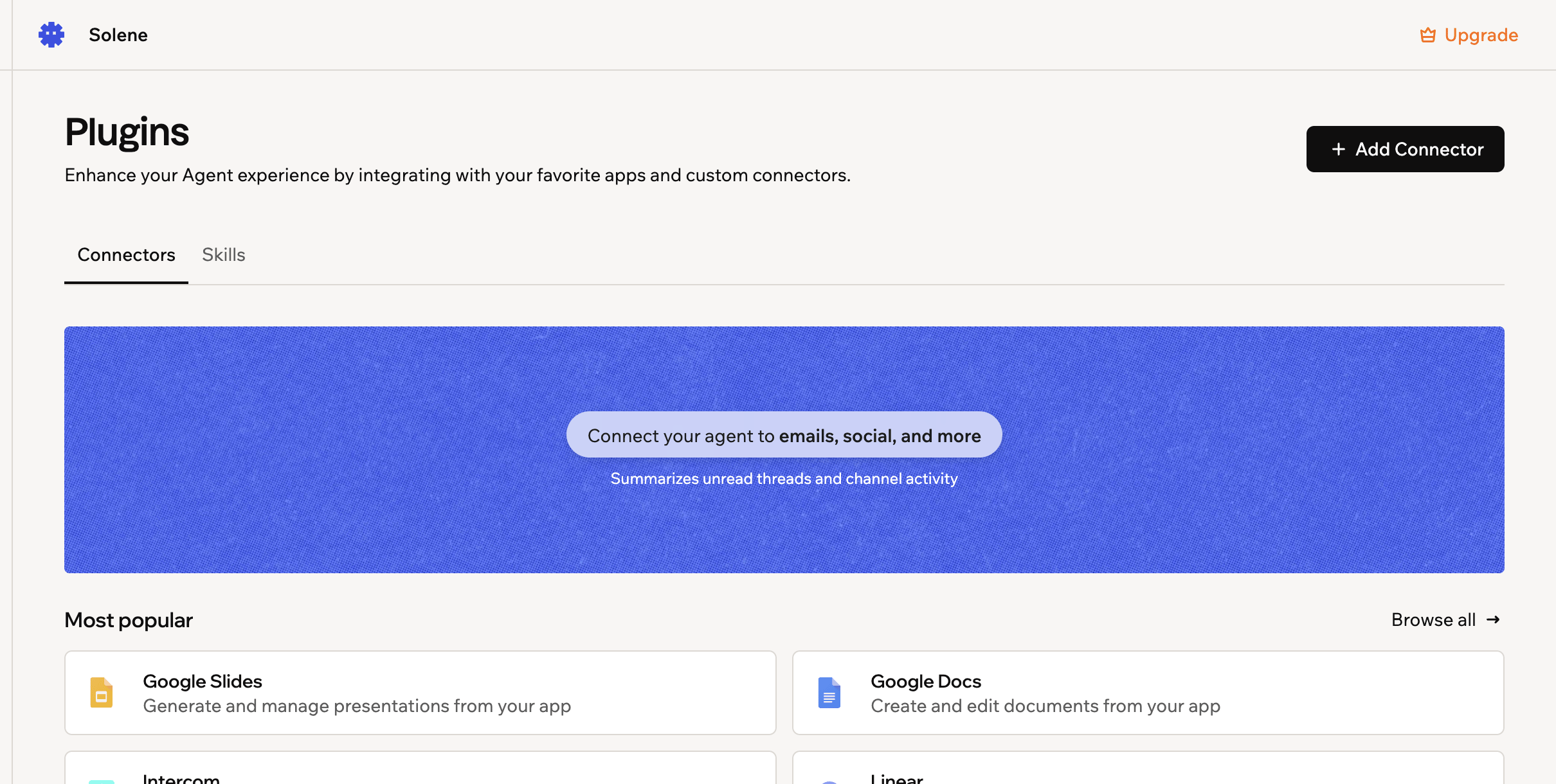
Connecter votre Superagent aux outils que vous utilisez déjà
- Ouvrez votre Superagent.
- Cliquez sur Plugins dans la barre latérale.
- Parcourez ou recherchez le connecteur que vous voulez utiliser.
- Cliquez sur Connect sur le connecteur concerné.
- Activez Read only si vous voulez limiter votre Superagent à la consultation des données.
- Cliquez à nouveau sur Connect pour confirmer.
- Choisissez le compte à connecter.
- Examinez les détails de connexion et cliquez sur Continue.
- Examinez les autorisations demandées et cliquez sur Allow.
Gérer les outils connectés
Gérez le comportement d’un outil connecté et l’accès de votre Superagent à cet outil. Pour gérer un outil connecté :- Ouvrez votre Superagent.
- Cliquez sur Plugins dans la barre latérale.
- Trouvez le connecteur sous Apps connected.
- Cliquez sur l’icône More actions .
- Choisissez ce que vous voulez faire :
- Switch to read-only : Limite l’accès à la consultation des données.
- Switch to manage : Permet de créer ou mettre à jour des données.
- Switch account : Change le compte connecté.
- Disconnect : Désactive temporairement l’accès.
- Remove : Supprime le connecteur.
Ajouter des compétences
Les compétences sont des ensembles d’instructions réutilisables qui aident votre Superagent à accomplir certains types de travail de manière plus cohérente. Utilisez-les pour guider le travail de votre Superagent, l’aider à mieux utiliser les outils connectés et éviter de répéter les mêmes instructions dans le chat. Vous pouvez activer des compétences recommandées pour votre Superagent, parcourir le catalogue de compétences, créer votre propre compétence dans le chat ou téléverser un fichier de compétence.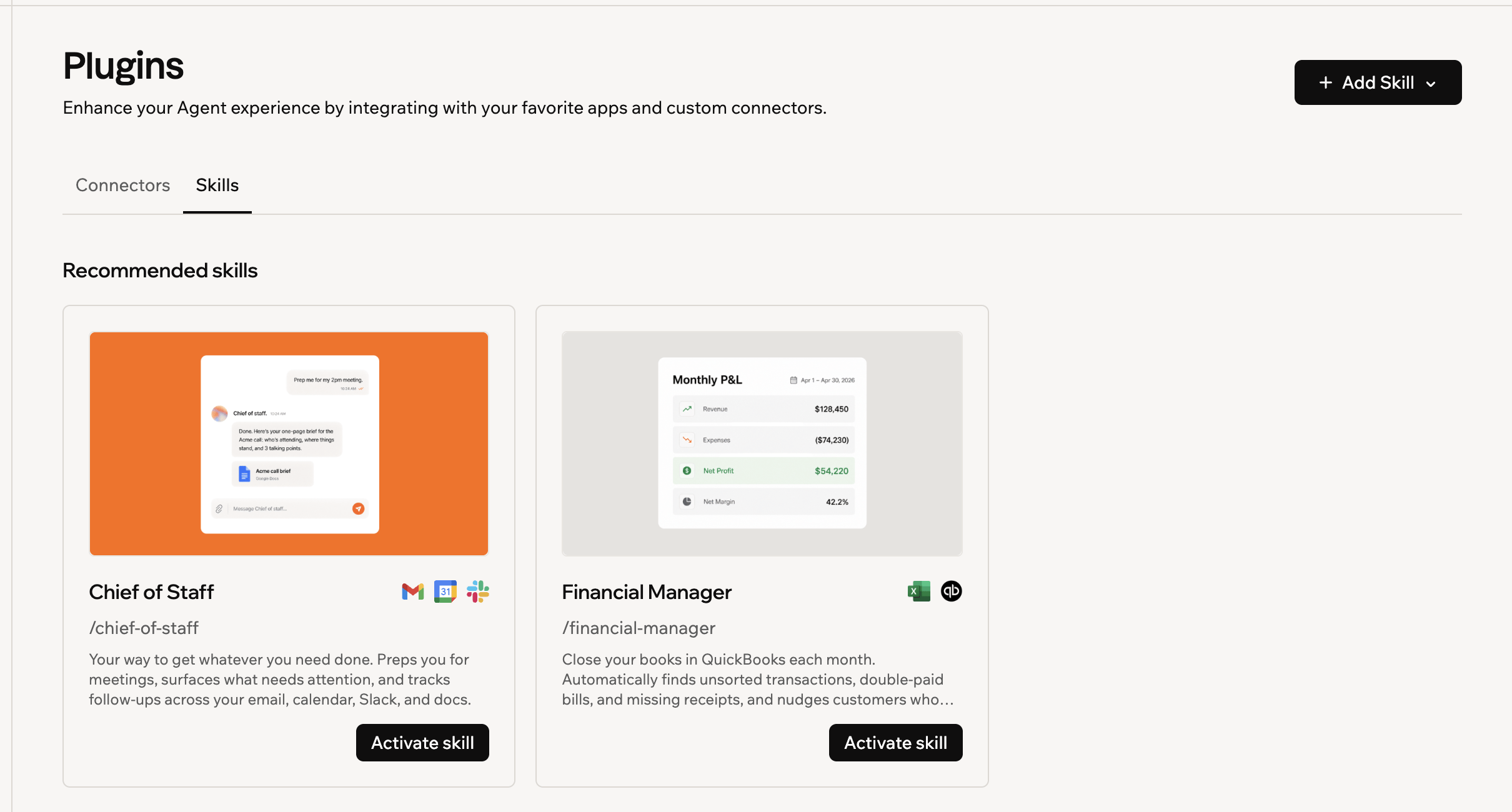
Ajouter une compétence à votre Superagent
- Ouvrez votre Superagent.
- Cliquez sur Plugins dans la barre latérale.
- Cliquez sur l’onglet Skills.
- Choisissez comment ajouter une compétence :
- Compétences recommandées : Cliquez sur Activate skill sur une compétence recommandée.
- Catalogue de compétences : Cliquez sur View all, sélectionnez une compétence et cliquez sur Activate skill.
- Créer votre propre compétence : Cliquez sur + Add Skill et sélectionnez Create skill in chat.
- Téléverser un fichier de compétence : Cliquez sur + Add Skill et sélectionnez Upload skill file.
- Ouvrez votre Superagent.
- Cliquez sur Plugins dans la barre latérale.
- Cliquez sur l’onglet Skills.
- Cliquez sur une compétence sous Activated skills.
- Choisissez ce que vous voulez faire :
- Modifier la compétence : Mettez à jour les instructions de la compétence et cliquez sur Save Skill.
- Télécharger la compétence : Cliquez sur Download pour enregistrer le fichier de compétence.
- Supprimer la compétence : Cliquez sur Delete.
- Supprimer une compétence n’affecte que votre Superagent. Les Superagents appartenant à d’autres personnes de votre espace de travail ne sont pas affectés.
- Vous pouvez ajouter à nouveau des compétences depuis le catalogue à tout moment.
- Les compétences que vous avez créées ou téléversées vous-même sont supprimées définitivement et ne peuvent pas être récupérées.
Étape 3 | Ajouter des fichiers et consulter la mémoire
Ajoutez des fichiers que votre Superagent peut utiliser comme référence, et consultez la mémoire qu’il conserve de vos conversations.Téléverser des fichiers
Téléversez des documents, feuilles de calcul, PDF et autres fichiers que votre Superagent peut lire et référencer pendant les conversations. Vous pouvez téléverser des fichiers directement dans le chat ou depuis Files. Vous pouvez téléverser dans Files des fichiers de 200 Mo maximum chacun.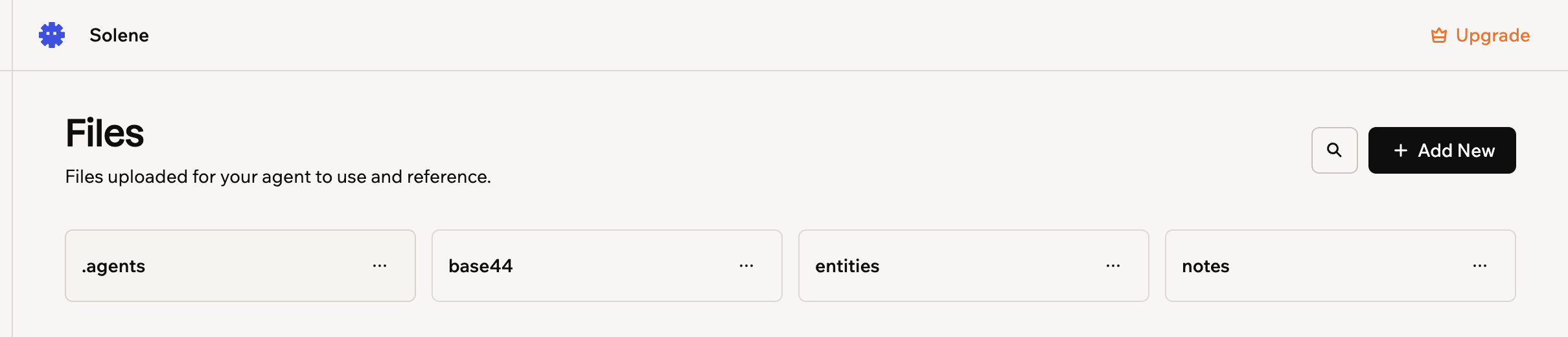
Les fichiers que votre Superagent peut lire et référencer
- Ouvrez votre Superagent.
- Cliquez sur More dans la barre latérale, puis cliquez sur Files.
- Cliquez sur Add New.
- Choisissez ce que vous voulez faire :
- Upload file : Téléverser un seul fichier.
- Upload folder : Téléverser un dossier de fichiers.
- New folder : Créer un dossier pour organiser vos fichiers.
Consulter la mémoire
La mémoire stocke ce que votre Superagent sait de vous et de vos conversations, pour qu’il réponde avec plus de contexte au fil du temps. La page Memory montre ce que votre agent retient et d’où vient chaque souvenir.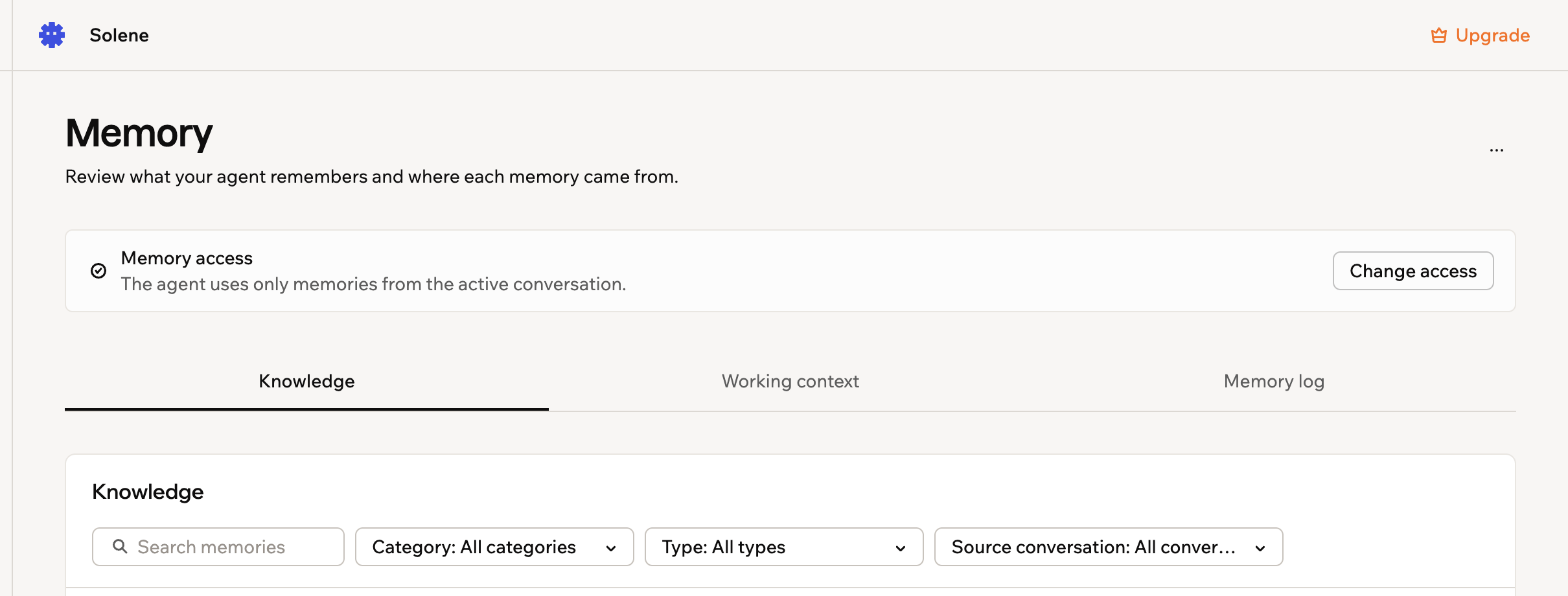
Consulter ce que votre Superagent retient
- Ouvrez votre Superagent.
- Cliquez sur More dans la barre latérale, puis cliquez sur Memory.
- Effectuez l’une des actions suivantes :
Consulter la connaissance enregistrée
Consulter la connaissance enregistrée
- Cliquez sur l’onglet Knowledge.
- Recherchez ou filtrez les souvenirs enregistrés, ou cliquez sur Add memory pour en enregistrer un vous-même.
Vérifier le contexte de travail d'une conversation
Vérifier le contexte de travail d'une conversation
- Cliquez sur l’onglet Working context.
- Choisissez une conversation pour voir l’objectif, les prochaines étapes, les décisions et les blocages que votre Superagent suit pour elle.
Parcourir votre historique de conversations
Parcourir votre historique de conversations
- Cliquez sur l’onglet Memory log.
- Choisissez un jour dans le calendrier pour consulter le résumé et la transcription de chaque conversation. Les journaux de conversation sont de l’historique, pas des souvenirs enregistrés.
Changer le partage de la mémoire
Changer le partage de la mémoire
- Cliquez sur Change access.
- Choisissez comment votre Superagent enregistre et utilise la mémoire.
Supprimer toute la connaissance
Supprimer toute la connaissance
- Cliquez sur l’icône More actions en haut de la page Memory.
- Sélectionnez Delete all knowledge.
Voir et gérer les données
Chaque table de votre Superagent contient un type d’enregistrement que vous pouvez ouvrir, modifier, exporter et gérer sans quitter votre espace de travail. Par exemple, un Superagent qui suit vos tâches les conserve dans une table Task que vous pouvez ouvrir et modifier à tout moment.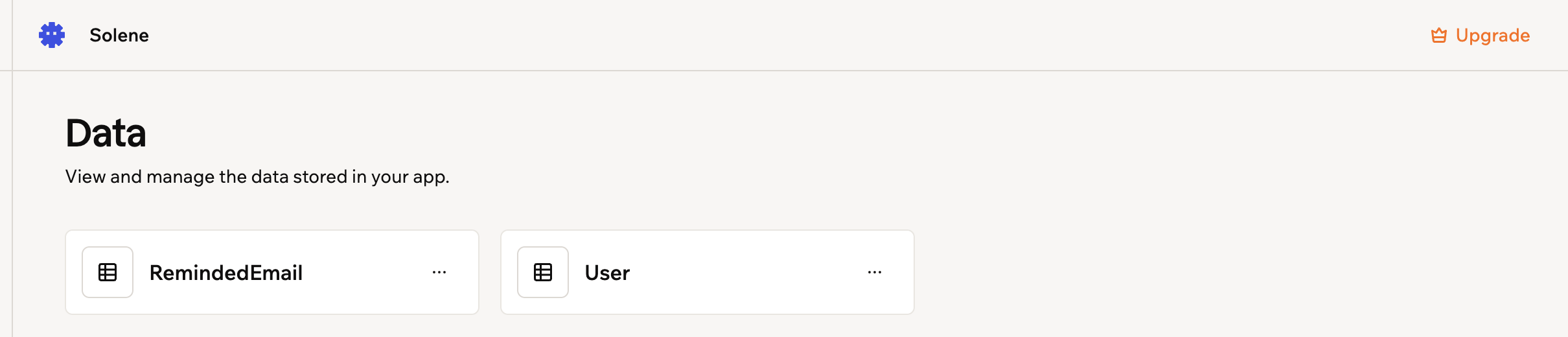
Les tables où votre Superagent conserve ses enregistrements
- Ouvrez votre Superagent.
- Cliquez sur More dans la barre latérale, puis cliquez sur Data.
- Effectuez l’une des actions suivantes :
Parcourir et modifier des enregistrements
Parcourir et modifier des enregistrements
- Cliquez sur une table pour l’ouvrir.
- Utilisez la barre de recherche, Filters et Columns pour trouver les enregistrements dont vous avez besoin.
- Cliquez sur Add Item pour ajouter un enregistrement, remplissez les champs et cliquez sur Submit. Pour modifier un enregistrement, cliquez dessus et mettez à jour ses champs.
Exporter une table
Exporter une table
- Cliquez sur l’icône More actions sur la table.
- Sélectionnez Export pour télécharger les enregistrements de la table en fichier CSV.
Voir la structure d'une table
Voir la structure d'une table
- Cliquez sur l’icône More actions sur la table.
- Sélectionnez Schema pour voir les champs et la structure de la table.
Restaurer des enregistrements récemment supprimés
Restaurer des enregistrements récemment supprimés
- Cliquez sur l’icône More actions sur la table.
- Sélectionnez Recently deleted pour examiner et restaurer les enregistrements déplacés dans la corbeille.
Supprimer tous les enregistrements d'une table
Supprimer tous les enregistrements d'une table
- Cliquez sur l’icône More actions sur la table.
- Sélectionnez Clear table records pour déplacer tous les enregistrements de la table dans la corbeille. Vous pouvez les restaurer depuis Recently deleted.
Étape 4 | Personnaliser votre Superagent
Personnalisez le comportement de votre Superagent, sa mémoire du contexte, ses autorisations et ses connexions aux systèmes externes. Pour la liste complète des paramètres, consultez Personnaliser votre Superagent. Pour personnaliser votre Superagent :- Ouvrez votre Superagent.
- Cliquez sur Agent Settings dans la barre latérale.
- Configurez votre Superagent avec ces panneaux :
- General : Choisissez vos modèles de chat et d’automatisations, contrôlez les applications de l’espace de travail auxquelles votre Superagent peut accéder et choisissez sa voix.
- Trusted people : Connectez-vous avec des personnes via votre Superagent. Seul le propriétaire du Superagent voit ce panneau.
- Sharing & access (avec 2 Superagents ou plus) : Invitez des collaborateurs, créez un lien de modèle public et choisissez le fonctionnement de la mémoire. Avec un seul Superagent, ouvrez ces réglages depuis More > Memory > Change access, ou demandez à votre Superagent dans le chat.
- Credit usage : Consultez votre plan et le nombre de crédits utilisés.
- Meetings : Connectez votre calendrier pour que votre Superagent puisse rejoindre vos réunions comme preneur de notes.
- Security : Configurez les autorisations, les secrets et les règles de connecteurs.
- Developer : Consultez les détails de l’API et gérez les webhooks.
Connecter des canaux de messagerie
Connectez votre Superagent à un canal pour discuter avec lui sur WhatsApp, Telegram, iMessage, Slack et LINE.Ajouter des webhooks
Utilisez les webhooks pour recevoir des notifications en temps réel quand votre Superagent reçoit un message ou termine une réponse. Utilisez-les quand vous voulez que votre backend réagisse à l’activité Superagent sans interroger l’API en boucle. Pour ajouter un webhook :- Ouvrez votre Superagent.
- Cliquez sur Agent Settings dans la barre latérale.
- Cliquez sur Developer.
- Cliquez sur View full API documentation.
- Faites défiler jusqu’à Your webhooks et cliquez sur Add webhook.
- Saisissez votre point de terminaison dans le champ Target URL.
- (Optionnel) Saisissez une description dans le champ Description.
- Sélectionnez les Events à envoyer :
message.created: Envoyé à la réception d’un message.message.completed: Envoyé quand la réponse de votre Superagent est prête.
- Sélectionnez Sign requests with an HMAC secret (optional) si vous voulez vérifier que les requêtes webhook proviennent bien de Base44.
- Cliquez sur Create.
- Cliquez sur Send test payload pour tester votre webhook.
Étape 5 | Configurer des workflows
Créez des workflows que votre Superagent peut exécuter selon un planning ou lorsqu’un déclencheur survient, comme un brief matinal ou un rappel sur les e-mails non lus. Vous pouvez les configurer en décrivant ce que vous voulez dans le chat, ou en envoyant un workflow suggéré au chat depuis la page Workflows. Pour apprendre à créer, gérer et suivre les workflows, consultez Configurer des workflows. Par exemple :FAQ
Cliquez sur une question ci-dessous pour en savoir plus sur la création d’un Superagent.Comment terminer la configuration de mon Superagent ?
Comment terminer la configuration de mon Superagent ?
Que peut faire mon Superagent ?
Que peut faire mon Superagent ?
Faut-il des connaissances techniques pour créer un Superagent ?
Faut-il des connaissances techniques pour créer un Superagent ?
Comment mon Superagent sait-il à quoi il peut accéder ?
Comment mon Superagent sait-il à quoi il peut accéder ?
Puis-je contrôler ce que mon Superagent est autorisé à faire ?
Puis-je contrôler ce que mon Superagent est autorisé à faire ?
Puis-je téléverser des fichiers pour mon Superagent ?
Puis-je téléverser des fichiers pour mon Superagent ?
Mes données sont-elles sécurisées ?
Mes données sont-elles sécurisées ?
Puis-je utiliser mon Superagent sur mobile ?
Puis-je utiliser mon Superagent sur mobile ?
Puis-je partager mon Superagent avec d'autres personnes ?
Puis-je partager mon Superagent avec d'autres personnes ?
Où puis-je organiser et gérer mon Superagent après sa création ?
Où puis-je organiser et gérer mon Superagent après sa création ?
Pourquoi ne puis-je pas ajouter, modifier ou supprimer une compétence ?
Pourquoi ne puis-je pas ajouter, modifier ou supprimer une compétence ?
- Connecter votre e-mail et votre calendrier
- Ajouter votre Superagent à vos réunions
- Connecter un canal de messagerie
- Créer ou examiner vos workflows
- Connecter les outils que vous utilisez déjà
Vous pouvez réduire la liste à tout moment. Elle disparaît une fois toutes les étapes terminées.